为什么要将 Notion 转换为 PowerPoint?
Notion 非常适合梳理思路,但并非为演示而生。如果将内容逐块复制到 PowerPoint 中,不仅会破坏格式和列表,还会浪费你在会议前本就紧缺的时间。
Presentations.AI 可以读取 Notion 页面的结构(包括 H1、H2、数据库、图像和文本块),并将其转换为适合幻灯片演示而非滚动阅读的视觉叙事。其工作流程与我们的 网页转 PPT 转换器一致,并针对 Notion 的块状结构进行了专门优化。同样的引擎也驱动着我们的 文本转 PPT 工具,因此即使是粘贴的零散笔记也能转化为结构化的演示文稿。
常见应用场景:将项目计划转化为高管汇报演示,将维基内容转换为新员工入职培训演示,根据会议记录制作客户演示文稿,以及将 OKR 文档转化为季度回顾幻灯片。
为何选择 Presentations.ai 将 Notion 转换为 PowerPoint?
智能块到幻灯片的内容映射
AI 能够理解 Notion 的块结构。标题会自动变为幻灯片标题,项目符号变为整洁的列表,文本块则变为演讲者备注。你的 Notion 层级结构会直接映射为演示文稿的结构,无需手动重新整理。它就像一个完整的 AI 演示文稿生成器 —— 不仅仅是移动你的内容块,而是围绕它们构建出结构化且设计精美的幻灯片。
品牌同步 —— 自动应用 Logo、配色和字体
你可以选择 专业主题 或关联你的品牌 —— 品牌同步功能 会自动提取您的 Logo、配色和字体并应用到幻灯片中。您的 Notion 文档将呈现出专业的企业演示文稿效果,而非简单的复制粘贴。
支持处理图像、数据库和嵌入式块
嵌入的图片会自动放置在相应的幻灯片中。数据库列表视图和表格数据将以结构化的幻灯片内容呈现。对于文字密集的页面,AI 会自动匹配高质量的图库素材,确保整套幻灯片生动吸睛。
支持折叠列表、标注框和嵌套页面
折叠块、标注框和代码块会被智能识别并映射为幻灯片元素。嵌套的 Notion 页面可被映射为独立的幻灯片章节,从而在最终的演示文稿中完整保留文档的信息架构。
完全可编辑的 PowerPoint 输出
每一个文本框、形状和图片都是原生的 PowerPoint 对象,而非截图。导出后,您可以直接在 PowerPoint 中修改文案、调整元素大小、更换布局并更新内容。使用我们的 AI 幻灯片创建工具 即可在转换后的演示文稿基础上添加新幻灯片。
SOC 2 Type II 认证 — 确保 Notion 数据隐私
您的 Notion 数据在端到端加密环境中处理,绝不会用于公共 AI 模型训练。我们已通过 SOC 2 Type II 认证。您仅需在导入期间将页面发布,转换完成后即可立即恢复共享设置。
如何将 Notion 页面转换为 PowerPoint
第一步 — 发布您的 Notion 页面并复制链接
打开 Notion 页面,点击“分享”(Share),进入“发布”(Publish)选项卡并点击“发布”。复制链接。您仅需在导入期间保持页面公开,转换完成后即可恢复共享设置。
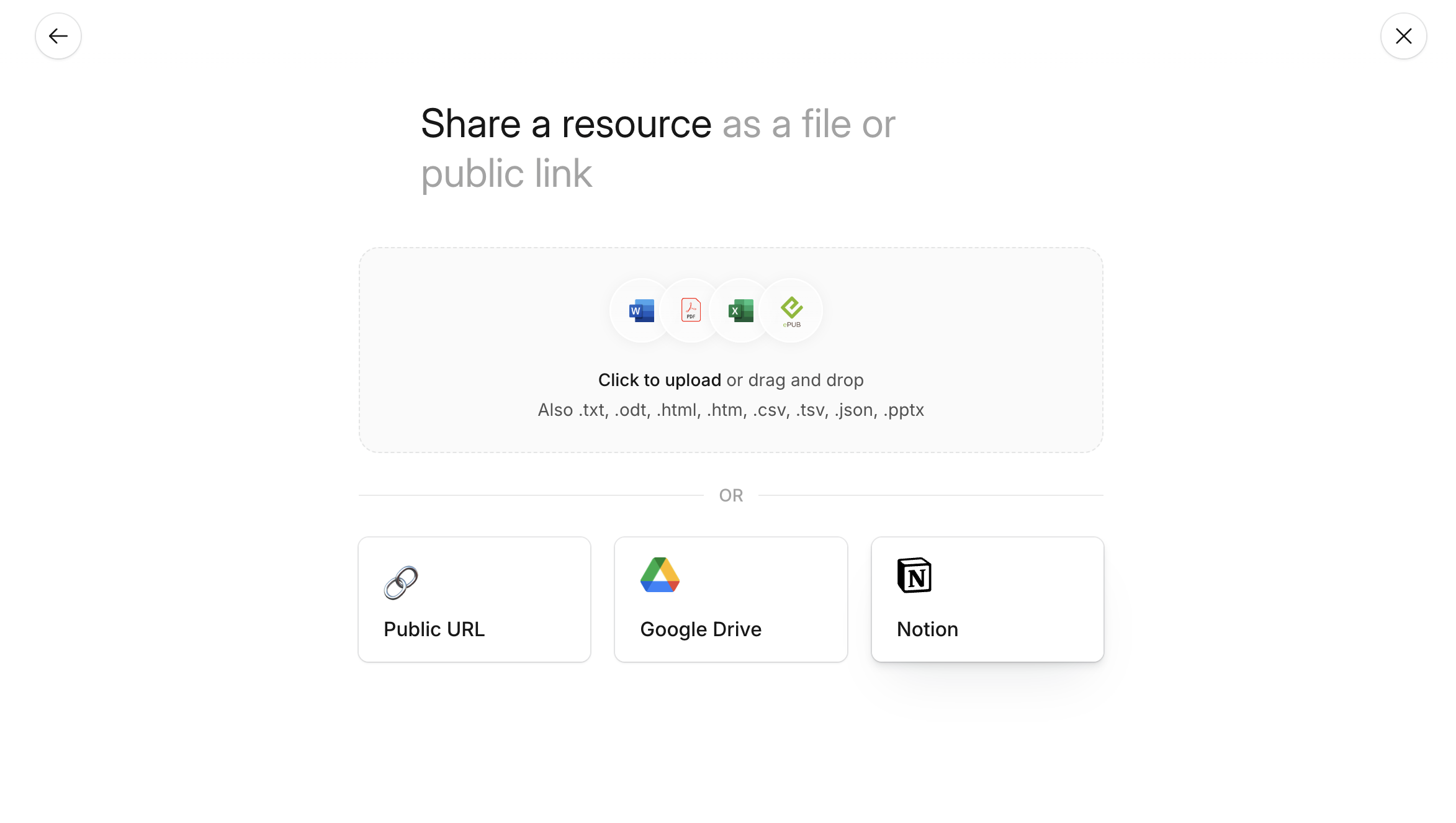
第二步 — 将链接粘贴到导入框中
将您的 Notion 链接粘贴到导入框。系统会自动提取内容、读取块结构,并为转换做好准备。如果您已有 Notion 导出的 PDF 或 Word 文档?请使用我们的 PDF 转 PPT 转换器 或 Word 转 PPT 转换器 进行转换。
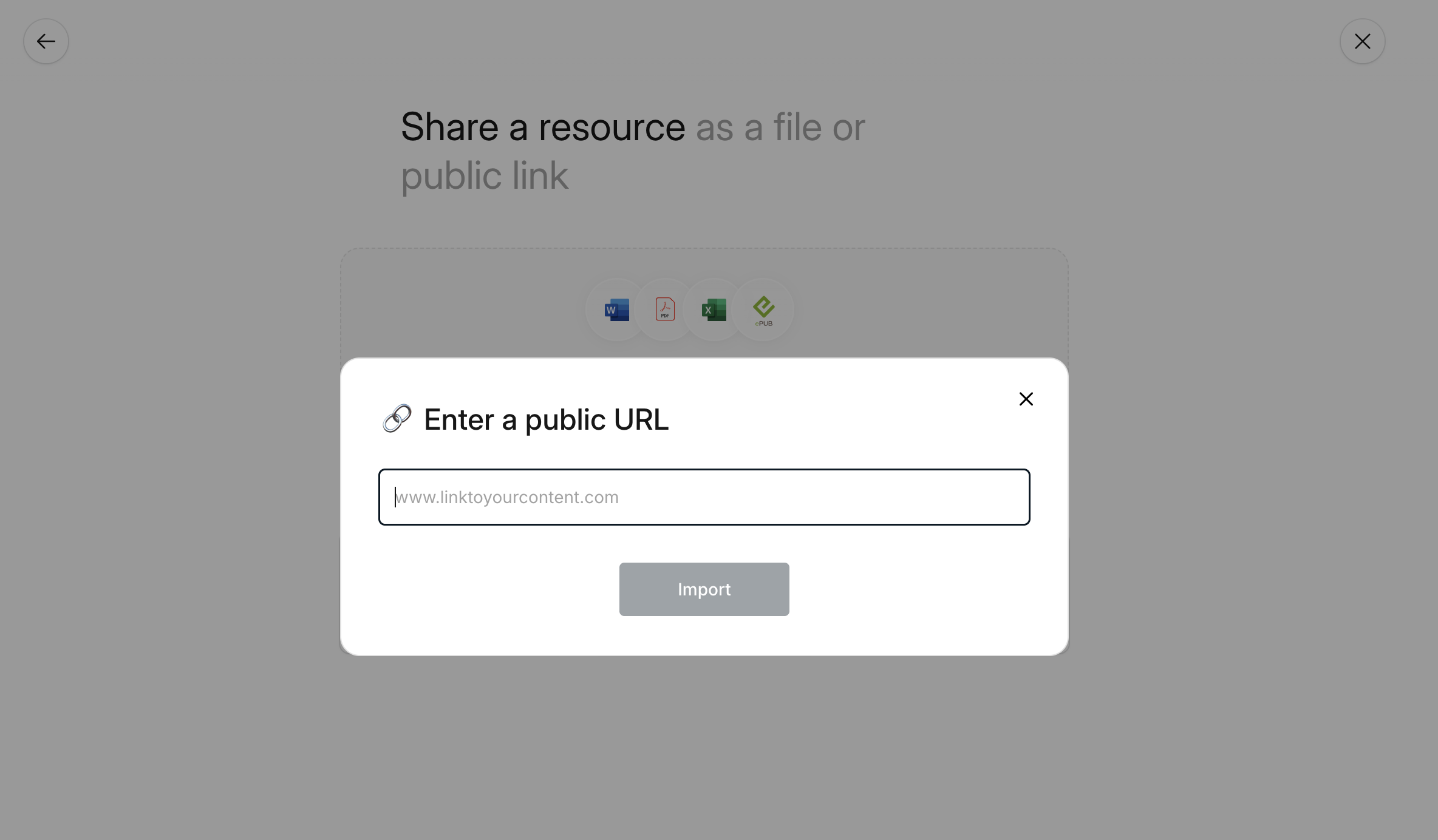
第三步 — AI 生成并构建您的演示文稿
一键即可将页面转换为完整的演示文稿。AI 会识别您的核心观点、辅助细节及信息层级,并根据文档逻辑构建幻灯片结构。 品牌同步 自动应用您的企业配色和字体。

第 4 步 — 编辑、导出为 PPTX 或分享链接
直接在编辑器中调整文本、替换图片、重构布局或添加幻灯片。使用 AI 指令来总结内容、添加演讲者备注或实现设计现代化。随后,您可以将其导出为完全可编辑的 .pptx 文件、下载为 PDF,或发布为可分享的链接。请查看 定价页面 以了解免费包含的内容。