Warum Notion in PowerPoint umwandeln?
Notion ist hervorragend geeignet, um Gedanken zu strukturieren, aber nicht für Präsentationen gemacht. Inhalte Block für Block in PowerPoint zu kopieren, zerstört Ihre Formatierung, zerschießt Ihre Listen und kostet wertvolle Zeit, die Sie vor dem Meeting nicht haben.
Presentations.AI liest die Struktur Ihrer Notion-Seite – H1, H2, Datenbanken, Bilder und Textblöcke – und wandelt sie in eine visuelle Erzählung um, die für Folien optimiert ist, nicht für das Scrollen. Es ist derselbe Workflow wie bei unserem URL-zu-PPT-Konverter, der speziell auf die blockbasierte Struktur von Notion abgestimmt ist. Dieselbe Engine treibt auch unser Text-zu-PPT -Tool an, sodass selbst lose Notizen, die als einfacher Text eingefügt werden, zu einem strukturierten Foliensatz werden.
Häufige Anwendungsfälle: Projektpläne in Präsentationen für die Geschäftsführung verwandeln, Wiki-Inhalte in Onboarding-Präsentationen für neue Mitarbeiter umwandeln, Kundenpräsentationen aus Meeting-Notizen erstellen und OKR-Dokumente in Quartalsberichte umwandeln.
Warum Presentations.ai für die Umwandlung von Notion in PowerPoint wählen?
Intelligente Zuordnung von Blöcken zu Folien
Die KI versteht die Blockstruktur von Notion. Überschriften werden zu Folientiteln. Aufzählungspunkte werden zu übersichtlichen Listen. Textblöcke werden zu Sprechernotizen. Ihre Notion-Hierarchie wird direkt in eine Präsentationsstruktur übersetzt – kein manuelles Umordnen erforderlich. Es funktioniert wie ein vollständiger KI-Präsentationsgenerator – er verschiebt nicht nur Ihre Blöcke, sondern erstellt strukturierte, designte Folien darum herum.
Brand Sync – Logos, Farben und Schriftarten werden angewendet
Wählen Sie aus professionellen Designs oder verbinden Sie Ihre Marke – Brand Sync übernimmt Ihr Logo, Ihre Farben und Schriftarten und wendet sie automatisch an. Ihr Notion-Dokument sieht nach der Umwandlung aus wie eine offizielle Unternehmenspräsentation, nicht wie eine Copy-Paste-Arbeit.
Verarbeitet Bilder, Datenbanken und eingebettete Blöcke
Eingebettete Bilder werden auf den entsprechenden Folien platziert. Datenbank-Listenansichten und Tabellendaten werden als strukturierte Folieninhalte visualisiert. Bei textlastigen Seiten wählt die KI automatisch hochwertige Stock-Bilder aus, um die Folien durchgehend ansprechend zu gestalten.
Unterstützung für Toggles, Callouts und verschachtelte Seiten
Toggle-Blöcke, Callout-Boxen und Code-Blöcke werden intelligent interpretiert und auf Folienelemente übertragen. Verschachtelte Notion-Seiten können als separate Folienabschnitte abgebildet werden, wodurch die Informationsarchitektur des Dokuments im fertigen Deck erhalten bleibt.
Vollständig bearbeitbare PowerPoint-Ausgabe
Jedes Textfeld, jede Form und jedes Bild ist ein natives PowerPoint-Objekt – kein Screenshot. Bearbeiten Sie Texte, ändern Sie die Größe von Elementen, passen Sie Layouts an und aktualisieren Sie Inhalte nach dem Export direkt in PowerPoint. Nutzen Sie unseren KI-Folien-Ersteller um neue Folien zu Ihrem konvertierten Deck hinzuzufügen.
SOC 2 Typ II – Notion-Daten bleiben privat
Ihre Notion-Daten werden in einer Ende-zu-Ende-verschlüsselten Umgebung verarbeitet und niemals für das Training öffentlicher KI-Modelle verwendet. SOC 2 Typ II zertifiziert. Sie müssen die Seite nur für die Dauer des Imports veröffentlichen – setzen Sie die Freigabeeinstellungen danach einfach wieder zurück.
So konvertieren Sie Notion-Seiten in PowerPoint
Schritt 1 – Veröffentlichen Sie Ihre Notion-Seite und kopieren Sie die URL
Öffnen Sie Ihre Notion-Seite, klicken Sie auf „Teilen“, gehen Sie zum Tab „Veröffentlichen“ und klicken Sie auf „Veröffentlichen“. Kopieren Sie die URL. Die Seite muss nur für die Dauer des Imports öffentlich sein – setzen Sie die Freigabeeinstellungen zurück, sobald die Konvertierung abgeschlossen ist.
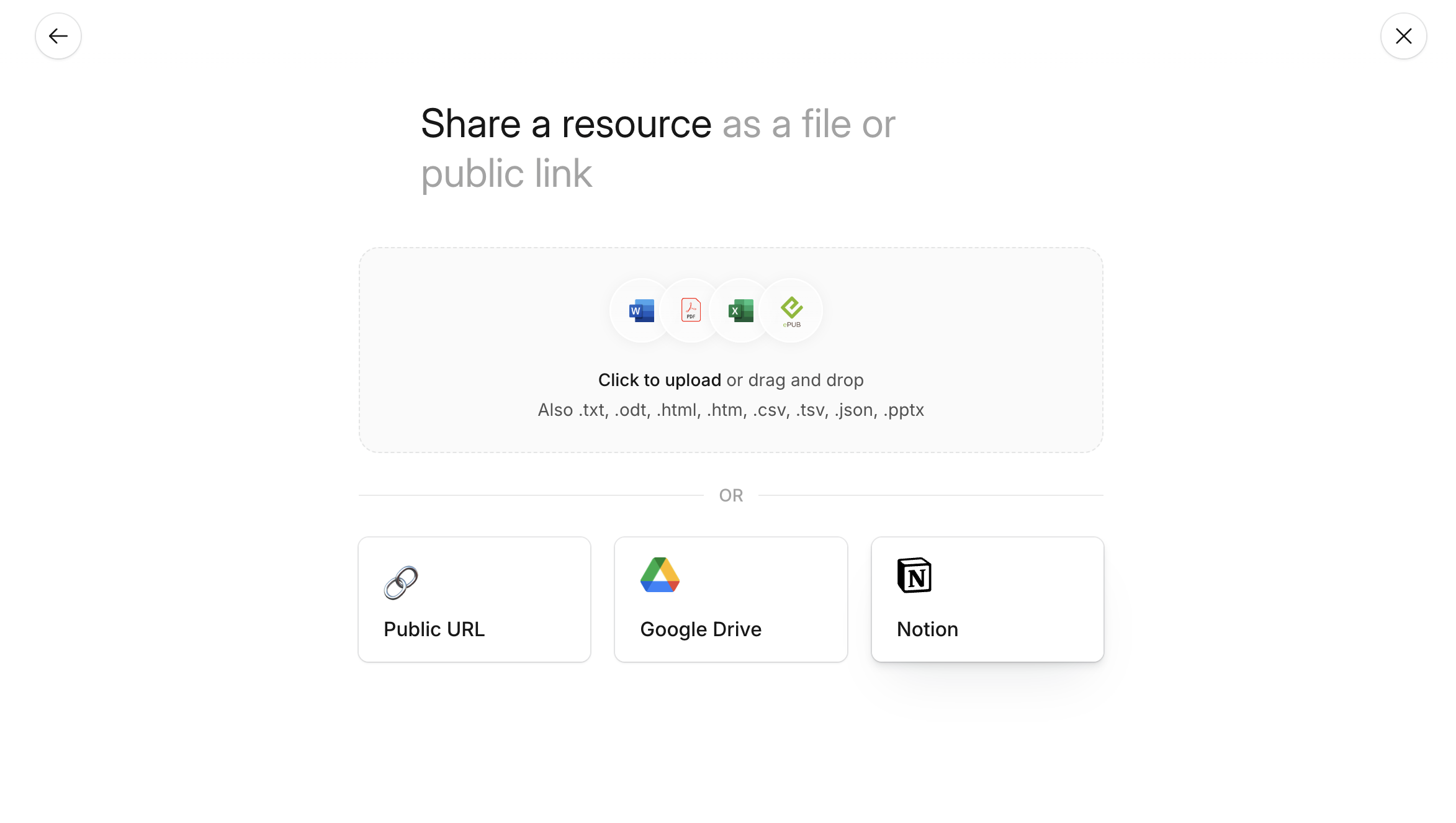
Schritt 2 – Fügen Sie die URL in das Importfeld ein
Fügen Sie Ihren Notion-Link in das Importfeld ein. Das System extrahiert Ihre Inhalte, liest die Blockstruktur und bereitet alles für die Konvertierung vor. Haben Sie bereits einen PDF- oder Word-Export aus Notion? Nutzen Sie stattdessen unseren PDF-zu-PPT-Konverter oder Word-zu-PPT-Konverter .
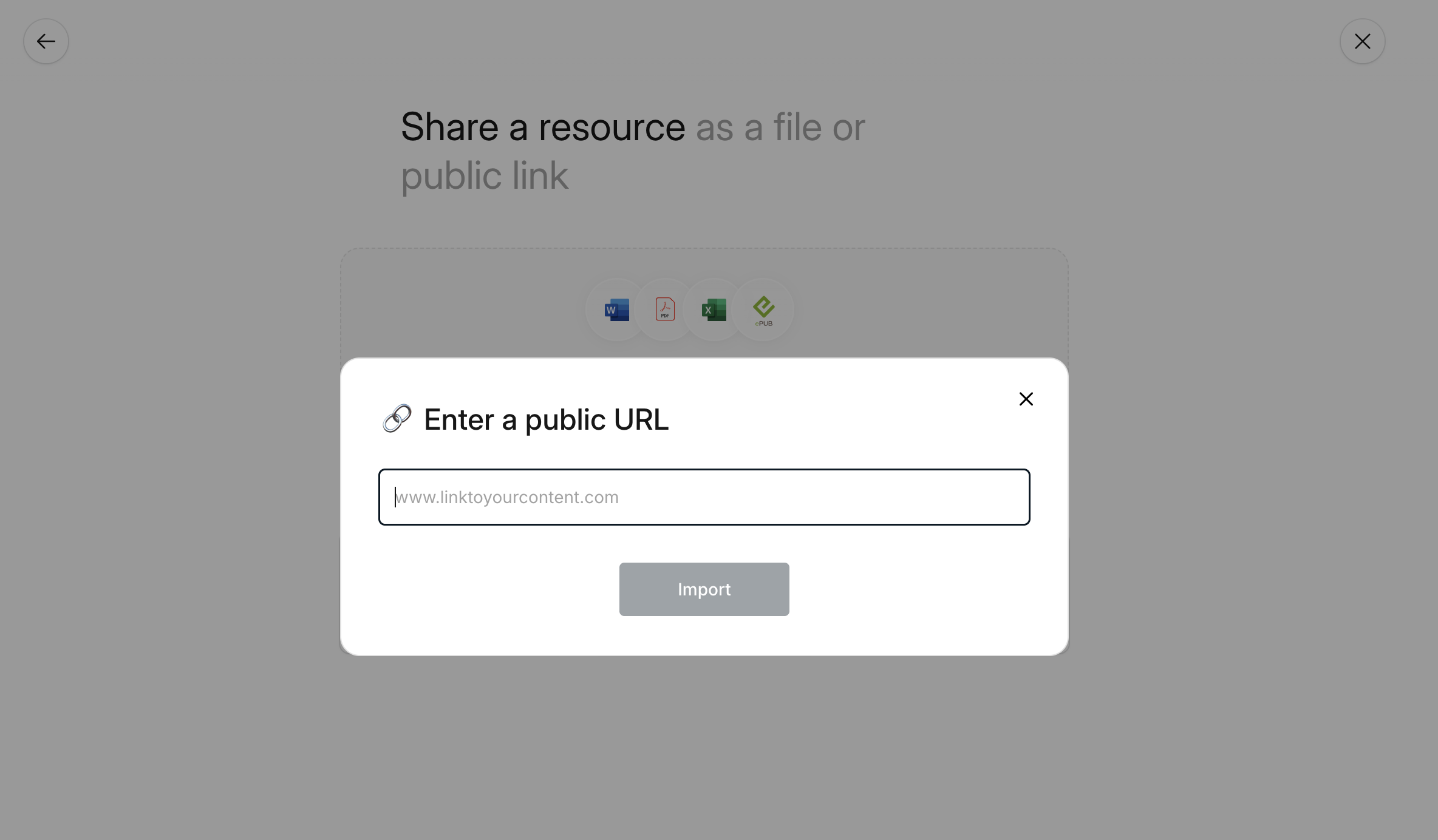
Schritt 3 – Die KI generiert und strukturiert Ihr Deck
Mit einem Klick wird Ihre Seite in eine vollständige Präsentation umgewandelt. Die KI identifiziert Ihre Kernpunkte, unterstützende Details und die Informationshierarchie – und strukturiert die Folien so, dass sie der Logik Ihres Dokuments folgen. Brand Sync wendet automatisch Ihre Unternehmensfarben und -schriften an.

Schritt 4 — Bearbeiten, als PPTX exportieren oder Link teilen
Passen Sie Texte an, tauschen Sie Bilder aus, überarbeiten Sie Layouts oder fügen Sie direkt im Editor neue Folien hinzu. Nutzen Sie KI-Befehle, um Inhalte zusammenzufassen, Sprechernotizen zu ergänzen oder das Design zu modernisieren. Exportieren Sie das Ergebnis anschließend als vollständig bearbeitbare .pptx-Datei, laden Sie es als PDF herunter oder veröffentlichen Sie es über einen teilbaren Link. Besuchen Sie die Preisseite um zu sehen, was im kostenlosen Paket enthalten ist.