PPT에 대한 개념

노션 페이지를 다음과 같이 바꾸세요 파워포인트 슬라이드 순식간에

Notion URL을 붙여넣으면 몇 초 만에 전문적으로 디자인된 구조화된 덱을 얻을 수 있습니다. 블록, 데이터베이스 및 제목을 슬라이드에 바로 사용할 수 있는 콘텐츠에 자동으로 매핑하는 AI입니다.

Thank you! Your submission has been received!
Oops! Something went wrong while submitting the form.

무료 노션을 파워포인트로 변환

200 AI 크레딧으로 시작하세요

계층 구조 및 이미지 보존

편집 가능한 .pptx로 내보내기

Notion을 PowerPoint로 변환해야 하는 이유

Notion은 생각을 정리하는 데는 탁월하지만, 발표용으로 제작된 도구는 아닙니다. 내용을 블록 단위로 일일이 복사해 PowerPoint에 붙여넣으면 서식이 깨지고 목록이 엉망이 되며, 회의 전 소중한 시간만 낭비하게 됩니다.

Presentations.AI는 Notion 페이지의 구조(H1, H2, 데이터베이스, 이미지, 텍스트 블록 등)를 분석하여 스크롤 방식이 아닌 슬라이드에 최적화된 시각적 스토리로 변환합니다. 이는 저희의 URL to PPT 변환기와 동일한 워크플로우를 따르며, Notion의 블록 기반 구조에 맞춰 특별히 최적화되었습니다. 동일한 엔진이 저희의 text to ppt 도구에도 적용되어, 일반 텍스트로 붙여넣은 메모조차 체계적인 슬라이드 덱으로 만들어 줍니다.

주요 활용 사례: 프로젝트 계획서를 경영진 검토용 덱으로 변환, 위키 콘텐츠를 신규 입사자 온보딩 프레젠테이션으로 전환, 회의록을 바탕으로 고객 발표 자료 제작, OKR 문서를 분기별 검토 슬라이드로 변환 등.

Notion을 PowerPoint로 변환할 때 Presentations.ai를 선택해야 하는 이유

스마트 블록-슬라이드 콘텐츠 매핑

AI가 Notion의 블록 구조를 이해합니다. 제목은 슬라이드 제목이 되고, 글머리 기호는 깔끔한 목록으로, 텍스트 블록은 발표자 노트로 변환됩니다. Notion의 계층 구조가 프레젠테이션 구조로 바로 이어지므로 수동으로 재구성할 필요가 없습니다. 이는 단순한 블록 이동이 아니라, AI 프레젠테이션 생성기 처럼 콘텐츠를 중심으로 체계적이고 디자인된 슬라이드를 구축합니다.

브랜드 동기화 — 로고, 색상, 폰트 자동 적용

다양한 전문가용 테마 중에서 선택하거나 귀사의 브랜드를 연결해 보세요. 브랜드 동기화(Brand Sync) 이 기능은 로고, 색상, 폰트를 불러와 자동으로 적용합니다. Notion 문서가 단순한 복사-붙여넣기 결과물이 아닌, 공식 기업용 프레젠테이션 덱으로 완성됩니다.

이미지, 데이터베이스 및 임베드 블록 처리 지원

삽입된 이미지는 관련 슬라이드에 배치됩니다. 데이터베이스 목록 보기와 표 데이터는 구조화된 슬라이드 콘텐츠로 시각화됩니다. 텍스트가 많은 페이지의 경우, AI가 고품질 스톡 이미지를 자동으로 불러와 슬라이드의 몰입감을 유지합니다.

토글, 콜아웃 및 중첩 페이지 지원

토글 블록, 콜아웃 박스, 코드 블록을 지능적으로 해석하여 슬라이드 요소로 매핑합니다. 중첩된 Notion 페이지는 별도의 슬라이드 섹션으로 매핑할 수 있어, 문서의 정보 구조를 최종 프레젠테이션에서도 그대로 유지합니다.

완벽하게 편집 가능한 PowerPoint 출력

모든 텍스트 상자, 도형, 이미지는 스크린샷이 아닌 네이티브 PowerPoint 개체로 생성됩니다. 내보낸 후 PowerPoint에서 직접 문구를 수정하고, 요소 크기를 조절하며, 레이아웃을 변경하고, 콘텐츠를 업데이트하세요. AI 슬라이드 생성기 를 사용하여 변환된 프레젠테이션 위에 새로운 슬라이드를 추가해 보세요.

SOC 2 Type II 인증 — Notion 데이터의 철저한 보안

귀하의 Notion 데이터는 종단간 암호화된 환경에서 처리되며, 공개 AI 모델 학습에 절대 사용되지 않습니다. SOC 2 Type II 인증을 획득했습니다. 페이지는 가져오는 동안에만 게시 상태로 두면 되며, 완료 후 즉시 공유 설정을 되돌릴 수 있습니다.

Notion 페이지를 PowerPoint로 변환하는 방법

1단계 — Notion 페이지를 게시하고 URL 복사하기

Notion 페이지를 열고 '공유(Share)'를 클릭한 뒤, '게시(Publish)' 탭으로 이동하여 '게시(Publish)'를 누르세요. URL을 복사합니다. 페이지는 가져오는 동안에만 공개 상태로 두면 되며, 변환이 완료되면 공유 설정을 다시 변경하세요.
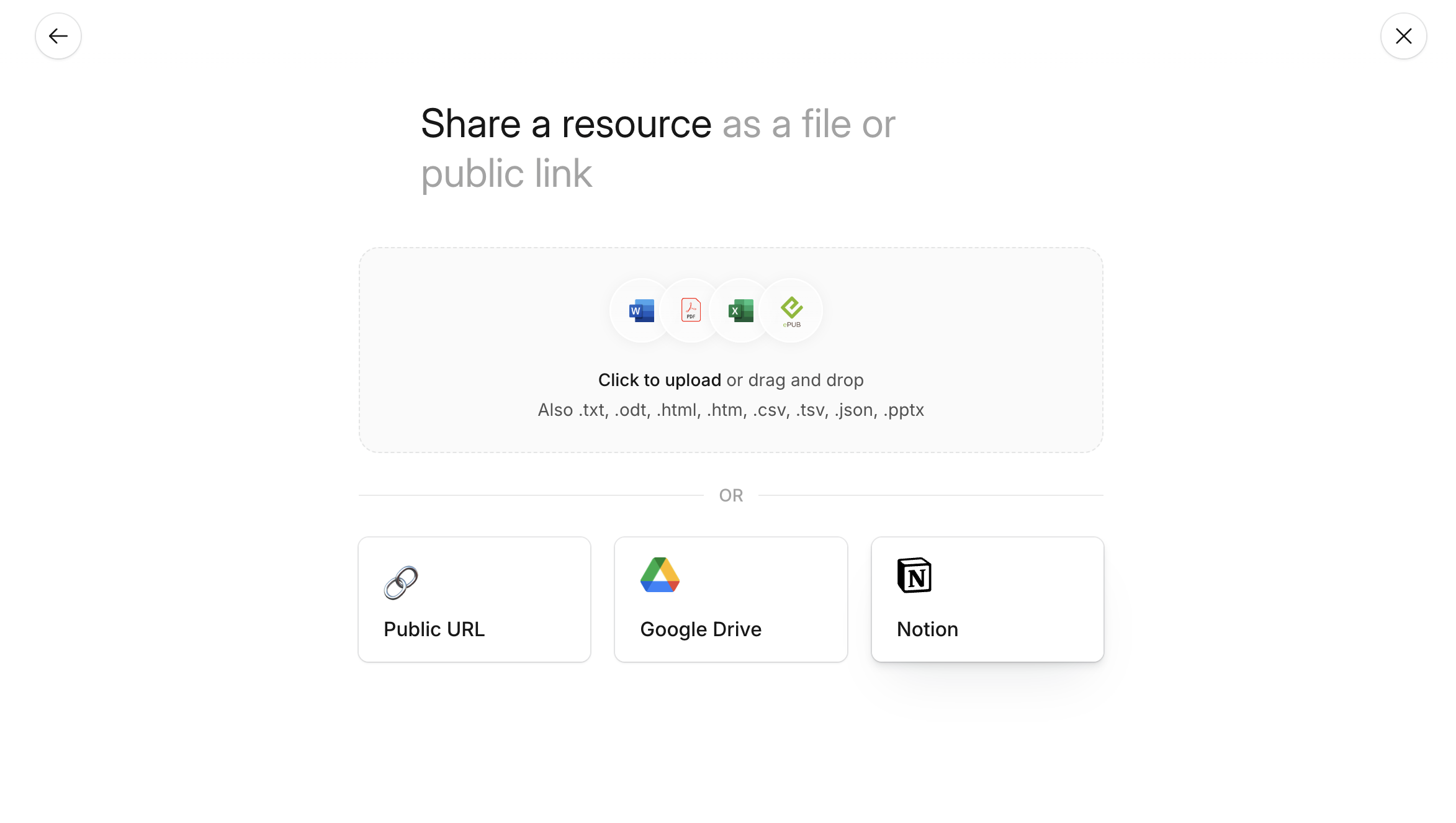
Import URL

2단계 — 가져오기 필드에 URL 붙여넣기

Notion 링크를 가져오기 필드에 입력하세요. 시스템이 콘텐츠를 추출하고 블록 구조를 읽어 변환을 준비합니다. 이미 Notion에서 PDF나 Word로 내보낸 파일이 있으신가요? PDF to PPT 변환기 또는 Word to PPT 변환기 를 대신 사용하세요.
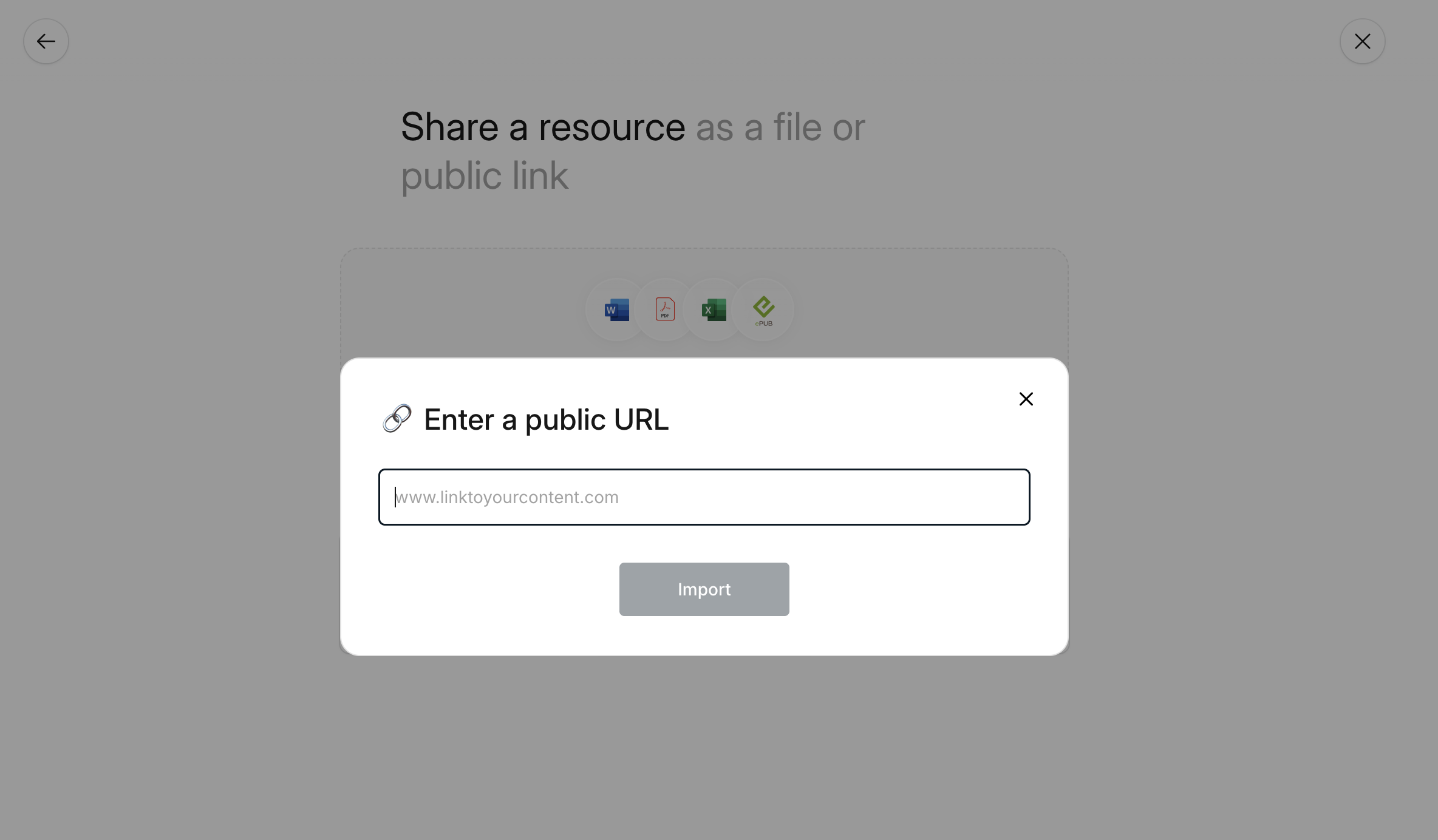
Import URL

3단계 — AI가 프레젠테이션 생성 및 구조화

클릭 한 번으로 페이지가 완성된 프레젠테이션으로 변환됩니다. AI가 핵심 포인트, 보조 세부 정보, 정보 계층 구조를 파악하여 문서의 논리에 맞는 슬라이드를 구성합니다. 브랜드 동기화 기업의 색상과 글꼴을 자동으로 적용합니다.

Deck generation

4단계 — 편집, PPTX로 내보내기 또는 링크 공유

에디터에서 직접 텍스트를 수정하고, 이미지를 교체하고, 레이아웃을 변경하거나 슬라이드를 추가하세요. AI 명령어를 사용하여 요약하거나, 발표자 노트를 추가하거나, 디자인을 현대적으로 개선할 수 있습니다. 그런 다음 완전히 편집 가능한 .pptx 파일로 내보내거나, PDF로 다운로드하거나, 공유 가능한 링크로 게시하세요. 요금제 페이지 에서 무료 포함 항목을 확인하세요.


Edit and Export
Divider Lines

더 많은 AI PPT 도구 살펴보기

PDF를 PPT로 변환

PDF나 Word 파일을 편집 가능한 슬라이드 형식으로 변환하세요.

Word를 PPT로 변환

Word 문서를 구조화된 편집 가능한 슬라이드로 변환하세요.

Excel을 PPT로

스프레드시트를 자동 생성된 차트와 데이터 인사이트가 포함된 슬라이드로 변환하세요.

PPT를 PDF로 변환

글꼴, 이미지, 레이아웃을 그대로 유지하면서 PowerPoint 파일을 공유하기 쉬운 PDF로 변환하세요.

개요를 PPT로 변환

개요의 글머리 기호만 입력하면 AI가 구조를 분석하여 디자인이 적용된 편집 가능한 슬라이드로 만들어 드립니다.

PPT를 Google 슬라이드로 변환

서식 깨짐 없이 PowerPoint 파일을 Google 슬라이드로 옮기세요.

AI PDF 메이커

주제를 입력하면 몇 초 만에 깔끔하고 공유 가능한 PDF가 생성됩니다.

Markdown을 PPT로

복잡한 설정이나 수동 서식 정리 없이, 1분 안에 Markdown을 완성된 프레젠테이션으로 변환하세요.

PPT URL

라이브 웹페이지 링크를 별도의 저장이나 내보내기 과정 없이 디자인된 슬라이드 데크로 변환하세요.

Divider Lines
Testimonials Background

고객 후기

팀들의 후기

아이디어를 즉시 프레젠테이션으로 변환해 주어 다른 사람에게 의존할 필요가 없다는 점이 정말 마음에 듭니다. 다양한 템플릿이 제 목적에 잘 맞고, 태그와 인사이트를 완벽하게 반영해 줍니다. 설정도 매우 간편해서 간단한 양식만 채우면 작업 공간을 빠르고 원활하게 준비할 수 있습니다.

Manoj P

The Triple Dart 공동 창립자 겸 전략 이사

testimonial image

AI 기반 프레젠테이션 툴을 4~5개 정도 써봤는데, 결국 계속 사용하게 된 건 이 제품뿐입니다. 슬라이드가 즉시 깔끔하게 완성되고, 원하는 대로 수정할 수 있으며, PowerPoint로도 매끄럽게 내보낼 수 있어 팀의 기존 업무 방식에 바로 적용하기 좋습니다. 주도권을 잃지 않으면서도 멋진 결과물을 만들 수 있습니다.

Chaitanya Chokkareddy

Ozonetel CTO

testimonial image

비즈니스 프레젠테이션에 완벽합니다. Presentations.ai를 사용하면서 정말 만족스러웠습니다. 빈 페이지에서 완성도 높은 프레젠테이션을 만드는 과정이 놀라울 정도로 빠르고, 다양한 템플릿 라이브러리 덕분에 여러 상황에 맞춰 잘 디자인된 시작점을 쉽게 찾을 수 있습니다.
데이터 시각화를 처리하는 방식이 정말 탁월합니다.

Charu Pragya

Public Knowledge Studio 창립자

testimonial image
Divider Lines

자주 묻는 질문

How do I convert a Notion page to PowerPoint?

Down IconDown Icon

Publish your Notion page, copy the URL, paste it into the Import from URL field, and our tool generates a downloadable PowerPoint file automatically.

Notion 데이터베이스를 PPT로 변환할 수 있나요?

Down IconDown Icon

네. AI가 목록 보기와 표 데이터를 구조화된 슬라이드 콘텐츠로 시각화하여, 핵심 정보를 중심으로 가독성을 높여줍니다.

유료 Notion 계정이 필요한가요?

Down IconDown Icon

아니요. 페이지를 공개적으로 공유할 권한만 있다면 Notion의 모든 요금제(Free, Plus, Business)에서 사용할 수 있습니다.

Notion을 Google 프레젠테이션으로 내보낼 수 있나요?

Down IconDown Icon

네. 내보낸 .pptx 파일을 Google 드라이브에 업로드한 다음 Google 프레젠테이션으로 여세요. 서식은 그대로 유지됩니다.

이미지와 삽입된 미디어는 보존되나요?

Down IconDown Icon

삽입된 이미지는 해당 슬라이드에 배치됩니다. 동영상이나 외부 iframe과 같은 삽입된 미디어는 전달되지 않으며, 시각적인 슬라이드 콘텐츠만 보존됩니다. 이미지가 많은 페이지의 경우, AI는 슬라이드 참여도를 유지하기 위해 추가 스톡 비주얼도 확보합니다.