为什么 Google Slides 的 PPTX 导出功能经常出错
Google Slides 内置的“文件 > 下载 > PPTX”选项依赖于两个不兼容的渲染系统进行转换。这往往会导致你在客户会议前夕才发现排版错乱。查看 我们与 Google Slides 的对比 获取完整分析。
字体替换导致标题排版错乱
Microsoft 365 不支持 Google 的网络字体,这会导致文本溢出、标题断行,原本在 Chrome 中显示正常的幻灯片在 PowerPoint 中却面目全非。
图表网格线错误
在浏览器中显示完美的图表,导出后却出现了黑色网格线或数据标签损坏的问题。
每一页幻灯片的布局偏移
文本框和按钮的位置发生位移,在演示前必须对每一页幻灯片进行手动修复。
Presentations.AI 采用了完全不同的处理方式。
为什么我们的 Google Slides 转 PPT 转换器更有效
我们不再强行让 Google 和 PowerPoint 直接对接,而是先导入 Google Slides 的 PDF 快照以锁定其视觉状态,然后利用 AI 从底层将其重构为整洁的原生 PowerPoint 文件。
字体完美映射至 Microsoft 365
AI 会将 Google 的网络字体映射为最接近的标准字体,确保标题在任何运行 Microsoft 365 的设备上都能正确显示,杜绝溢出和替换错误。
图表重构,而非简单传输
我们的引擎不会在平台间直接传输图表数据,而是直接重构视觉层,确保每次输出的图表都拥有清晰的网格线、准确的标签和专业的视觉效果。
完全可编辑的原生 PowerPoint 输出
重构完整的幻灯片结构,确保每个文本框和形状在 PowerPoint 中均可原生编辑。无需重头再来,即可轻松进行最后时刻的修改。使用我们的 AI 演示文稿制作工具 从零开始构建新演示文稿。
转换时应用品牌同步
在不同平台间迁移是强化品牌标准的绝佳时机。输入您的网址并 品牌同步 会在转换过程中应用您的企业配色和字体——最终生成的演示文稿将自动符合品牌规范。探索我们的 专业模板 以搭配您转换后的演示文稿。
如何将 Google Slides 转换为 PowerPoint
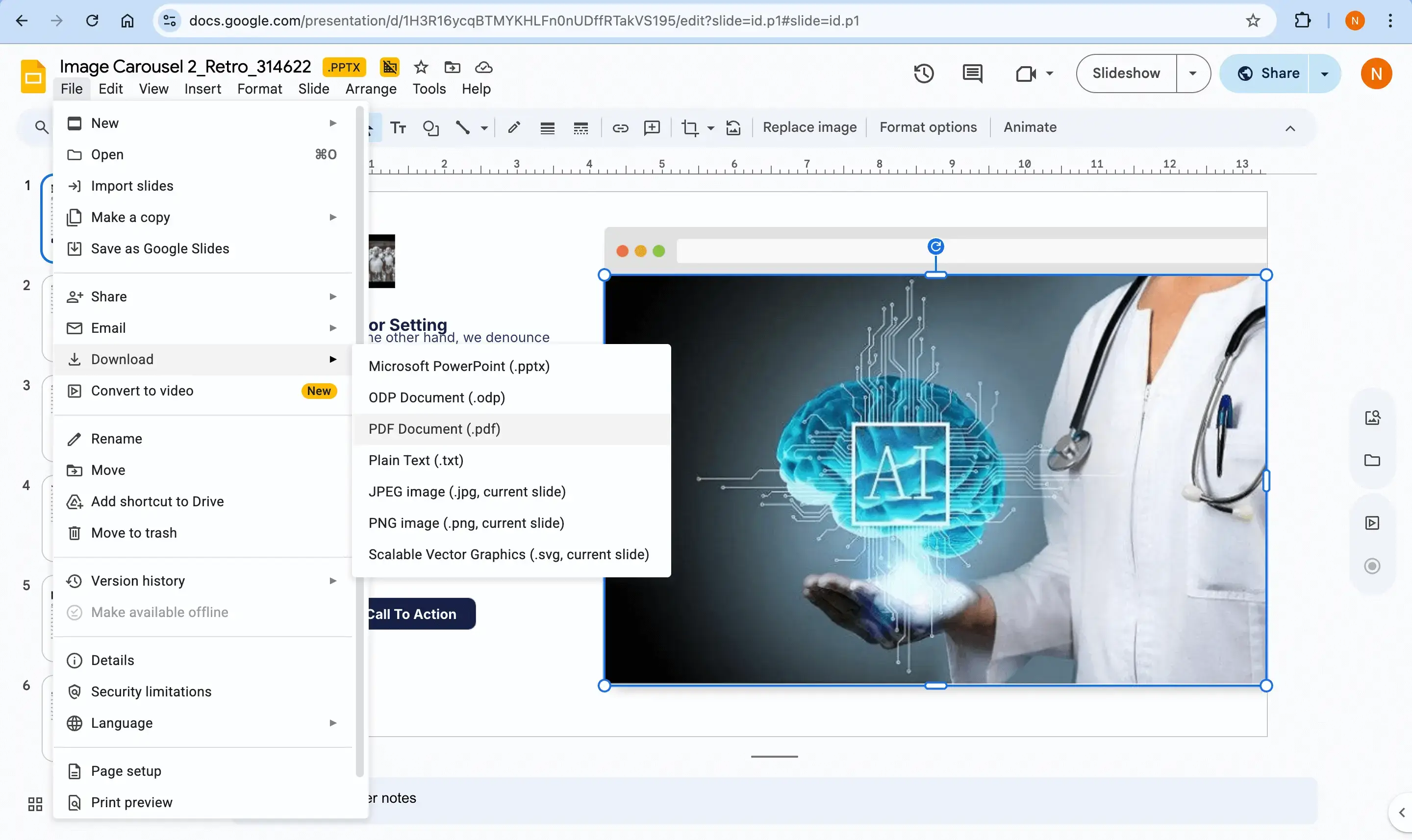
第一步 — 将您的 Google Slides 导出为 PDF
在 Google Slides 中导航至“文件”>“下载”>“PDF 文档”。此操作会冻结视觉状态并保留您的精确设计——这是迁移幻灯片的最佳方式,因为内置的 PPTX 导出功能存在上述已知错误。
已有 PDF 文件?使用我们的 PDF 转 PPT 转换器直接跳至第二步。
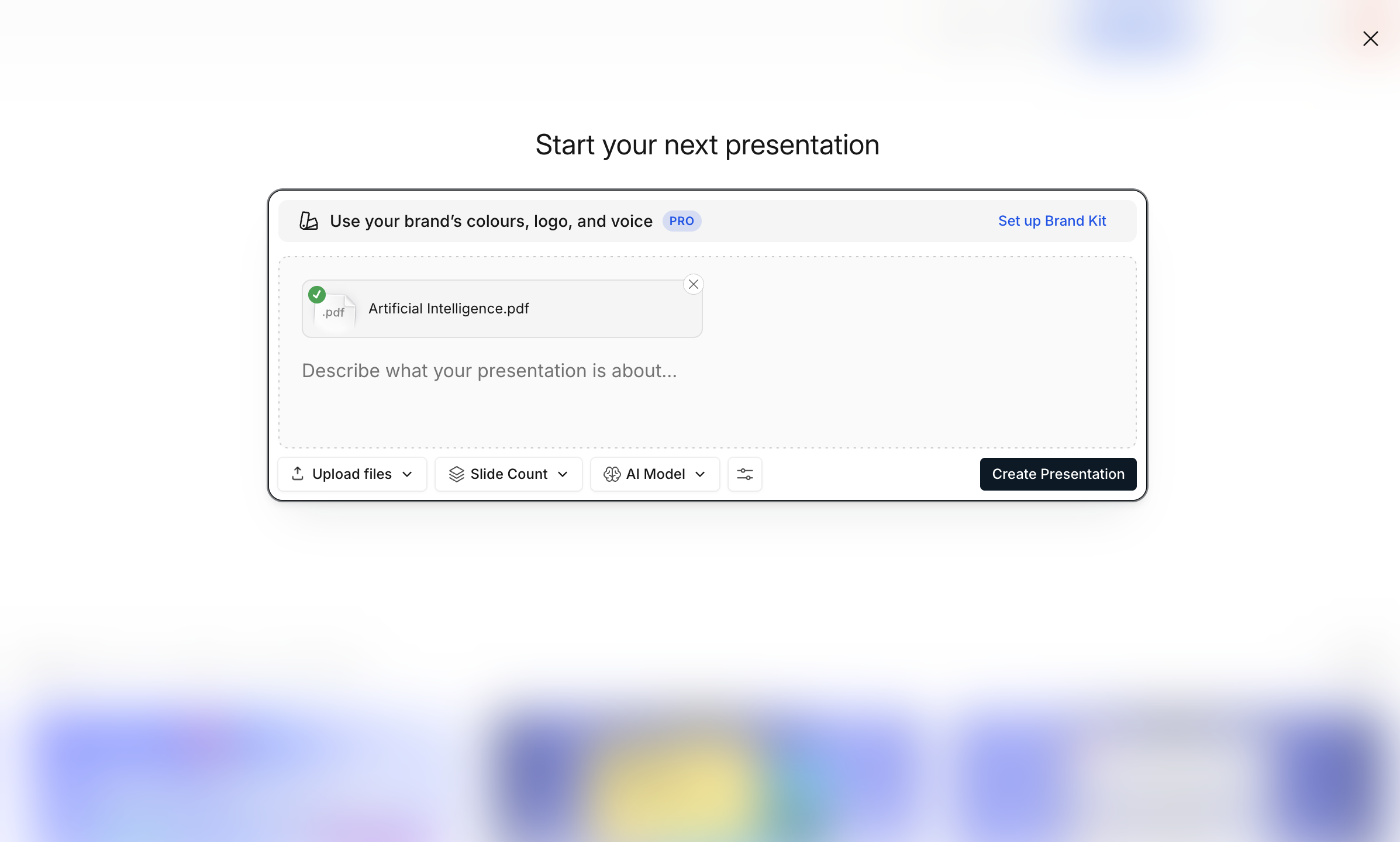
第二步 — 将 PDF 上传至 Presentations.AI
将 PDF 上传至您的仪表板。AI 会利用 OCR 和深度学习技术识别标题、项目符号列表和图像等结构元素。
第三步 — AI 重构您的演示文稿
品牌同步 会自动应用您的企业配色和字体。布局优化功能会将密集的文本块转换为视觉网格、时间轴或适当的结构化布局。

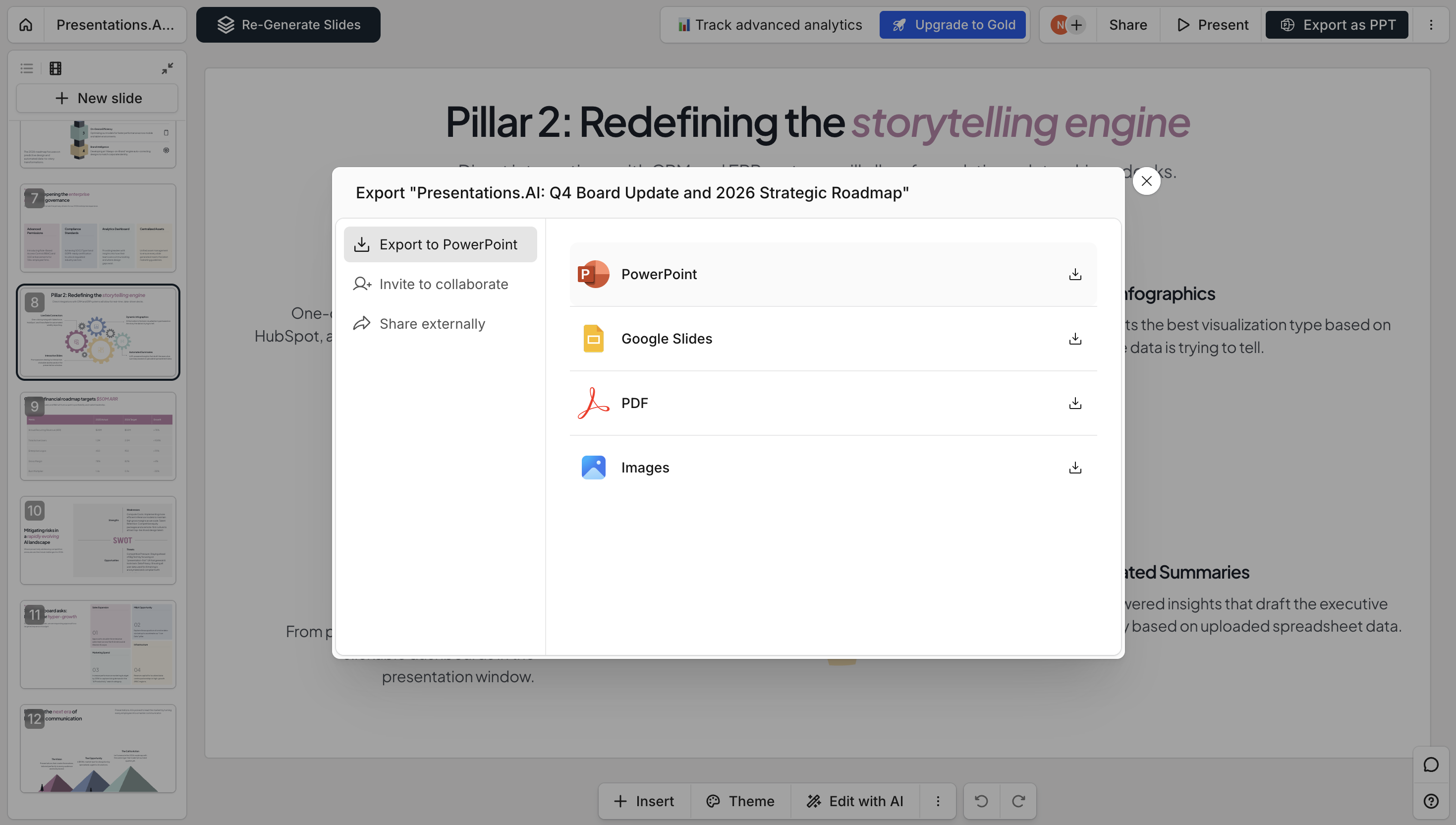
第四步 — 下载为原生 PowerPoint 文件
导出包含可编辑文本、原生 PowerPoint 对象和稳定设计的整洁 .pptx 文件。查看我们的 定价页面 查看免费版包含的内容。
Google Slides 原生导出与 Presentations.ai 对比
只需五秒,即可见证差异: