لماذا تحول محتوى Notion إلى PowerPoint؟
يُعد Notion أداة ممتازة لتنظيم الأفكار، لكنه ليس مصمماً للعروض التقديمية. إن نسخ المحتوى كتلة تلو الأخرى إلى PowerPoint يؤدي إلى إفساد التنسيق، وتفكيك القوائم، وإهدار وقت ثمين قبل موعد اجتماعك.
تقرأ أداة Presentations.AI هيكلية صفحة Notion الخاصة بك — من عناوين H1 وH2، وقواعد البيانات، والصور، وكتل النصوص — وتحولها إلى سرد مرئي مصمم للشرائح، لا للتمرير. إنها نفس سير العمل المتبع في محول الروابط إلى عروض تقديمية، والمُحسّن خصيصاً لهيكلية Notion القائمة على الكتل. كما يعمل المحرك ذاته في أداة تحويل النصوص إلى عروض تقديمية ، بحيث تتحول حتى الملاحظات المبعثرة التي يتم لصقها كنص عادي إلى عرض تقديمي منظم.
حالات الاستخدام الشائعة: تحويل خطط المشاريع إلى عروض مراجعة تنفيذية، وتحويل محتوى الويكي إلى عروض تقديمية لتعريف الموظفين الجدد، وإنشاء عروض تقديمية للعملاء من ملاحظات الاجتماعات، وتحويل وثائق الأهداف والنتائج الرئيسية (OKR) إلى شرائح للمراجعة الربع سنوية.
لماذا تختار Presentations.ai لتحويل Notion إلى PowerPoint؟
تعيين ذكي للمحتوى من الكتل إلى الشرائح
يفهم الذكاء الاصطناعي هيكلية كتل Notion؛ فتصبح العناوين عناوين للشرائح، وتتحول النقاط إلى قوائم منظمة، وتصبح كتل النصوص ملاحظات للمتحدث. تنتقل هيكلية Notion مباشرة إلى بنية العرض التقديمي دون الحاجة إلى إعادة تنظيم يدوية. إنها تعمل كـ مولد عروض تقديمية بالذكاء الاصطناعي متكامل، فهي لا تكتفي بنقل الكتل فحسب، بل تبني حولها شرائح منظمة ومصممة باحترافية.
مزامنة العلامة التجارية — تطبيق الشعار والألوان والخطوط
اختر من بين سمات احترافية أو اربط علامتك التجارية — حيث تقوم ميزة مزامنة العلامة التجارية يسحب شعارك وألوانك وخطوطك ويطبقها تلقائياً. سيظهر مستند Notion الخاص بك في النهاية كعرض تقديمي رسمي للشركة، وليس مجرد عملية نسخ ولصق تقليدية.
دعم الصور وقواعد البيانات والكتل المضمنة
يتم وضع الصور المضمنة في الشرائح ذات الصلة. كما يتم عرض قوائم قواعد البيانات وبيانات الجداول كشرائح منظمة. وبالنسبة للصفحات التي تحتوي على نصوص كثيفة، يقوم الذكاء الاصطناعي تلقائياً بجلب صور عالية الجودة للحفاظ على جاذبية الشرائح.
دعم القوائم المنسدلة، ومربعات التنبيه، والصفحات المتداخلة
يتم تفسير كتل القوائم المنسدلة، ومربعات التنبيه، وكتل الأكواد البرمجية بذكاء وتحويلها إلى عناصر شرائح. يمكن تعيين صفحات Notion المتداخلة كأقسام منفصلة في العرض التقديمي، مما يحافظ على هيكلية معلومات المستند في الملف النهائي.
مخرجات PowerPoint قابلة للتعديل بالكامل
كل مربع نص وشكل وصورة هو كائن أصلي في PowerPoint وليس مجرد لقطة شاشة. يمكنك تعديل النصوص، وتغيير أحجام العناصر، وتبديل التخطيطات، وتحديث المحتوى مباشرة في PowerPoint بعد التصدير. استخدم منشئ الشرائح بالذكاء الاصطناعي لبناء شرائح جديدة فوق العرض التقديمي الذي قمت بتحويله.
شهادة SOC 2 Type II — بيانات Notion تظل خاصة
تتم معالجة بيانات Notion الخاصة بك في بيئة مشفرة بالكامل ولا تُستخدم أبداً لتدريب نماذج الذكاء الاصطناعي العامة. نحن حاصلون على شهادة SOC 2 Type II. تحتاج فقط إلى نشر الصفحة طوال مدة الاستيراد، ويمكنك إلغاء إعداد المشاركة فور الانتهاء.
كيفية تحويل صفحات Notion إلى PowerPoint
الخطوة 1 — انشر صفحة Notion الخاصة بك وانسخ الرابط
افتح صفحة Notion، وانقر على "مشاركة" (Share)، ثم انتقل إلى علامة التبويب "نشر" (Publish)، وانقر على "نشر" (Publish). انسخ الرابط. تحتاج فقط إلى جعل الصفحة عامة طوال مدة الاستيراد، ويمكنك إلغاء إعداد المشاركة بمجرد اكتمال التحويل.
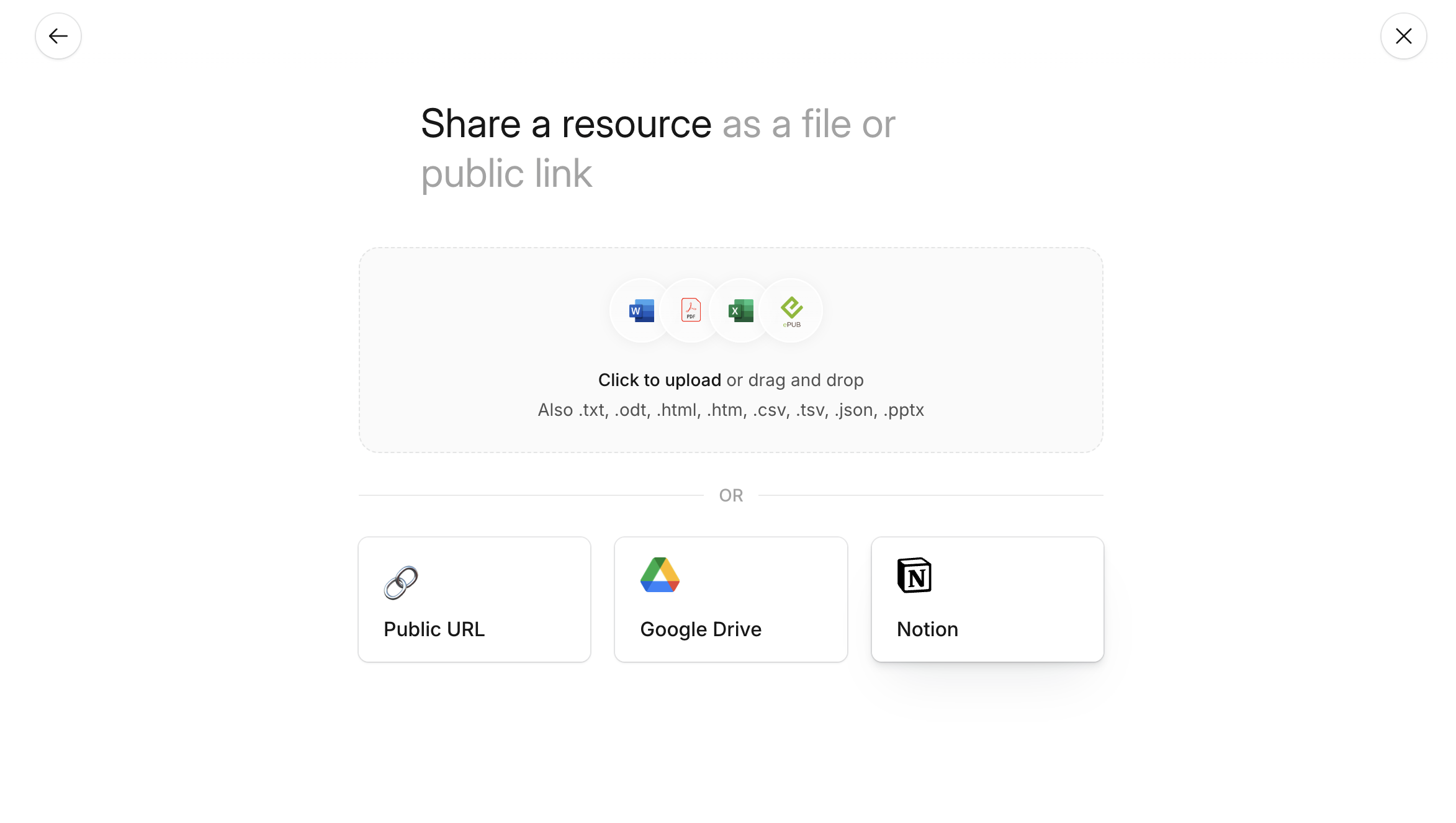
الخطوة 2 — الصق الرابط في حقل الاستيراد
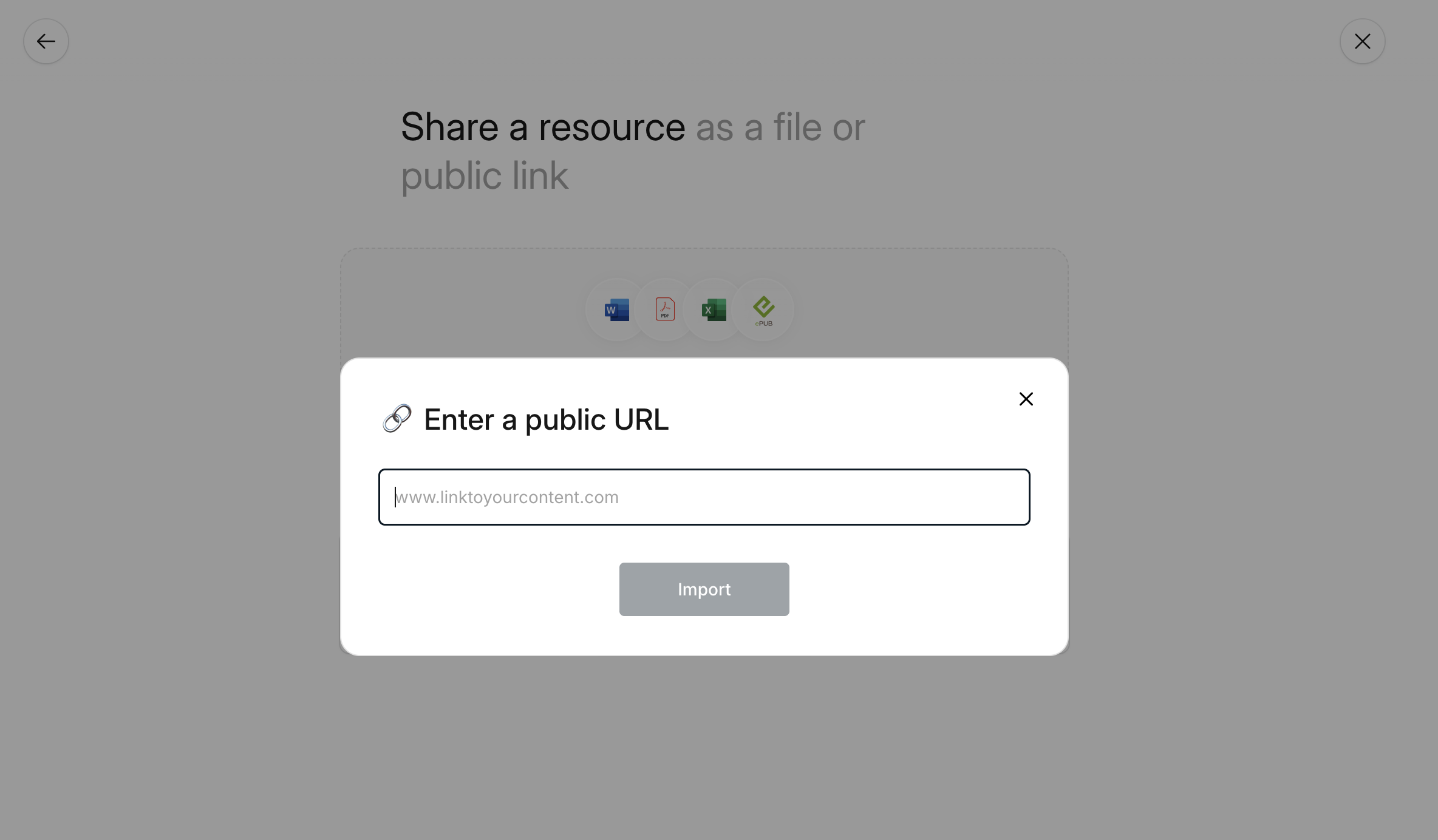
ضع رابط Notion الخاص بك في حقل الاستيراد. سيقوم النظام باستخراج المحتوى الخاص بك، وقراءة هيكل الكتل، وإعداد كل شيء للتحويل. هل لديك بالفعل ملف PDF أو Word تم تصديره من Notion؟ استخدم محول PDF إلى PPT أو محول Word إلى PPT بدلاً من ذلك.
الخطوة 3 — الذكاء الاصطناعي ينشئ عرضك التقديمي وينظمه
بضغطة زر واحدة، يتم تحويل صفحتك إلى عرض تقديمي متكامل. يحدد الذكاء الاصطناعي نقاطك الرئيسية، والتفاصيل الداعمة، وتسلسل المعلومات، ليقوم بتنظيم شرائح تتبع منطق مستندك الأصلي. مزامنة العلامة التجارية تطبق ألوان وخطوط مؤسستك تلقائياً.

الخطوة 4 — التعديل، أو التصدير بصيغة PPTX، أو مشاركة الرابط
قم بتعديل النصوص، أو استبدال الصور، أو إعادة تصميم التخطيطات، أو إضافة شرائح مباشرة في المحرر. استخدم أوامر الذكاء الاصطناعي لتلخيص المحتوى، أو إضافة ملاحظات المتحدث، أو تحديث التصميم. ثم قم بالتصدير كملف .pptx قابل للتعديل بالكامل، أو التنزيل بصيغة PDF، أو النشر كرابط قابل للمشاركة. راجع صفحة الأسعار لمعرفة المزايا المتاحة مجاناً.