¿Por qué convertir Notion a PowerPoint?
Notion es excelente para organizar ideas, pero no está diseñado para presentarlas. Copiar el contenido bloque por bloque a PowerPoint destruye el formato, desordena las listas y consume un tiempo que no tienes antes de la reunión.
Presentations.AI analiza la estructura de tu página de Notion (títulos H1 y H2, bases de datos, imágenes y bloques de texto) y la convierte en una narrativa visual diseñada para diapositivas, no para hacer scroll. Es el mismo flujo de trabajo que nuestro conversor de URL a PPT, optimizado específicamente para la estructura de bloques de Notion. El mismo motor impulsa nuestra herramienta de texto a PPT , por lo que incluso las notas sueltas pegadas como texto plano se convierten en una presentación estructurada.
Casos de uso comunes: convertir planes de proyectos en presentaciones para ejecutivos, transformar contenido de wikis en presentaciones de bienvenida para nuevos empleados, crear presentaciones para clientes a partir de notas de reuniones y convertir documentos de OKR en diapositivas de revisión trimestral.
¿Por qué elegir Presentations.ai para convertir Notion a PowerPoint?
Asignación inteligente de bloques a diapositivas
La IA entiende la estructura de bloques de Notion. Los encabezados se convierten en títulos de diapositivas. Las viñetas se transforman en listas claras. Los bloques de texto se convierten en notas del orador. La jerarquía de tu Notion se traduce directamente a la estructura de la presentación, sin necesidad de reorganizar nada manualmente. Funciona como un completo generador de presentaciones con IA : no solo reubica tus bloques, sino que construye diapositivas estructuradas y diseñadas a partir de ellos.
Sincronización de marca: aplicación de logotipo, colores y fuentes
Elige entre temas profesionales o conecta tu marca: Brand Sync extrae tu logotipo, colores y fuentes para aplicarlos automáticamente. Tu documento de Notion se convierte en una presentación corporativa oficial, no en un simple copiar y pegar.
Gestiona imágenes, bases de datos y bloques incrustados
Las imágenes incrustadas se colocan en las diapositivas correspondientes. Las vistas de lista de bases de datos y los datos de tablas se visualizan como contenido estructurado en las diapositivas. Para las páginas con mucho texto, la IA busca automáticamente imágenes de archivo de alta calidad para mantener las diapositivas atractivas en todo momento.
Compatibilidad con desplegables, cuadros de texto y páginas anidadas
Los bloques desplegables, los cuadros de texto y los bloques de código se interpretan de forma inteligente y se asignan a los elementos de la diapositiva. Las páginas de Notion anidadas pueden asignarse como secciones de diapositivas independientes, preservando la arquitectura de información del documento en la presentación final.
Salida de PowerPoint totalmente editable
Cada cuadro de texto, forma e imagen es un objeto nativo de PowerPoint, no una captura de pantalla. Edita el texto, cambia el tamaño de los elementos, modifica los diseños y actualiza el contenido directamente en PowerPoint después de la exportación. Utiliza nuestro creador de diapositivas con IA para crear nuevas diapositivas sobre tu presentación convertida.
SOC 2 Tipo II: los datos de Notion permanecen privados
Tus datos de Notion se procesan en un entorno cifrado de extremo a extremo y nunca se utilizan para el entrenamiento de modelos de IA públicos. Contamos con la certificación SOC 2 Tipo II. Solo necesitas publicar la página durante el proceso de importación; puedes revertir la configuración de uso compartido inmediatamente después.
Cómo convertir páginas de Notion a PowerPoint
Paso 1: publica tu página de Notion y copia la URL
Abre tu página de Notion, haz clic en Compartir, ve a la pestaña Publicar y haz clic en Publicar. Copia la URL. Solo necesitas que la página sea pública durante el proceso de importación; revierte la configuración de uso compartido una vez que se complete la conversión.
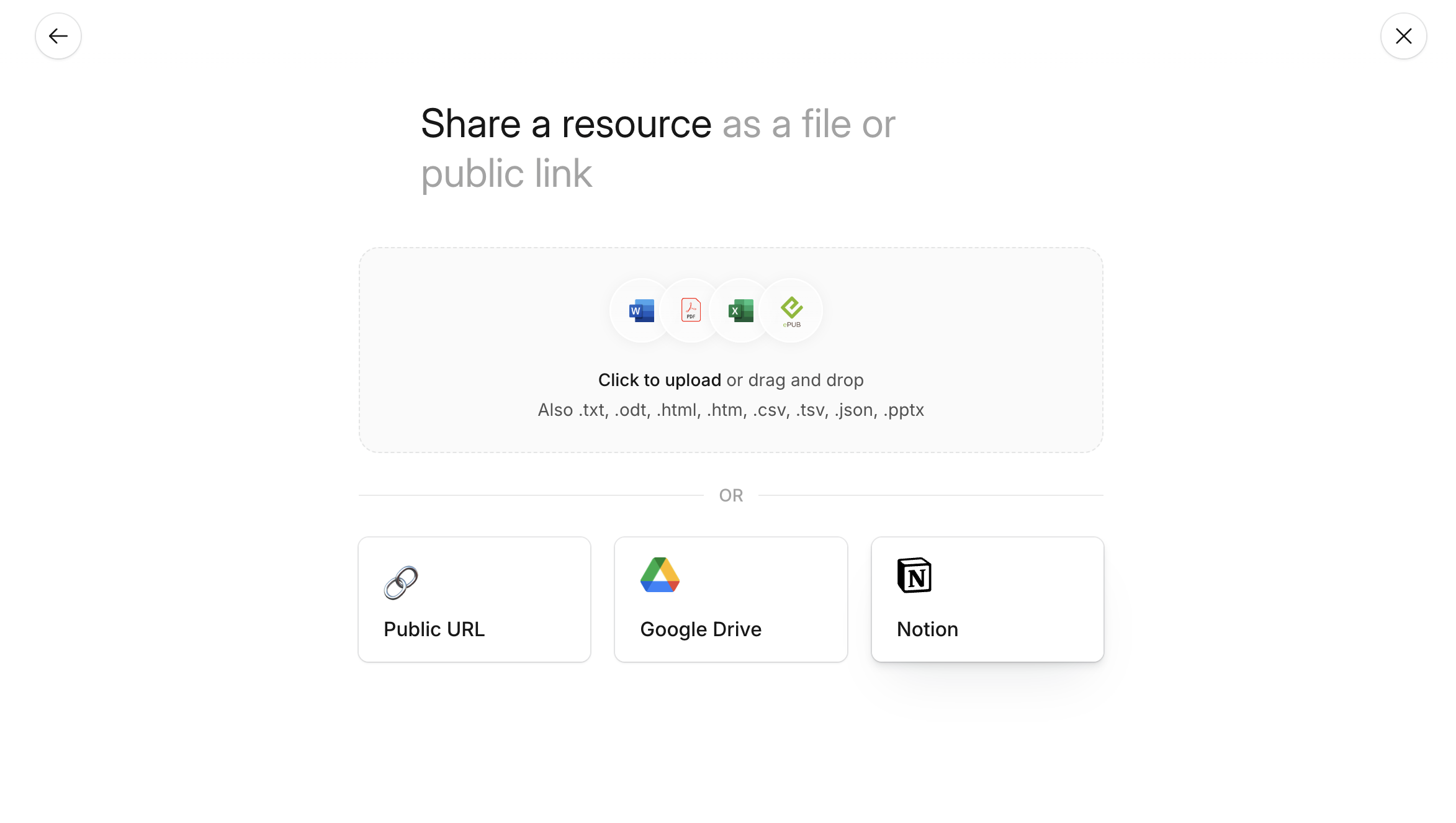
Paso 2: pega la URL en el campo de importación
Pega tu enlace de Notion en el campo de importación. El sistema extrae tu contenido, lee la estructura de bloques y prepara todo para la conversión. ¿Ya tienes una exportación en PDF o Word desde Notion? Utiliza nuestro convertidor de PDF a PPT o convertidor de Word a PPT en su lugar.
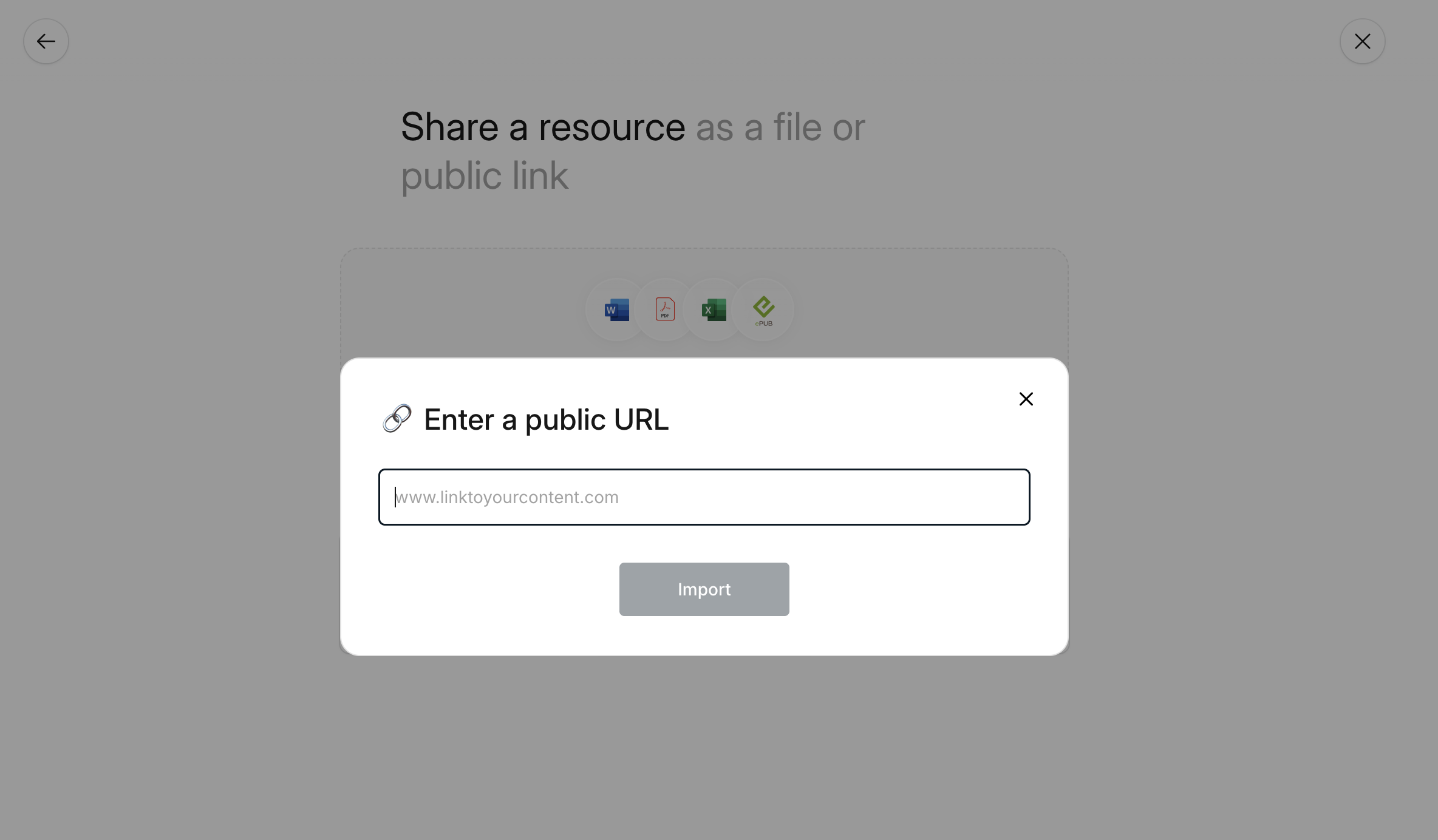
Paso 3: la IA genera y estructura tu presentación
Con un solo clic, convierte tu página en una presentación completa. La IA identifica tus puntos principales, los detalles de apoyo y la jerarquía de la información, estructurando las diapositivas para que sigan la lógica de tu documento. Sincronización de marca aplica automáticamente sus colores y fuentes corporativas.

Paso 4: edite, exporte como PPTX o comparta un enlace
Ajuste el texto, cambie imágenes, modifique diseños o añada diapositivas directamente en el editor. Utilice comandos de IA para resumir, añadir notas del orador o modernizar el diseño. Después, exporte como un archivo .pptx totalmente editable, descárguelo como PDF o publíquelo como un enlace compartible. Consulte la página de precios para ver qué incluye la versión gratuita.