

Notion'u Neden PowerPoint'e Dönüştürmelisiniz?
Notion, düşüncelerinizi organize etmek için harikadır ancak sunum yapmak için tasarlanmamıştır. İçeriği blok blok PowerPoint'e kopyalamak biçimlendirmenizi bozar, listelerinizi dağıtır ve toplantı öncesinde ihtiyacınız olan zamanı tüketir.
Presentations.AI, Notion sayfanızın yapısını (H1, H2, veritabanları, görseller ve metin blokları) okur ve bunu kaydırma yapmak için değil, slaytlar için oluşturulmuş görsel bir anlatıya dönüştürür. Bu, bizim URL'den PPT'ye dönüştürücümüzile aynı iş akışıdır ve özellikle Notion'un blok tabanlı yapısı için optimize edilmiştir. Aynı motor, metinden ppt'ye aracımıza da güç verir; böylece düz metin olarak yapıştırılan dağınık notlar bile yapılandırılmış bir sunuma dönüşür.
Yaygın kullanım alanları: proje planlarını yönetici inceleme sunumlarına dönüştürmek, wiki içeriğini yeni işe alınanlar için oryantasyon sunumlarına çevirmek, toplantı notlarından müşteri sunumları oluşturmak ve OKR belgelerini üç aylık değerlendirme slaytlarına dönüştürmek.
Notion'u PowerPoint'e Dönüştürmek İçin Neden Presentations.ai'yi Seçmelisiniz?
Akıllı Bloktan Slayta İçerik Eşleme
Yapay zeka, Notion'un blok yapısını anlar. Başlıklar slayt başlıklarına dönüşür. Madde işaretleri temiz listeler haline gelir. Metin blokları konuşmacı notlarına dönüşür. Notion hiyerarşiniz doğrudan sunum yapısına aktarılır; manuel olarak yeniden düzenleme yapmanıza gerek kalmaz. Bu, sadece bloklarınızı taşımakla kalmayan, aynı zamanda etraflarında yapılandırılmış ve tasarlanmış slaytlar oluşturan tam bir yapay zeka sunum oluşturucu gibi çalışır.
Marka Senkronizasyonu — Logo, Renkler ve Yazı Tipleri Uygulandı
Şunlardan birini seçin: profesyonel temalar veya markanızı bağlayın — Marka Senkronizasyonu logonuzu, renklerinizi ve yazı tiplerinizi alır ve otomatik olarak uygular. Notion belgeniz, kopyala-yapıştır yapılmış gibi değil, profesyonel bir kurumsal sunum gibi görünür.
Görselleri, Veritabanlarını ve Gömülü Blokları İşler
Gömülü görseller ilgili slaytlara yerleştirilir. Veritabanı liste görünümleri ve tablo verileri, yapılandırılmış slayt içeriği olarak görselleştirilir. Metin ağırlıklı sayfalar için yapay zeka, slaytların sürekli ilgi çekici kalmasını sağlamak amacıyla otomatik olarak yüksek kaliteli stok görseller kullanır.
Geçişler, Bilgi Kutuları ve İç İçe Sayfalar Desteklenir
Geçiş blokları, bilgi kutuları ve kod blokları akıllıca yorumlanarak slayt öğelerine dönüştürülür. İç içe geçmiş Notion sayfaları, belgenin bilgi mimarisini nihai sunumda koruyacak şekilde ayrı slayt bölümleri olarak eşlenebilir.
Tamamen Düzenlenebilir PowerPoint Çıktısı
Her metin kutusu, şekil ve görsel, ekran görüntüsü değil, yerel bir PowerPoint nesnesidir. Dışa aktardıktan sonra PowerPoint üzerinde doğrudan metinleri düzenleyebilir, öğeleri yeniden boyutlandırabilir, düzenleri değiştirebilir ve içeriği güncelleyebilirsiniz. Dönüştürdüğünüz sunumun üzerine yeni slaytlar eklemek için yapay zeka slayt oluşturucumuzu kullanın.
SOC 2 Tip II — Notion Verileriniz Gizli Kalır
Notion verileriniz uçtan uca şifrelenmiş bir ortamda işlenir ve asla genel yapay zeka modellerini eğitmek için kullanılmaz. SOC 2 Tip II sertifikalıyız. Sayfayı yalnızca içe aktarma süresince yayınlamanız yeterlidir; işlem bittikten sonra paylaşım ayarını hemen eski haline getirebilirsiniz.
Notion Sayfaları PowerPoint'e Nasıl Dönüştürülür?
1. Adım — Notion sayfanızı yayınlayın ve URL'yi kopyalayın
Notion sayfanızı açın, Paylaş'a tıklayın, Yayınla sekmesine gidin ve Yayınla'ya basın. URL'yi kopyalayın. Sayfayı yalnızca içe aktarma süresince herkese açık tutmanız yeterlidir; dönüştürme tamamlandığında paylaşım ayarını eski haline getirin.
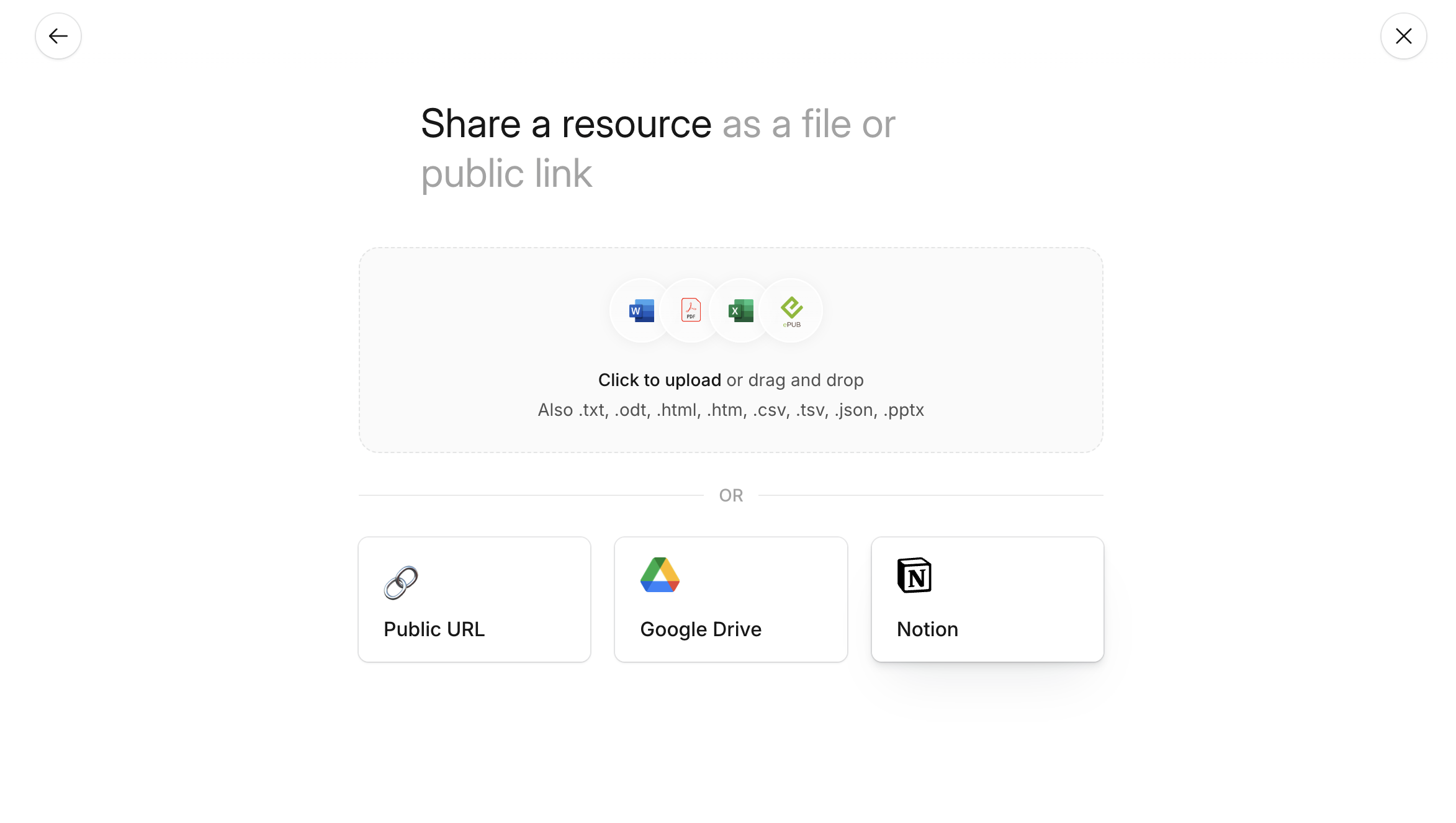
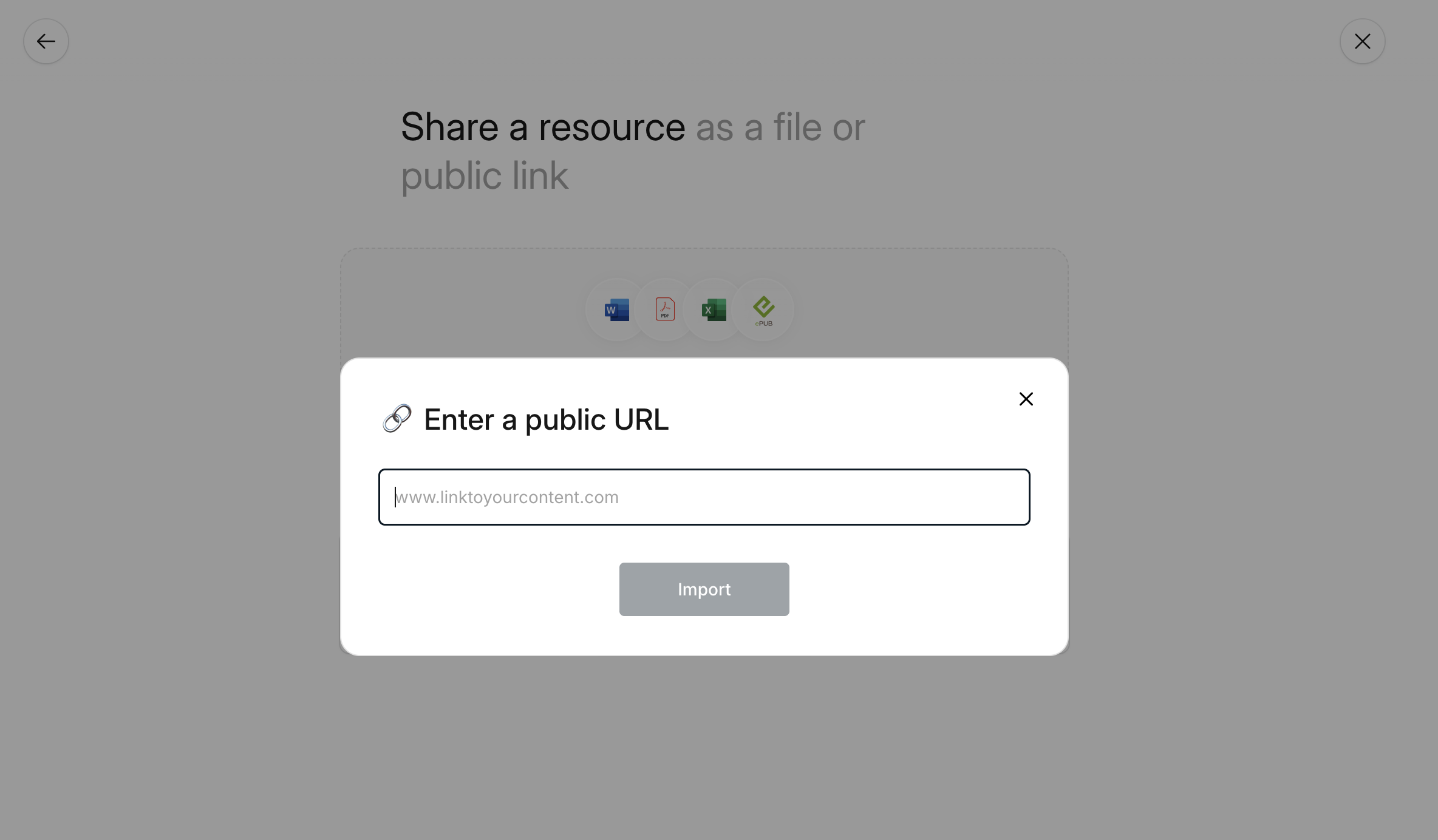
2. Adım — URL'yi içe aktarma alanına yapıştırın
Notion bağlantınızı içe aktarma alanına yapıştırın. Sistem içeriğinizi ayıklar, blok yapısını okur ve her şeyi dönüştürme için hazırlar. Notion'dan alınmış bir PDF veya Word dosyanız mı var? Bunun yerine PDF'den PPT'ye dönüştürücümüzü veya Word'den PPT'ye dönüştürücümüzü kullanın.
3. Adım — Yapay zeka sunumunuzu oluşturur ve yapılandırır
Tek bir tıklamayla sayfanızı eksiksiz bir sunuma dönüştürün. Yapay zeka; ana noktalarınızı, destekleyici detayları ve bilgi hiyerarşisini belirleyerek belgenizin mantığını takip eden slaytlar oluşturur. Marka Senkronizasyonu kurumsal renklerinizi ve yazı tiplerinizi otomatik olarak uygular.

4. Adım — Düzenleyin, PPTX olarak dışa aktarın veya bağlantı paylaşın
Metinleri düzenleyin, görselleri değiştirin, mizanpajları yeniden oluşturun veya doğrudan düzenleyici üzerinden slayt ekleyin. Özetlemek, konuşmacı notları eklemek veya tasarımı modernleştirmek için yapay zeka komutlarını kullanın. Ardından tamamen düzenlenebilir bir .pptx dosyası olarak dışa aktarın, PDF olarak indirin veya paylaşılabilir bir bağlantı olarak yayınlayın. fiyatlandırma sayfası üzerinden nelerin ücretsiz dahil olduğunu görebilirsiniz.