NotionをPowerPointに変換する理由
Notionは思考を整理するのには最適ですが、プレゼンテーション用には作られていません。コンテンツをブロックごとにPowerPointへコピーすると、書式が崩れ、リストが分断され、会議前の貴重な時間を浪費してしまいます。
Presentations.AIは、Notionページの構造(H1、H2、データベース、画像、テキストブロック)を読み取り、スクロール用ではなくスライド用に構成された視覚的なストーリーへと変換します。これは、当社の URLからPPTへの変換ツールと同じワークフローであり、Notionのブロックベースの構造に最適化されています。同じエンジンが当社の テキストからPPTへの変換 ツールにも搭載されているため、プレーンテキストとして貼り付けた断片的なメモであっても、構造化されたスライドデッキに生まれ変わります。
主な活用事例:プロジェクト計画書のエグゼクティブ向けレビュー資料への変換、Wikiコンテンツの新入社員研修用プレゼンテーションへの変換、会議メモからのクライアント向けプレゼン資料の作成、OKRドキュメントの四半期レビュー用スライドへの変換など。
NotionからPowerPointへの変換にPresentations.aiを選ぶ理由
スマートなブロックからスライドへのコンテンツマッピング
AIがNotionのブロック構造を理解します。見出しはスライドタイトルに、箇条書きは整理されたリストに、テキストブロックはスピーカーノートに変換されます。Notionの階層構造がそのままプレゼンテーションの構成に反映されるため、手作業で整理し直す必要はありません。これは単にブロックを移動させるだけでなく、その周囲に構造化されたデザイン済みのスライドを構築する、本格的な AIプレゼンテーション生成ツール として機能します。
ブランド同期 — ロゴ、カラー、フォントの自動適用
豊富な プロフェッショナルなテーマ から選択するか、自社のブランドを接続してください。 ブランド同期機能 ロゴ、カラー、フォントを抽出し、自動的に適用します。Notionドキュメントが、単なるコピー&ペーストではなく、公式な企業用スライドデッキとして完成します。
画像、データベース、埋め込みブロックにも対応
埋め込まれた画像は関連するスライドに配置されます。データベースのリストビューや表データは、構造化されたスライドコンテンツとして視覚化されます。テキストが多いページでは、AIが自動的に高品質なストック画像を選択し、スライド全体を魅力的に保ちます。
トグル、コールアウト、ネストされたページに対応
トグルブロック、コールアウトボックス、コードブロックはインテリジェントに解釈され、スライド要素にマッピングされます。ネストされたNotionページは個別のスライドセクションとしてマッピングできるため、ドキュメントの情報構造を維持したままプレゼンテーションを作成できます。
完全に編集可能なPowerPoint出力
すべてのテキストボックス、図形、画像はスクリーンショットではなく、PowerPointのネイティブオブジェクトとして出力されます。エクスポート後は、PowerPoint上で直接コピーの編集、要素のサイズ変更、レイアウトの変更、コンテンツの更新が可能です。当社の AIスライド作成機能 を使用して、変換後のデッキに新しいスライドを追加することもできます。
SOC 2 Type II準拠 — Notionデータのプライバシーを保護
Notionデータはエンドツーエンドで暗号化された環境で処理され、公開AIモデルのトレーニングに使用されることは一切ありません。SOC 2 Type II認証を取得しています。ページを公開するのはインポートの間だけで十分です。完了後はすぐに共有設定を元に戻してください。
NotionページをPowerPointに変換する方法
ステップ1 — Notionページを公開し、URLをコピーする
Notionページを開き、「共有」をクリックして「公開」タブから「公開」を選択します。URLをコピーしてください。ページを公開するのはインポートの間だけで十分です。変換が完了したら、共有設定を元に戻してください。
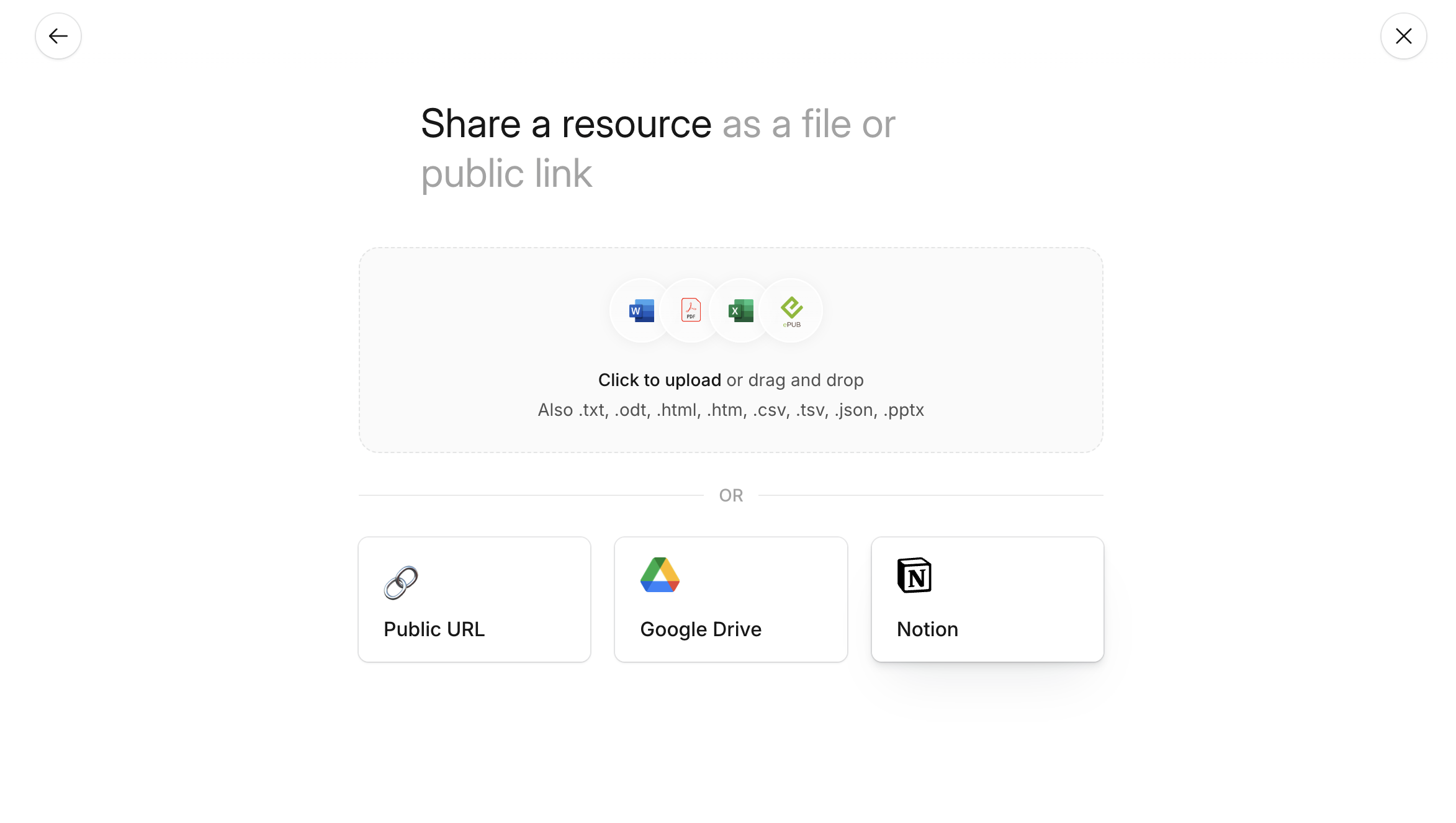
ステップ2 — インポートフィールドにURLを貼り付ける
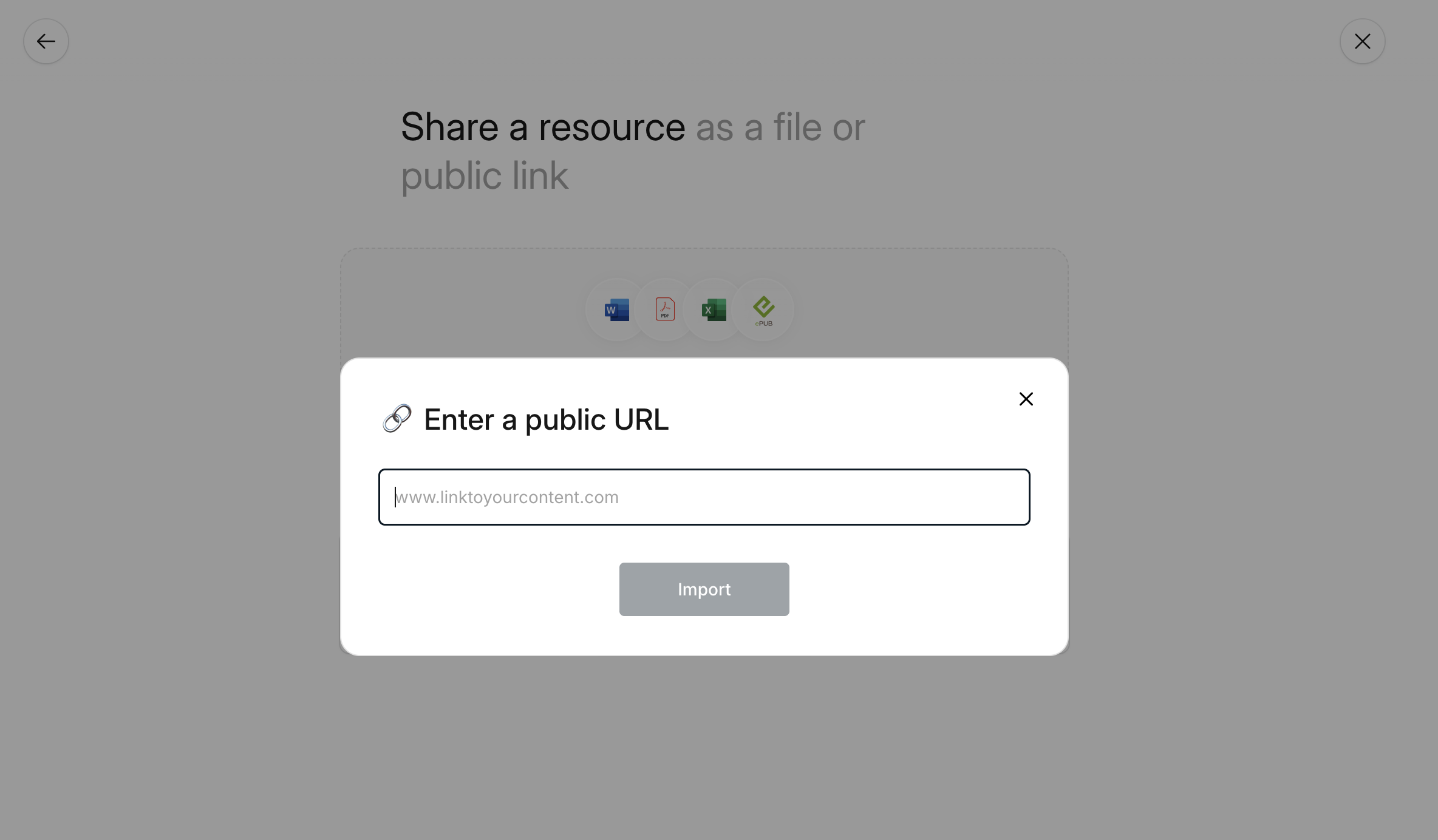
Notionのリンクをインポートフィールドに貼り付けます。システムがコンテンツを抽出し、ブロック構造を読み取って変換の準備を行います。すでにNotionからPDFやWordでエクスポートしている場合は、当社の PDFからPPTへの変換ツール または WordからPPTへの変換ツール をご利用ください。
ステップ3 — AIによるプレゼンテーションの生成と構成
ワンクリックで、ページが完成されたプレゼンテーションに変換されます。AIが主要なポイントや詳細情報、情報の階層を特定し、ドキュメントの論理構成に基づいたスライドを作成します。 ブランド同期 企業のカラーやフォントを自動的に適用します。

ステップ4 — 編集、PPTX形式でのエクスポート、またはリンクの共有
エディタ上で直接、テキストの修正、画像の差し替え、レイアウトの変更、スライドの追加が可能です。AIコマンドを使えば、要約の作成やスピーカーノートの追加、デザインの刷新も行えます。その後、編集可能な.pptx形式でのエクスポートやPDFとしてのダウンロード、共有リンクの発行が可能です。詳細は 料金ページ をご確認ください。