Pourquoi convertir Notion en PowerPoint ?
Notion est excellent pour structurer sa pensée, mais n'est pas conçu pour la présenter. Copier le contenu bloc par bloc dans PowerPoint détruit votre mise en forme, casse vos listes et vous fait perdre un temps précieux avant vos réunions.
Presentations.AI analyse la structure de votre page Notion — titres H1, H2, bases de données, images et blocs de texte — pour la convertir en un récit visuel adapté aux diapositives, et non au défilement. Il s'agit du même flux de travail que notre convertisseur d'URL en PPT, optimisé spécifiquement pour la structure par blocs de Notion. Le même moteur alimente notre outil de conversion de texte en PPT , permettant même à des notes éparses collées en texte brut de devenir une présentation structurée.
Cas d'utilisation courants : transformer des plans de projet en supports de revue de direction, convertir le contenu d'un wiki en présentations d'intégration pour les nouveaux employés, créer des présentations clients à partir de notes de réunion et transformer des documents OKR en diapositives de revue trimestrielle.
Pourquoi choisir Presentations.ai pour convertir Notion en PowerPoint ?
Mappage intelligent du contenu des blocs vers les diapositives
L'IA comprend la structure des blocs Notion. Les titres deviennent des titres de diapositives. Les listes à puces deviennent des listes épurées. Les blocs de texte deviennent des notes de l'orateur. Votre hiérarchie Notion se traduit directement en structure de présentation — aucune réorganisation manuelle n'est nécessaire. Cela fonctionne comme un véritable générateur de présentations par IA — il ne se contente pas de déplacer vos blocs, il construit des diapositives structurées et conçues autour d'eux.
Synchronisation de la marque — Logo, couleurs et polices appliqués
Choisissez parmi nos thèmes professionnels ou connectez votre propre image de marque — Brand Sync récupère votre logo, vos couleurs et vos polices pour les appliquer automatiquement. Votre document Notion se transforme en une présentation officielle, bien loin du simple copier-coller.
Gère les images, les bases de données et les blocs intégrés
Les images intégrées sont placées sur les diapositives correspondantes. Les vues de base de données et les tableaux sont visualisés sous forme de contenu structuré. Pour les pages riches en texte, l'IA sélectionne automatiquement des visuels de haute qualité pour maintenir l'intérêt tout au long de la présentation.
Prise en charge des toggles, des blocs d'appel et des pages imbriquées
Les blocs toggle, les encadrés d'appel et les blocs de code sont interprétés intelligemment et convertis en éléments de diapositive. Les pages Notion imbriquées peuvent être transformées en sections distinctes, préservant ainsi l'architecture de l'information de votre document dans la présentation finale.
Sortie PowerPoint entièrement modifiable
Chaque zone de texte, forme et image est un objet PowerPoint natif, et non une capture d'écran. Modifiez le texte, redimensionnez les éléments, changez les mises en page et mettez à jour le contenu directement dans PowerPoint après l'exportation. Utilisez notre créateur de diapositives IA pour ajouter de nouvelles diapositives à votre présentation convertie.
Certification SOC 2 Type II — Vos données Notion restent privées
Vos données Notion sont traitées dans un environnement chiffré de bout en bout et ne sont jamais utilisées pour l'entraînement de modèles d'IA publics. Certification SOC 2 Type II. Il vous suffit de publier la page le temps de l'importation, puis de rétablir les paramètres de partage immédiatement après.
Comment convertir des pages Notion en PowerPoint
Étape 1 — Publiez votre page Notion et copiez l'URL
Ouvrez votre page Notion, cliquez sur Partager, allez dans l'onglet Publier et cliquez sur Publier. Copiez l'URL. La page n'a besoin d'être publique que pendant la durée de l'importation ; rétablissez les paramètres de partage une fois la conversion terminée.
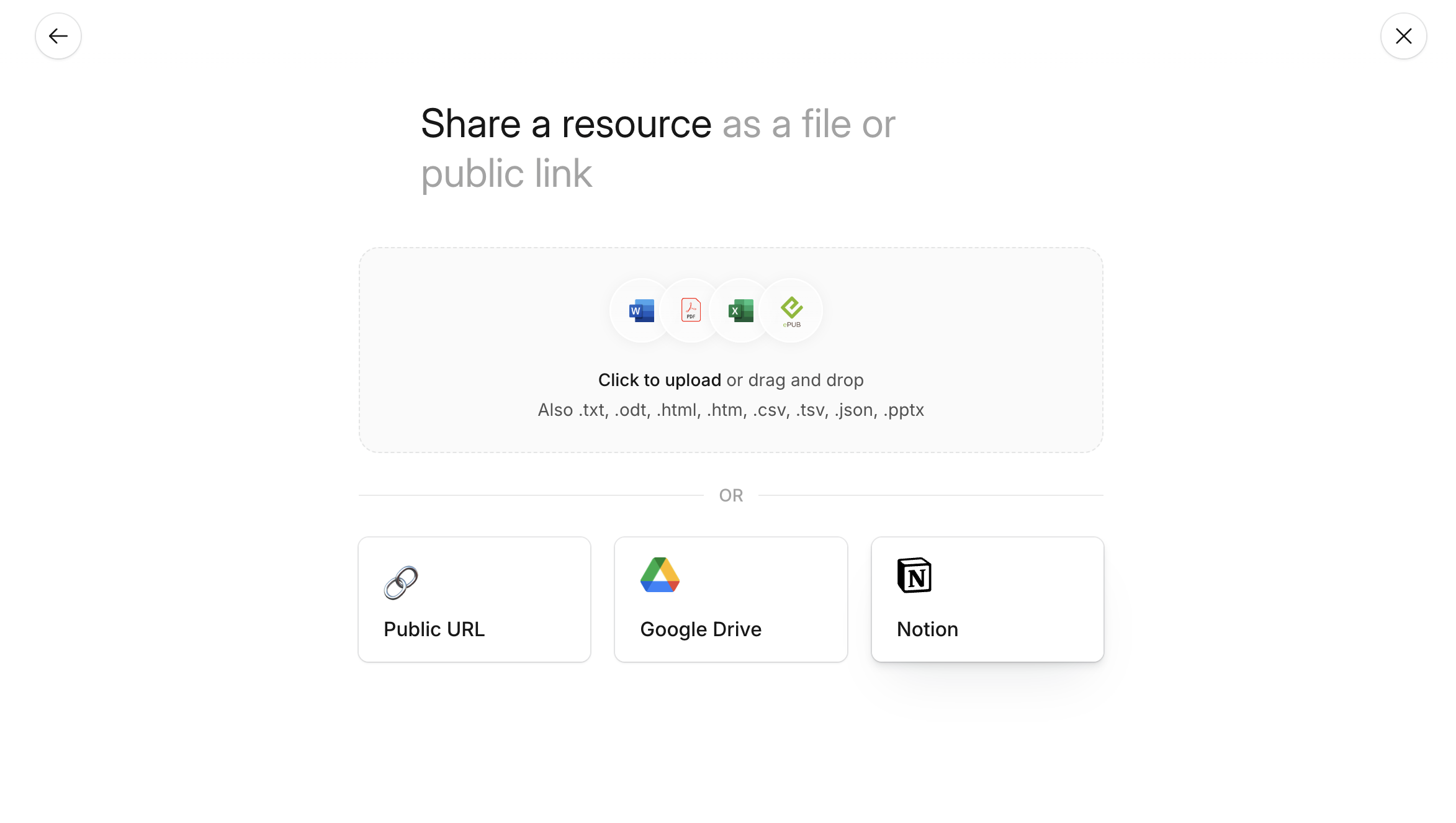
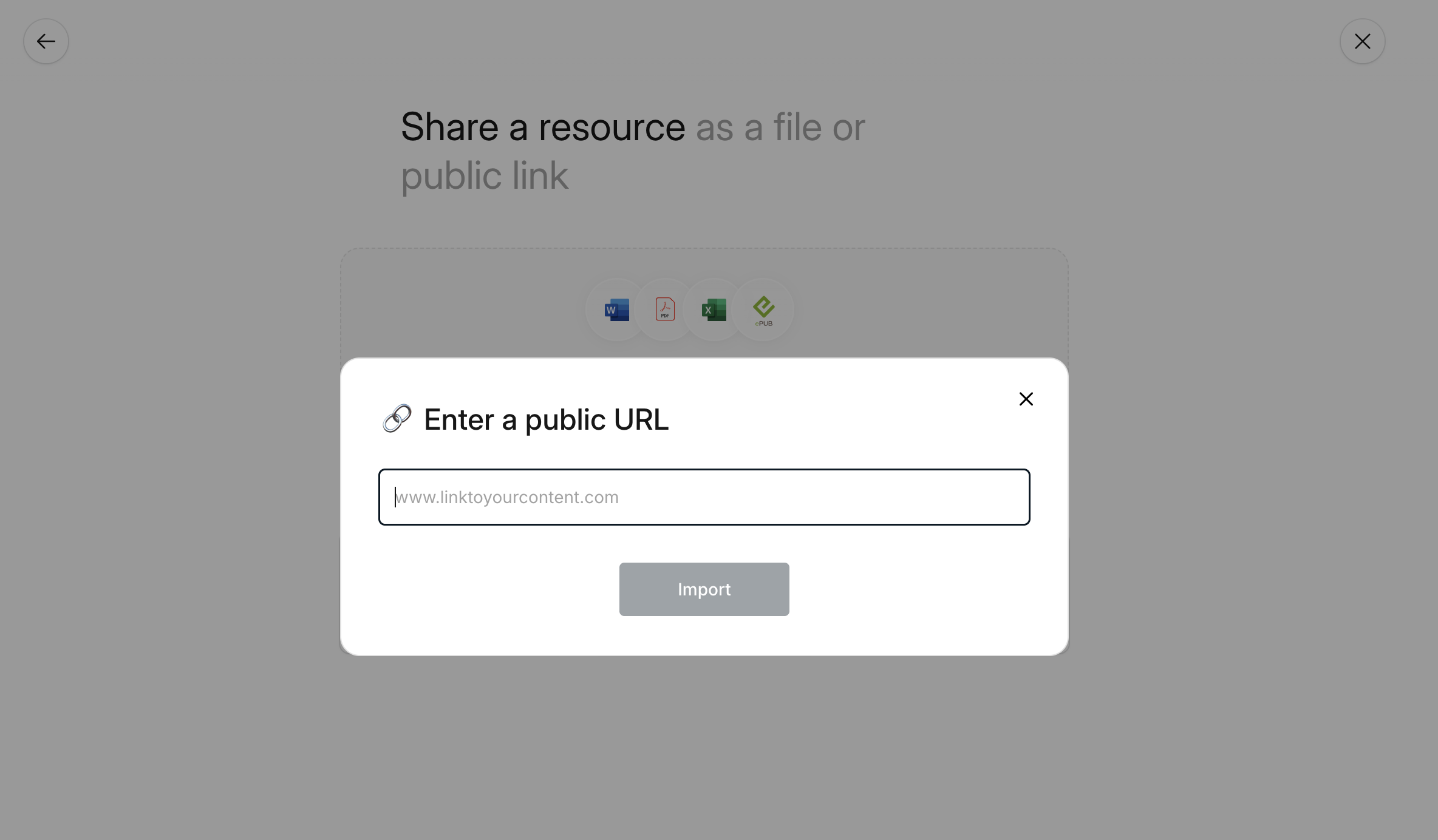
Étape 2 — Collez l'URL dans le champ d'importation
Insérez votre lien Notion dans le champ d'importation. Le système extrait votre contenu, analyse la structure des blocs et prépare le tout pour la conversion. Vous avez déjà exporté votre page Notion en PDF ou Word ? Utilisez notre convertisseur PDF vers PPT ou notre convertisseur Word vers PPT à la place.
Étape 3 — L'IA génère et structure votre présentation
Un seul clic suffit pour convertir votre page en une présentation complète. L'IA identifie vos points principaux, les détails complémentaires et la hiérarchie de l'information, structurant ainsi des diapositives qui respectent la logique de votre document. Synchronisation de marque applique automatiquement vos couleurs et polices d'entreprise.

Étape 4 — Modifiez, exportez au format PPTX ou partagez un lien
Modifiez le texte, remplacez les images, retravaillez les mises en page ou ajoutez des diapositives directement dans l'éditeur. Utilisez les commandes IA pour résumer, ajouter des notes de présentation ou moderniser le design. Exportez ensuite le tout sous forme de fichier .pptx entièrement modifiable, téléchargez-le en PDF ou publiez-le via un lien partageable. Consultez la page de tarification pour découvrir ce qui est inclus gratuitement.