PDFからPPTへ

PDFをPPTに変換:AIでPDFをPowerPointに無料変換

PDFをアップロードするだけで、編集可能なPowerPointスライドを30秒で作成。AIがPDFをスクリーンショットではなく、適切なスライド形式に再構築します。登録不要で無料でお試しいただけます。

ファイルは暗号化され、処理後に自動削除されます。ドキュメントを保存することはありません。

PDFからPowerPointへの無料変換

開始時に200 AIクレジットを付与

編集可能な.pptx形式でエクスポート

複雑なレイアウトにも対応

PDFをPowerPointに変換するメリットとは?

PDFは閲覧用であり、プレゼンテーションには適していません。内容が固定されているため、編集したり、聴衆に合わせて構成を変更したりすることができません。

PDFの内容をコピー&ペーストしてスライドに貼り付けると、書式が崩れてしまい、すべて手作業で作り直す羽目になります。

当社のPDF to PPTコンバーターは、PDF全体を解析し、数秒で編集可能なデザイン済みのスライドに変換します。グラフや表もそのままの形式で保持され、画像として固定されることはありません。

活用シーン:

  • 投資家向けPDFからのピッチデッキ作成
  • マニュアルやSOP(標準作業手順書)からの研修用スライド作成
  • レポートや提案書からのクライアント向けプレゼン資料作成
  • 学術論文からの研究サマリー作成
  • ホワイトペーパーや電子書籍からのウェビナー用スライド作成

完成したPDFではなく、メモ書きしかない場合は、当社の テキストからPPTへの変換ツール をご利用ください。あらゆる文章からスライドを構築できます。

PDFからPPTへの変換にPresentations.aiが選ばれる理由

単なる形式変換ではない、AIによる再構成
一般的なPDF to PPTコンバーターはページを画像として扱いますが、当社のAI PDF to PowerPointコンバーターは情報を構造として理解します。階層を識別し、単なる表示用ではなく、聴衆に響く編集可能なプレゼンテーション要素としてコンテンツを再構築します。

編集可能なPowerPoint - 静止画のスクリーンショットではありません
一般的なツールでは、PDFをスライド上に単なる画像として貼り付けるため、編集ができません。当社の変換機能なら、テキスト、表、オブジェクトをすべて個別に編集可能。数秒でレイアウトを調整し、そのままPPTXファイルとして書き出せます。

自動ブランドキット - 色、フォント、ロゴを自動適用
白地に黒文字の味気ないスライドとはお別れです。PDFからPowerPointへの変換時に、プロ仕様のテンプレートやモダンなタイポグラフィ、さらに貴社のブランドカラーやロゴが自動的に適用されるため、変換直後からブランドイメージに沿ったプレゼン資料が完成します。

あらゆるPDFに対応 - スキャンデータ、多段組み、表形式もOK
多段組みの学術論文や、表が埋め込まれた財務レポート、図解入りの技術マニュアルも問題ありません。当社のAI PDF-PPT変換ツールは、これらを高精度で処理します。オンラインでのPDFからPowerPointへの変換が、かつてないほど正確に行えます。

無料で開始 - 登録不要
PDFをアップロードするだけで、アカウント作成やカード情報の入力なしにスライド資料へ変換できます。まずは無料でPDFをPowerPointに変換し、結果を確認してから、ダウンロードや共有が必要なタイミングで登録を行ってください。

AI PDF-PPT変換と一般的なファイル変換ツールの違い

iLovePDFやSmallpdfのような一般的な変換ツールは、PDFのページをそのままスライドに貼り付けるだけです。一方、Presentations.aiはドキュメントの内容を読み取り、プレゼンテーションとして再構成した上で、デザインやブランディングを適用します。そのため、単なるページのコピーではなく、編集可能でブランドイメージに合致した資料が手に入ります。

オンラインでPDFをPPTに変換する3つのステップ

ステップ1:ドキュメントをアップロード

変換したいPDFを選択してください。スキャンデータ、多段組み、表が多いPDFにも対応しています。Wordファイルから作成したい場合は、当社の WordからPPTへ ツールをご利用ください。同様の手順で変換できます。
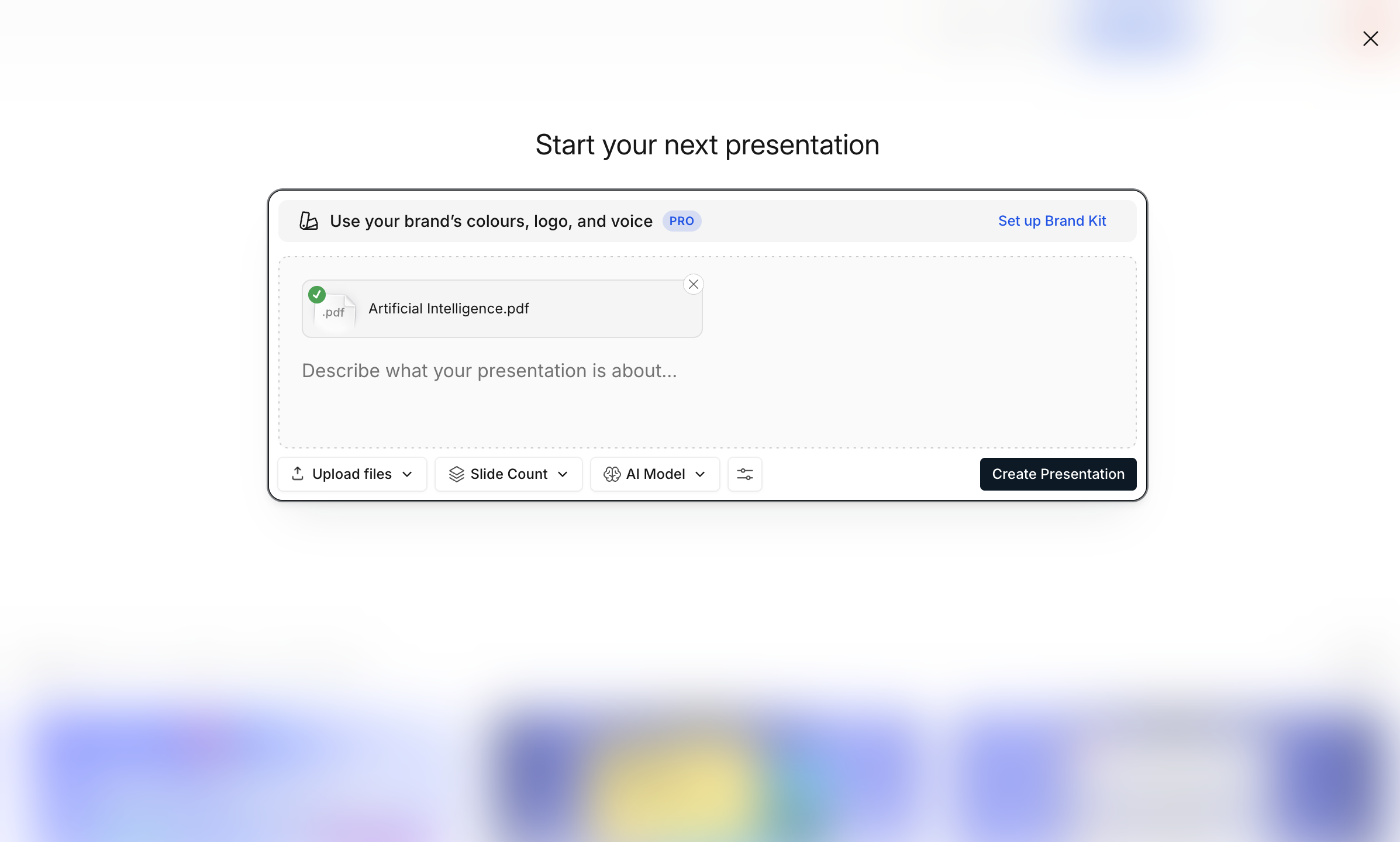
Upload your document

Wordファイルから作成したい場合は、当社の wordからpptへ ツールも同様にドキュメントを変換します。

ステップ 2: AIによるスライドの変換とデザイン

AIが約30秒でPDFを完全なプレゼンテーション資料に再構築します。テキストの編集、ネイティブな表、高解像度グラフィック、洗練されたレイアウトがそのまま反映されます。グラフはグラフとして、表は表として維持されます。
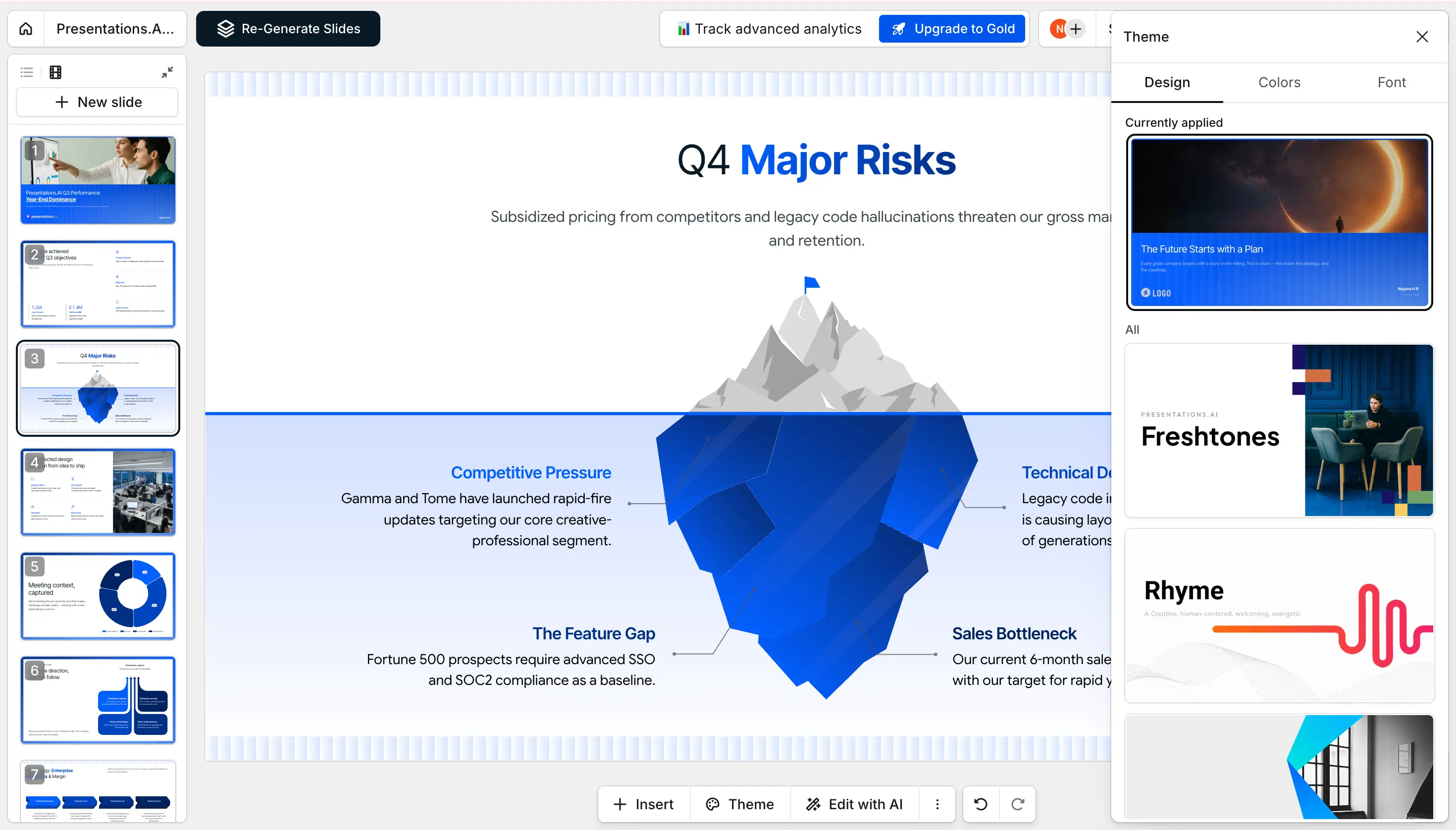
AI Converts & Designs Slides

ステップ 3: PPTXのダウンロードまたは共有

完全に編集可能な.pptxまたはPDFとしてエクスポートしたり、リンクを共有したり、チームメンバーを招待して共同編集したりできます。
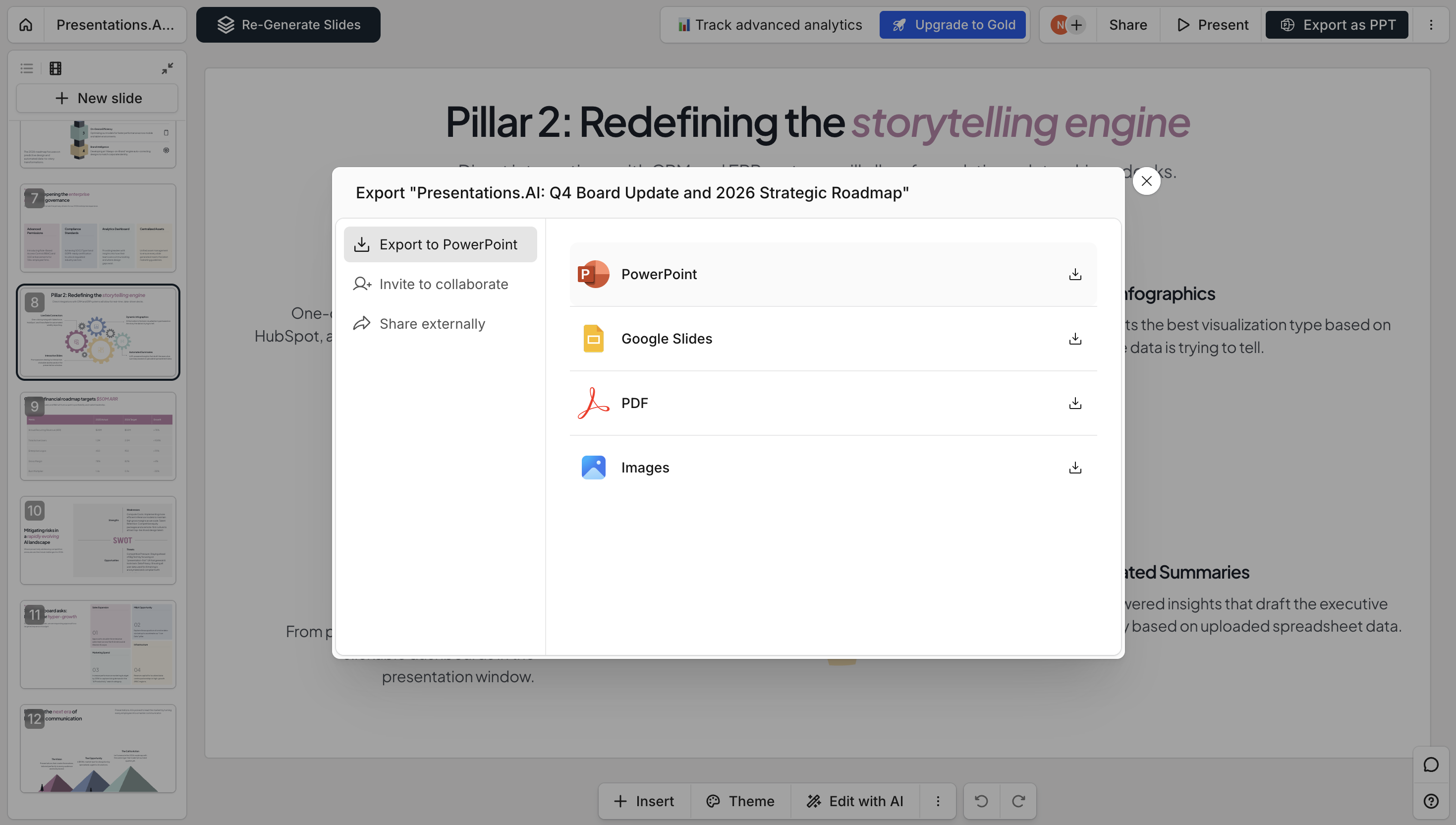
 Download PPTX

Presentations.aiと他のPDFからPPTへの変換ツールの比較

ほとんどのPDF変換ツールは、ページを画像として貼り付けるだけです。AIによる再構築がAdobe、Canva、iLovePDFとどう違うかを比較します。

機能 Presentations.ai Adobe Canva iLovePDF
AIによる再構成
完全に編集可能なスライド
ブランドの自動適用
デザインテンプレート
スキャンしたPDFのOCR
無料で開始

対応フォーマットと仕様

当社のPDFからPPTへの変換ツールで対応・処理・出力可能なすべての情報を一覧で確認できます。

  • 入力フォーマット — PDF、スキャン済みPDF(OCR対応)、パスワード保護されたPDF
  • 最大ファイルサイズ — 100MB(無料版)、200MB(Pro版)
  • 出力フォーマット — PPTX、PDF、PNG、共有リンク
  • 対応言語 — 30言語以上(自動検出機能付き)
Divider Lines

他のツールを見る

テキストからプレゼン資料を作成

テキストを入力するだけで、ストーリー構成からスライド資料まで自動生成します。

WordからPPTへ

Wordドキュメントを、構成の整った編集可能なスライドに変換します。

アウトラインからPPTへ

箇条書きのアウトラインからプレゼン資料を作成。AIが構成を読み取り、デザイン済みの編集可能なスライドに変換します。

GoogleスライドからPPTへ

逆方向の変換も可能です。Googleスライドのプレゼンテーションを、編集可能なPowerPointファイルに変換しましょう。

Excel to PPT

Convert spreadsheets into slides with auto-generated charts and data insights.

PPTのURL

ライブウェブページのリンクを、保存やエクスポートの手間なく、デザインされたスライドデッキに変換します。

AI PDF作成ツール

トピックを入力するだけで、洗練された共有可能なPDFを数秒で作成できます。

MarkdownからPPTへ

Markdownのテキストから完成されたプレゼン資料まで、1分以内に作成。セットアップや手作業での書式調整は一切不要です。

Divider Lines
Testimonials Background

お客様の声

導入チームの声

Presentations.aiは、自分のアイデアを瞬時にプレゼン資料へと変換してくれるため、他者に頼る必要がなくなり、非常に重宝しています。テンプレートの種類も豊富で、目的に応じたタグやインサイトを完璧に反映してくれます。セットアップも簡単で、フォームに記入するだけでワークスペースがすぐに整うため、非常に効率的です。

Manoj P

The Triple Dart 共同創業者兼戦略ディレクター

testimonial image

これまで4〜5種類のAIスライド作成ツールを試してきましたが、最終的に使い続けているのはこれだけです。作成したスライドはそのままの状態で美しく、編集も自由自在。PowerPointへのエクスポートもスムーズなので、チームの既存のワークフローにそのまま組み込めます。コントロールを失うことなく、見栄えの良いプレゼン資料が作成できるのが魅力です。

Chaitanya Chokkareddy

Ozonetel CTO

testimonial image

ビジネスプレゼンテーションに最適です。Presentations.aiを実際に使ってみて、非常に満足しています。白紙の状態から洗練されたプレゼン資料を驚くほど短時間で作成でき、テンプレートライブラリも充実しているため、さまざまな用途に合わせて質の高いベースをすぐに用意できます。
特に優れていると感じたのは、データ可視化の処理能力です。

Charu Pragya

Public Knowledge Studio 創業者

testimonial image
Divider Lines

PDFからPPTへの変換に関するよくある質問

PDFからPPTへの変換は無料ですか?

Down IconUp Icon

はい。PDFをアップロードするだけで、編集可能なプレゼンテーション資料を無料で作成できます。サインアップ不要で、200 AIクレジットを使ってすぐにお試しいただけます。PDFのページを単に画像として貼り付けるのではなく、編集可能なスライドとして再構成します。

PDFからPowerPointへの変換精度はどの程度ですか?

Down IconUp Icon

当社のAIは、プレゼンテーションの構成を改善しながら、98%のコンテンツ精度を維持します。表、画像、複雑なレイアウトを含むPDFも、編集可能なPowerPoint要素へとクリーンに変換されます。

変換可能なPDFの最大ファイルサイズはどのくらいですか?

Down IconUp Icon

無料アカウントでは最大100MB(通常100ページ以上)のPDFを扱えます。Proアカウントは200MBまでのファイルに対応しており、Enterpriseプランでは、大容量ドキュメントの変換用にファイルサイズの制限を設けていません。

スキャンしたPDFをPowerPointに変換できますか?

Down IconUp Icon

はい。内蔵のOCR(光学文字認識)機能により、スキャンしたドキュメントや手書きのメモを編集可能なPowerPointテキストに変換できます。精度はスキャンの鮮明度に依存しますが、一般的なビジネス文書であれば問題なく変換可能です。

PDFからPPTへの変換時に、グラフや画像は正しく変換されますか?

Down IconUp Icon

画像は元の解像度で抽出され、スライド上の適切な位置にインテリジェントに配置されます。グラフは可能な限りネイティブなPowerPoint要素として再構築されるため、変換後も完全に編集可能です。

AI PDF to PPTは、iLovePDFやSmallpdfと何が違うのですか?

Down IconUp Icon

iLovePDFやSmallpdfのような変換ツールは、PDFのページをそのままスライドに貼り付けるだけです。一方、Presentations.aiはAIがドキュメントの内容を読み取り、プレゼンテーションとして最適な構成に再構築した上で、デザインやブランディングを適用します。そのため、単なるページのコピーではなく、編集可能でブランドイメージに沿ったスライドデッキが完成します。

Adobe AcrobatのPDFからPPTへの変換機能とは何が違うのですか?

Down IconUp Icon

AdobeはPDFのページをそのままスライドに変換しますが、私たちはインテリジェントな変換を行います。PDFの内容を単にスライド上に表示するのではなく、適切なスライド構成を持つプレゼンテーションへと作り変えます。

パスワードで保護されたPDFを変換することはできますか?

Down IconUp Icon

セキュリティ上の理由により、まずはPDFのロックを解除していただく必要があります。解除後は、当社のPDFからPowerPointへの変換ツールを使用して、元のレイアウトを完全に保持したまま通常通り変換いただけます。

変換中のPDFデータは安全ですか?

Down IconUp Icon

もちろんです。当社はSOC 2 Type II認証を取得しており、エンドツーエンドの暗号化を採用しています。PDFは処理・変換後に自動削除され、お客様のコンテンツがAIモデルの学習に使用されることは一切ありません。

複数のPDFをまとめてPowerPointに変換できますか?

Down IconUp Icon

Proアカウントでは、最大10個のPDFを同時に変換できます。各ファイルは個別のPowerPointプレゼンテーションとして作成されます。Enterpriseユーザーは、PDFからPPTへの一括変換を無制限にご利用いただけます。

PDFフォームをプレゼンテーションに変換するにはどうすればよいですか?

Down IconUp Icon

PDFのフォームフィールドを編集可能なPowerPointのテキストボックスに変換します。構造が維持されるため、PDFフォームからプレゼンテーション用テンプレートを簡単に作成できます。

事前にPDFに書き出さずに、Googleスライドを直接変換できますか?

Down IconUp Icon

PDFを中間ステップとして挟むのには理由があります。変換前にデザインを正確に固定するためです。Googleスライドのファイルを直接アップロードすると、Google独自の書き出し機能と同様に、フォントやレイアウトの崩れが発生してしまいます。すでにスライドのPDF版をお持ちの場合は、 そのままアップロードへ進むことができます。

PDFの書式は変換後も維持されますか?

Down IconUp Icon

AIがプレゼンテーション用にPDFのレイアウトを賢く調整します。太字や斜体はそのまま維持され、セクション見出しはスライドタイトルに、情報の詰まったブロックはすっきりとしたスライドコンテンツに変換されます。