アウトラインをPPTへ

アウトラインからプレゼンテーションまで、わずか30秒

概要は決まりましたか?あとはデッキにお任せください。当社のAIプレゼンテーション生成ツールなら、コーヒーを飲んでいる間に箇条書きを洗練されたスライドへと変換します。

Thank you! Your submission has been received!
Oops! Something went wrong while submitting the form.

200件の無料AIクレジット

クレジットカード登録不要

PowerPointへエクスポート

アウトラインからスライド作成がうまくいかない理由

アウトラインは完成し、アイデアも固まっている。しかし、それをプレゼンテーションに変換しようとすると、多くの人がつまずいてしまいます。

アウトラインからスライドへの手作業による変換には、最低でも3〜4時間かかります
アウトラインはアイデアを書き留めるためのものであり、流れを考慮したものではありません。手作業で変換すると、物語のつながりが分断され、スライドが断片的な情報の羅列になりがちです。本来30分で終わるはずの作業が、配置や間隔、デザインの調整に追われ、3時間も費やすことになります。その結果、肝心のメッセージがぼやけてしまうのです。

AIによるアウトラインからPPTへの変換で、常識を覆す
アウトラインを貼り付けて生成ボタンを押すだけ。1分以内に完成したスライドが手に入ります。ダミーテキストが入ったテンプレートではなく、あなたのコンテンツがプロのデザインで、すぐにプレゼンできる状態で作成されます。ピッチデッキ、研修資料、役員会議など、どのような用途でも、当社の AIプレゼンテーション生成ツール がすべて対応します。


当社のAIアウトライン・パワーポイント変換が他と違う理由

テキストだけでなく、構造を理解する
AIが階層構造、意図、各ポイント間の関係性を読み取り、単なるスライドの羅列ではなく、明確なストーリー展開へと変換します。

レイアウトを動的に最適化
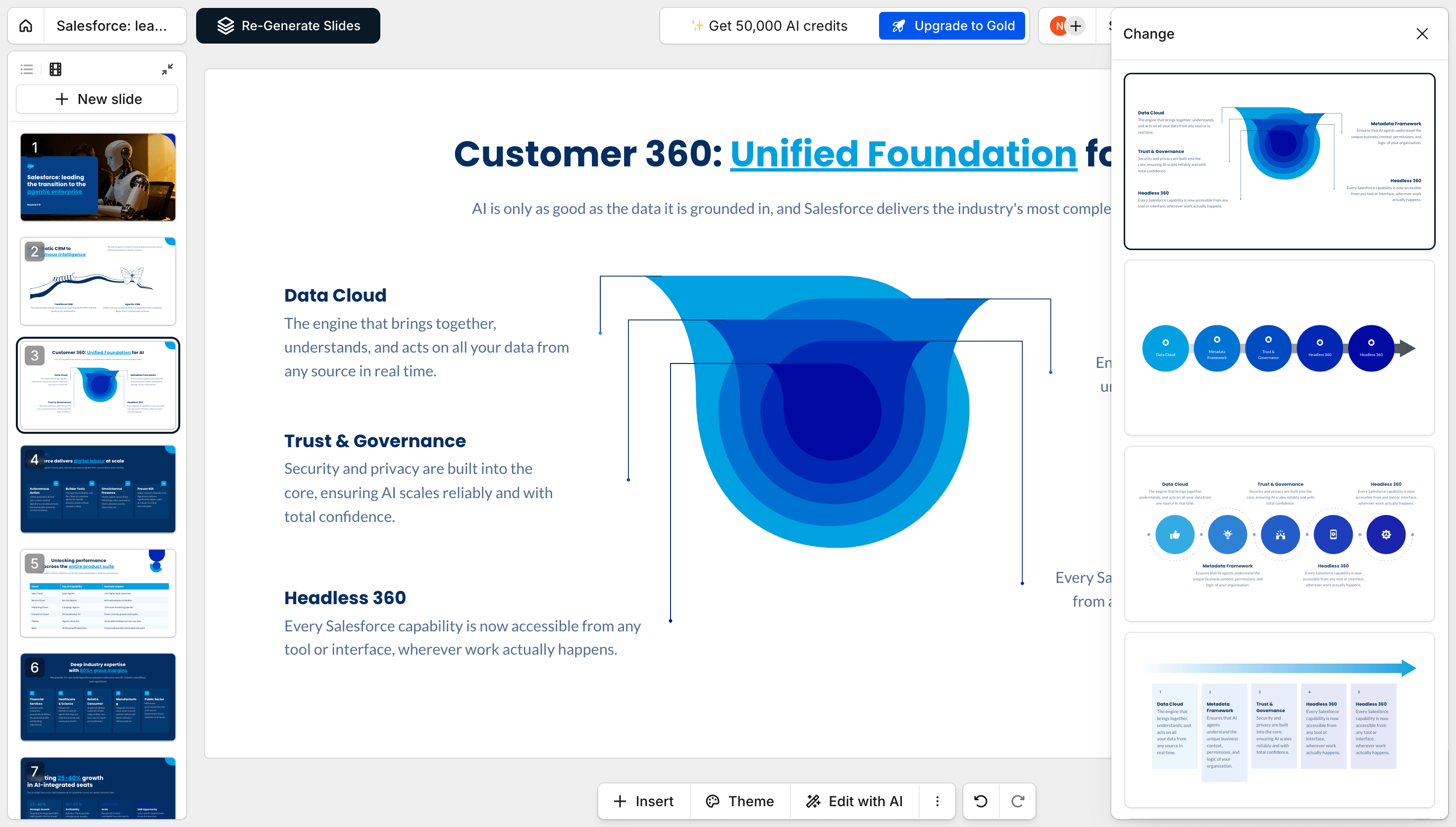
固定されたテンプレートにコンテンツを当てはめるのではなく、内容に合わせてレイアウトが変化します。比較は表に、プロセスはフロー図に、データは視覚的なグラフへと自動的に変換されます。

コンテンツをインテリジェントに強化
アウトラインが簡素ならAIが補完し、詳細すぎる場合は要約や補足スライドとして再構成します。

実際のプレゼンテーション環境に合わせた構成
数百万件もの成功したプレゼンテーションを学習した当社のAIアウトライン・プレゼンテーション作成ツールは、営業用資料と取締役会報告資料の違いを理解し、デザイン、トーン、レイアウトを適切に調整します。

アウトラインをプレゼンテーションに変換する方法

ステップ1:アウトラインを貼り付ける

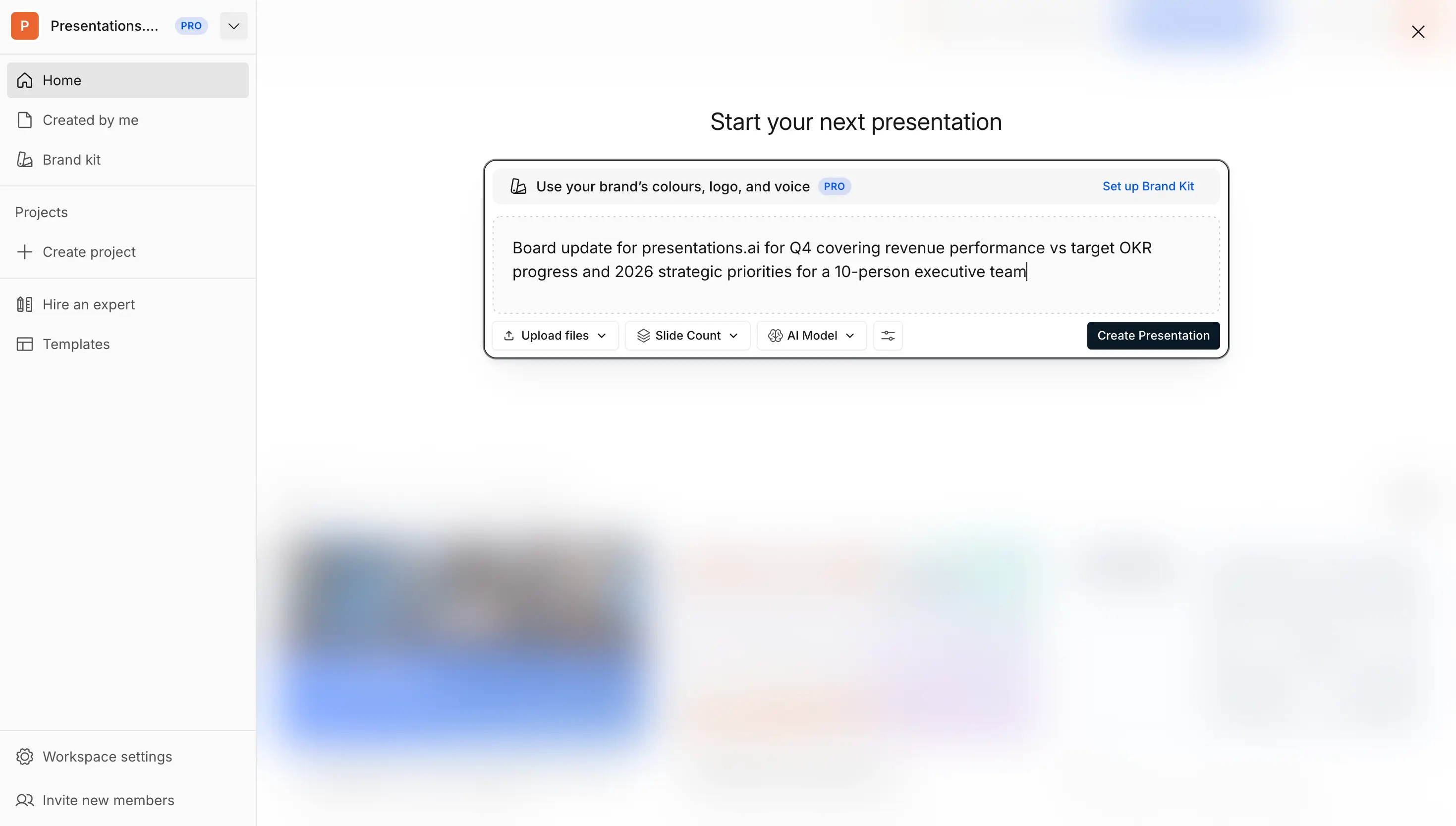
Wordドキュメント、メール、会議メモ、アイデアの書き出しなど、どこからでもテキストを読み込めます。当社のAIは、乱雑なフォーマットや入れ子状の箇条書き、さらには脈絡のない文章であっても適切に処理します。

当社の テキストからPPTへ ツールと同様に、どのようなテキストブロックでも、事前の整形なしで構造化されたスライド資料に変換します。

Outline text

ステップ2:パラメータを設定する(任意)

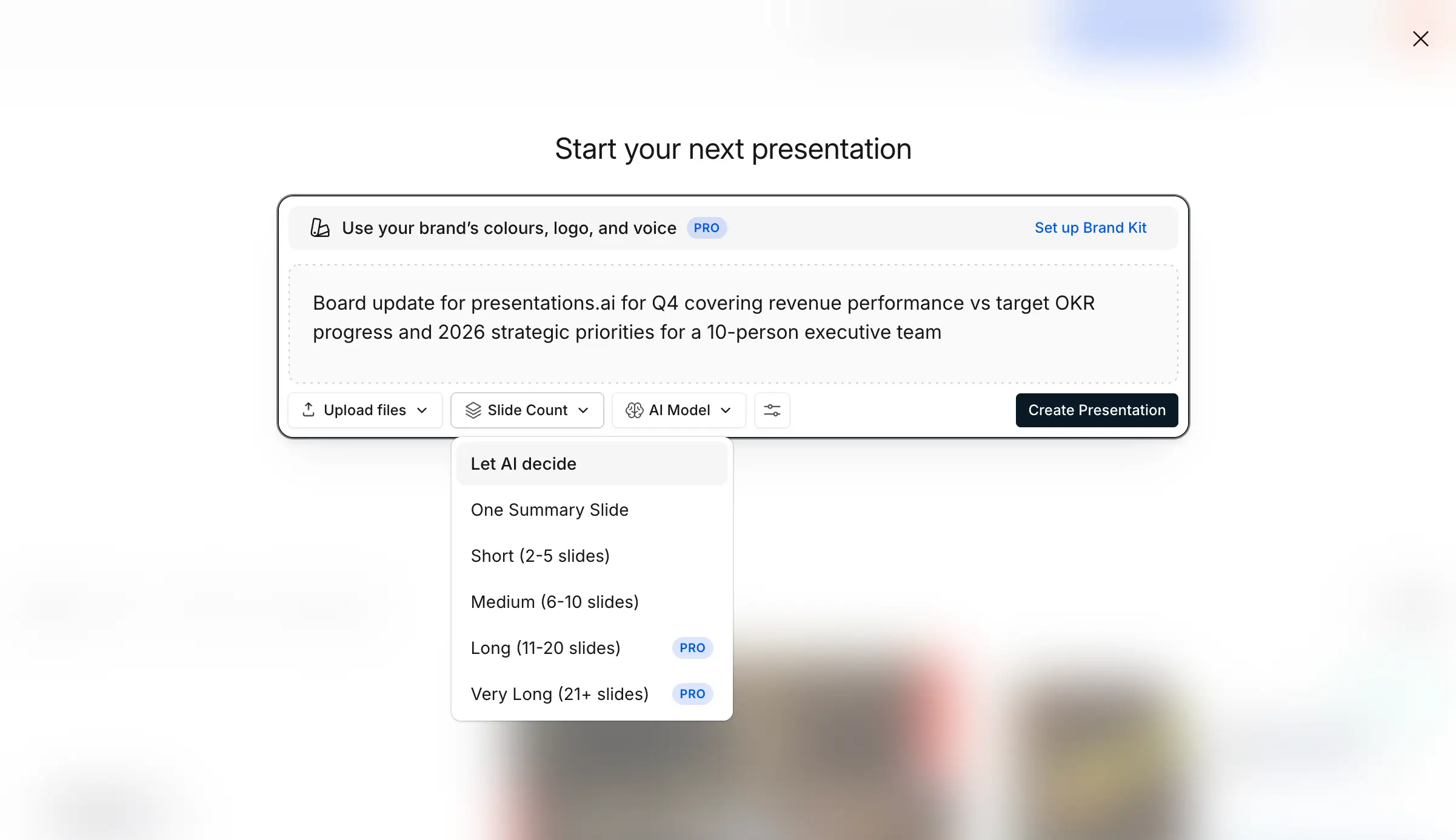
すべてを細かく制御することも、AIに任せることも可能です。スライド枚数(5〜50枚以上)、言語(40言語以上に対応)、トーン(専門的、カジュアル、役員会議向け)、対象読者を指定できます。

Slide count selection

ステップ3:AIがスライドを作成

トピックやアイデアをワンクリックでスライド資料に変換しましょう。アウトラインが、構造化されたストーリー展開、プロフェッショナルなレイアウト、適切な画像、自動アニメーション、一貫したタイポグラフィを備えた資料へと生まれ変わる様子をご覧ください。その裏側では、 AIスライド作成ツール が、レイアウト、画像、タイポグラフィに至るまで、すべてのスライドを自動的にデザインします。
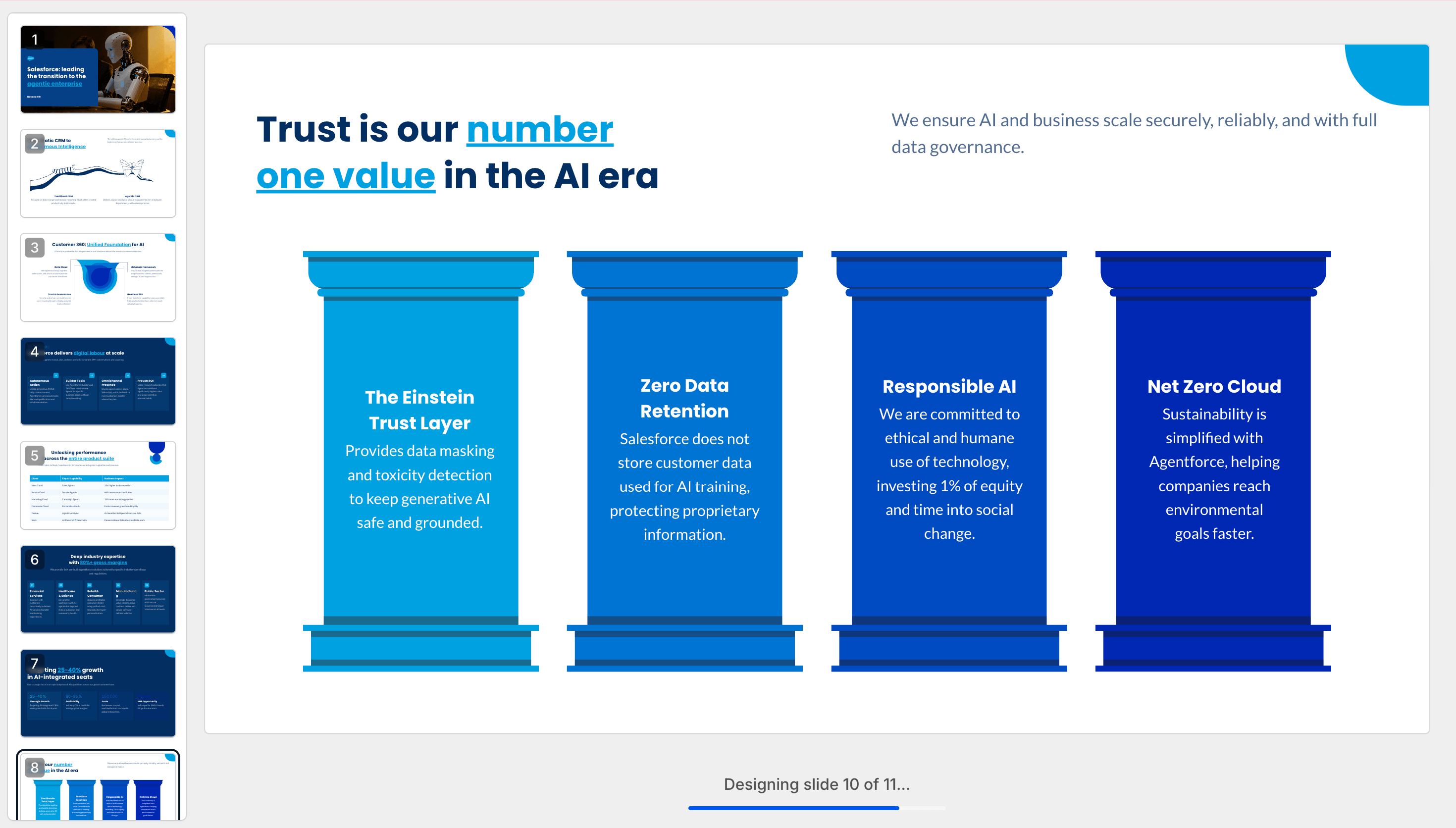
Generate deck

ステップ4:内容を確認する

スライドショーとしてプレビューを確認しましょう。ドラフトやプレースホルダーではなく、完全にデザインされた完成品として表示されます。

Explore other slides

ステップ5:AIアシストでブラッシュアップ

自然な言葉で指示を出すだけで、スライドの編集、拡張、簡略化が可能。手作業でのデザイン修正は不要です。

Edit with AI

ステップ6:エクスポートと共有

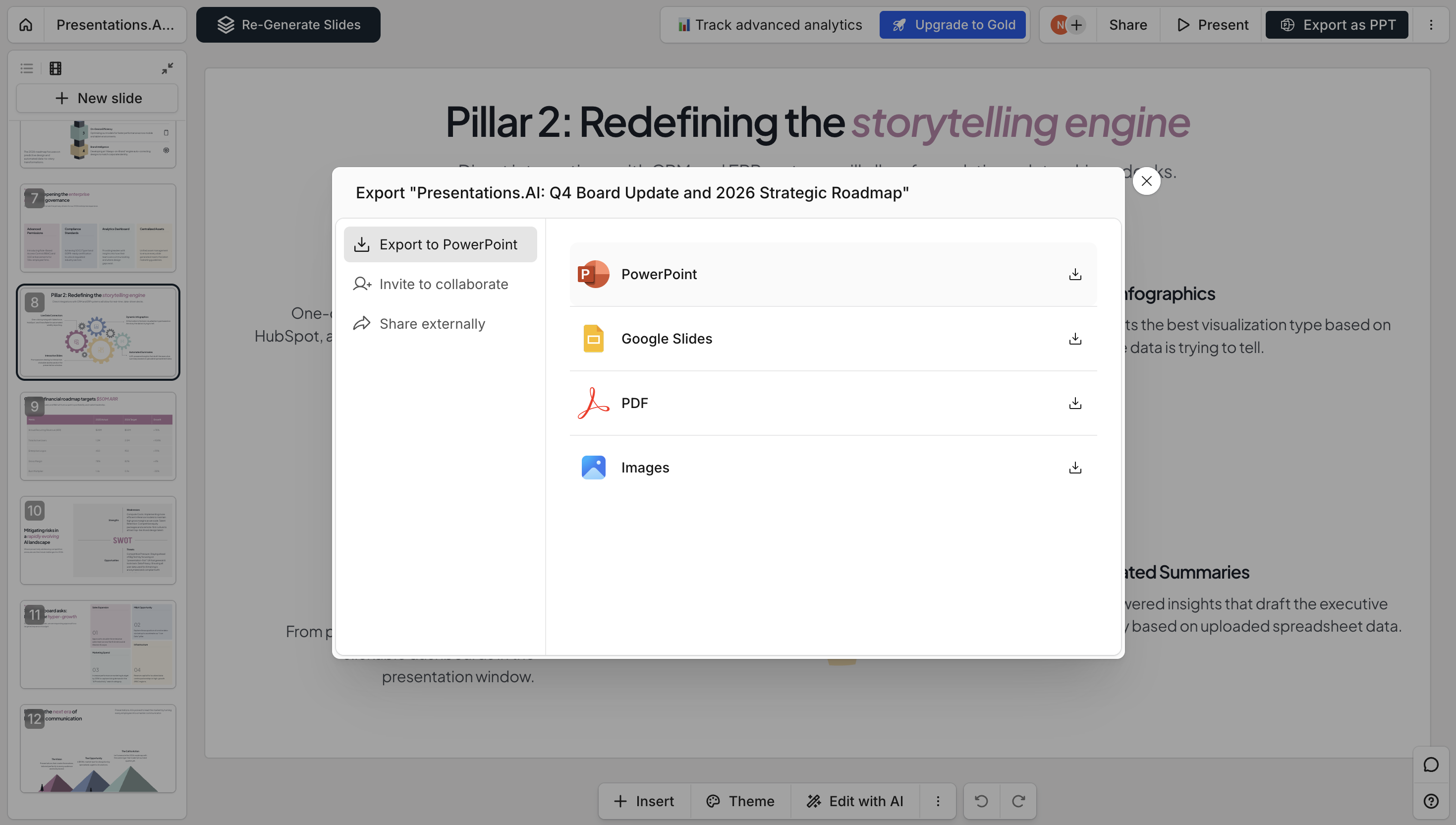
PowerPoint形式でのダウンロードやリンク共有、チームでのリアルタイム共同編集が可能です。

Export
Divider Lines

他のツールを見る

PDFからPPTへ

PDFやWordファイルを、編集可能なスライド形式に変換します。

PPTのURL

ライブウェブページのリンクを、保存やエクスポートの手間なく、デザインされたスライドデッキに変換します。

GoogleスライドからPPTへ

逆方向の変換も可能です。Googleスライドのプレゼンテーションを、編集可能なPowerPointファイルに変換しましょう。

PPTからPDFへ

PowerPointファイルを、フォント、画像、レイアウトをそのまま保持した共有可能なPDFに変換します。

WordからPPTへ

Wordドキュメントを、構成の整った編集可能なスライドに変換します。

AI PDF作成ツール

トピックを入力するだけで、洗練された共有可能なPDFを数秒で作成できます。

MarkdownからPPTへ

Markdownのテキストから完成されたプレゼン資料まで、1分以内に作成。セットアップや手作業での書式調整は一切不要です。

アウトラインからPPTへ

箇条書きのアウトラインからプレゼン資料を作成。AIが構成を読み取り、デザイン済みの編集可能なスライドに変換します。

Divider Lines
Testimonials Background

お客様の声

導入チームの声

Presentations.aiは、自分のアイデアを瞬時にプレゼン資料へと変換してくれるため、他者に頼る必要がなくなり、非常に重宝しています。テンプレートの種類も豊富で、目的に応じたタグやインサイトを完璧に反映してくれます。セットアップも簡単で、フォームに記入するだけでワークスペースがすぐに整うため、非常に効率的です。

Manoj P

The Triple Dart 共同創業者兼戦略ディレクター

testimonial image

これまで4〜5種類のAIスライド作成ツールを試してきましたが、最終的に使い続けているのはこれだけです。作成したスライドはそのままの状態で美しく、編集も自由自在。PowerPointへのエクスポートもスムーズなので、チームの既存のワークフローにそのまま組み込めます。コントロールを失うことなく、見栄えの良いプレゼン資料が作成できるのが魅力です。

Chaitanya Chokkareddy

Ozonetel CTO

testimonial image

ビジネスプレゼンテーションに最適です。Presentations.aiを実際に使ってみて、非常に満足しています。白紙の状態から洗練されたプレゼン資料を驚くほど短時間で作成でき、テンプレートライブラリも充実しているため、さまざまな用途に合わせて質の高いベースをすぐに用意できます。
特に優れていると感じたのは、データ可視化の処理能力です。

Charu Pragya

Public Knowledge Studio 創業者

testimonial image
Divider Lines

よくあるご質問

整理されていない乱雑なアウトラインでも変換できますか?

Down IconUp Icon

もちろんです。当社のAIは、完璧に構成された箇条書きから、頭の中にあるアイデアをそのまま書き出したようなメモまで、あらゆる入力に対応します。混沌とした情報からでも、階層構造を特定し、関連する概念をグループ化して、論理的な流れを作り出します。

アウトライン変換のためにインポートできるファイル形式は何ですか?

Down IconUp Icon

現在は、テキストの直接貼り付け、またはWordドキュメントやPDFのアップロードに対応しています。来四半期には、Googleドキュメント、Notion、Markdownファイルのインポート機能を追加予定です。AIは、元のフォーマットに関係なく、あらゆるテキストベースのアウトラインを処理します。

最適な結果を得るには、アウトラインはどのくらいの長さがよいですか?

Down IconUp Icon

最適な分量は、10〜20枚のスライドに対して200〜2000語です。短すぎる場合はAIがトピックを拡張し、長すぎる場合はメインのデッキと付録スライドに分けて作成します。厳密な制限はなく、50ページのドキュメントを処理した実績もあります。

AIは画像やグラフィックを自動的に追加しますか?

Down IconUp Icon

はい。AIが数百万点におよぶストックフォトやアイコンのライブラリから関連性の高い画像を選択します。アウトライン内のデータについては、適切なチャートやグラフを作成します。必要に応じて、ワンクリックで別の画像に入れ替えることも可能です。

会社のブランドガイドラインを維持することはできますか?

Down IconUp Icon

Proアカウントでは「ブランド同期」機能をご利用いただけます。ウェブサイトのURLを入力するだけで、AIが正確なカラー、フォント、ロゴを抽出し、すべてのスライドに一貫して適用します。Enterpriseアカウントでは、ブランドテンプレートを全社で固定することも可能です。

ChatGPTやClaudeでプレゼンテーションを作成する場合と何が違うのですか?

Down IconUp Icon

他のツールはテキストを生成するだけですが、私たちはデザインまで完了したプレゼンテーションを作成します。当社のAIは、スライドの心理学、視覚的な階層構造、そしてプレゼンテーションの流れを理解しています。さらに、テキストを生成して終わりではなく、PowerPoint形式で即座にエクスポートできるため、デザインの手間もかかりません。

変換後のプレゼンテーションは複数人で共同編集できますか?

Down IconUp Icon

ProプランおよびEnterpriseプランでは、リアルタイム共同編集機能をご利用いただけます。チームメンバー全員で同時に編集やコメントの追加、変更履歴の確認が可能です。また、AIアシスタントはすべての編集者が継続して利用でき、コンテンツのブラッシュアップをサポートします。

アウトラインのデータは安全ですか?

Down IconUp Icon

はい。当社はSOC 2 Type II認証を取得しており、エンドツーエンド暗号化を採用しています。お客様のアウトラインやプレゼンテーションがAIモデルの学習に使用されることは一切ありません。エンタープライズアカウントでは、SSOや監査ログなどの追加セキュリティ機能をご利用いただけます。