GoogleスライドのPPTXエクスポートが失敗する理由
Googleスライドの標準機能である「ファイル > ダウンロード > Microsoft PowerPoint (.pptx)」は、異なる2つのレンダリングシステム間でスライドを変換しようとします。両者は互換性がないため、クライアントとの打ち合わせ直前にレイアウト崩れが発覚することになります。 Googleスライドとの比較 をご覧になり、詳細をご確認ください。
フォントの置き換えによる見出しの崩れ
GoogleのWebフォントはMicrosoft 365には存在しません。そのため、テキストが枠からはみ出したり、見出しが崩れたりして、Chrome上では綺麗に見えていたスライドがPowerPointでは無残な見た目になってしまいます。
グラフのグリッド線に関する不具合
ブラウザ上では完璧に表示されていたグラフが、エクスポート後に黒いグリッド線が表示されたり、データラベルが破損したりすることがあります。
スライドごとのレイアウトのズレ
テキストボックスやボタンの位置が物理的にずれてしまうため、プレゼン資料として使える状態にするには、すべてのスライドを手作業で修正しなければなりません。
Presentations.AIは、全く異なるアプローチを採用しています。
当社のGoogleスライドからPPTへの変換ツールが機能する理由
GoogleとPowerPointを直接やり取りさせるのではなく、GoogleスライドのPDFスナップショットを読み込んで視覚的な状態を完全に固定し、AIを使用してゼロからクリーンなネイティブPowerPointファイルとして再構築します。
Microsoft 365へのスムーズなフォントマッピング
AIがGoogleのWebフォントを最も近い標準フォントにマッピングするため、Microsoft 365を実行しているどのPCでも見出しが正しく表示されます。文字あふれや不自然な置き換えは発生しません。
転送ではなく、グラフを再構築
プラットフォーム間でグラフデータを転送するのではなく、当社のエンジンが視覚レイヤーを直接再構築します。グリッド線はきれいに、ラベルは正確に、常にプロフェッショナルな仕上がりを実現します。
完全に編集可能なネイティブPowerPoint形式
スライド構造全体を再構築するため、すべてのテキストボックスや図形をPowerPoint上でネイティブに編集できます。最初から作り直すことなく、直前の変更にも対応可能です。当社の AIプレゼンテーション作成ツールをご利用ください 新規でプレゼンテーションを作成します。
変換時にブランド同期を適用
プラットフォームを移行するタイミングは、ブランド基準を統一する絶好の機会です。URLを入力して、 ブランド同期 を利用すれば、変換時に企業のカラーやフォントが自動的に適用され、ブランドイメージを維持したプレゼンテーションが完成します。ぜひ当社の プロフェッショナルテンプレート と組み合わせてご活用ください。
GoogleスライドをPowerPointに変換する方法
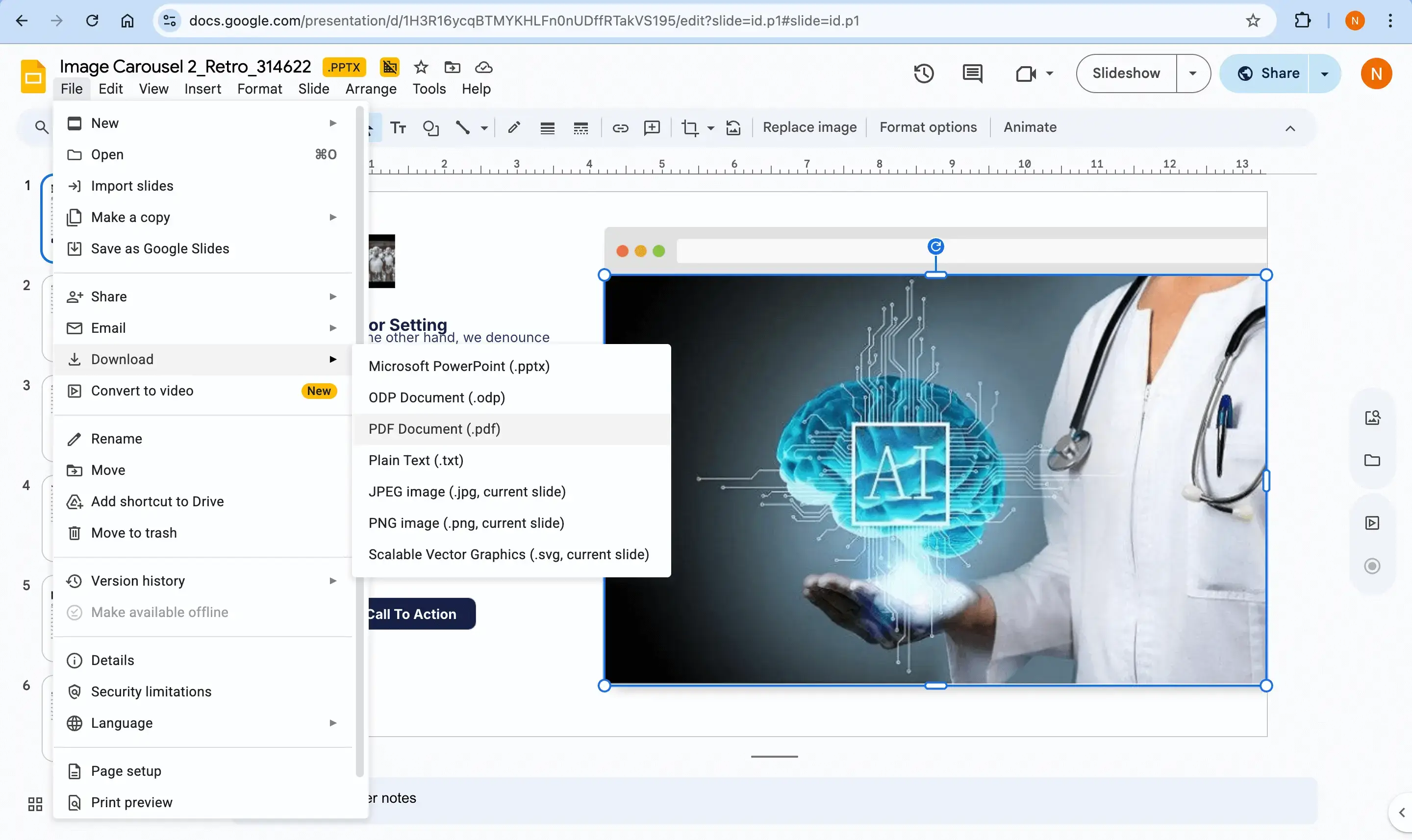
ステップ1 — GoogleスライドをPDFとしてエクスポート
Googleスライドの「ファイル」>「ダウンロード」>「PDFドキュメント」を選択します。これにより、視覚的な状態が固定され、デザインが正確に保持されます。標準のPPTXエクスポート機能には前述のような既知の不具合があるため、この方法が最も確実にスライドを移行できます。
すでにPDFをお持ちですか?当社の PDFからPPTへの変換ツールを使って、すぐにステップ2へ進みましょう。
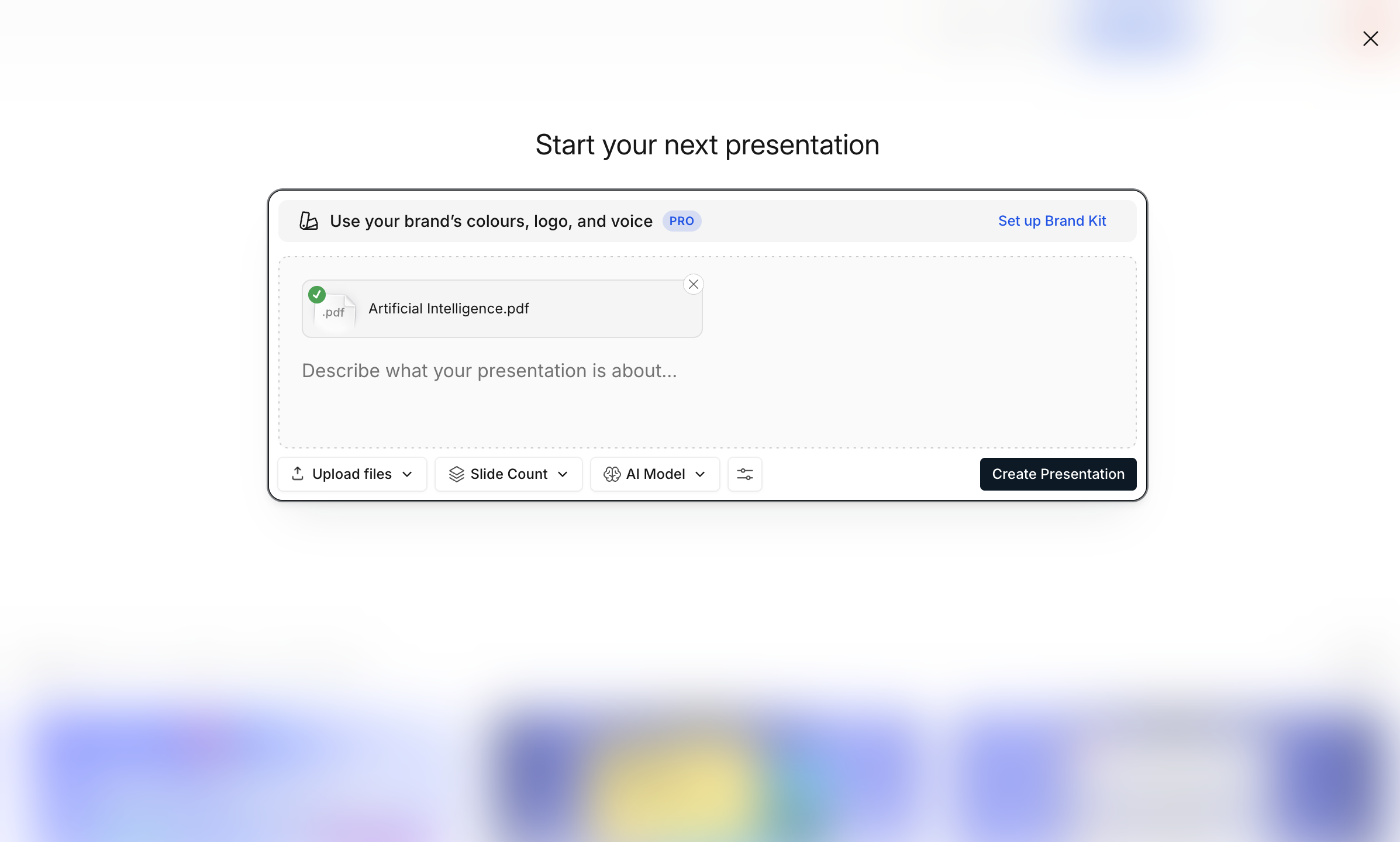
ステップ2 — PDFをPresentations.AIにアップロード
ダッシュボードにPDFをアップロードします。AIがOCR(光学文字認識)とディープラーニングを活用し、見出し、箇条書きリスト、画像などの構造要素を識別します。
ステップ3 — AIがプレゼンテーションを再構築
ブランド同期 機能が、企業のカラーやフォントを自動的に適用します。レイアウト最適化により、テキストが密集したブロックは、必要に応じて視覚的なグリッド、タイムライン、または構造化されたレイアウトに変換されます。

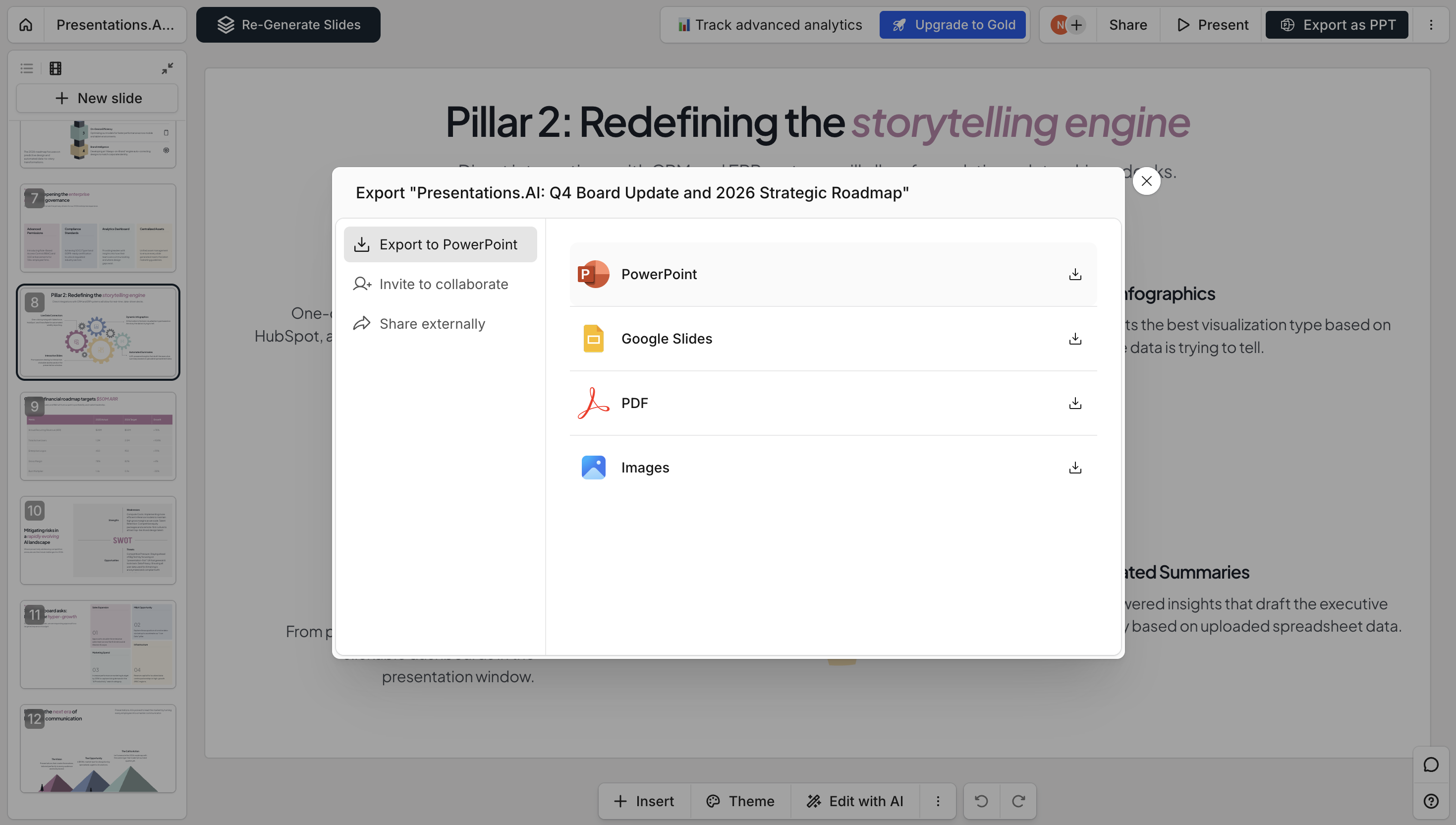
ステップ4 — ネイティブなPowerPoint形式でダウンロード
編集可能なテキスト、PowerPoint標準のオブジェクト、安定したデザインを備えたクリーンな.pptxファイルをエクスポートします。ぜひ当社の 料金ページ 無料プランの内容はこちらからご確認ください。
GoogleスライドへのネイティブエクスポートとPresentations.aiの比較
違いを実感するのに、5秒もあれば十分です。