ExcelをPowerPointに変換する理由
生のデータはそのままではプレゼン資料になりません。範囲を手動で選択し、PowerPointでグラフを作成し、要約文を書く作業には何時間もかかります。また、スプレッドシートのスクリーンショットを貼り付けるだけでは会議室のスクリーンでは読みづらく、後からの編集も不可能です。
.xlsxまたは.csvファイルをアップロードするだけで、当社のExcel to PPTコンバーターがトレンドを特定し、最適なグラフの種類を選択します。編集可能なPowerPointグラフとデータに基づいたインサイトを備えた、プロフェッショナルなプレゼン資料を自動生成します。
PDFレポートから作成する場合は、こちらをご利用ください。 PDFをPPTに変換 同じワークフローで実行可能です。また、数値がまだアイデア段階であれば、 AIプレゼンテーションメーカー がプロンプトから直接スライドを作成します。
財務チームは四半期報告書を役員会議用の資料に変換し、営業マネージャーはパイプラインのダッシュボードを顧客向けの提案書に変換しています。アナリストはKPIのデータをエグゼクティブ向けのブリーフィング資料へと作り変えています。どのようなデータであっても、Presentations.AIなら手作業でグラフを作成することなく、構造化された視覚的に分かりやすいプレゼンテーションに変換できます。
これらすべてが、 プレゼンテーションアプリ の一部として提供されており、チームがあらゆる種類の資料を作成するために活用しています。
ExcelからPPTへの変換にPresentations.aiが選ばれる理由
AIがデータに最適なグラフを選択
AIは単に表をスライドに貼り付けるだけではありません。データを読み取り、比較には棒グラフ、トレンドには折れ線グラフ、詳細な内訳には表といったように、最適な視覚化を自動的に行います。手動でグラフを作成する必要は一切ありません。
ネイティブPowerPointグラフ — 100%編集可能
出力されるすべてのチャートは静止画像ではなく、PowerPointのネイティブオブジェクトです。エクスポート後、PowerPoint内で直接、色の変更、軸ラベルの更新、データ範囲の編集、フォントの調整が可能です。要素がロックされることはなく、完全にコントロールできます。
AIがチャートだけでなく、インサイトまで生成
AIがデータの傾向から見出しや箇条書きの要約を自動生成します。各スライドが数字の背景にあるストーリーを語るため、受け手は単にデータを見るだけでなく、その意味を深く理解できます。また、当社の AIスライド作成機能 を使えば、ゼロから新しいプレゼンテーションを作成することも可能です。
マルチシートのブックやピボットテーブルにも対応
複数のタブがあるブックやピボットテーブルのデータでお困りですか?Presentations.AIは複雑なExcel構造を処理し、シートを横断した読み込みやピボットデータの解析を行い、構造を維持したまま一貫性のあるスライド構成にまとめ上げます。
ブランド同期 — 色、フォント、ロゴを自動適用
会社のURLを入力するだけで、ブランド同期機能がブランドカラー、フォント、ロゴを自動的に抽出し、すべてのスライドに適用します。チャート、レイアウト、見出しに至るまで、最初の一枚からブランドイメージを統一できます。
SOC 2 Type II準拠 — 暗号化されたデータ処理
SOC 2 Type II認証を取得し、エンドツーエンドで暗号化された処理を行っています。財務レポート、売上データ、顧客情報は安全に処理され、公開AIモデルの学習に使用されることは一切ありません。
Excelを PowerPointに変換する方法
ステップ1 — Excel、CSV、またはXLSファイルをアップロード
ダッシュボードから「インポート」を選択し、.xlsx、.csv、または.xlsファイルをドラッグ&ドロップしてください。Excelブック、CSVエクスポート、従来の.xls形式に対応しています。
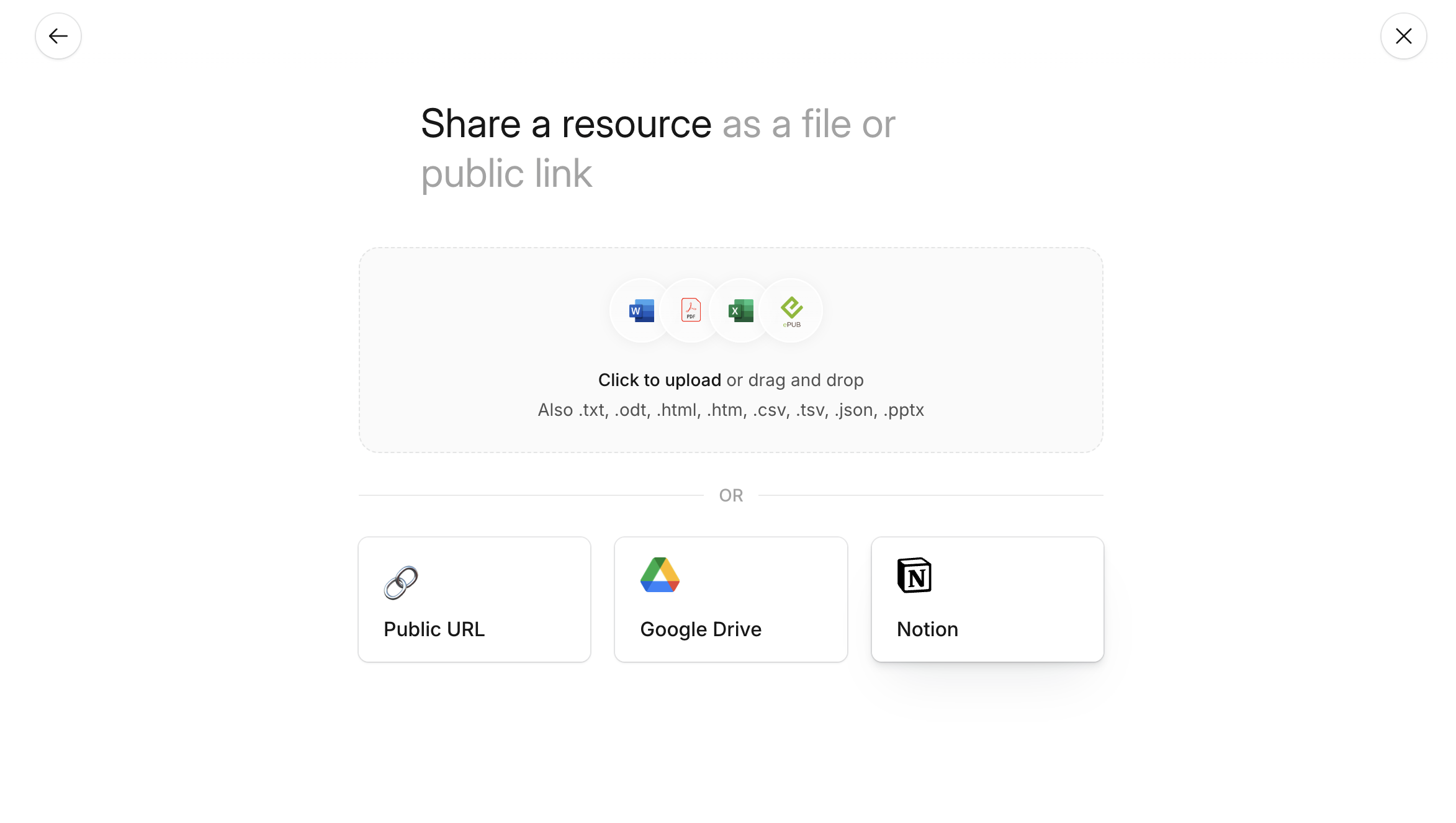
ステップ2 — AIがデータを解析し、チャートを作成
AIが列をスキャンしてカテゴリと値を特定し、データセットに最適なチャートタイプ(比較には棒グラフ、傾向には折れ線グラフ、詳細な内訳には表など)を選択します。データ構造が整理されたスライドデッキとして構築されます。
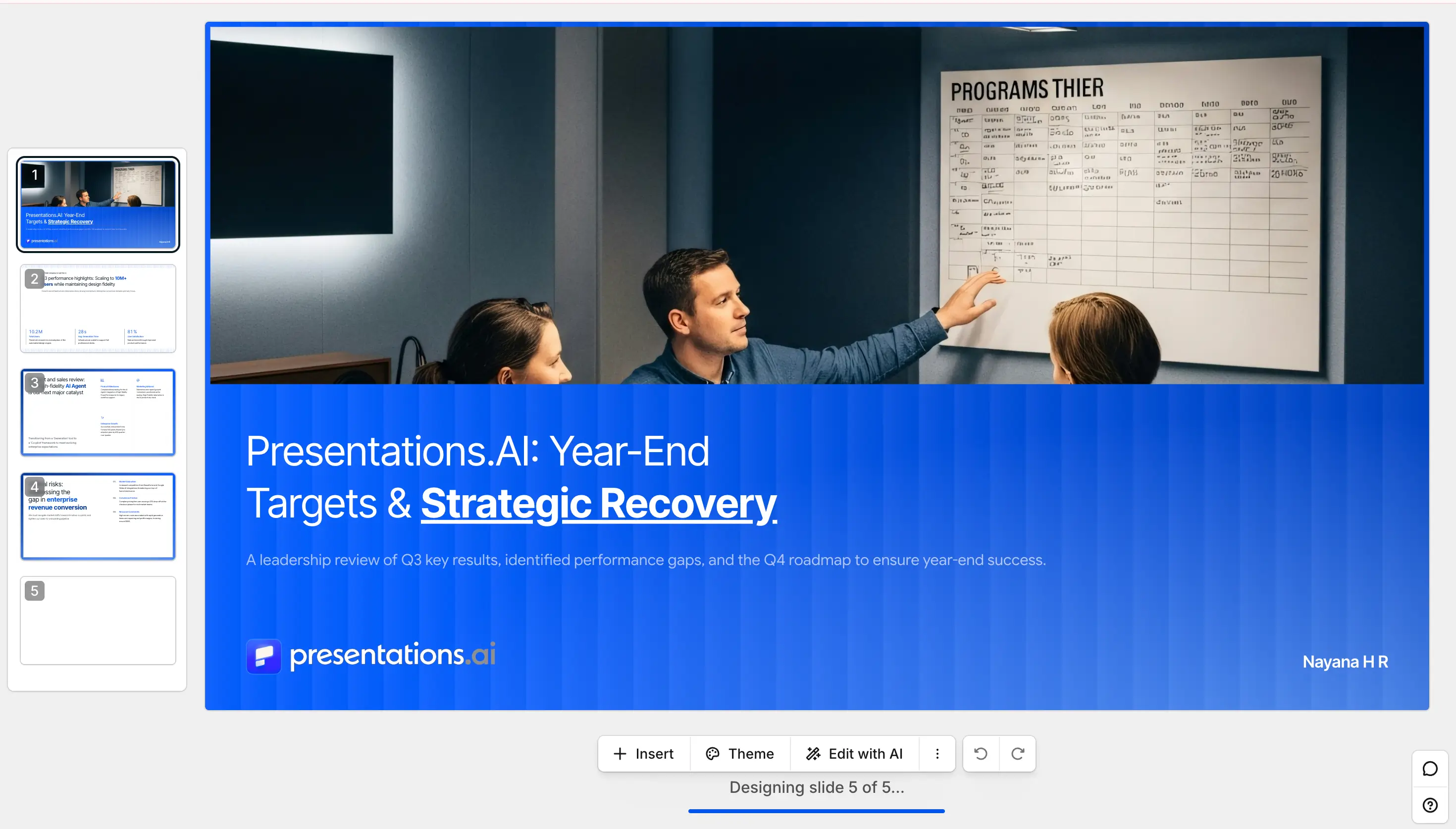
ステップ3 — 編集、PPTX形式でエクスポート、またはリンク共有
スライドを確認し、チャートタイプの変更やコピーの編集、ブランド同期によるデザイン適用を行います。完全に編集可能なPowerPoint(.pptx)としてエクスポートしたり、PDFとしてダウンロードしたり、関係者と共有可能なリンクとして公開したりできます。詳細は 料金ページをご確認ください。 フリープランに含まれる機能はこちらからご確認ください。

Presentations.aiと他のExcel-PPT変換ツールの比較
対応フォーマットと仕様
- 入力: XLSX、XLS、CSV
- 最大ファイルサイズ: 50MB(無料版)、200MB(Pro版)
- 出力: PPTX(編集可能なネイティブグラフ)、PDF、共有リンク
- グラフの種類: 棒グラフ、折れ線グラフ、円グラフ、表