グラフの種類をどう選ぶかによって、聴き手が何に気づき、何を記憶に残すかが変わり、その後にとる行動にも影響します。
四半期の売上を確認する営業責任者と、機能の利用状況を比較するプロダクトマネージャーとでは、必要なビジュアルが異なります。同じデータセットでも、選ぶグラフ次第で論点が明確にも不明瞭にもなり、提案に説得力を持たせることも、誤解を招くこともあります。
本ガイドでは、ビジネスレポート、ステークホルダー向けの報告、授業でのプレゼンテーションで最もよく使われるグラフとチャートを取り上げます。ビジネスの現場では「グラフ」と「チャート」が同じ意味で使われることが多く、本記事でも両方の用語を使いますが、目的はひとつ。伝えたいことがしっかり伝わるビジュアルを選べるようにすることです。
スライドで使う場合は、さらに慎重さが求められます。スプレッドシートではわかりやすいグラフも、プレゼンテーションのスライドでは明快さを失うことがあります。しかもピッチデックや四半期レビューでは、聴き手がグラフを理解するのに使える時間はほんの数秒しかないことも少なくありません。結論を裏づける数字を示し、その結論がひと目でわかるようにしましょう。
適切なグラフの種類を選ぶ方法
適切なグラフを選ぶには、まずスライドで伝えるべき意思決定やインサイトを定め、それをデータで裏づけるようにします。
1. 分析の目的で選ぶ
分析の目的はグラフの種類と直接対応しており、定期的に作成するプレゼンテーションでは特にその傾向が顕著です。
| 示したい内容 | 使うべきグラフの種類 |
|---|---|
| カテゴリ間の比較 | 棒グラフまたは縦棒グラフ。セグメント別なら集合棒グラフ |
| 時間の経過に伴う変化 | 折れ線グラフ。累積量なら面グラフ |
| 全体に占める構成比 | 積み上げ棒グラフまたはドーナツグラフ。単純な構成比なら円グラフ |
| 分布または頻度 | ヒストグラムまたは箱ひげ図 |
| 変数間の関係 | 散布図またはバブルチャート |
| 地理・地域ごとの傾向 | マップチャートまたはコロプレスマップ(階級区分図) |
| 流れや移動 | サンキーダイアグラムまたはファネルチャート |
不適切なグラフ選びは、たいてい聴き手のニーズではなく、使い慣れているかどうかで選んだ結果です。役員が予算を承認したり、選択肢を比較したりするのに役立つビジュアルを選びましょう。
2. 伝えたい結論で選ぶ
結論を先に決めてからグラフを選べば、同じデータセットでもスライドの見出しと一致させられます。たとえば、元の表に製品ライン別の月次売上が載っているとします。
- 売上が時間とともに増加している → 折れ線グラフ
- 製品Aが最も多くの売上を生み出している → 棒グラフ
- 製品Aが総売上の55%を占めている → 円グラフまたは積み上げ棒グラフ
上の例では、データそのものは変わっていません。変わったのは伝えたい目的だけで、グラフの種類はそれに合わせて決まりました。優れたプレゼンターは、グラフを選ぶ前に見出しを書きます。
3. 聴き手と状況で選ぶ
グラフの詳細度や、スライドに必要な説明の量は、聴き手と状況によって決まります。アナリスト向けのスライドには経営層向けの報告よりも多くの詳細を盛り込めますし、取締役会向けの資料は社内ダッシュボードよりも情報を絞り込む必要があります。
調整の目安として、次のような問いが役立ちます。誰が見るのか、その人にはどれくらい時間があるのか。どんな意思決定をするのか。データにどの程度なじみがあり、その場で口頭説明をするのか。
プレゼンテーションのスライドでは、経営層向けの報告のほとんどを棒グラフと折れ線グラフでカバーできます。散布図や積み上げ棒グラフは、関係性や構成を示すスライドに適しています。サンキーダイアグラムやレーダーチャートのような専門的なビジュアルは、読み方をすでに知っている聴き手向けです。
4. 変数の数で選ぶ
変数の数によって、スライドに必要なのが単一のグラフか、複数のビューを組み合わせたレイアウトかが決まります。
| 変数の数 | 主なグラフの選択肢 | 例 |
|---|---|---|
| 1 | ヒストグラムまたは棒グラフ | 案件規模の分布 |
| 2 | 折れ線グラフまたは散布図。カテゴリなら棒グラフ | 月別の売上、価格と需要の関係 |
| 3 | バブルチャートまたは集合棒グラフ | 四半期ごとの地域別・製品別の売上 |
| 4+ | スモールマルチプルまたはヒートマップ | チャネル、セグメント、地域ごとのコンバージョン率 |
一つのグラフに多くの変数を詰め込みすぎてしまうチームは少なくありません。その結果、意思決定に使えるインサイトではなく、ごちゃごちゃした図ができあがります。グラフに長い説明が必要なら、詰め込んだスライド1枚ではなく、すっきりしたスライド2枚に分けましょう。
主なグラフの種類とそれぞれの使いどころ
以下の10種類のグラフで、ビジネスや授業のプレゼンテーションのほとんどをカバーできます。関連の深いバリエーションもあわせて紹介しているので、20項目を個別に読まなくても全体像を把握できます。
1. 棒グラフ
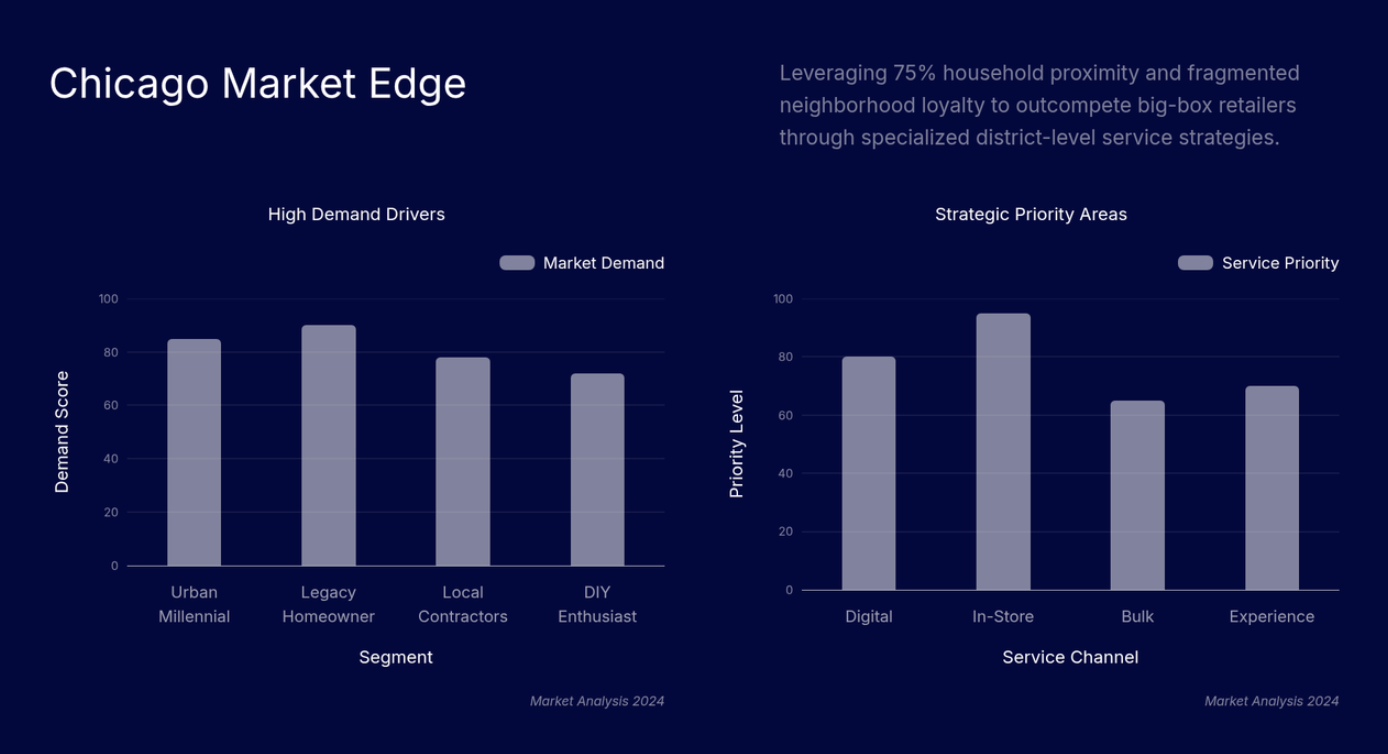
棒の長さで各カテゴリの値を比較するグラフで、ビジネスの聴き手が最も速く正確に読み取れるグラフです。
縦棒グラフも同じ考え方で、横向きではなく縦向きの棒を使います。カテゴリのラベルが短い場合に最適です。
最適な用途:カテゴリの比較とランキング。
活用例:
- 地域別・担当者別の売上
- 回答選択肢ごとのアンケート結果
- 高い順のランキング
プロのヒント:ファネルの段階のように、データに自然な順序がある場合を除き、棒は大きい順に並べましょう。
2. 折れ線グラフ
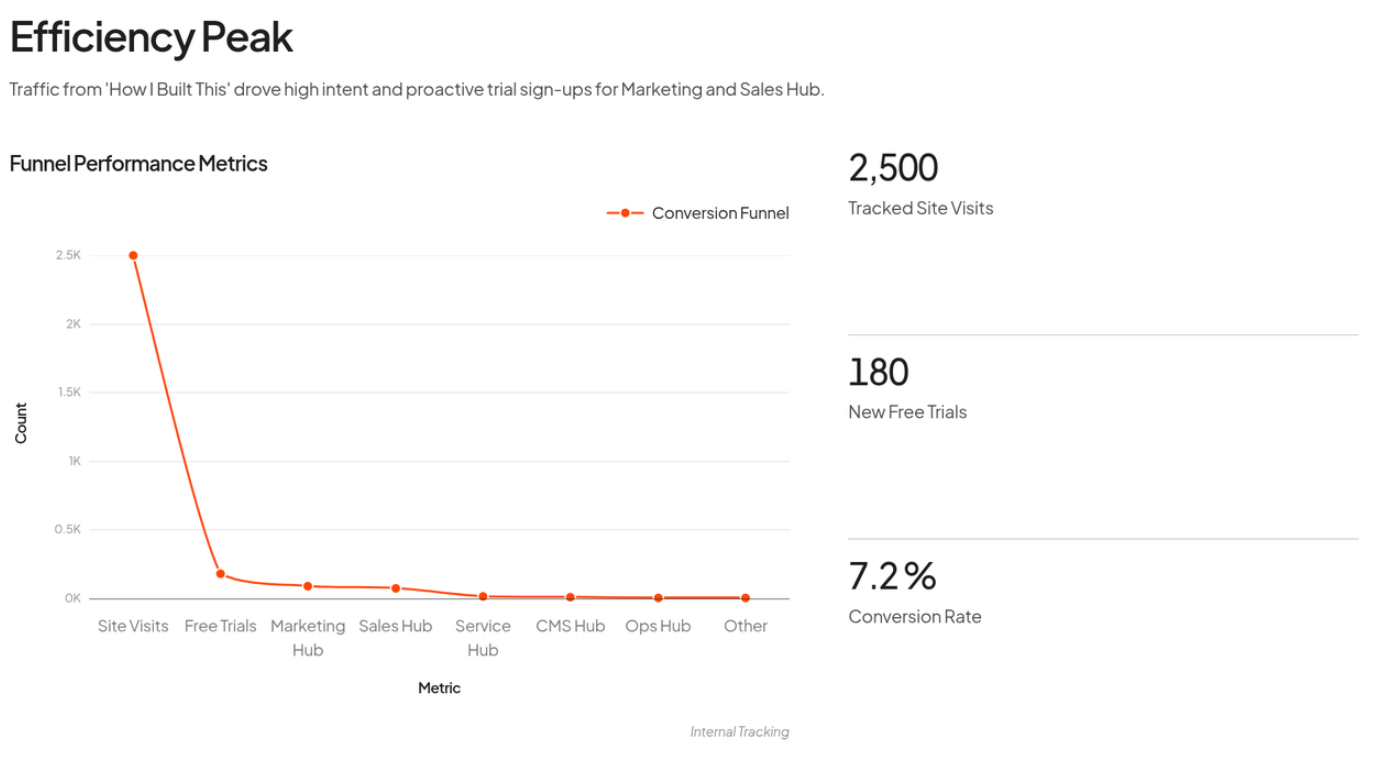
データポイントを線で結び、時間や順序に沿った変化を示します。カテゴリ間の比較よりも、トレンドの形が重要な場合に最適です。
最適な用途:トレンド、方向性、時間に伴う変化。
活用例:
- 売上成長の推移
- 月別の顧客解約率
- 予測と実績の比較
- パフォーマンス指標
プロのヒント:最も重要な線を強調し、ほかの線は目立たない色にしましょう。そうしないと、肝心のメッセージが埋もれてしまいます。
3. 円グラフ
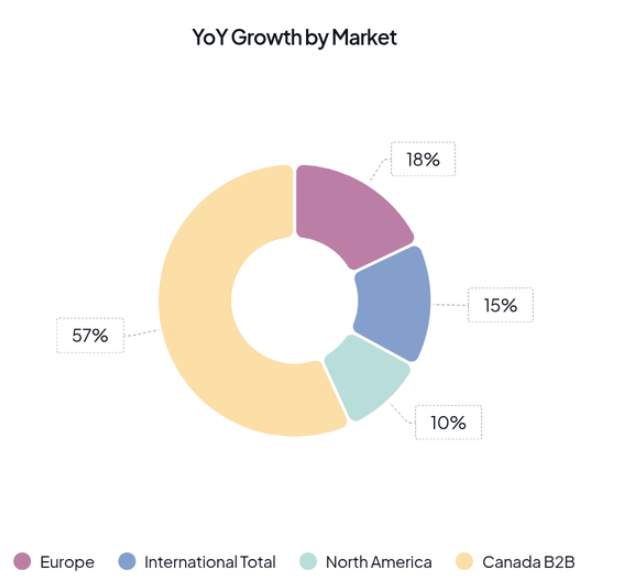
全体がどのような部分で構成されているかを示し、各スライスが全体に占める割合を表します。
ドーナツグラフも同じ仕組みですが、中央にスペースがあり、合計値や達成率などの主要な数字を表示できます。
最適な用途:明確に異なる少数のセグメントで、全体に占める割合をシンプルに伝えたい場合。
活用例:
- 少数の競合間での市場シェア
- 主要カテゴリへの予算配分
- セグメント別の顧客構成
プロのヒント:スライスは3つ以内に抑えましょう。それ以上になる場合は、正確に比較できる棒グラフに切り替えます。
4. 面グラフ
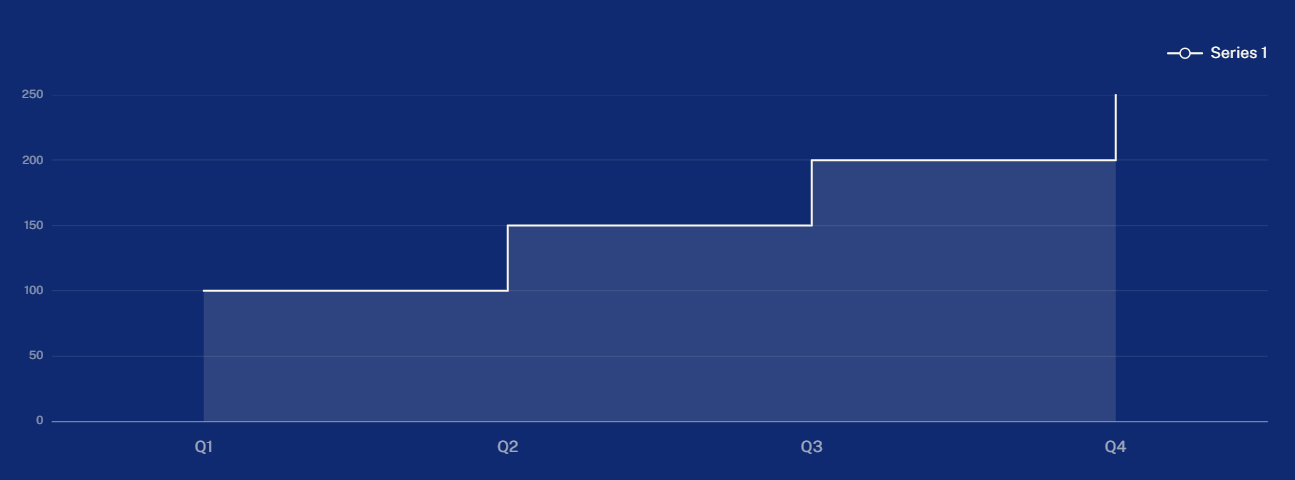
折れ線グラフに似ていますが、線の下の領域が塗りつぶされているため、量の大きさをより強く印象づけます。
積み上げ面グラフはさらに構成比を加え、増えていく合計に各セグメントがどれだけ寄与しているかを時系列で示します。
最適な用途:量とトレンドを同時に示す場合。
活用例:
- 累計の登録者数や売上
- サポートチケット総数の推移
- 市場規模の拡大
プロのヒント:経営層向けの資料では、面グラフの使用は控えめにしましょう。塗りつぶしが重なるとデータが隠れたり、小さな変化が誇張されたりすることがあります。
5. 散布図
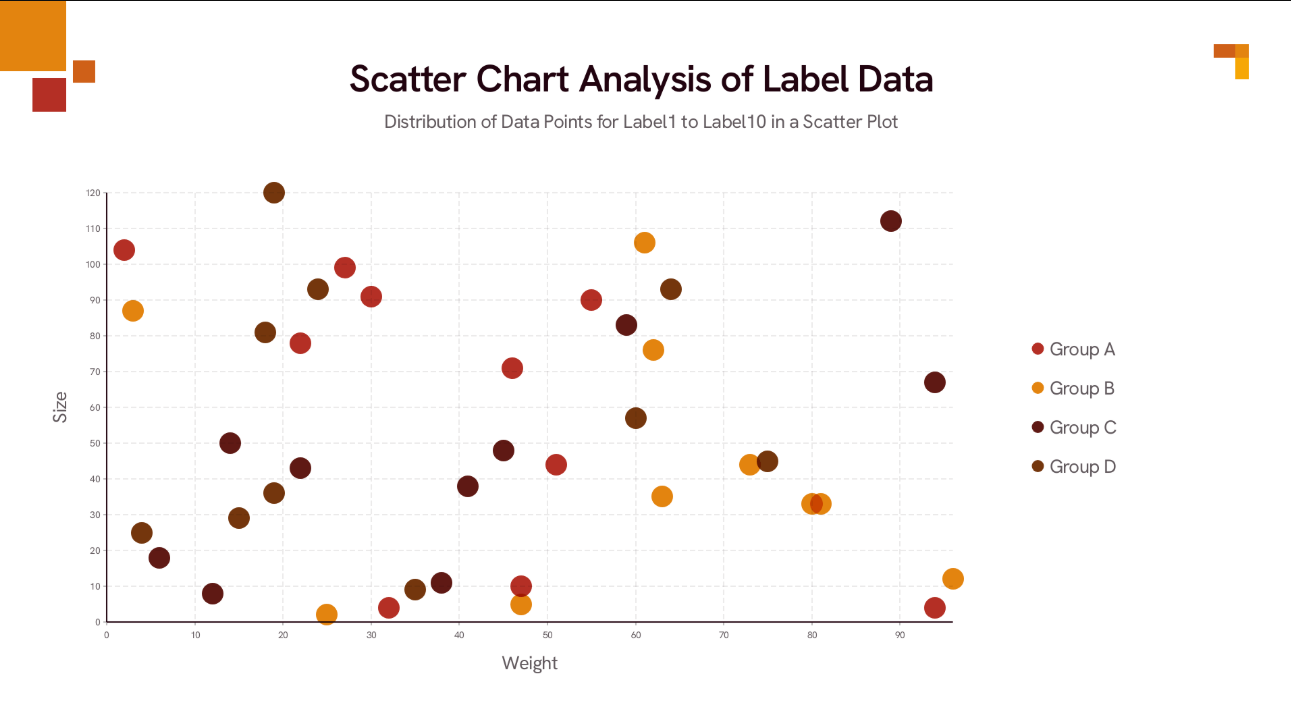
2つの数値変数を縦軸と横軸にとってプロットし、パターンやクラスター、外れ値を見えるようにします。
バブルチャートはバブルの大きさで3つ目の変数を加えたもので、関係性とあわせて規模も示したいときに便利です。
最適な用途:2つの変数間の関係と相関。
活用例:
- マーケティング費用とリード数
- 案件規模と営業サイクルの長さ
- 割引率と受注率
プロのヒント:トレンドラインは、パターンがわかりやすくなる場合にのみ追加し、意思決定を左右するポイントにはラベルを付けましょう。
6. ヒストグラム
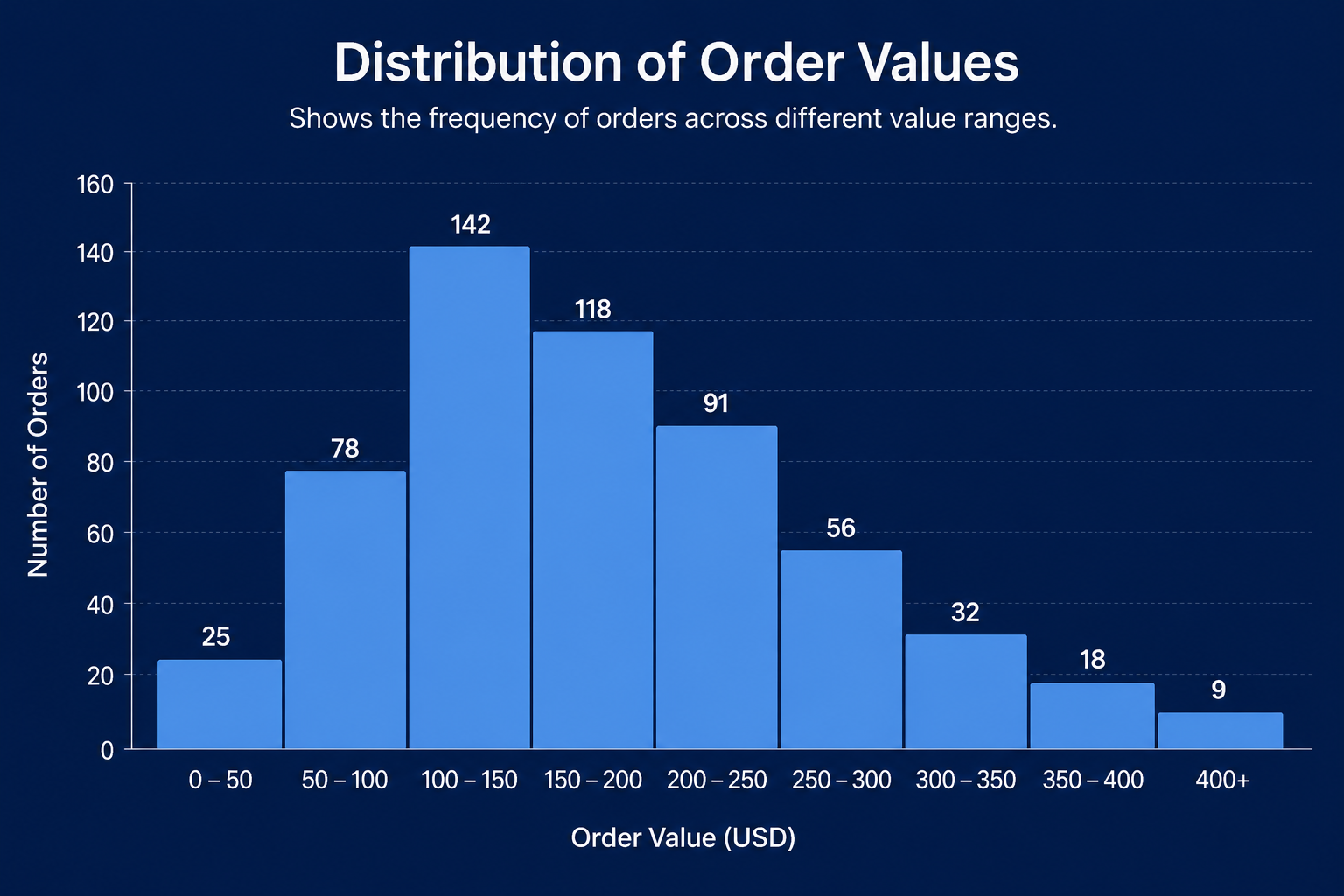
数値を「ビン」と呼ばれる区間にグループ化し、一つの変数がどのように分布しているかを示します。
箱ひげ図やバイオリン図も同様の役割を果たし、専門家や技術系の聴き手向けに、中央値、ばらつき、外れ値をよりコンパクトな形式で要約します。
最適な用途:一つの数値変数の頻度と分布。
活用例:
- 案件規模の分布
- 解決までの時間の分布
- テストの点数の分布
プロのヒント:ビンは慎重に設定しましょう。多すぎるとノイズが増え、少なすぎるとパターンが見えなくなります。
7. 積み上げ棒グラフ
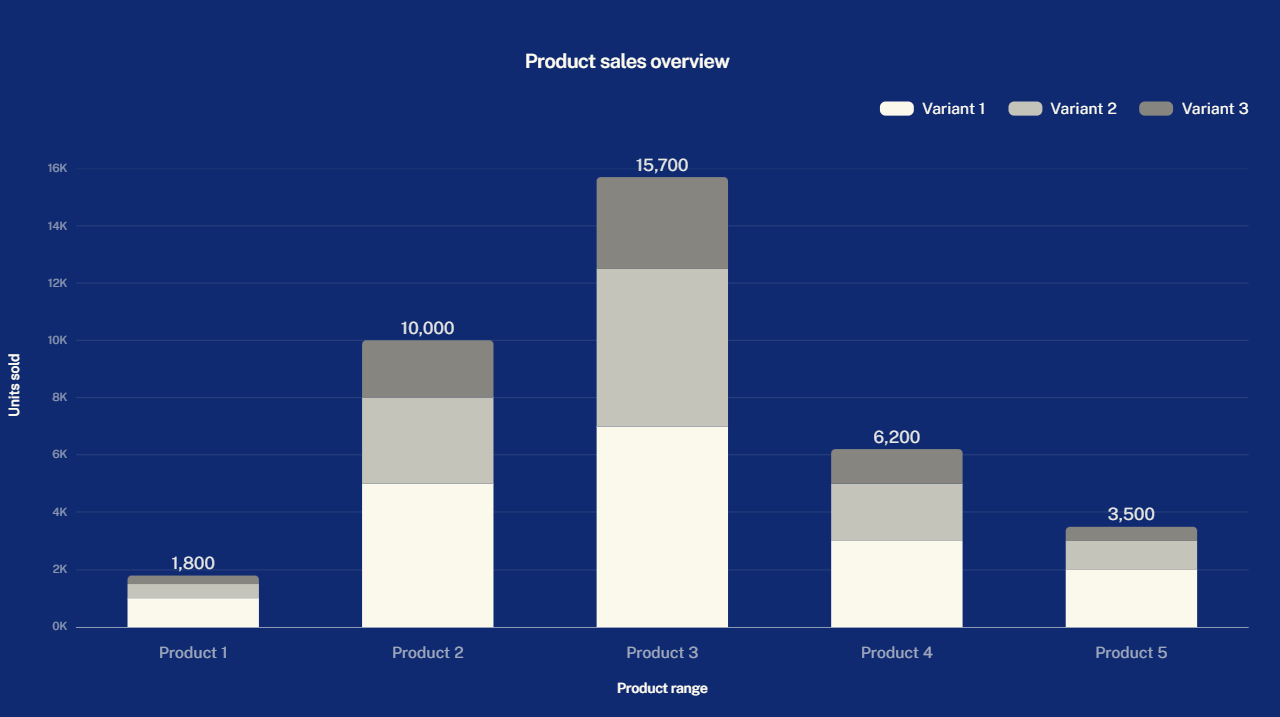
各棒をセグメントに分割し、合計とその内訳を同時に示します。
集合棒グラフはサブカテゴリを積み上げずに横に並べて表示します。100%積み上げ棒グラフは各棒を同じ長さにそろえ、量ではなく構成比を比較します。
最適な用途:カテゴリごとの構成比。
活用例:
- 地域別・製品別の売上
- ステージ別・チーム別のパイプライン
- プラン別の顧客構成
プロのヒント:最も重要なセグメントを基準線(一番下)に配置しましょう。中間に浮いたセグメントは比較しにくくなります。
8. ヒートマップ
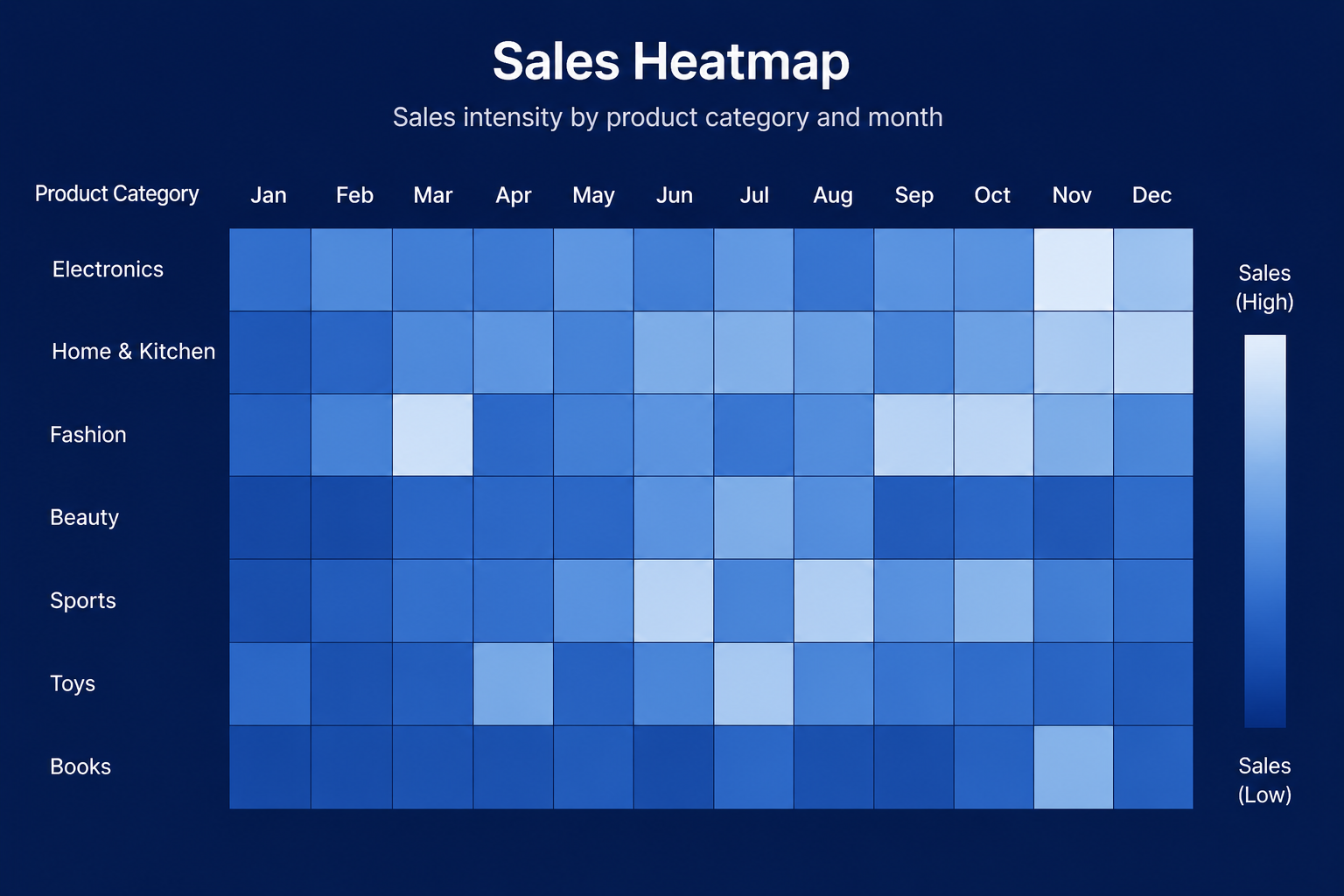
グリッド上の色の濃淡によって、2つの軸にまたがるパターンを一度に明らかにします。
最適な用途:チャネル×地域など、2つの軸にまたがるパターンの把握。
活用例:
- チャネル別・地域別のコンバージョン率
- テリトリー別・月別の営業成績
- トピック別のアンケートの感情傾向
プロのヒント:主要な数値は、必要な箇所にだけ表示しましょう。すべてのセルにラベルを付けると、ヒートマップは読みにくくなります。
9. ファネルチャート
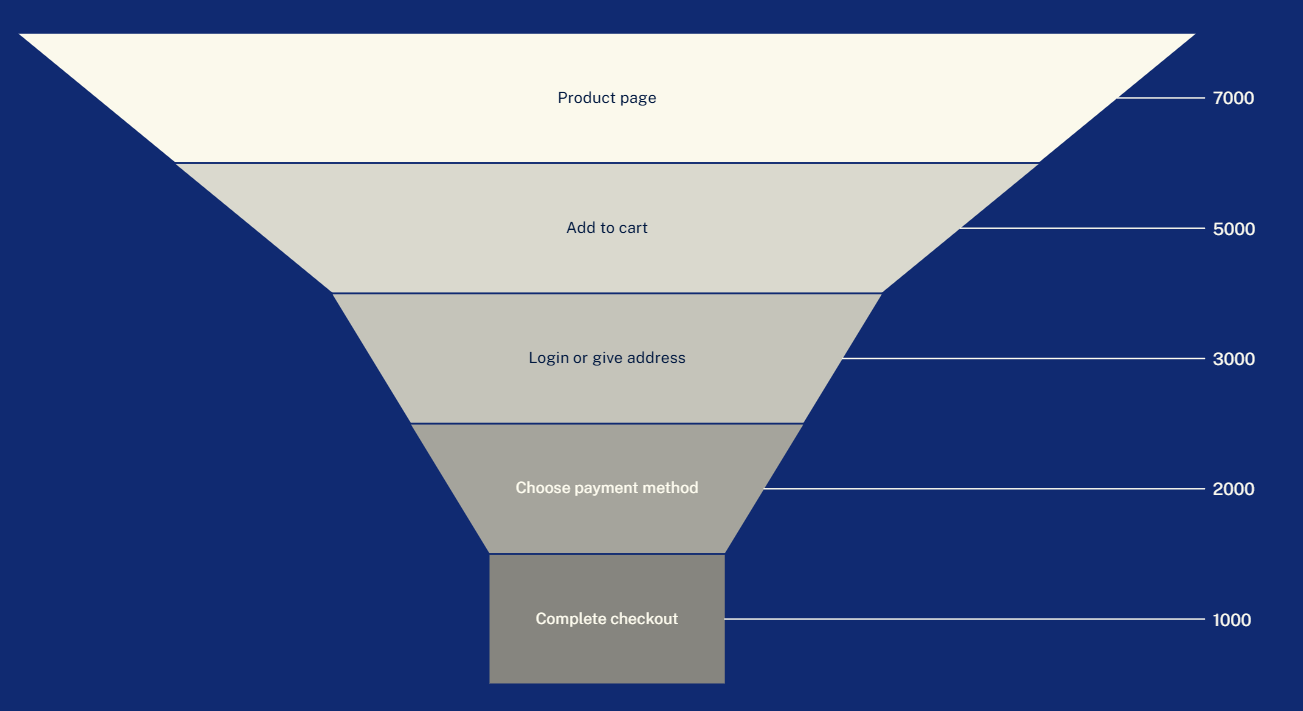
直線的なプロセスの各段階で値がどう減少していくかを示し、離脱ポイントを見つけやすくします。
サンキーダイアグラムも同様の役割を果たしますが、こちらは流れが一本の線ではなく、複数の経路や流入元に分岐する場合に使います。
最適な用途:段階ごとのコンバージョンの可視化。
活用例:
- リードから商談、顧客への転換
- トライアル登録から有料ユーザーへの転換
- 採用選考の進捗
プロのヒント:件数とコンバージョン率の両方をラベル表示しましょう。率を見れば、本当の課題がどこにあるかがわかります。
10. マップチャート
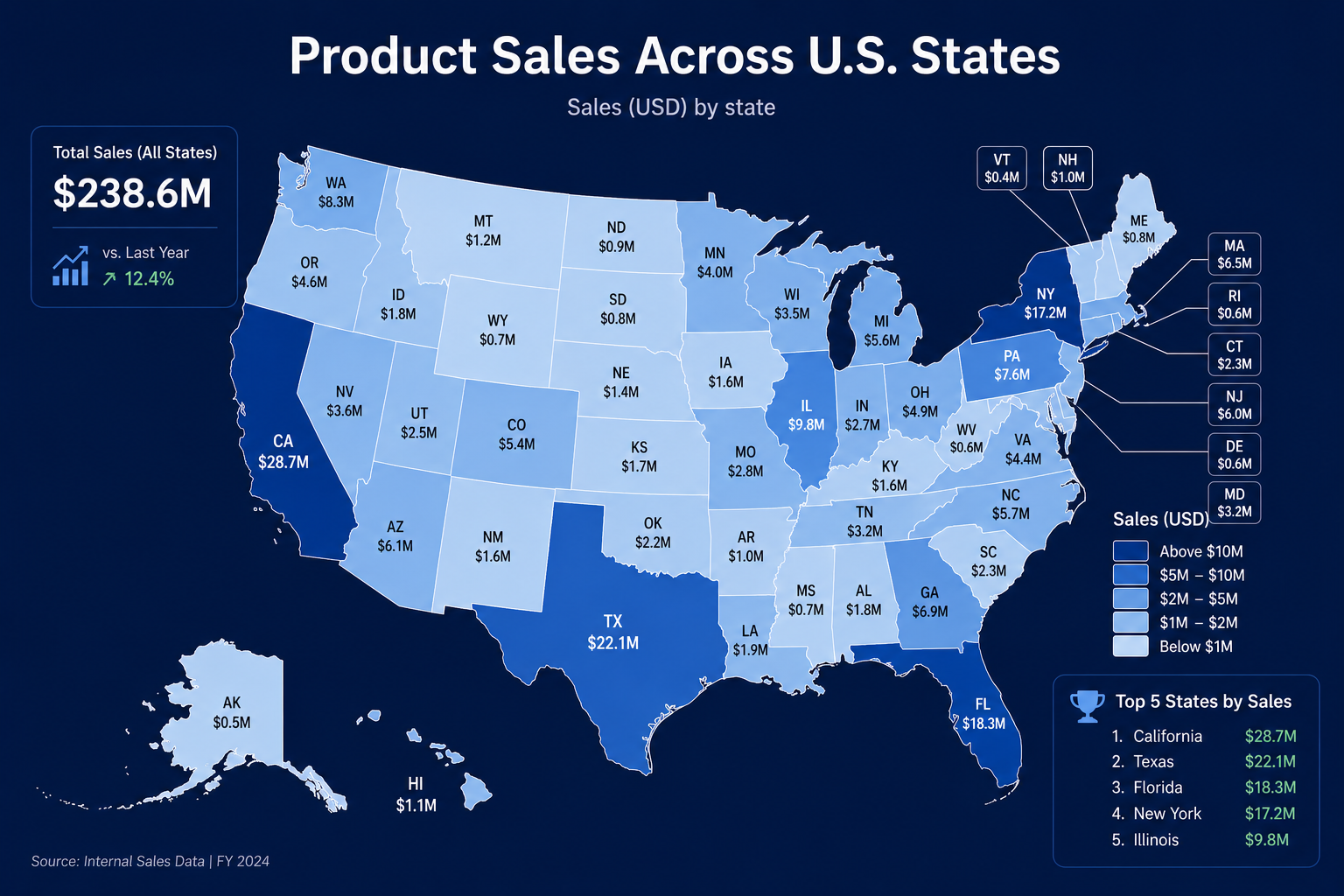
地図上に配置したポイント、色分けした地域、バブルを使って地理的なパターンを示します。
コロプレスマップは、総数ではなく比率や密度で地域を色分けするため、面積の大きな地域が目立ってしまう偏りを避けられます。
最適な用途:地理的な集中度や、地域に基づくパターン。
活用例:
- 地域別の売上や顧客数
- テリトリーのカバー状況
- 地域別の市場浸透率
プロのヒント:位置よりも地域ごとの正確な順位が重要な場合は、並べ替えた棒グラフのほうが適していることが多いです。
その他の専門的なグラフ
これらのグラフはより限定的な課題に対応するもので、日常のレポートで使われる機会は少ないものの、知っておく価値があります。
| グラフの種類 | 最適な用途 |
|---|---|
| ツリーマップ | ポートフォリオや予算の概要など、階層的な構成比 |
| パレート図 | 棒グラフと累積比率の折れ線を組み合わせた、優先順位付けと根本原因の分析 |
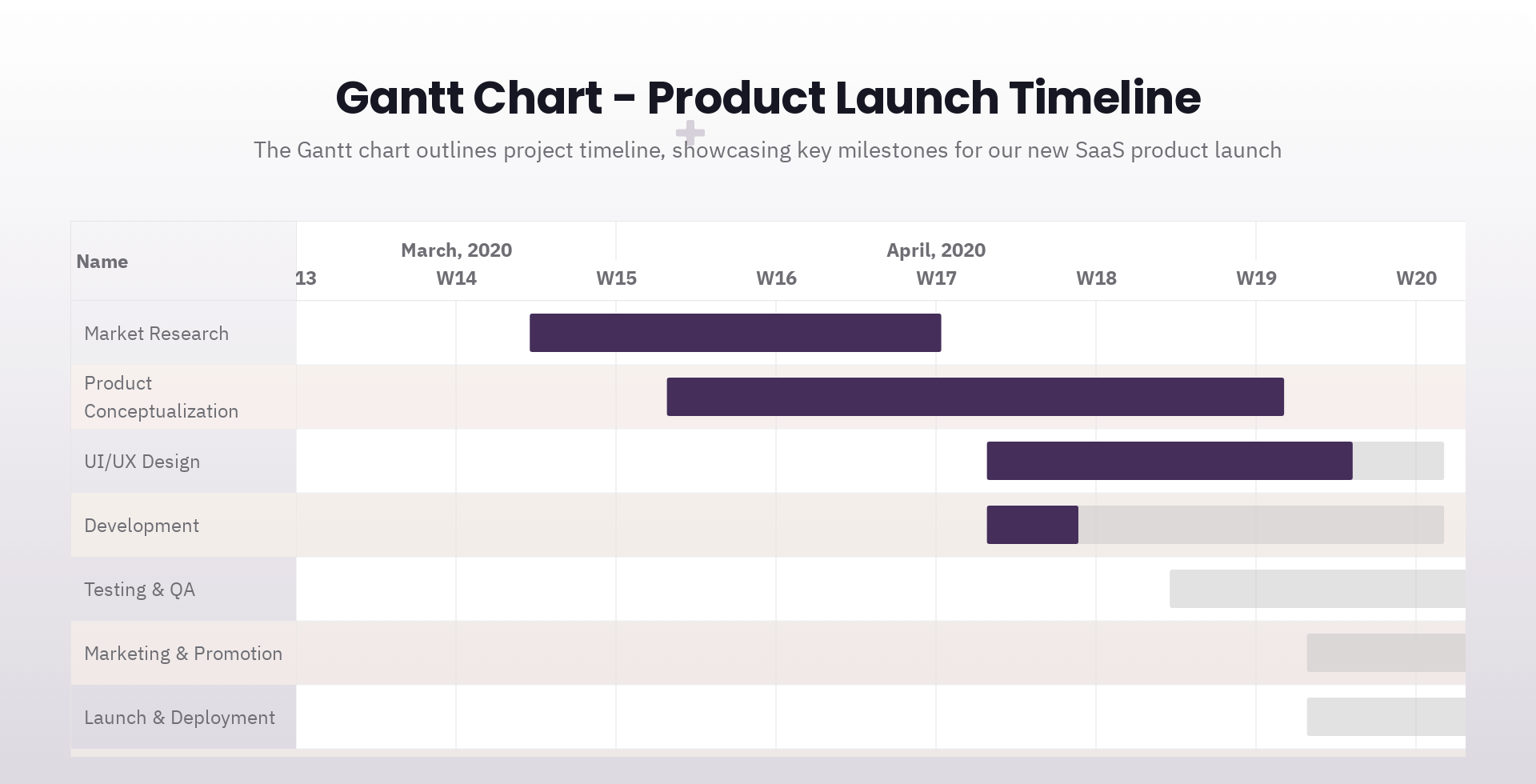
| ガントチャート | プロジェクトのタイムライン、ローンチ計画、ワークストリーム間の依存関係 |
| ブレットチャート | 実績値と基準範囲を使った、目標に対するパフォーマンス |
| ゲージチャート | スピードメーターのようなデザインで示す単一のステータス指標 |
| レーダーチャート | 複数の軸にわたるプロファイルの形状で示す、多基準の比較 |
| ローソク足チャート | 始値、高値、安値、終値を示す、金融などの値幅ベースの時系列データ |
適切なグラフを選ぶことは、最初のステップにすぎません。次の2つのセクションでは、せっかくのグラフ選びを台無しにしてしまう間違いと、どんなグラフでもプレゼンテーションで本当に使える状態に仕上げる方法を紹介します。
避けるべきグラフのよくある間違い
グラフの種類が適切でも、スライドのデザインが混乱を招けば失敗に終わります。レポートやプレゼンテーションを共有する前に、次の点を確認しましょう。
- スプレッドシートの初期設定をそのまま使う。スプレッドシートの初期設定は、データの構造に従っているだけです。あくまで下書きとして扱いましょう。
- 1枚のスライドに詰め込みすぎる。凡例の項目が5つか6つを超える場合や、聴き手が要点を見つけるのに10秒かかる場合は、ストーリーを2枚のスライドに分けましょう。
- 3D効果を使う。3Dの円グラフや縦棒グラフ、影は比較をゆがめます。平面的で正確な図形を使いましょう。
- 理由なく軸を切り詰める。基準線がゼロより上にある棒グラフでは、わずかな差が非常に大きく見えてしまうことがあります。基準線はゼロを原則にしましょう。
- 色だけに頼る。すべての閲覧者や画面で色が同じように見えるとは限らないため、色と一緒に直接ラベルやパターンを使いましょう。
- 直接ラベルで済むのに凡例を使う。データのすぐそばに置いたラベルのほうが、別の凡例よりもほぼ確実に速く読み取れます。
- 複雑さそのものを目的にする。ツリーマップやレーダーチャートは洗練されて見えますが、単純なランキングやトレンドには、たいていシンプルなグラフで十分です。
- 提言を忘れる。「パートナー経由のパイプラインが、確度の高い商談の最大の供給源になった」のような結論を示すタイトルを付ければ、グラフは単なるデータの羅列ではなく、根拠になります。
グラフをアクセシブルにし、経営層向けに仕上げる
アクセシブルで経営層向けのグラフは、読みやすいラベルとはっきりしたコントラストを備えています。これは、スライドが会議室の外にまで共有されるようになると、さらに重要になります。こちらのプレゼンテーションのコツでは、デッキの他の部分にも通じる同じ基本を解説しています。
- 読みやすい文字サイズを使う。軸ラベルが小さいと、あっという間に聴き手の関心を失います。タイトルは大きくし、本文と軸のテキストのどちらにも、適切なプレゼンテーションのフォントサイズの考え方を取り入れましょう。
- 意図をもって色を使う。重要なデータには強調色を1色だけ使い、それ以外はニュートラルな色にします。すべてを強調すると、何も強調されません。
- デジタル資料には代替テキストを追加する。すべての数値を列挙するのではなく、主なインサイトを説明しましょう。そうすれば、スクリーンリーダーの利用者にも、ざっと目を通す人にも要点が伝わります。
- 重要な出来事に注釈を付ける。価格改定や製品のローンチ日など、適切な位置に注釈を1つ入れた折れ線グラフは、一段落分の説明に匹敵します。
- 付録は分ける。メインのスライドには結論とすっきりしたグラフを載せます。完全なデータ表や手法の説明は付録に回しましょう。
よくあるビジネスシーン別・グラフ早見表
グラフ早見表では、まずビジネス上の問いから出発し、そこからさかのぼって適切なグラフの種類を選びます。
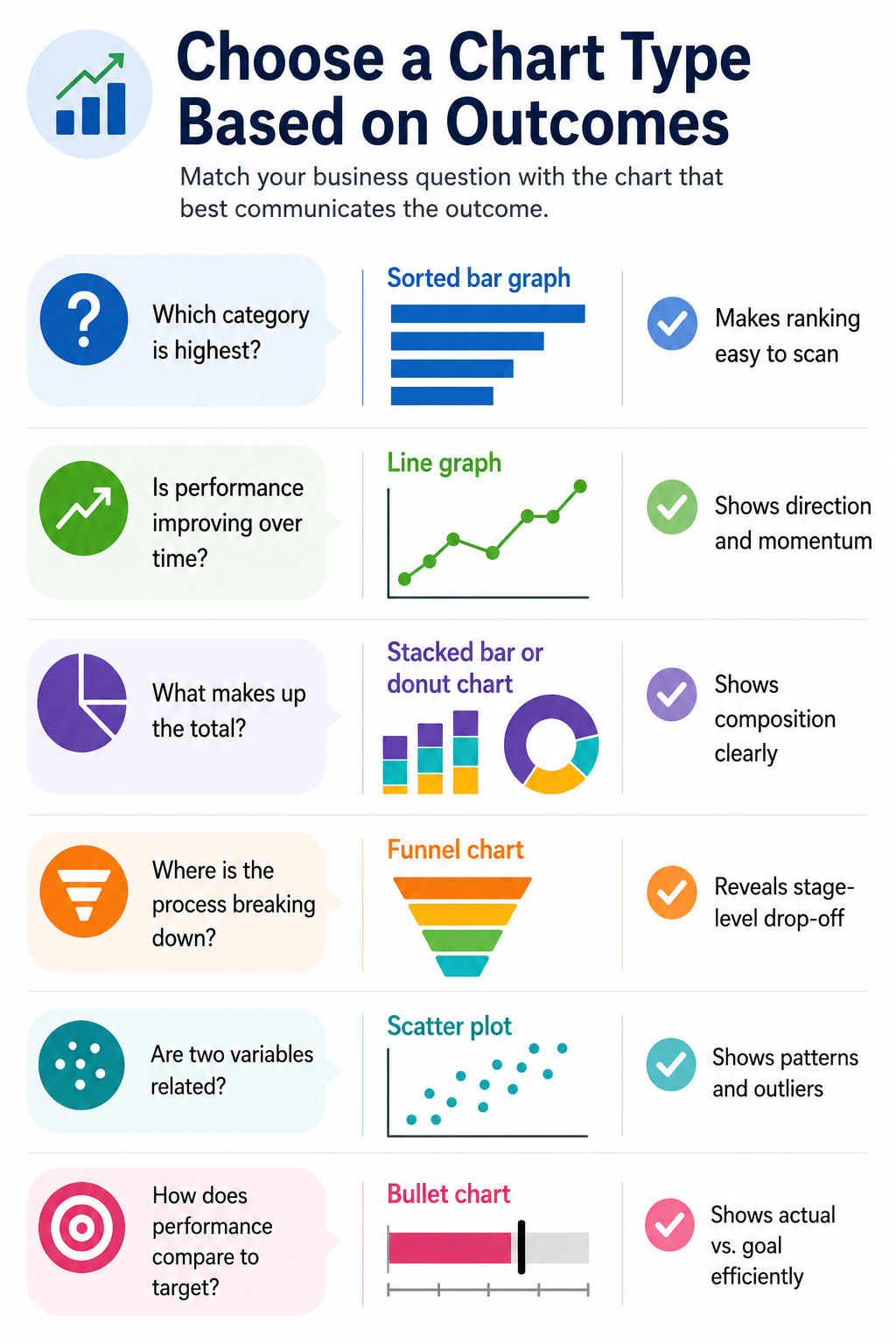
グラフをより良いプレゼンテーションスライドにする方法
グラフの多いデッキは、各スライドで1つの意思決定ポイントを証明していく、筋道立てたビジネス上の議論として構成すると最も効果的です。シンプルな5つのステップで実現できます。
- 最初にスライドの見出しを書く。「トライアルのコンバージョン率は、セットアップの段階を過ぎると急激に低下する」のように、聴き手に覚えておいてほしい結論を明示します。明確なプレゼンテーションの構成案から始めると、このステップが楽になります。
- それを証明するグラフを選ぶ。トレンドのグラフは変化を、比較のグラフはトップを、ランキングのビューは集中度を示します。
- 論点を支えないものはすべて削る。余分なグリッド線、使っていない色、意思決定に関係のない副次的な指標は取り除きましょう。
- 意思決定のポイントを強調する。色やコールアウトを使って、最も重要な四半期、セグメント、段階を目立たせます。
- ビジュアルをデッキ全体のデザインに合わせる。フォント、色、ラベルのスタイルはデッキの他の部分と統一しましょう。事前にプレゼンテーションテンプレートのライブラリを見ておくと、こうしたルールを決めやすくなります。
Presentations.AIでグラフの多いデッキをすばやく作成
適切なグラフを選ぶことは、作業の一部にすぎません。残りはPresentations.AIにお任せください。生データを、ブランドに沿った完成済みのグラフへ自動的に変換します。データを入力するだけで、AIプレゼンテーションメーカーが最適なビジュアル形式を選び、デザインまで仕上げます。スプレッドシートの専門知識は必要ありません。
プロンプト、URL、またはアップロードしたPDFやWord文書から始められます。Presentations.AIが素材をプレゼンテーションの流れに構成し、対話型AIパートナーのClip-Eがそこからのブラッシュアップを手伝います。
- Brand Sync:会社のURLから、ブランドカラー、フォント、ロゴを自動的に取り込みます。
- Clip-E:手作業で作り直すのではなく、対話を通じてスライドを編集・再構成します。
- アンチフラジャイル・テンプレート:コンテンツの変化に合わせてレイアウトが調整されるため、データが変わってもグラフが崩れません。
- クリーンな.pptxエクスポート:PowerPointで編集を続けたい場合も、忠実度を完全に保ったまま書き出せます。
その結果、グラフの書式設定にかける時間が減り、その背後にあるメッセージを磨く時間が増えます。
グラフの種類は重要ですが、それを取り巻くデッキも同じくらい明確で、ブランドに沿っている必要があります。
Presentations.AIを使えば、プロンプト、URL、アップロードした文書から、洗練されたブランドに沿ったプレゼンテーションを作成できます。最適なグラフも自動で選ばれ、デザインされます。
データを最適なグラフに自動変換