プレゼンテーションをゼロから作るのは、今でも何時間もかかる作業です。内容が読みやすくなるまでに、レイアウトと格闘し、アイコンを探し回り、統一感のないフォントに悩まされます。AIスライド作成ツールはこうした問題を解決すると謳っていますが、市場には似たような説明のツールがあふれています。
本ガイドでは、2026年に利用できる最高のAIスライド作成ツール11選を比較します。本格的なプレゼンテーション生成ツールから、すでに使っているかもしれないツールに組み込まれたAI機能まで取り上げます。各ツールについて、どんな用途に最適かを明確に示し、率直なメリットとデメリット、最新の料金をまとめているので、十数個のツールを自分で試さなくても、適切な候補を絞り込めます。
スピードとデザイン品質を最も重視するなら、ほとんどのチームにとってPresentations.AIがトップの選択肢です。以下のラインナップでは、資金調達用のデッキ、営業プレゼンテーション、データの多いレポート、日常的なチーム向けのデッキもカバーしているので、実際の働き方に合ったツールを選べます。
重要なポイント
- 最高のAIスライド作成ツールは、大まかなアイデアを数分で洗練されたデッキに変え、手作業のデザイン作業をたった一つのプロンプトにまで減らします。
- 各ツールが重視するポイントはそれぞれ異なります。総合的なスピードと完成度、デザインのガードレール、ストーリーテリング、データの可視化、あるいはMicrosoftやGoogleに直接組み込まれたAIなどです。
- ここで比較する11のツールは、料金、使いやすさ、出力品質が大きく異なるため、チームの規模と予算に合ったツールを選びましょう。
- 導入を決める前に、無料プランで試してみましょう。実際の出力品質は、宣伝文句と異なることがよくあります。
- Presentations.AIは、他のツールでは依然として必要な初期設定の手間をかけずに、たった一つのプロンプトから、ブランドに沿った完全なデッキを数分で生成できる点で際立っています。
このリストのツールの選定方法
個々のツールを比較する前に、優れたAIスライド作成ツールと見かけ倒しのツールを実際に分けるものは何かを知っておくと役立ちます。ほとんどのツールはスライドを生成できます。しかし、大幅に編集しなくてもそのまま発表できるスライドを生成できるツールは多くありません。本記事のツールリストは、以下の基準に基づいて作成しました。
1. プロンプトからデッキまでのスピード
AIスライド作成ツールの最大の目的は、時間の節約です。最高のツールは、短いプロンプトやアウトラインから、構成の整った完全なデッキを数分で返してくれます。遅いツールでは、依然としてスライドを一枚ずつ作る必要があり、本来の目的が果たせません。AIによる書式設定の補助だけでなく、本当に一つのプロンプトで生成できるツールを選びましょう。
2. デザインの品質と一貫性
速く作れても見た目が雑なデッキは、結局作り直しが必要です。優れたツールは、まとまりのあるレイアウト、余白、タイポグラフィをすべてのスライドに自動で適用します。特にチームにとっては、ブランドの一貫性も重要です。最高のAIスライド作成ツールは、ページごとに手作業で整えなくても、フォント、ロゴ、色を統一してくれます。
3. 使いやすさ
デザインの経験や、長時間のチュートリアルは必要ないはずです。最高のツールは最初のプロンプトから直感的に使え、テキストの差し替えでもセクションの再構成でも、編集は簡単であるべきです。習得に時間がかかると、本来ツールで節約するはずだった時間を失ってしまいます。
4. 編集の柔軟性
AIで作業の大部分は進められますが、それでもコントロールは自分で握りたいものです。優れたツールなら、デザインを崩さずに内容を練り直したり、スライドを並べ替えたり、ビジュアルを調整したりできます。自動化と手動コントロールのバランスはツールによって大きく異なるため、実際にどの程度自分で操作したいかを見極めましょう。
5. 料金とコストパフォーマンス
無料プランはお試しには便利ですが、エクスポートの制限や透かしによって、有料プランへの移行を迫られることがよくあります。スライド数の上限、エクスポート形式、共同作業用のシート数など、各プランに含まれる内容を比較しましょう。最も安い選択肢でも、ワークフローが遅くなるなら、必ずしもコストパフォーマンスが最も高いとは限りません。
プロのヒント:スピード、デザインの品質、使いやすさ、編集の柔軟性、料金の観点から各ツールを採点しましょう。あなたにとって最高のAIスライド作成ツールとは、あなたの業務で最も求められる点で優れているツールです。
2026年のおすすめAIスライド作成ツール11選:早見比較
以下の表は、11のツールすべてを最も重要な基準でまとめたものです。詳しいレビューを読む前に、候補を絞り込むのに活用してください。
| ツール | 最適な用途 | ひと言評価 |
|---|---|---|
| Presentations.AI | 総合ベスト | 一つのプロンプトから、ブランドに沿った完全なデッキを数分で作成 |
| Gamma | すばやく柔軟な下書き作成 | 柔軟なドキュメント形式で、プロンプトからデッキまでをスピーディーに作成 |
| Beautiful.ai | 自動レイアウトによるデザイン | 自動レイアウトのガードレールで洗練されたスライドを作成 |
| Canva | デザインの自由度 | 豊富なデザインライブラリに、AIアシストと完全な手動コントロールを組み合わせ |
| Tome AI | 営業向けのAIデッキ | 営業チームやGo-to-Marketチーム向けに、パーソナライズされたピッチコンテンツを作成 |
| Slidebean | スタートアップの資金調達 | 財務スライドのサポートを備えた、投資家向けの構成 |
| Pitch | チームでの共同作業 | チームや代理店向けに設計されたリアルタイム共同編集 |
| Visme | データの多いデッキ | 複雑な情報を伝えるための強力なグラフ・インフォグラフィックツール |
| Decktopus | ガイド付きの作成 | 初めてデッキを作る人向けのステップバイステップの作成機能 |
| PowerPoint | Microsoftのエコシステムを利用するチーム | チームがすでに使っているPowerPointの中でAIスライドを生成 |
| Google Slides | Google Workspaceを利用するチーム | チームがすでに使っているGoogle Slidesの中でGemini AIのサポートを活用 |
2026年のおすすめAIスライド作成ツール11選
以下では各ツールについて、どんな用途に最適かを明確に示し、得意なことを率直に評価したうえで、最新の料金を紹介します。最適な選択は、デッキに求めるものと、チームの実際の働き方によって決まります。
1. Presentations.AI
最適な用途:何時間もの手作業によるデザイン作業をせずに、ブランドに沿った完全なデッキをすばやく必要とするチーム。
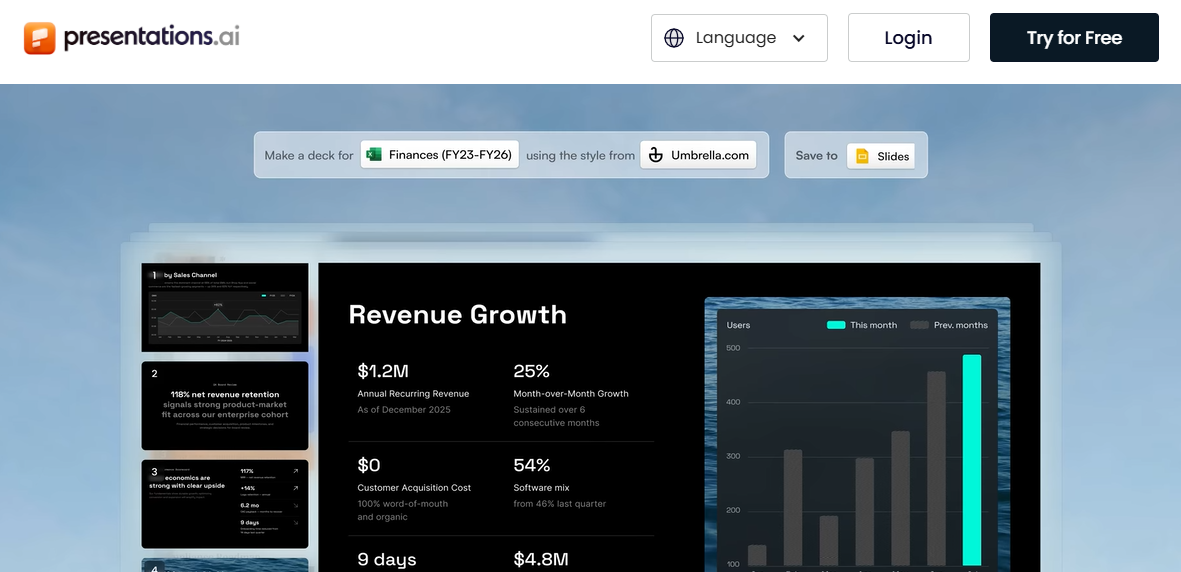
Presentations.AIは、たった一つのプロンプトを、構成が整い完全にデザインされたプレゼンテーションに数分で変換します。まとまりのあるレイアウト、余白、タイポグラフィを自動で適用し、アンチフラジャイル・テンプレートがコンテンツの変化に合わせて調整されるため、デザインが崩れません。Brand Syncはすべてのデッキでフォント、色、ロゴの一貫性を保ち、組み込みのアナリティクスで、デッキを送付した後にどのスライドが注目を集めているかを確認できます。
G2評価:レビュー数が少なすぎるため評価なし
Presentations.AIの機能:
- トピック、アウトライン、PDF、Word文書、URLから、一つのプロンプトでデッキを生成
- コンテンツの追加や削除に合わせて自動で調整されるアンチフラジャイル・テンプレート
- すべてのデッキでフォント、色、ロゴを自動で統一するBrand Sync
- デッキの共有後に何が起きているかを示す、スライド単位のエンゲージメント分析
- リアルタイムのチームコラボレーションと、忠実度の高いPowerPointエクスポート
Presentations.AIのメリット:
- 一つのプロンプトで、個々のスライドではなく完全なデッキを生成できる
- すべてのスライドで、フォント、色、ロゴのブランドの一貫性を自動で保てる
- コンテンツの追加や削除に合わせてテンプレートが賢く調整され、レイアウトが崩れない
- スライド単位のエンゲージメント分析で、デッキの共有後に何が起きているかがわかる
Presentations.AIのデメリット:
- 単発のデッキを一つ作るだけのユーザーにとっては、機能が多すぎる場合がある
- 高度なブランド機能と分析機能は有料プラン限定
Presentations.AIの料金:
- Starter:$0
- Pro:月額$20(年払い)
- Gold:月額$100(年払い)
2. Gamma
最適な用途:柔軟なドキュメント形式で、プロンプトからデッキまでを最速で仕上げたいチーム。

Gammaは何よりもスピードを優先しています。プロンプトを入力すると、1分以内に編集可能なデッキが作成されます。形式は、従来のスライド形式か、オンラインで読みやすいスクロール式のカード形式から選べます。投影して行うピッチよりも、社内プレゼンテーション、簡単なブレインストーミング、リンクで共有するコンテンツに適しています。
G2評価:4.6/5
Gammaの機能:
- 1分以内にプロンプトからデッキを生成
- 従来のスライド形式か、スクロール式のドキュメント風カード形式かを選択可能
- 手作業での編集がほとんど不要な、すっきりとしたモダンなデフォルトテーマ
- 標準的なPowerPointエクスポートに加えて、共有可能なリンクにも対応
- 無料プランと有料プランにまたがるAIクレジット制
Gammaのメリット:
- AIスライド作成ツールの中でもトップクラスの、プロンプトからデッキまでの生成スピード
- すっきりとしたモダンなデフォルトデザインで、手作業での編集がほとんど不要
- 無料プランでも、個人や初期段階の創業者が十分に実用的に使える
Gammaのデメリット:
- Proプランまではブランドのカスタマイズが制限される
- エクスポート時に、特にPowerPointで書式の再現性が一部失われることがある
- 下位プランのAIクレジットの上限が、ヘビーユーザーには制約になることがある
Gammaの料金:
- Free:$0
- Plus:月額$12、または年払いで月額$9
- Pro:月額$25、または年払いで月額$18
- Ultra:月額$100(年払いの料金はまだ提供されていません)
- Team:シートあたり月額$20、最低2シート
- Business:シートあたり月額$40、最低10シート
おすすめ記事:Gamma vs Presentations.AI:2026年版比較
3. Beautiful.ai
最適な用途:手作業でのレイアウト作業を最小限に抑えて、洗練されたプロフェッショナルなスライドを作りたいチーム。
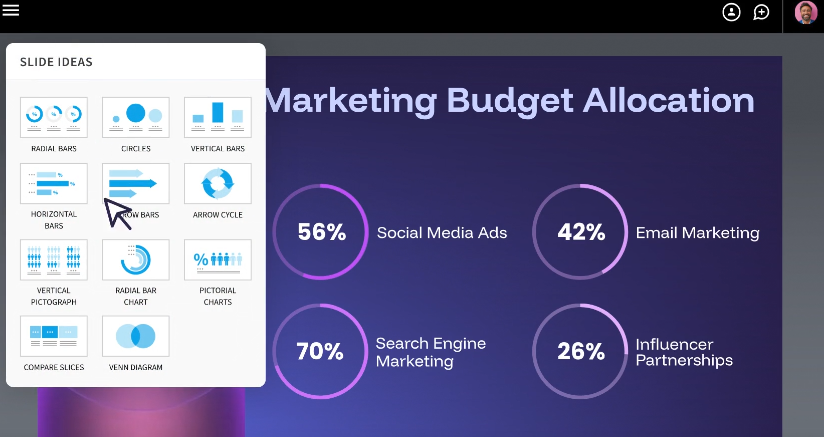
Beautiful.aiは、コンテンツの追加に合わせて余白、配置、レイアウトを自動調整するSmart Slideテンプレートを採用しています。スライドデザインにおける試行錯誤の大部分をなくしてくれるため、デザインツールに触れずにプロフェッショナルな見た目のデッキを作りたいチームと相性が良いツールです。一つのプロンプトで作るツールに比べるとスライドの作成には手順が多いため、手軽に使えるようになるまでには少し慣れが必要です。
G2評価:4.6/5
Beautiful.aiの機能:
- 余白、配置、レイアウトを自動調整するSmart Slideテンプレート
- Teamプランでのリアルタイムコラボレーションと共有ブランドテーマ
- デッキのパフォーマンスを追跡する組み込みのエンゲージメント分析
- 長く多様なデッキでも一貫したビジュアル品質を維持
おすすめ記事:機能ごとの詳しい比較は、Beautiful.aiの比較ページをご覧ください。
Beautiful.aiのメリット:
- 手作業のデザインをほとんどしなくても、すぐに洗練されたスライドになる
- 多くの種類のスライドを含む長いデッキでも、ビジュアル品質が一貫している
- Teamプランでは、リアルタイムコラボレーションとエンゲージメント分析が充実している
Beautiful.aiのデメリット:
- 恒久的な無料プランはなく、無料トライアルのみ
- AI生成は、ストーリーの構成よりもレイアウトに重点を置いている
Beautiful.aiの料金:
- Pro:ユーザーあたり月額$12(年払い)
- Team:ユーザーあたり月額$40(年払い)、2〜20シート
- Enterprise:営業担当にお問い合わせ
4. Canva
最適な用途:AIアシスタンスに加えて、最大級のデザイン素材ライブラリを使いたいチーム。
Canvaは、テンプレート、写真、グラフィックの大規模なライブラリと、Magic DesignのAI生成ツールを組み合わせています。AIが生成した出発点をもとに、手作業でクリエイティブを自由にコントロールしたいチームに適しており、特にビジュアル中心のプレゼンテーションで力を発揮します。ただし、AIファーストの専用デッキ生成ツールに比べると、通常は手作業での編集がより多く必要です。
2つのツールの比較を詳しく知りたい場合は、Canvaとの詳細な比較をご覧ください。

G2評価:4.7/5
Canvaの機能:
- テンプレート、写真、グラフィックの大規模なライブラリ
- 完全な手動編集に加えて、Magic DesignのAI生成ツール
- 基本的なデッキ作成をカバーする充実した無料プラン
- さまざまな形式に対応した幅広いエクスポート・共有オプション
- ほかのコンテンツですでにCanvaを使っているチームにはなじみのあるインターフェース
Canvaのメリット:
- ここで比較するツールの中でも最大級のデザイン素材ライブラリ
- 充実した無料プランで、優れたテンプレートを使って基本的なデッキ作成ができる
- ほかのコンテンツですでにCanvaを使っているチームにはなじみのあるインターフェース
Canvaのデメリット:
- 洗練された、発表できる状態に仕上げるには、通常は手作業での編集が必要
- 高度なブランディング機能とエクスポート機能は有料プラン限定
Canva:
- Free:$0
- Pro:月額約$18、または年払いで年額$144
- BusinessとEnterprise:月額$25、年払いで年額$250
5. Tome AI
最適な用途:パーソナライズされたデータに基づくピッチコンテンツを大規模に必要とする、営業チームやGo-to-Marketチーム。
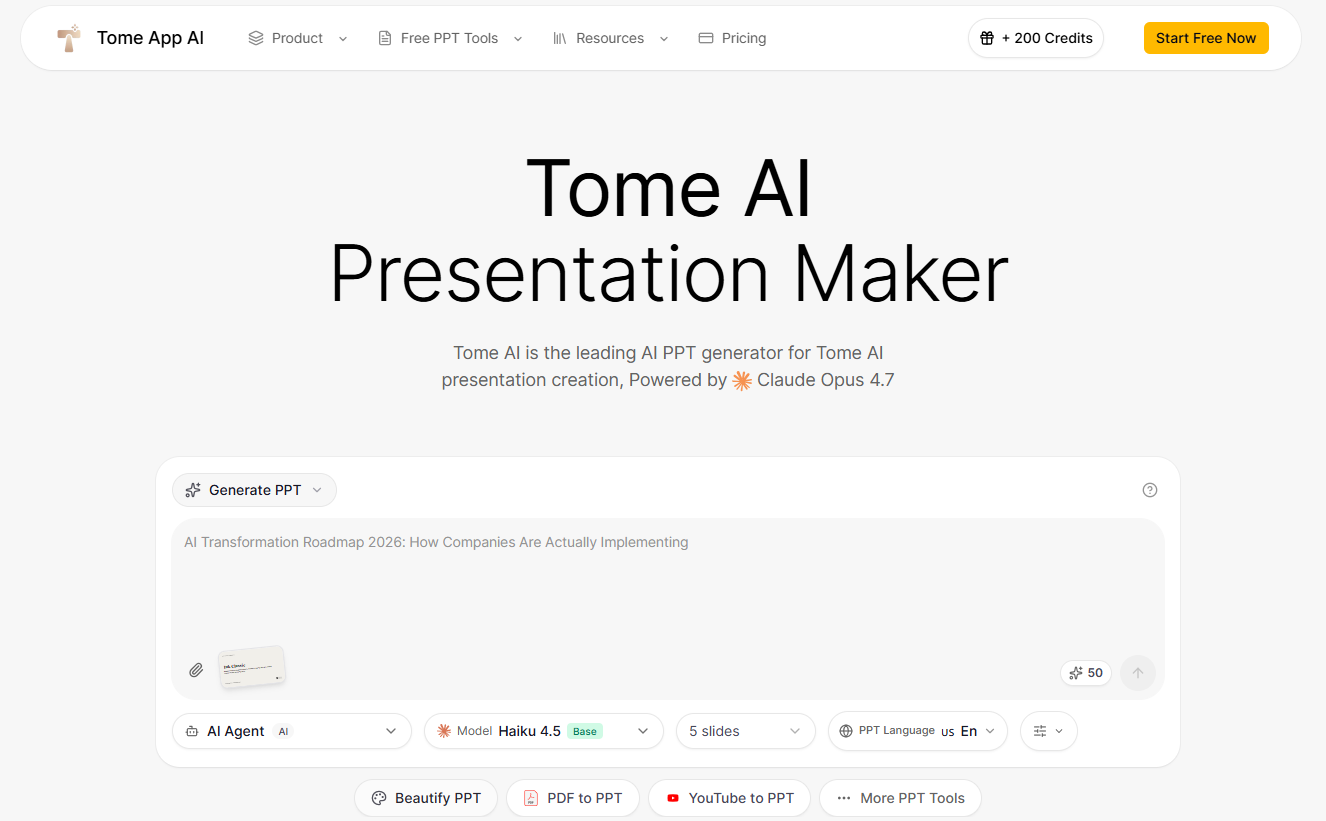
Tomeは、汎用的なストーリーテリングツールから、セールスイネーブルメントに特化したAIプラットフォームへと方向転換しました。現在は汎用的なプレゼンテーションではなく、アカウントリサーチ、パーソナライズされたデッキの生成、見込み客のエンゲージメント追跡に注力しています。無料プランでは手動編集とテンプレートの閲覧ができますが、AI生成には有料プランが必要です。
G2評価:レビュー数が少なすぎるため評価なし
Tome AIの機能:
- アカウントリサーチと、パーソナライズされた営業向けデッキの生成
- デッキの送付後のパフォーマンスがわかる、見込み客のエンゲージメント追跡
- 有料プランでのリアルタイムコラボレーションと共有ブランドキット
- 無料プランでもテンプレートの閲覧と手動編集が可能
Tomeのメリット:
- 営業やアカウントベースのコンテンツ向けの、AIによる強力なパーソナライズ
- 組み込みの見込み客エンゲージメント追跡で、デッキの送付後のパフォーマンスがわかる
- 有料プランにはリアルタイムコラボレーションとブランドキットが含まれる
Tomeのデメリット:
- セールスイネーブルメントへの方向転換により、汎用的なプレゼンテーションやストーリーテリング重視のプレゼンテーションには適さなくなった
- 無料プランにはAI生成が含まれない
- Enterpriseプランの料金は情報源によって異なるため、導入前にTomeに直接最新の料金を確認すること
Tomeの料金:
- Free:手動編集とテンプレートの閲覧のみ、AI生成なし
- Professional:ユーザーあたり月額$16(年払い)
- Enterprise:営業担当にお問い合わせ
おすすめ記事:Tome vs Presentations.AIの比較
6. Slidebean
最適な用途:投資家向けのデッキ構成をすばやく必要とする、資金調達中の創業者。

Slidebeanは、資金調達を行う創業者のために作られたツールです。テンプレートは実績のある投資家向けデッキのフレームワークに沿っており、財務スライドのサポート機能によって、初期段階のスタートアップでもトラクションのデータを明確に示せます。
G2評価:4.4/5
Slidebeanの機能:
- 実績のある投資家向けデッキのフレームワークに基づいたテンプレート
- トラクションや指標を明確に示すための財務スライドのサポート
- Accelerateプランには人間の専門家によるサポートが含まれる
- 資金調達のストーリーに適した、構造化された順序立てたスライド作成
Slidebeanのメリット:
- ここで比較するツールの中で、スタートアップの資金調達に最も特化している
- テンプレートが、デッキの構成やスライドの順序に関する投資家の実際の期待に沿っている
- Accelerateプランでは、AIツールに加えて人間の専門家による有意義なサポートが受けられる
Slidebeanのデメリット:
- 資金調達以外の用途では柔軟性が限られる
- 汎用ツールに比べて、デザインのカスタマイズの自由度が低い
- チーム向けのプラットフォームに比べて、コラボレーション機能が基本的なものにとどまる
Slidebeanの料金:
- Starter:年額$84
- Accelerate:月額$99
7. Pitch
最適な用途:複数の人が同じデッキを同時に編集する必要があるチームや代理店。
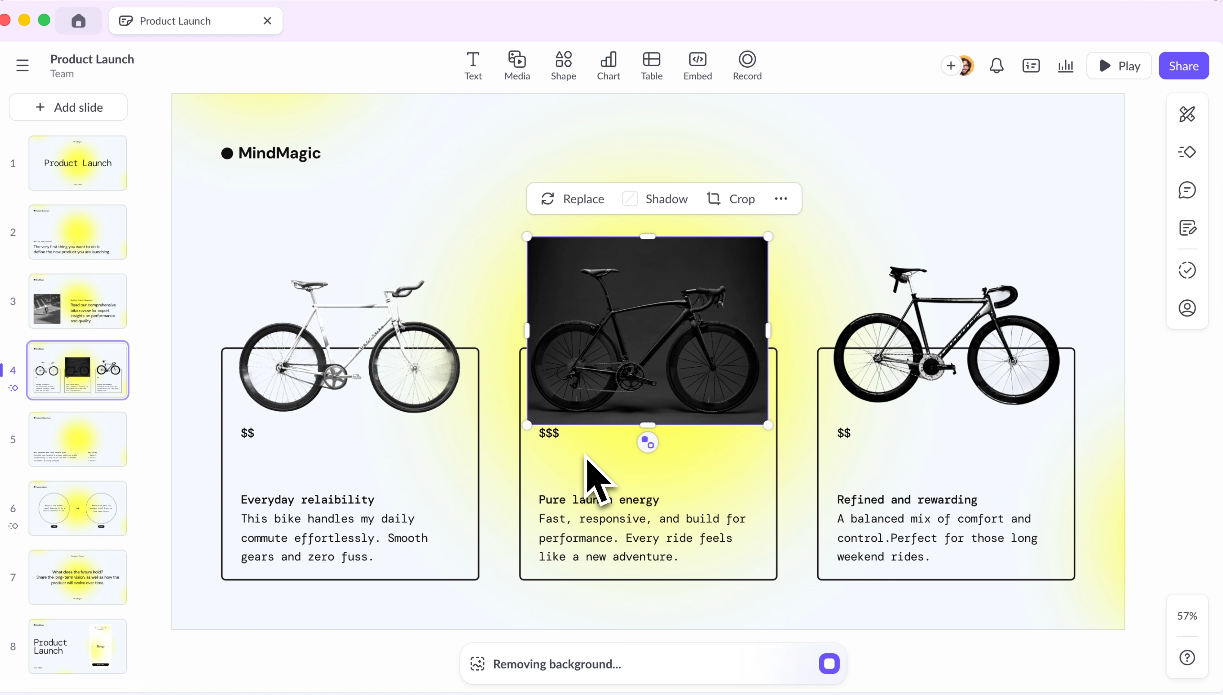
Pitchは、リアルタイムのチームコラボレーションを中心に設計されています。ワークスペースモデルにより複数の共同作業者が同時に編集でき、チームスペース、共有ロール、エンゲージメントを追跡できる高度な共有リンクも備えているため、共同でデッキを制作する代理店や大規模なチームにとって有力な選択肢です。
G2評価:4.⅗
Pitchの機能:
- 共有ワークスペース内での複数ユーザーによるリアルタイム編集
- 共有ロールと権限を備えたチームスペース
- ワークスペース全体に一貫して適用されるカスタムブランドテーマ
- エンゲージメント追跡機能付きの高度な共有リンク
Pitchのメリット:
- ここで比較するAIスライド作成ツールの中でも、リアルタイムコラボレーションが充実している
- 複数のデッキプロジェクトを同時に進めるチームのための、わかりやすいワークスペース管理
- カスタムブランドテーマが共有ワークスペース全体に一貫して適用される
Pitchのデメリット:
- AI生成の品質は、GammaのようなAIファーストのツールに比べると基本的なレベルにとどまる
- 高度な分析とエンゲージメント追跡には、Teamプラン以上が必要
- テンプレートライブラリがCanvaやBeautiful.aiよりも小さい
Pitchの料金:
- Free:$0、最大5メンバーまで
- Plus:月額$15、または年払いで月額$13、1メンバー
- Team:シートあたり月額$23、または年払いでシートあたり月額$19、最大25メンバーまで
- Business:シートあたり月額$30、または年払いでシートあたり月額$25、最大200メンバーまで
- Enterprise:営業担当にお問い合わせ
8. Visme
最適な用途:デッキ内でグラフ、インフォグラフィック、データの可視化が必要なチーム。

Vismeは、グラフ、インフォグラフィック、データの可視化が必要なデッキで真価を発揮します。複雑な情報をビジュアルで伝えるチーム向けの充実したツールに加え、大規模な組織向けにブランドキットの管理機能やエンタープライズ機能も備えています。
G2評価:4.5/5
Vismeの機能:
- データの多いデッキ向けに作られたグラフ・インフォグラフィックツール
- チーム全体でビジュアルを統一するためのブランドキット管理機能
- データ重視のプレゼンテーション向けの多彩なテンプレート
- 大規模な組織に適したエンタープライズ機能
Vismeのメリット:
- ここで比較するスライド作成ツールの中でもトップクラスのデータ可視化ツール
- Proプランのブランドキット機能は包括的で信頼性が高い
- データ重視のプレゼンテーション向けのテンプレートが豊富
Vismeのデメリット:
- AIによるデッキ生成は、AIファーストの競合ツールほど高度ではない
- 新規ユーザーにとっては、インターフェースの習得に時間がかかる
- PowerPointエクスポートとブランドキットはProプラン限定で、Starterプランに比べて費用がおよそ倍になる
Vismeの料金:
- Basic:無料
- Starter:月額$29または年額$147
- Pro(PPTXエクスポートに必要):月額$59または年額$297
- Enterprise:営業担当にお問い合わせ
9. Decktopus
最適な用途:ガイドに沿ってステップバイステップで作成したい、初めてデッキを作る人。
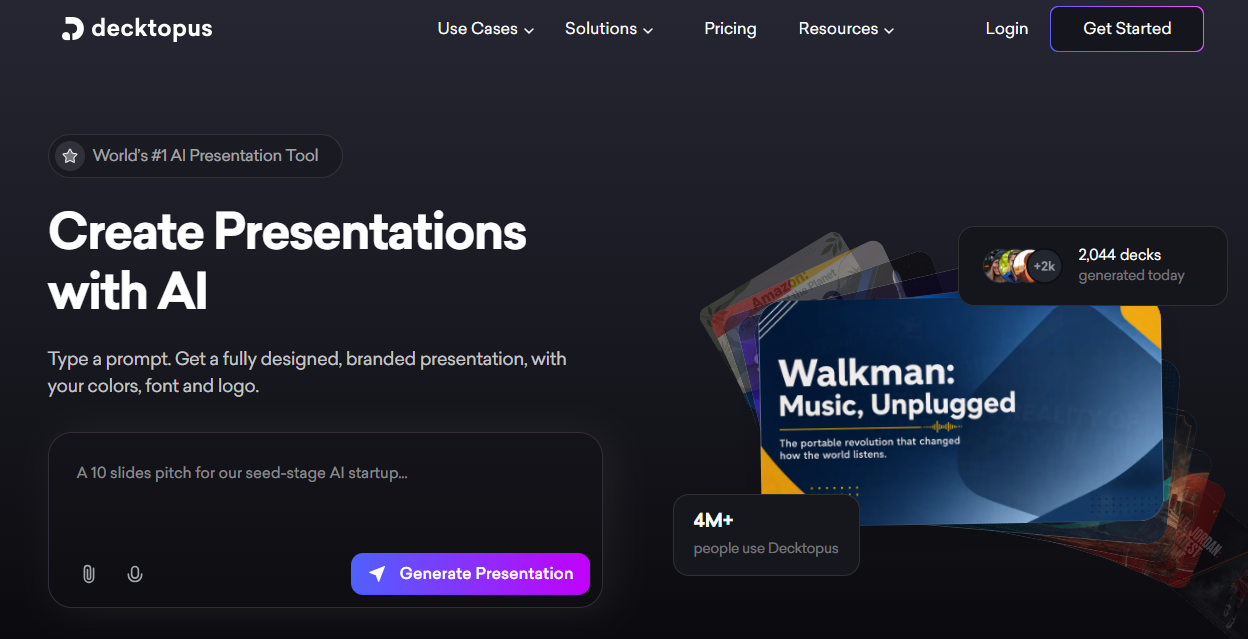
Decktopusは、デッキ作成のプロセスをステップごとに案内してくれます。ガイド付きのプロンプトとコンテンツの提案は、白紙の状態から始めずに構成の手助けがほしい、初めてデッキを作る人に適しています。
G2評価:4.3/5
Decktopusの機能:
- 初めて作る人向けの、ステップバイステップのガイド付きデッキ作成
- 作成プロセス全体を通じたコンテンツの提案
- 年1回のクレジット更新により、頻繁にチャージしなくても使い続けられる
- Businessプランで利用できるスライド分析
Decktopusのメリット:
- デッキ作成に慣れていないユーザーにとって、最も簡単に使い始められるツールの一つ
- ガイド付きの流れにより、作成中の意思決定の負担が軽減される
- 年1回のクレジット更新により、頻繁にチャージしなくても使い続けられる
Decktopusのデメリット:
- プロ仕様のツールに比べて、デザインのカスタマイズが限られる
- ブランディングの管理機能は基本的なもので、スライド分析にはBusinessプランが必要
- 個人や小規模チームでの利用に最適。高度なコラボレーションにはBusinessプランが必要
Decktopusの料金:
- Pro:年額$179.99
- Business:年額$419.99
- Enterprise:営業担当にお問い合わせ
10. PowerPoint
最適な用途:すでにMicrosoft 365で標準化されており、新しいツールを導入せずにAIの支援を受けたいチーム。
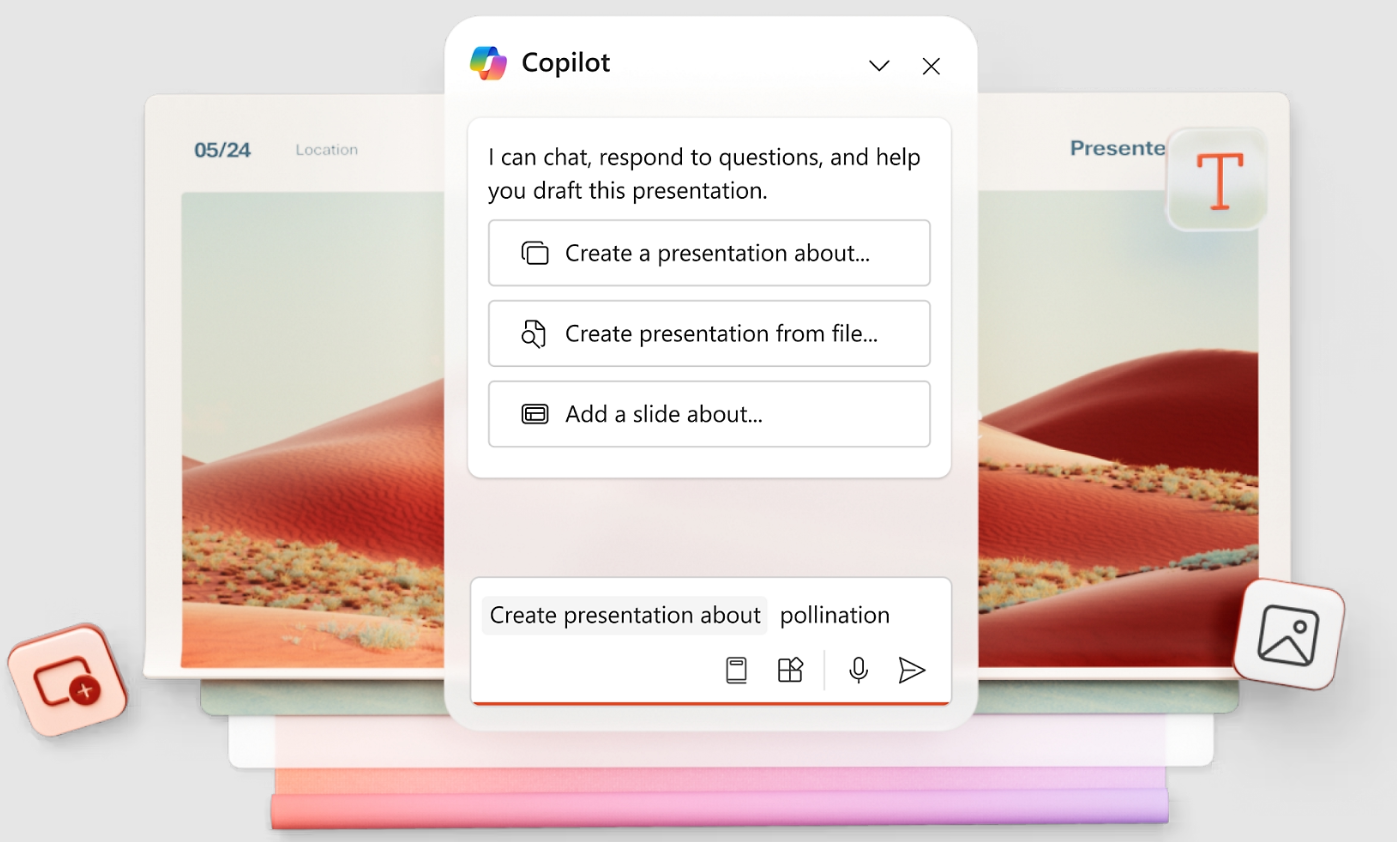
Microsoft Copilotは、許可されている場合、Microsoft Graphを通じて組織内の既存のWord文書やその他のMicrosoft 365コンテンツを活用し、PowerPoint上で直接スライドを作成・改善します。プロンプトや文書からデッキの下書きを作成し、アプリを離れることなく既存のスライドのデザイン変更、要約、調整を行えます。
G2評価:4.6/5
PowerPointのメリット:
- チームがすでに使い慣れたPowerPointのインターフェース内で動作する
- 既存のWord文書やその他のMicrosoft 365コンテンツを活用して、最初の下書きを作成できる
- すでにMicrosoft 365を利用しているチームなら、別のプラットフォームやログインは不要
PowerPointのデメリット:
- 対象となるMicrosoft 365のサブスクリプションが必要で、単体では使用できない
- デザインの出力は、AIファーストの専用スライド生成ツールに比べると個性に欠ける
PowerPointの料金:
- Copilotは既存のMicrosoft 365プランへのアドオンで、ほとんどの組織では年間契約でユーザーあたり月額$30
- 最大300ユーザーまでの中小企業向けプランには、より低いプロモーション料金が適用される
- 正確な料金はベースとなるMicrosoft 365プランによって異なるため、最新の料金はMicrosoftに直接確認すること
PowerPointの機能:
- CopilotがPowerPoint内で直接スライドの下書きと改善を行う
- Microsoft Graphを通じて、既存のWord文書やMicrosoft 365コンテンツを活用
- アプリを離れることなく、既存のスライドのデザイン変更、要約、調整が可能
- チームがすでに使い慣れたPowerPointのインターフェース内で動作
11. Google Slides
最適な用途:すでにGoogle Workspaceで作業しており、追加費用なしで組み込みのAI機能を使いたいチーム。
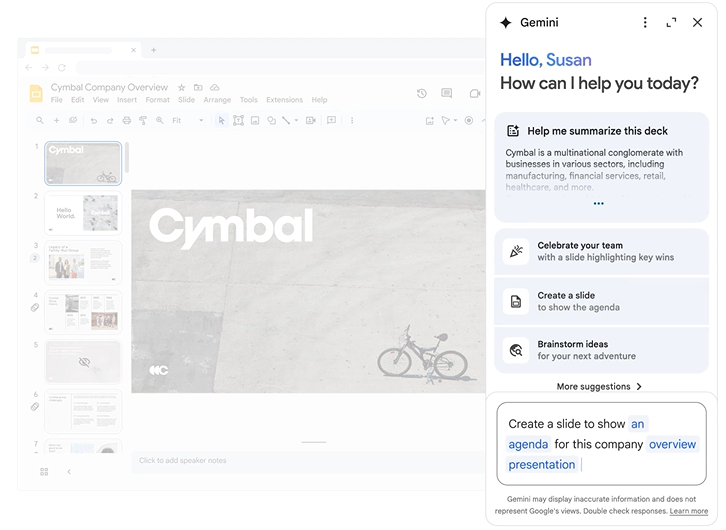
Geminiは現在、別売りのアドオンではなく、Google WorkspaceのBusinessプランとEnterpriseプランに組み込まれています。Docs、Sheets、Gmail、Meetと並んでSlidesにもAIアシスタンスを提供するため、チームは新しいプラットフォームを導入せずに、下書き作成やデザインの支援を受けられます。2つのツールの比較について詳しくは、Google Slidesとの詳細な比較をご覧ください。
G2評価:4.6/5(Google Workspaceとして)
Google Slidesの機能:
- Slides、Docs、Sheets、Gmail、Meetに直接組み込まれたGemini
- Slides内での下書き作成とデザインを支援するAIアシスタンス
- 対象のWorkspaceプランでは、別途AIのサブスクリプションが不要
- すでにGoogle Workspaceで作業しているチームなら、簡単に連携できる
Google Slidesのメリット:
- Workspace Business Standard以上に含まれており、別途AIのサブスクリプションが不要
- すでにGoogle Workspaceを使っているチームなら、Gmail、Docs、Sheetsと連携して使える
- ツールやログインをこれ以上増やしたくないチームにとって手軽
Google Slidesのデメリット:
- 専用のAIスライド生成ツールに比べて、スライドデザインに特化した機能が少ない
- SlidesでGeminiを利用するには、少なくともBusiness Standardプランが必要
Google Slidesの料金(Workspaceとして):
- Business Starter:ユーザーあたり月額約$7、Geminiへのアクセスは限定的
- Business Standard:ユーザーあたり月額約$14(年払い)、SlidesでGeminiをフルに利用可能
- Business PlusとEnterprise:利用上限が拡大された上位プラン。最新の料金はGoogleまたは販売代理店にお問い合わせください
ほとんどのチームにとってPresentations.AIがこのリストのトップである理由
多くのAIスライド作成ツールは、スライドをすばやく生成します。しかし、大幅な手直しなしに、会議、取締役会、投資家との打ち合わせですぐに使えるデッキを作成できるツールは多くありません。その違いこそが、Presentations.AIを際立たせているのです。
- ブランドの一貫性:Presentations.AIでは、ブランドテーマ、フォント、色、ロゴの配置をすべてのデッキで固定できます。新しいスライドはブランド設定を自動で引き継ぐため、スライドごとに整える必要がなく、ブランドに合わない色が紛れ込むこともありません。
- 初期設定不要のスピード:たった一つのプロンプトで、構成の整った完全なデッキが返ってきます。このリストの他のツールもスライドをすばやく生成しますが、そのスピードとブランド管理、分析を一つのプラットフォームで両立しているツールはほとんどありません。
- 成果のために設計:スライド単位のエンゲージメント追跡により、どのスライドが注目を集め、どこで閲覧者が離脱しているかがわかるため、営業チームや資金調達チームは行動につながるデータを得られます。
チームに合った正しい選択をする
最適なAIスライド作成ツールは、チームが何を、どのくらいの頻度で作るのか、そしてデッキで何を達成する必要があるのかによって決まります。以下の表では、いくつかの一般的なユースケースについて、最有力の選択肢と次点の選択肢を紹介します。
| ユースケース | 最有力 | 次点 | 理由 |
|---|---|---|---|
| 総合的なスピードと完成度 | Presentations.AI | Gamma | 一つのプロンプトから作るブランドに沿ったデッキ vs すばやく柔軟な下書き |
| スタートアップの資金調達 | Slidebean | Presentations.AI | 投資家向けに特化した構成 vs より幅広いブランド・分析のサポート |
| チームでの共同作業 | Pitch | Beautiful.ai | リアルタイムの共同編集 vs ガイド付きのデザインの一貫性 |
| データの多いデッキ | Visme | Presentations.AI | 組み込みのグラフとインフォグラフィック vs すばやくブランドに沿った作成 |
| すでにMicrosoftまたはGoogleを利用している | Microsoft Copilot | SlidesのGoogle Gemini | チームが毎日使っているツールに組み込まれたAI |
このリストから上位2つのツールを選び、実際のブランド素材を使って、両方に同じプロンプトを入力してみましょう。構成とデザインの品質を並べて比較すれば、どんな比較記事を読むよりも明確に判断できます。
このようなデッキを数分で作る準備はできましたか?