A escolha entre os diferentes tipos de gráficos define o que o seu público percebe e lembra, e influencia a ação que ele vai tomar em seguida.
Um líder de vendas que analisa a receita trimestral precisa de um visual diferente do de um gerente de produto que compara a adoção de funcionalidades. O mesmo conjunto de dados pode deixar uma mensagem clara ou confusa, e pode fazer uma recomendação parecer convincente ou enganosa, dependendo do gráfico que você escolher.
Este guia aborda os gráficos mais usados em relatórios empresariais, atualizações para stakeholders e apresentações em sala de aula. Equipes de negócios costumam usar “gráfico” e “diagrama” como sinônimos, e os dois termos aparecem aqui com um objetivo prático: ajudar você a escolher o visual que transmite a sua mensagem.
O contexto do slide aumenta a responsabilidade. Um gráfico que funciona em uma planilha pode perder clareza em um slide, e o público muitas vezes tem só alguns segundos para entendê-lo durante um pitch deck ou uma revisão trimestral. Mostre os números que sustentam a conclusão e deixe essa conclusão evidente.
Como escolher o tipo de gráfico certo
Escolha o tipo de gráfico certo definindo primeiro a decisão ou o insight que o seu slide precisa comunicar e, depois, deixe que os dados sustentem essa mensagem.
1. Escolha pelo objetivo analítico
Os objetivos analíticos se relacionam diretamente com os tipos de gráfico, principalmente em fluxos de trabalho de apresentações recorrentes.
| Se o seu objetivo é mostrar | Use estes tipos de gráfico |
|---|---|
| Comparação entre categorias | Gráfico de barras ou de colunas; barras agrupadas para segmentos |
| Mudança ao longo do tempo | Gráfico de linhas; gráfico de área para volume acumulado |
| Composição da parte em relação ao todo | Barras empilhadas ou gráfico de rosca; gráfico de pizza para participações simples |
| Distribuição ou frequência | Histograma ou box plot |
| Relação entre variáveis | Gráfico de dispersão ou de bolhas |
| Padrões geográficos ou de localização | Gráfico de mapa ou mapa coroplético |
| Fluxo ou movimento | Diagrama de Sankey ou gráfico de funil |
Escolhas fracas de gráfico geralmente seguem a familiaridade, e não as preferências do público. Escolha o visual que ajuda um VP a aprovar um orçamento ou a comparar opções.
2. Escolha com base na conclusão
Escolher o gráfico a partir da conclusão mantém o mesmo conjunto de dados alinhado ao título do slide. Suponha que a sua tabela de origem mostre a receita mensal por linha de produto.
- A receita está crescendo ao longo do tempo → Gráfico de linhas
- O Produto A gera a maior receita → Gráfico de barras
- O Produto A representa 55% da receita total → Gráfico de pizza ou barras empilhadas
Os dados foram os mesmos em todos os exemplos acima. Só o objetivo de comunicação mudou, e o tipo de gráfico acompanhou essa mudança. Bons apresentadores escrevem o título antes de escolher o gráfico.
3. Escolha pelo público e pelo contexto
O contexto do público determina o nível de detalhe do gráfico e quanta explicação o seu slide precisa. Um slide para analistas pode trazer mais detalhes do que uma atualização executiva, e uma apresentação para o conselho exige mais contenção do que um dashboard interno.
Algumas perguntas ajudam a calibrar isso: quem vai ler e quanto tempo essa pessoa tem? Que decisão ela vai tomar? Qual é a familiaridade dela com os dados, e você vai explicá-los ao vivo?
Em slides de apresentação, gráficos de barras e de linhas dão conta da maioria das atualizações executivas. Gráficos de dispersão e de barras empilhadas funcionam bem em slides sobre relações e composição. Visuais mais especializados, como diagramas de Sankey ou gráficos de radar, exigem um público que já saiba interpretá-los.
4. Escolha pelo número de variáveis
A quantidade de variáveis determina se um slide precisa de um único gráfico ou de um layout com várias visualizações.
| Nº de variáveis | Opções de gráfico comuns | Exemplo |
|---|---|---|
| 1 | Histograma ou gráfico de barras | Distribuição do tamanho dos negócios |
| 2 | Gráfico de linhas ou de dispersão; gráfico de barras para categorias | Receita por mês; preço vs. demanda |
| 3 | Gráfico de bolhas ou barras agrupadas | Receita por região e produto ao longo dos trimestres |
| 4+ | Small multiples ou mapa de calor | Taxa de conversão por canal, segmento e região |
É comum as equipes forçarem variáveis demais em um único gráfico, o que gera poluição visual em vez de insights prontos para a tomada de decisão. Quando um gráfico precisa de uma explicação longa, divida-o em dois slides limpos em vez de um slide lotado.
Tipos de gráficos mais comuns e quando usar cada um
Os 10 tipos de gráfico abaixo cobrem a maioria das apresentações empresariais e acadêmicas. As variantes mais próximas aparecem junto de cada um, para que você tenha o panorama completo sem precisar de 20 descrições separadas.
1. Gráfico de barras
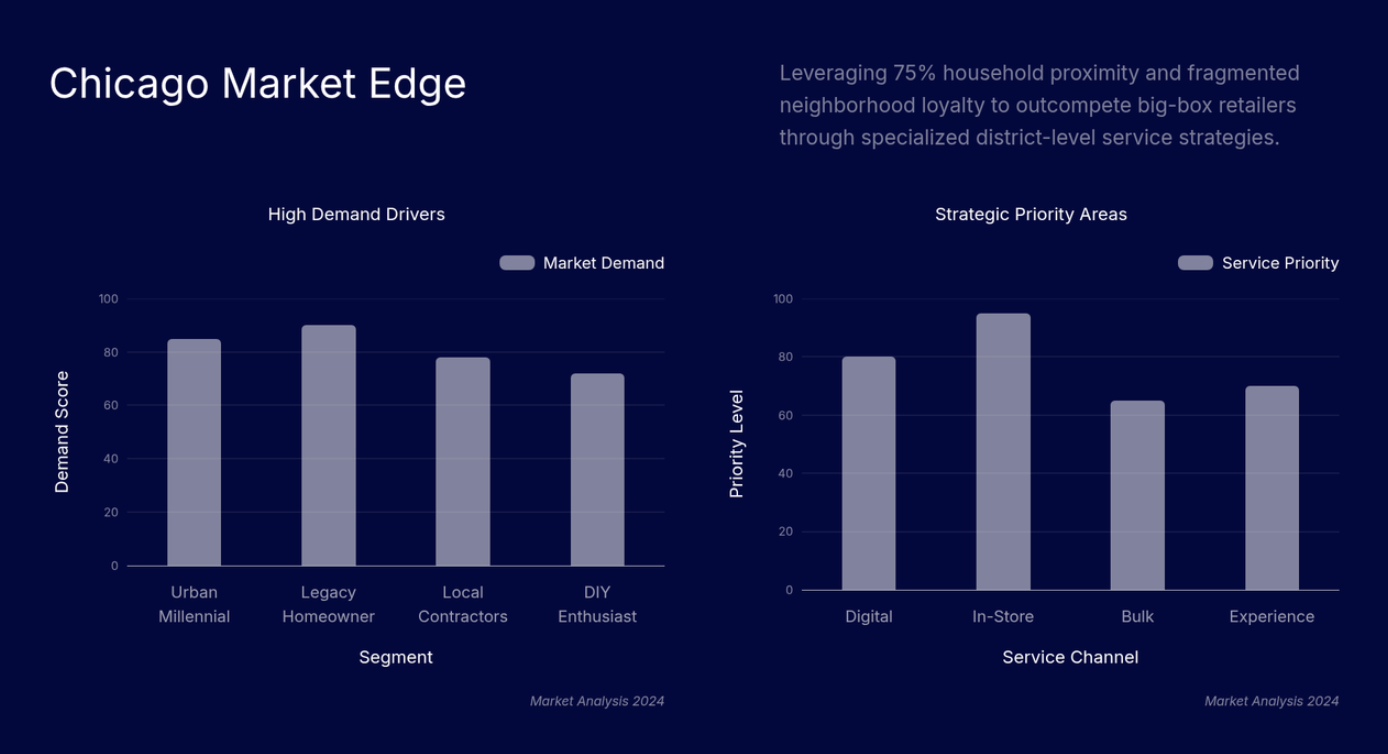
Compara valores entre categorias pelo comprimento das barras e é o gráfico que um público de negócios lê com precisão mais rapidamente.
Os gráficos de colunas seguem a mesma lógica, com barras verticais em vez de horizontais, e funcionam melhor quando os rótulos das categorias são curtos.
Ideal para: comparação e ranking de categorias.
Onde você pode usar:
- Receita por região ou por vendedor
- Respostas de pesquisa por alternativa
- Ranking do maior para o menor
Dica profissional: ordene as barras da maior para a menor, a menos que os dados tenham uma ordem natural, como as etapas de um funil.
2. Gráfico de linhas
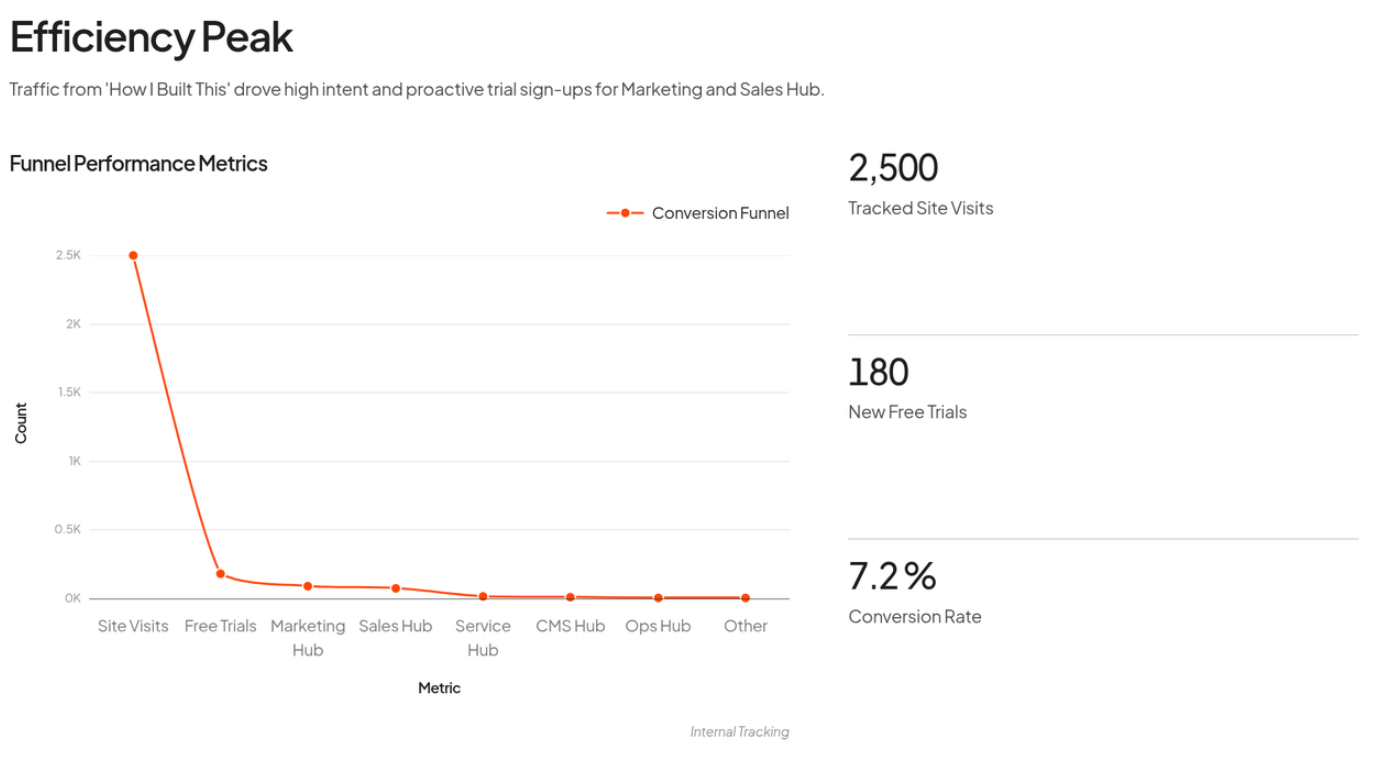
Conecta pontos de dados para mostrar mudanças ao longo do tempo ou de uma sequência, e funciona melhor quando o formato da tendência importa mais do que a comparação entre categorias.
Ideal para: tendências, direção e mudanças ao longo do tempo.
Onde você pode usar:
- Crescimento da receita ao longo do tempo
- Churn de clientes por mês
- Desempenho previsto vs. real
- Métricas de desempenho
Dica profissional: destaque a linha mais importante e atenue as demais, ou a mensagem principal se perde.
3. Gráfico de pizza
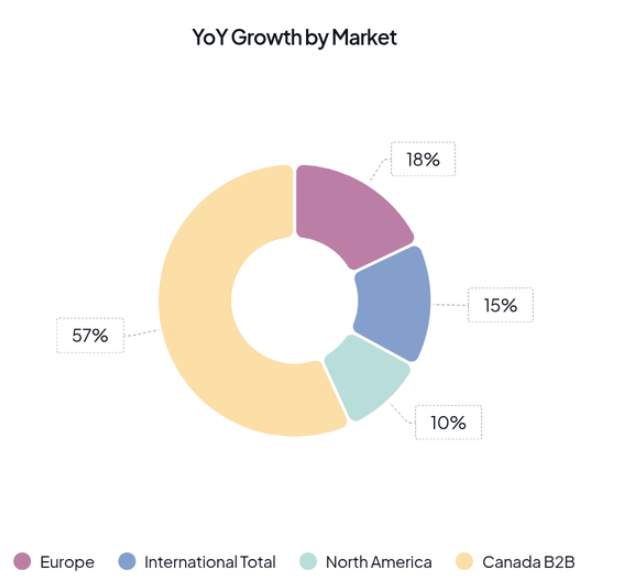
Mostra como um todo se divide em partes, com cada fatia representando uma participação no total.
Os gráficos de rosca funcionam da mesma forma, mas deixam um espaço no centro para um número de destaque, como um total ou uma taxa de conclusão.
Ideal para: mensagens simples de parte em relação ao todo, com poucos segmentos bem distintos.
Onde você pode usar:
- Participação de mercado entre poucos concorrentes
- Alocação de orçamento entre as principais categorias
- Mix de clientes por segmento
Dica profissional: limite-se a 3 fatias ou menos. Acima disso, use um gráfico de barras para uma comparação precisa.
4. Gráfico de área
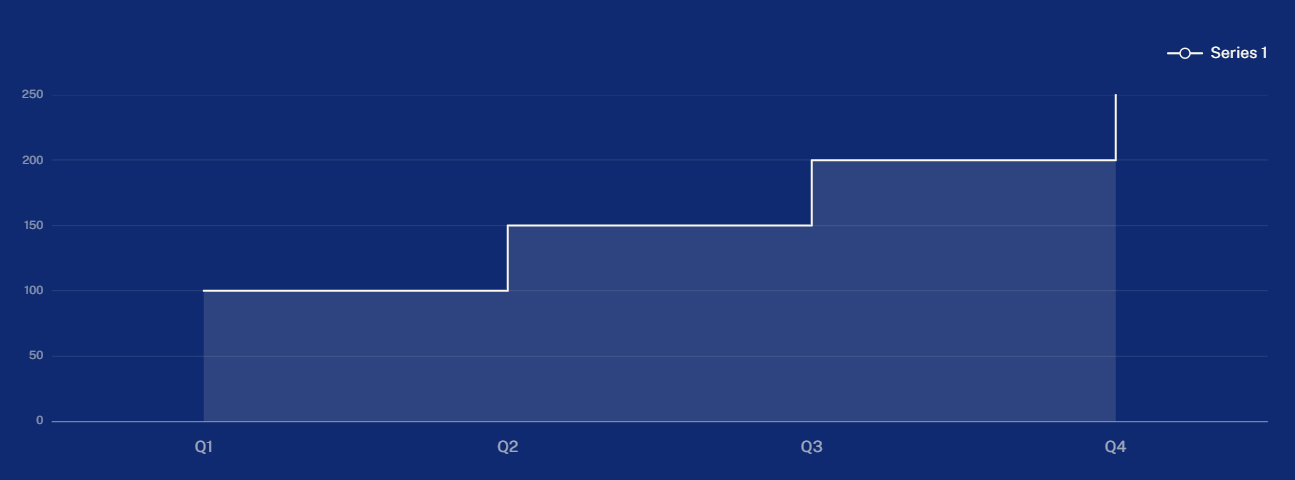
É parecido com um gráfico de linhas, mas com a área abaixo da linha preenchida, o que cria uma sensação mais forte de volume.
O gráfico de área empilhada acrescenta a composição, mostrando como os segmentos contribuem para um total crescente ao longo do tempo.
Ideal para: mostrar volume e tendência ao mesmo tempo.
Onde você pode usar:
- Cadastros ou receita acumulados
- Total de chamados de suporte ao longo do tempo
- Expansão do tamanho do mercado
Dica profissional: use gráficos de área com moderação em apresentações executivas. Preenchimentos sobrepostos podem esconder dados e exagerar pequenas variações.
5. Gráfico de dispersão
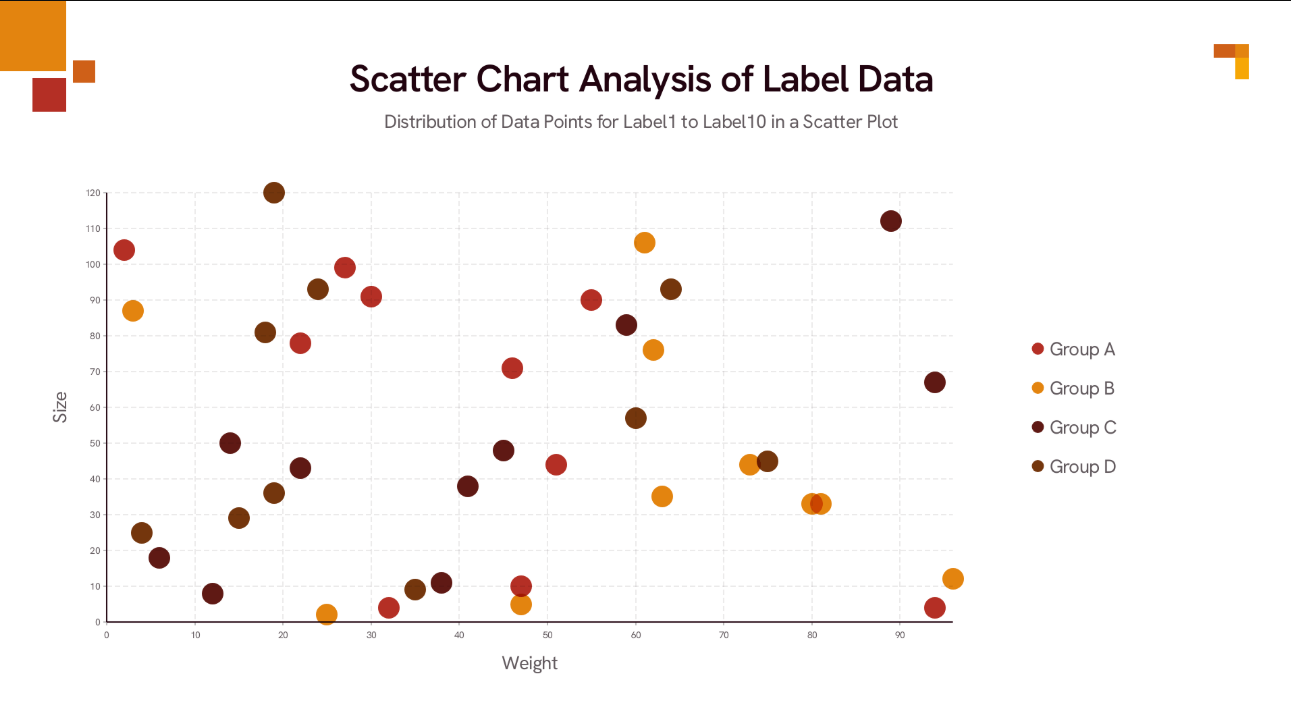
Posiciona duas variáveis numéricas uma em relação à outra, tornando visíveis padrões, agrupamentos e valores atípicos.
O gráfico de bolhas adiciona uma terceira variável por meio do tamanho das bolhas, o que é útil para mostrar escala junto com a relação.
Ideal para: relações e correlação entre duas variáveis.
Onde você pode usar:
- Investimento em marketing vs. leads
- Tamanho do negócio vs. duração do ciclo de vendas
- Taxa de desconto vs. taxa de conversão de negócios
Dica profissional: adicione uma linha de tendência só quando ela esclarecer o padrão, e rotule os pontos que orientam a decisão.
6. Histograma
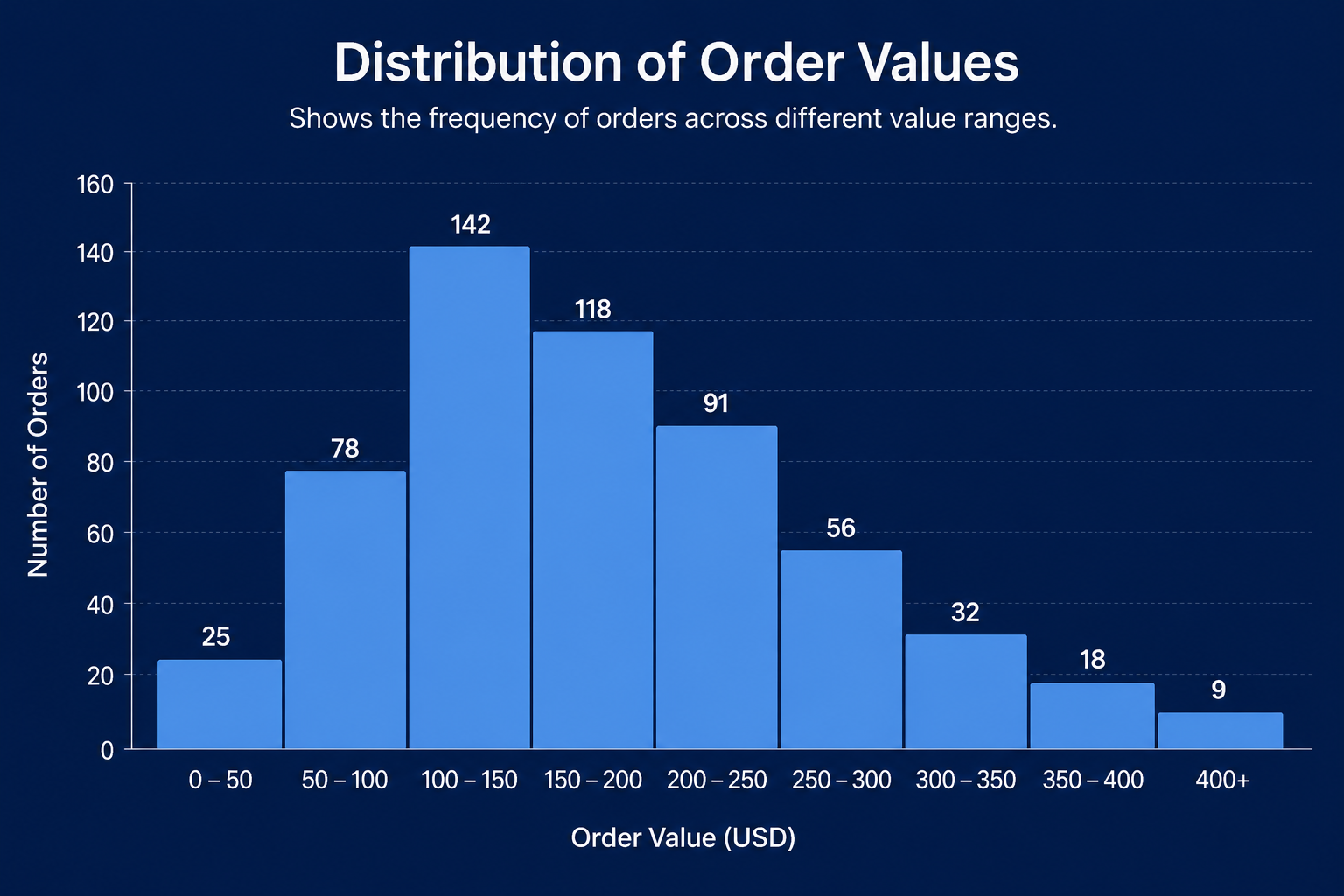
Agrupa valores numéricos em intervalos, chamados de classes (bins), para mostrar como uma única variável está distribuída.
Box plots e gráficos de violino cumprem o mesmo papel para públicos especializados ou técnicos, resumindo mediana, dispersão e valores atípicos em um formato mais compacto.
Ideal para: frequência e distribuição de uma única variável numérica.
Onde você pode usar:
- Distribuição do tamanho dos negócios
- Distribuição do tempo de resolução
- Distribuição das notas de provas
Dica profissional: escolha as classes com cuidado. Classes demais geram ruído; classes de menos escondem o padrão.
7. Gráfico de barras empilhadas
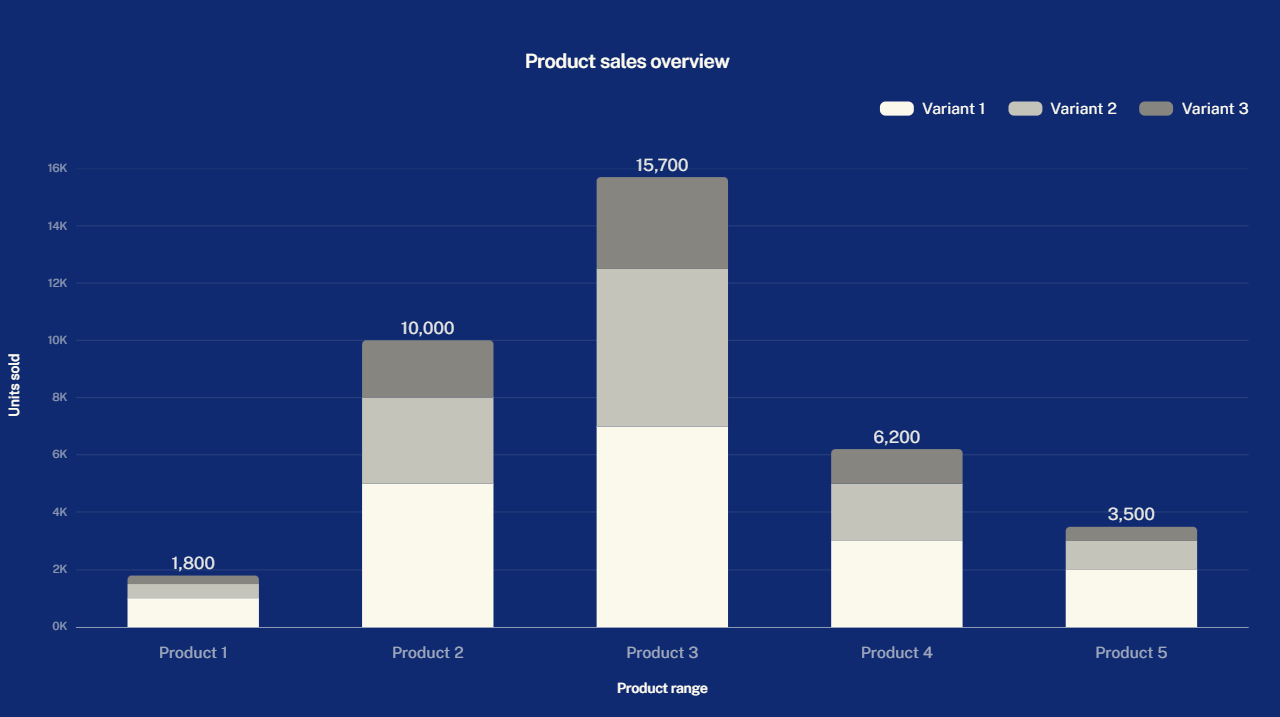
Mostra um total e a composição dentro dele, com cada barra dividida em segmentos.
Os gráficos de barras agrupadas colocam as subcategorias lado a lado em vez de empilhá-las, e o gráfico de barras 100% empilhadas normaliza todas as barras para o mesmo comprimento, permitindo comparar a composição em vez do tamanho.
Ideal para: composição da parte em relação ao todo entre categorias.
Onde você pode usar:
- Receita por região e produto
- Pipeline por etapa e equipe
- Mix de clientes por plano
Dica profissional: coloque o segmento mais importante na base. Segmentos intermediários, sem uma base comum, são mais difíceis de comparar.
8. Mapa de calor
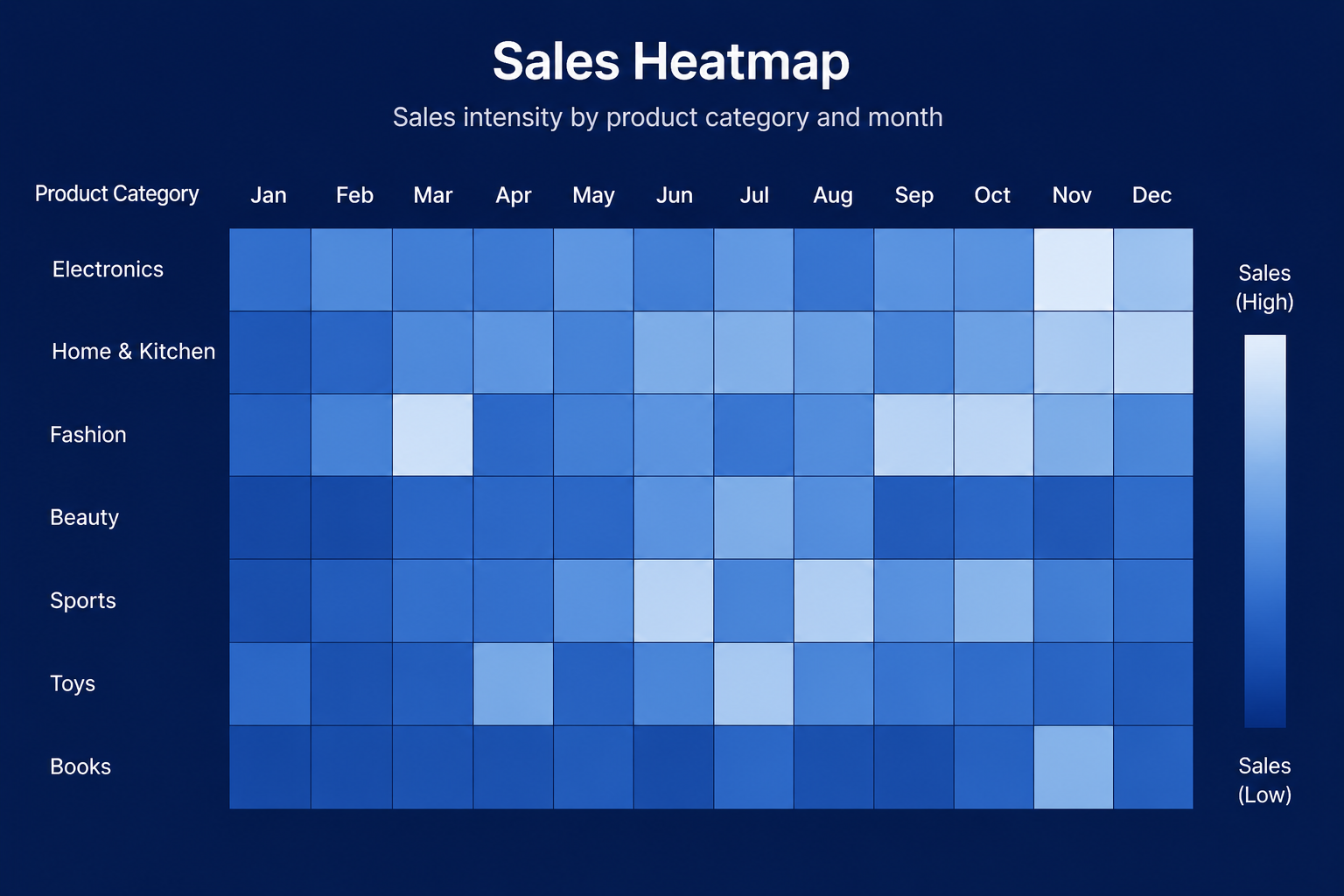
Usa a intensidade das cores em uma grade para revelar padrões em duas dimensões ao mesmo tempo.
Ideal para: identificar padrões em duas dimensões, como canal por região.
Onde você pode usar:
- Taxa de conversão por canal e região
- Desempenho de vendas por território e mês
- Sentimento das pesquisas por tema
Dica profissional: inclua números-chave apenas onde eles importam. Um mapa de calor totalmente rotulado fica difícil de ler.
9. Gráfico de funil
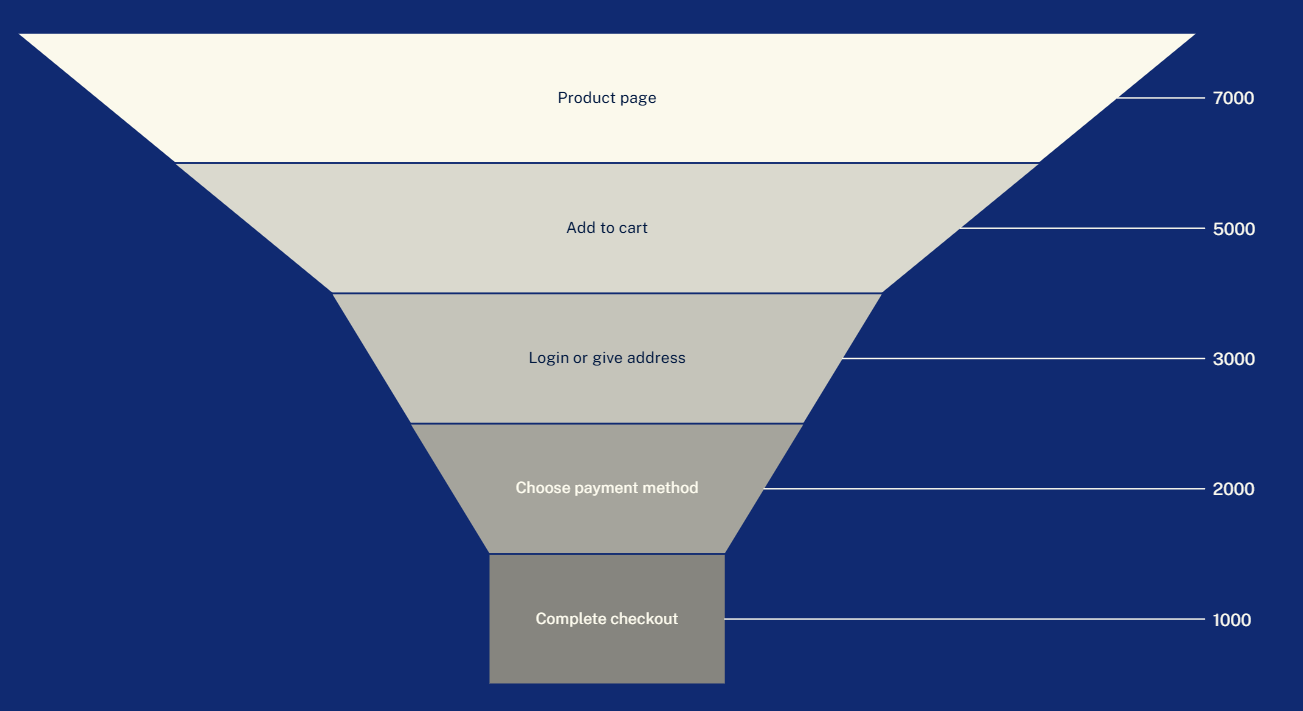
Mostra como os valores diminuem ao longo das etapas de um processo linear, facilitando a identificação dos pontos de perda.
Os diagramas de Sankey cumprem o mesmo papel quando o fluxo se ramifica por vários caminhos ou origens, em vez de seguir uma única linha.
Ideal para: representar a conversão etapa por etapa.
Onde você pode usar:
- De leads a oportunidades e a clientes
- De cadastros em período de teste a usuários pagantes
- Avanço pelas etapas de contratação
Dica profissional: rotule tanto as quantidades quanto as taxas de conversão. As taxas mostram onde está o problema real.
10. Gráfico de mapa

Mostra padrões geográficos usando pontos, regiões sombreadas ou bolhas posicionadas em um mapa.
Os mapas coropléticos sombreiam as regiões por taxa ou densidade, e não por totais absolutos, evitando o viés natural a favor das regiões maiores.
Ideal para: concentração geográfica e padrões baseados em localização.
Onde você pode usar:
- Vendas ou clientes por região
- Cobertura de territórios
- Penetração de mercado por região geográfica
Dica profissional: quando o ranking exato das regiões importa mais do que a localização, um gráfico de barras ordenado costuma funcionar melhor.
Outros tipos de gráficos especializados
Estes gráficos resolvem problemas mais específicos e aparecem com menos frequência nos relatórios do dia a dia, mas vale a pena conhecê-los.
| Tipo de gráfico | Ideal para |
|---|---|
| Treemap | Composição hierárquica da parte em relação ao todo, como visões gerais de portfólio ou de orçamento |
| Gráfico de Pareto | Priorização e análise de causa raiz, combinando barras com uma linha de percentual acumulado |
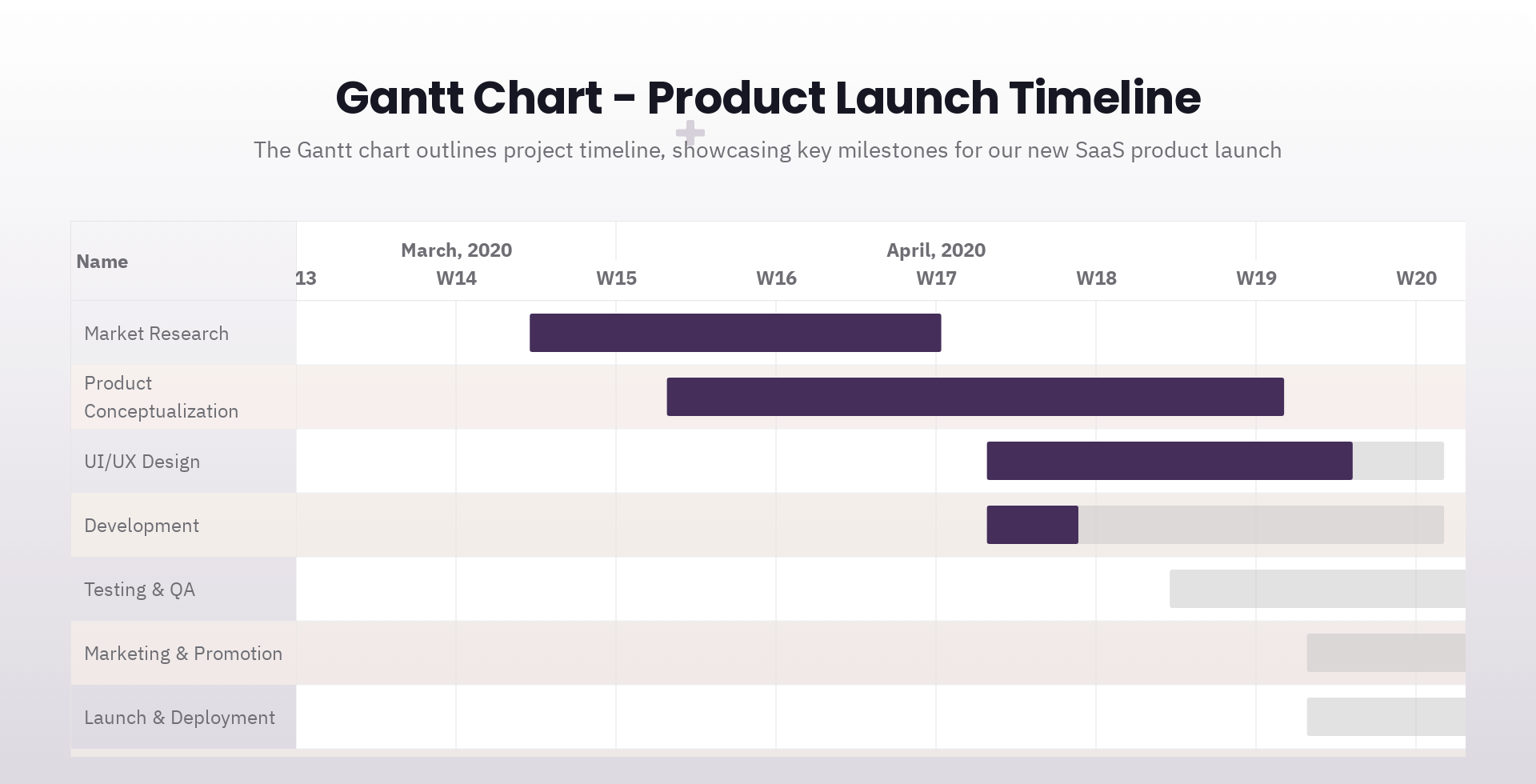
| Gráfico de Gantt | Cronogramas de projetos, planos de lançamento e dependências entre frentes de trabalho |
| Gráfico de bala (bullet chart) | Desempenho em relação a uma meta, com um valor real e uma faixa de referência |
| Gráfico de velocímetro | Uma única métrica de status, com visual de velocímetro |
| Gráfico de radar | Comparação com vários critérios, exibida como um perfil em vários eixos |
| Gráfico de candlestick | Séries temporais financeiras e baseadas em intervalos, mostrando valores de abertura, máxima, mínima e fechamento |
Escolher o gráfico certo é só o primeiro passo. As próximas duas seções abordam os erros que prejudicam uma boa escolha de gráfico e como deixar qualquer gráfico realmente pronto para uma apresentação.
Erros comuns em gráficos que você deve evitar
O tipo de gráfico certo ainda pode falhar quando o design do slide gera confusão. Fique atento a estes pontos antes de compartilhar um relatório ou uma apresentação.
- Usar o padrão da planilha. Os padrões das planilhas seguem a estrutura dos dados. Trate-os como um rascunho.
- Sobrecarregar um único slide. Se a legenda tiver mais de cinco ou seis itens ou se o público precisar de dez segundos para encontrar a mensagem, divida a história em dois slides.
- Usar efeitos 3D. Pizzas, colunas e sombras em 3D distorcem as comparações. Prefira formas planas e precisas.
- Truncar eixos sem motivo. Um gráfico de barras com a base acima de zero pode fazer uma pequena diferença parecer enorme. Use a base zero como padrão.
- Depender apenas da cor. Combine a cor com rótulos diretos ou padrões, já que nem todo espectador ou tela exibe as cores da mesma forma.
- Usar legenda quando um rótulo direto resolveria. Um rótulo colocado diretamente sobre os dados é quase sempre mais rápido de ler do que uma legenda separada.
- Escolher a complexidade só por escolher. Treemaps e gráficos de radar parecem sofisticados, mas um ranking ou uma tendência simples geralmente pedem um gráfico simples.
- Esquecer a recomendação. Um título com a conclusão, como “O pipeline de parceiros agora é a maior fonte de oportunidades qualificadas”, transforma um gráfico em evidência, em vez de um simples despejo de dados.
Deixe seus gráficos acessíveis e prontos para executivos
Gráficos acessíveis e prontos para executivos usam rótulos legíveis e contraste claro, o que importa ainda mais quando os slides circulam para além da sala de reunião. Estas dicas de apresentação cobrem os mesmos fundamentos para o restante da apresentação.
- Use tamanhos de texto legíveis. Rótulos de eixo pequenos são uma das formas mais rápidas de perder o público. Mantenha os títulos grandes e siga uma boa abordagem para o tamanho de fonte em apresentações, tanto no corpo do texto quanto nos eixos.
- Use a cor com intenção. Uma cor de destaque para os dados que importam e tons neutros para todo o resto. Destacar tudo é o mesmo que não destacar nada.
- Adicione texto alternativo em apresentações digitais. Descreva o principal insight em vez de listar todos os números, para que tanto leitores de tela quanto quem lê rapidamente entendam a mensagem.
- Anote eventos importantes. Um gráfico de linhas com uma única anotação bem posicionada, como uma mudança de preço ou uma data de lançamento, pode substituir um parágrafo inteiro de explicação.
- Mantenha o apêndice separado. O slide principal traz a conclusão e o gráfico limpo. Tabelas de dados completas e a metodologia ficam no apêndice.
Guia rápido de gráficos para cenários de negócios comuns
Um guia rápido de escolha de gráficos começa pela pergunta de negócio e volta até o tipo de gráfico certo.
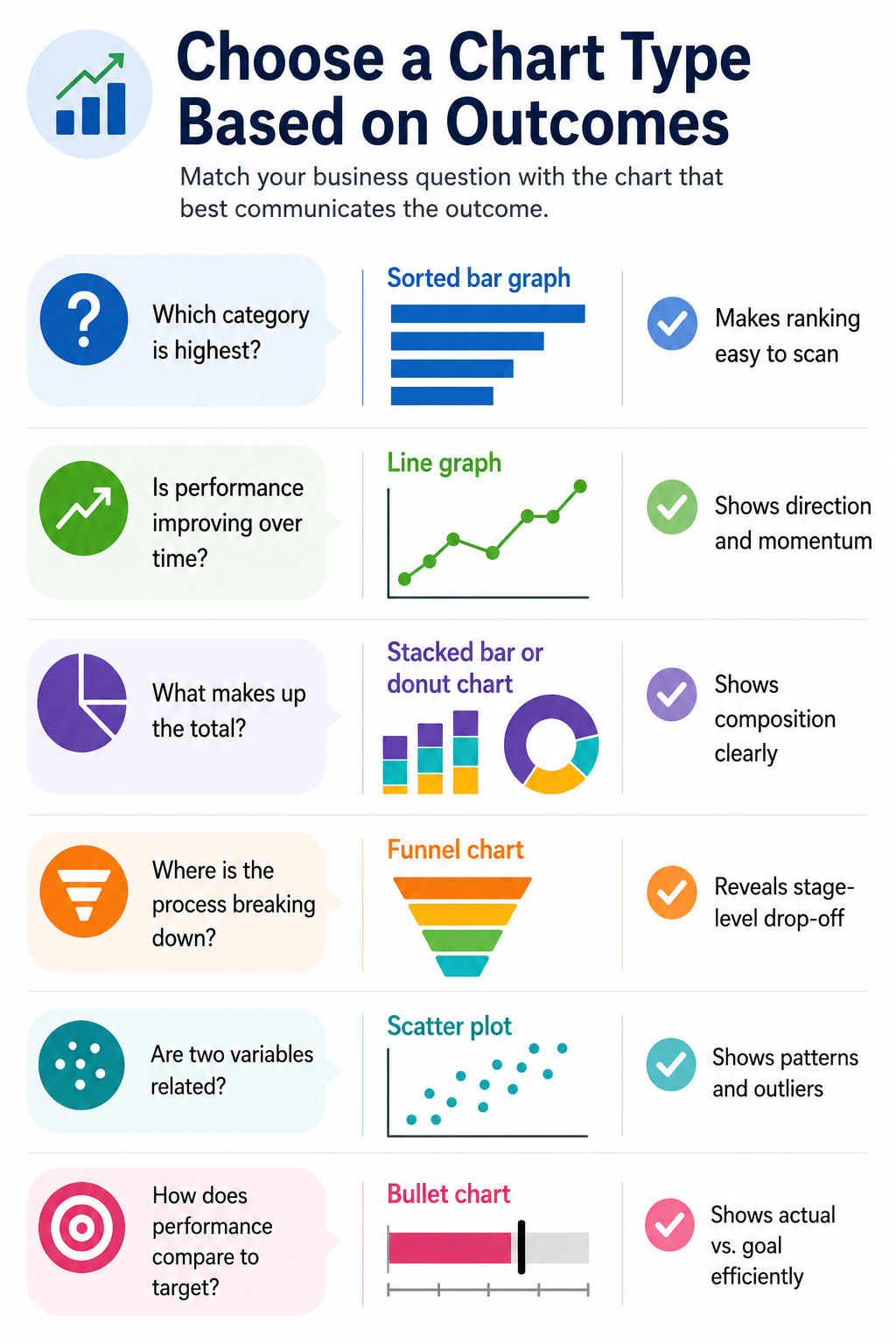
Como transformar gráficos em slides de apresentação melhores
Apresentações com muitos gráficos funcionam melhor como argumentos de negócio guiados, em que cada slide comprova um ponto de decisão. Um fluxo simples de cinco etapas leva você até lá.
- Escreva o título do slide primeiro. Declare a conclusão que o público precisa reter, como “A conversão do período de teste cai drasticamente após a etapa de configuração”. Partir de um roteiro de apresentação claro facilita esta etapa.
- Escolha o gráfico que comprova a mensagem. Um gráfico de tendência mostra mudança, um gráfico de comparação mostra quem lidera e uma visualização de ranking mostra concentração.
- Remova tudo o que não sustenta a mensagem. Elimine linhas de grade extras, cores sem função e métricas secundárias que não fazem parte da decisão.
- Destaque o ponto de decisão. Use cor ou uma chamada para marcar o trimestre, o segmento ou a etapa que mais importa.
- Alinhe o visual ao sistema da apresentação. Fontes, cores e estilo dos rótulos devem combinar com o restante da apresentação. Explorar uma biblioteca de templates de apresentação com antecedência ajuda a definir essas regras.
Crie apresentações cheias de gráficos mais rápido com o Presentations.AI
Escolher o gráfico certo é só uma parte do trabalho. O Presentations.AI cuida do resto, transformando automaticamente dados brutos em um gráfico pronto e alinhado à sua marca. Insira seus dados e o criador de apresentações com IA escolhe o melhor formato visual e faz o design para você, sem exigir nenhum domínio de planilhas.
Comece com um prompt, uma URL ou um documento PDF ou Word enviado. O Presentations.AI organiza o material em um fluxo de apresentação, e o Clip-E, o parceiro de IA conversacional, ajuda você a refiná-lo a partir daí.
- Brand Sync: extrai automaticamente as cores, as fontes e os logotipos da marca a partir da URL da sua empresa.
- Clip-E: edita e reestrutura slides por meio de conversa, sem precisar reconstruí-los manualmente.
- Templates antifrágeis: os layouts se adaptam conforme o conteúdo muda, mantendo os gráficos estáveis quando os dados se alteram.
- Exportação limpa em .pptx: fidelidade total quando você precisa continuar editando no PowerPoint.
O resultado é menos tempo formatando gráficos e mais tempo aprimorando a mensagem por trás deles.
O tipo de gráfico importa, mas a apresentação ao redor dele precisa ser igualmente clara e alinhada à marca.
Use o Presentations.AI para transformar prompts, URLs ou documentos enviados em apresentações refinadas e alinhadas à marca, com o gráfico certo escolhido e desenhado automaticamente.
Transforme seus dados no gráfico certo automaticamente




![Preços, Planos e Limites de Tokens do Chronicle [2026]](https://cdn.prod.website-files.com/63ca9a06fdc83037fe5f6073/6a4de6cddcee8e4e86939b49_chronicle-pricing.webp)