Le choix entre les différents types de graphiques détermine ce que votre public remarque et retient, et influence l'action qu'il entreprendra ensuite.
Un directeur commercial qui analyse le chiffre d'affaires trimestriel n'a pas besoin du même visuel qu'un chef de produit qui compare l'adoption de différentes fonctionnalités. Selon le graphique choisi, un même jeu de données peut rendre un message limpide ou confus, et une recommandation peut paraître convaincante ou trompeuse.
Ce guide présente les graphiques et diagrammes les plus utilisés dans les rapports d'entreprise, les points d'avancement destinés aux parties prenantes et les présentations en classe. Dans le monde professionnel, on emploie souvent indifféremment les termes « graphique » et « diagramme », et vous les retrouverez tous deux ici avec un objectif pratique : vous aider à choisir le visuel qui fera passer votre message.
Le contexte de la slide accroît l'enjeu. Un graphique efficace dans un tableur peut perdre en clarté sur une slide de présentation, et le public ne dispose souvent que de quelques secondes pour le comprendre lors d'un pitch deck ou d'une revue trimestrielle. Montrez les chiffres qui étayent le message clé, et rendez ce message évident.
Comment choisir le bon type de graphique
Pour choisir le bon type de graphique, définissez d'abord la décision ou l'enseignement que votre slide doit communiquer, puis laissez les données l'appuyer.
1. Choisir selon l'objectif d'analyse
Chaque objectif d'analyse correspond directement à des types de graphiques, en particulier dans les présentations récurrentes.
| Si votre objectif est de montrer | Utilisez ces types de graphiques |
|---|---|
| Une comparaison entre catégories | Graphique à barres ou histogramme vertical ; barres groupées pour les segments |
| Une évolution dans le temps | Graphique linéaire ; graphique en aires pour un volume cumulé |
| La composition d'un tout | Barres empilées ou graphique en anneau ; graphique circulaire pour des parts simples |
| Une distribution ou une fréquence | Histogramme ou boîte à moustaches |
| Une relation entre variables | Nuage de points ou graphique à bulles |
| Des tendances géographiques ou liées à la localisation | Carte ou carte choroplèthe |
| Un flux ou un mouvement | Diagramme de Sankey ou graphique en entonnoir |
Les mauvais choix de graphiques relèvent généralement de l'habitude plutôt que des préférences du public. Choisissez le visuel qui aide un vice-président à approuver un budget ou à comparer des options.
2. Choisir selon le message clé
Choisir le graphique en partant du message clé permet d'aligner un même jeu de données sur le titre de la slide. Imaginons que votre tableau source présente le chiffre d'affaires mensuel par gamme de produits.
- Le chiffre d'affaires augmente au fil du temps → Graphique linéaire
- Le produit A génère le plus de chiffre d'affaires → Graphique à barres
- Le produit A représente 55 % du chiffre d'affaires total → Graphique circulaire ou barres empilées
Les données sont restées les mêmes dans les exemples ci-dessus. Seul l'objectif de communication a changé, et le type de graphique a suivi. Les bons présentateurs rédigent le titre avant de choisir le graphique.
3. Choisir selon le public et le contexte
Le public détermine le niveau de détail du graphique et la quantité de commentaires nécessaires à votre slide. Une slide destinée à des analystes peut contenir plus de détails qu'un point destiné à la direction, et une présentation au conseil d'administration exige plus de sobriété qu'un tableau de bord interne.
Quelques questions permettent de bien calibrer : qui va lire cette slide, et de combien de temps dispose-t-il ? Quelle décision doit-il prendre ? Dans quelle mesure connaît-il les données, et allez-vous les commenter en direct ?
Sur les slides de présentation, les graphiques à barres et les graphiques linéaires couvrent la plupart des points destinés à la direction. Les nuages de points et les barres empilées conviennent bien aux slides sur les relations et la composition. Les visuels plus spécialisés, comme les diagrammes de Sankey ou les graphiques en radar, nécessitent un public qui sait déjà les lire.
4. Choisir selon le nombre de variables
Le nombre de variables détermine si une slide nécessite un seul graphique ou une mise en page à plusieurs vues.
| Nombre de variables | Graphiques courants | Exemple |
|---|---|---|
| 1 | Histogramme ou graphique à barres | Distribution de la taille des contrats |
| 2 | Graphique linéaire ou nuage de points ; graphique à barres pour les catégories | Chiffre d'affaires par mois ; prix vs demande |
| 3 | Graphique à bulles ou barres groupées | Chiffre d'affaires par région et par produit sur plusieurs trimestres |
| 4+ | Petits multiples ou carte thermique | Taux de conversion par canal, segment et région |
Les équipes ont souvent tendance à entasser trop de variables dans un seul graphique, ce qui produit un visuel encombré plutôt qu'un enseignement exploitable pour décider. Lorsqu'un graphique nécessite une longue explication, répartissez-le sur deux slides épurées plutôt qu'une seule surchargée.
Les types de graphiques courants et quand utiliser chacun d'eux
Les 10 types de graphiques ci-dessous couvrent la plupart des présentations professionnelles et scolaires. Les variantes proches sont mentionnées avec chacun d'eux, pour vous donner une vue d'ensemble sans 20 descriptions distinctes.
1. Graphique à barres
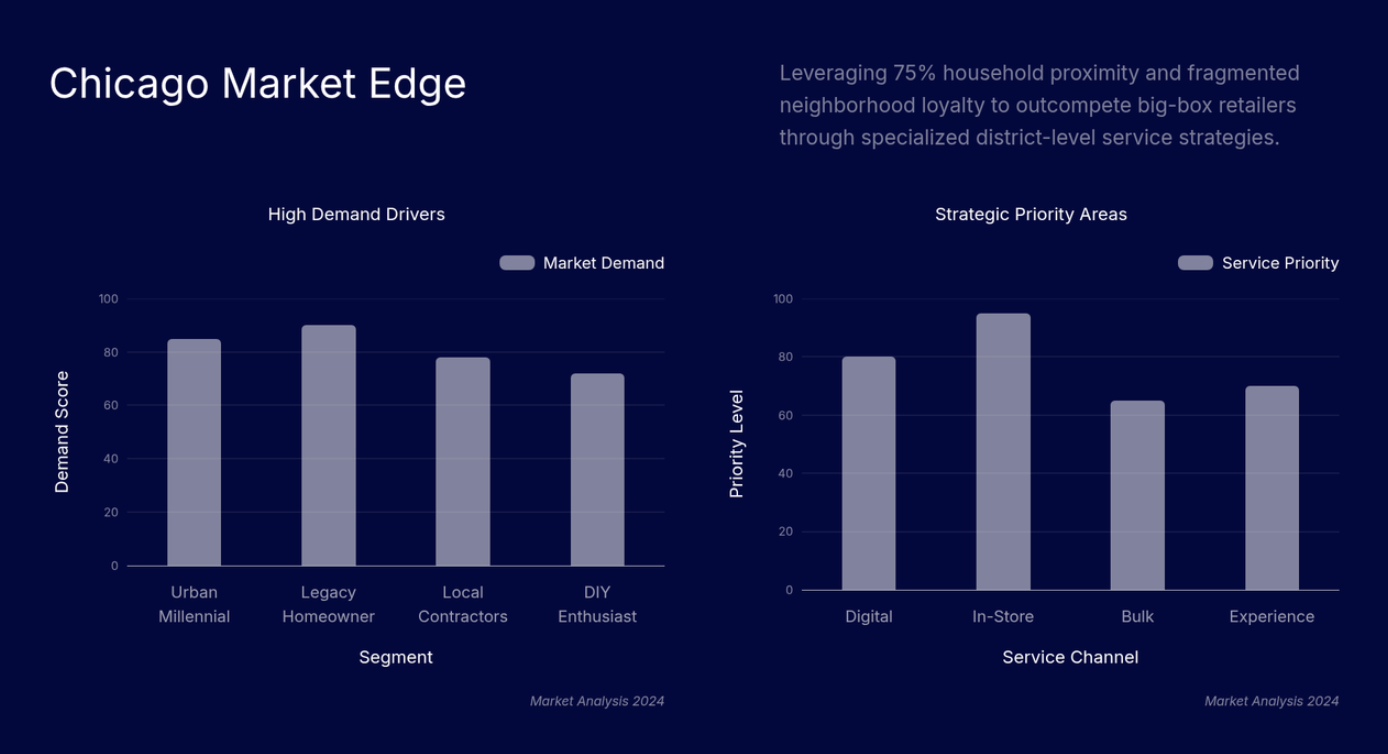
Il compare des valeurs entre catégories grâce à la longueur des barres, et c'est le graphique qu'un public professionnel lit le plus rapidement et le plus précisément.
Les histogrammes verticaux (graphiques en colonnes) reposent sur la même logique, avec des barres verticales au lieu d'horizontales, et fonctionnent mieux lorsque les libellés des catégories sont courts.
Idéal pour : comparer et classer des catégories.
Cas d'utilisation :
- Chiffre d'affaires par région ou par commercial
- Réponses à une enquête par choix de réponse
- Classement du plus élevé au plus faible
Conseil de pro : triez les barres de la plus grande à la plus petite, sauf si les données suivent un ordre naturel, comme les étapes d'un entonnoir.
2. Graphique linéaire
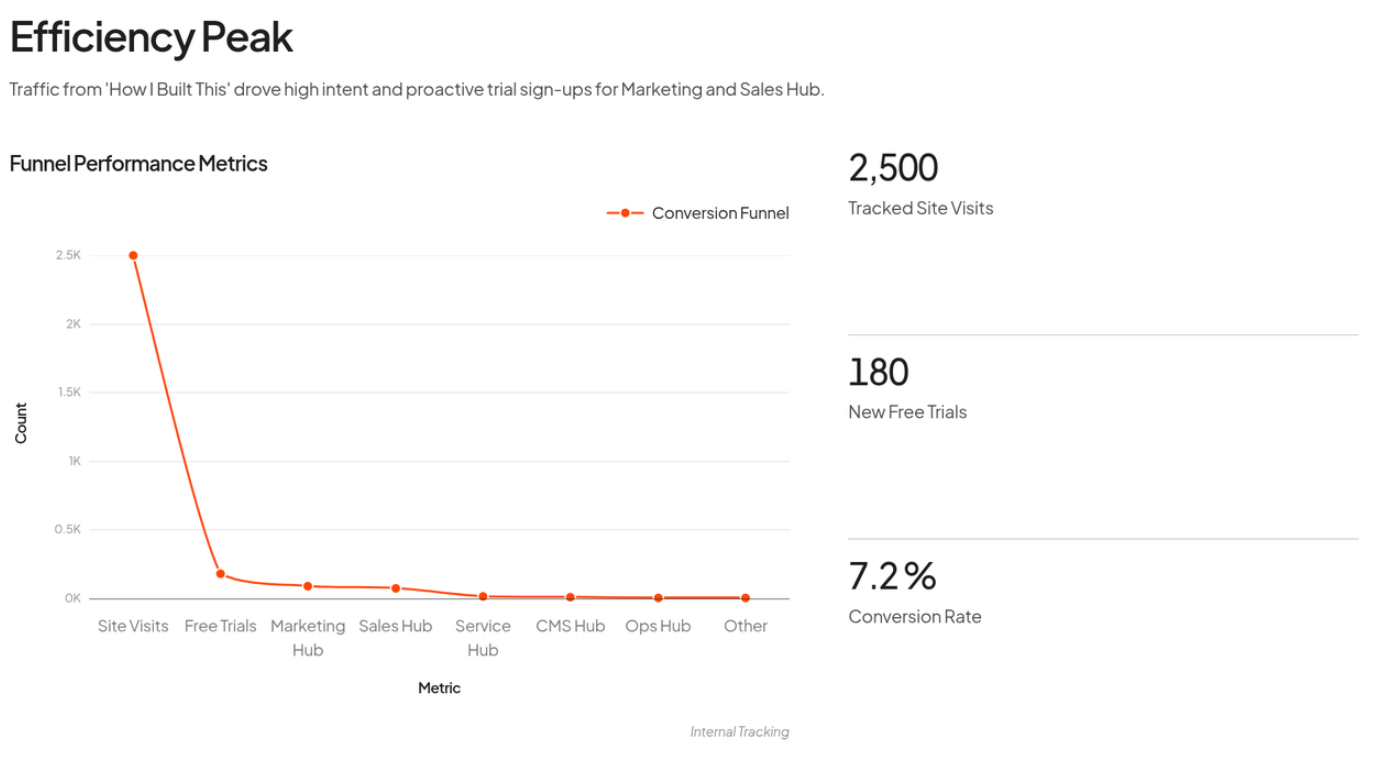
Il relie des points de données pour montrer une évolution dans le temps ou une séquence, et fonctionne mieux lorsque la forme de la tendance compte davantage que la comparaison entre catégories.
Idéal pour : les tendances, l'orientation et les évolutions dans le temps.
Cas d'utilisation :
- Croissance du chiffre d'affaires dans le temps
- Attrition des clients par mois
- Performance prévisionnelle vs réelle
- Indicateurs de performance
Conseil de pro : mettez en évidence la courbe la plus importante et atténuez les autres, sinon le message clé se perd.
3. Graphique circulaire
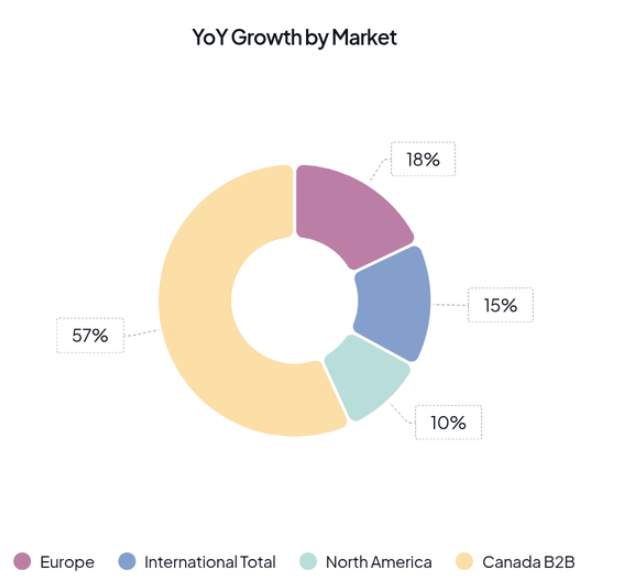
Il montre comment un tout se divise en parties, chaque secteur représentant une part du total.
Les graphiques en anneau fonctionnent de la même manière, mais laissent un espace central pour un chiffre clé, comme un total ou un taux d'achèvement.
Idéal pour : des messages simples de répartition d'un tout, avec quelques segments clairement distincts.
Cas d'utilisation :
- Parts de marché entre quelques concurrents
- Répartition du budget entre les grandes catégories
- Composition de la clientèle par segment
Conseil de pro : limitez-vous à 3 secteurs au maximum. Au-delà, passez à un graphique à barres pour une comparaison précise.
4. Graphique en aires
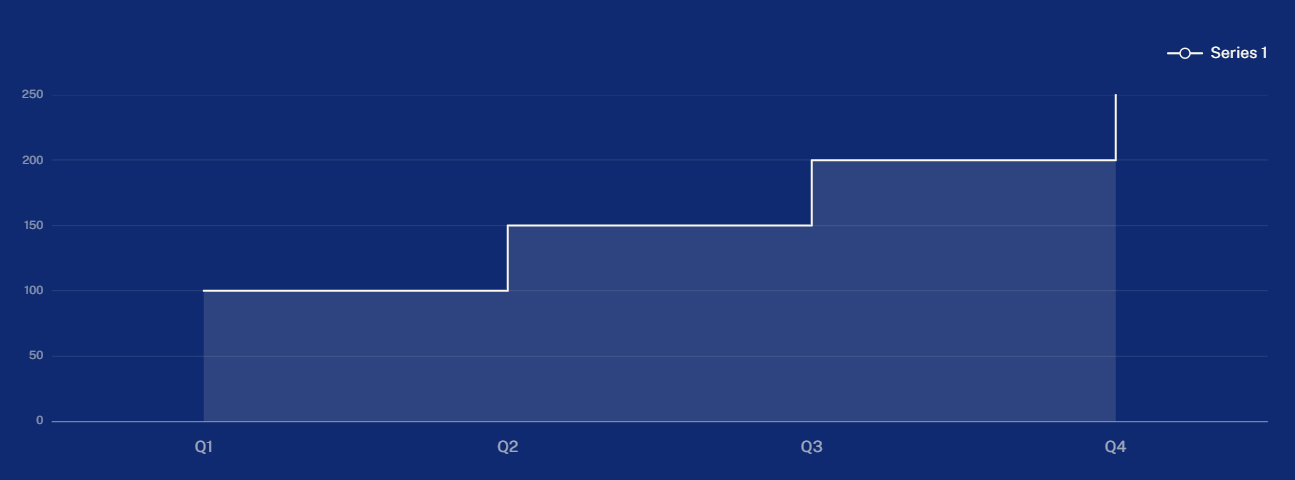
Il ressemble à un graphique linéaire, mais la zone située sous la courbe est remplie, ce qui renforce la perception du volume.
Un graphique en aires empilées ajoute la composition, en montrant comment les segments contribuent à un total croissant dans le temps.
Idéal pour : montrer à la fois le volume et la tendance.
Cas d'utilisation :
- Inscriptions ou chiffre d'affaires cumulés
- Nombre total de tickets d'assistance dans le temps
- Croissance de la taille du marché
Conseil de pro : utilisez les graphiques en aires avec parcimonie dans les présentations destinées à la direction. Les zones qui se chevauchent peuvent masquer des données et exagérer de petites variations.
5. Nuage de points
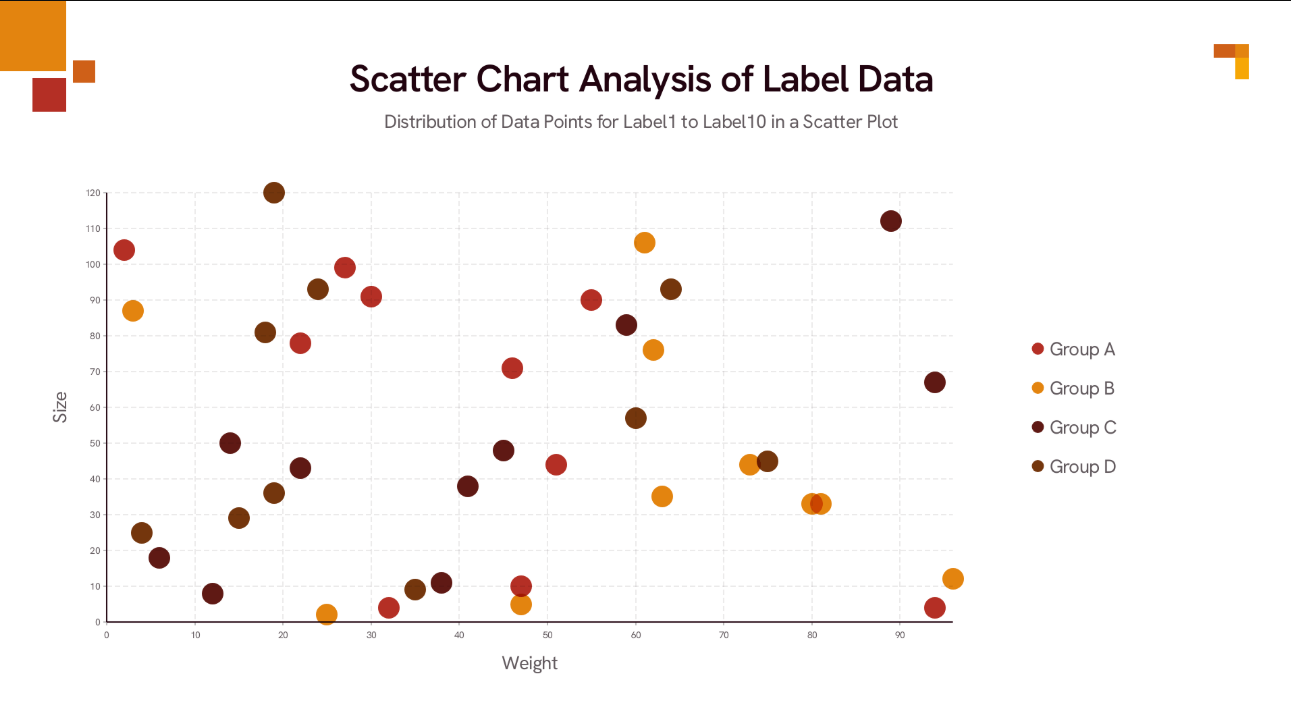
Il représente deux variables numériques l'une par rapport à l'autre afin de faire apparaître les tendances, les regroupements et les valeurs aberrantes.
Un graphique à bulles ajoute une troisième variable par la taille des bulles, ce qui permet de montrer l'ordre de grandeur en plus de la relation.
Idéal pour : les relations et la corrélation entre deux variables.
Cas d'utilisation :
- Dépenses marketing vs leads
- Taille des contrats vs durée du cycle de vente
- Taux de remise vs taux de conversion
Conseil de pro : n'ajoutez une courbe de tendance que si elle clarifie la tendance, et annotez les points qui orientent la décision.
6. Histogramme
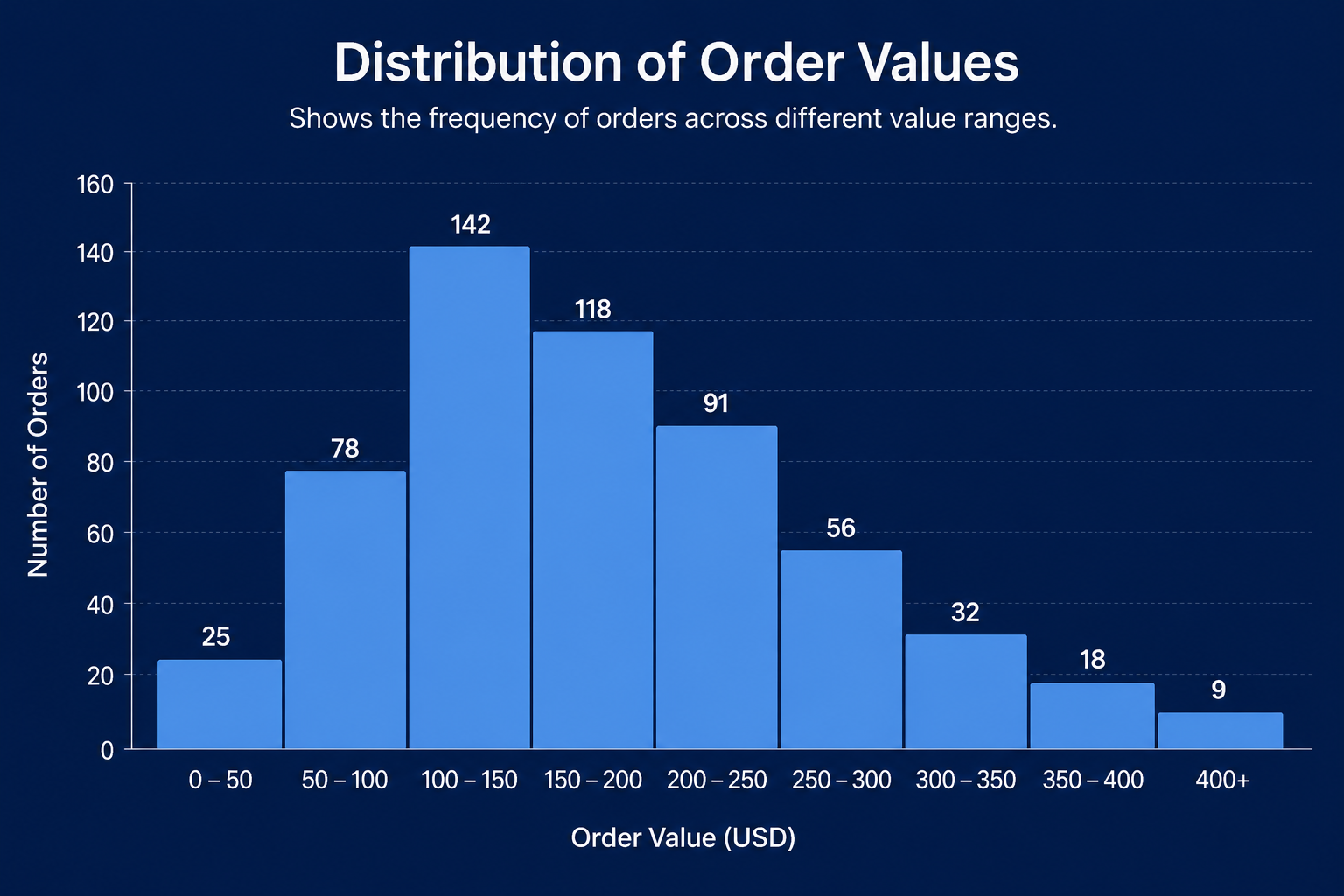
Il regroupe des valeurs numériques par intervalles, appelés classes, pour montrer la distribution d'une variable.
Les boîtes à moustaches et les diagrammes en violon remplissent la même fonction pour un public expert ou technique, en résumant la médiane, la dispersion et les valeurs aberrantes dans un format plus compact.
Idéal pour : la fréquence et la distribution d'une seule variable numérique.
Cas d'utilisation :
- Distribution de la taille des contrats
- Distribution des délais de résolution
- Distribution des résultats aux tests
Conseil de pro : choisissez vos classes avec soin. Trop nombreuses, elles créent du bruit ; trop peu nombreuses, elles masquent la tendance.
7. Graphique à barres empilées
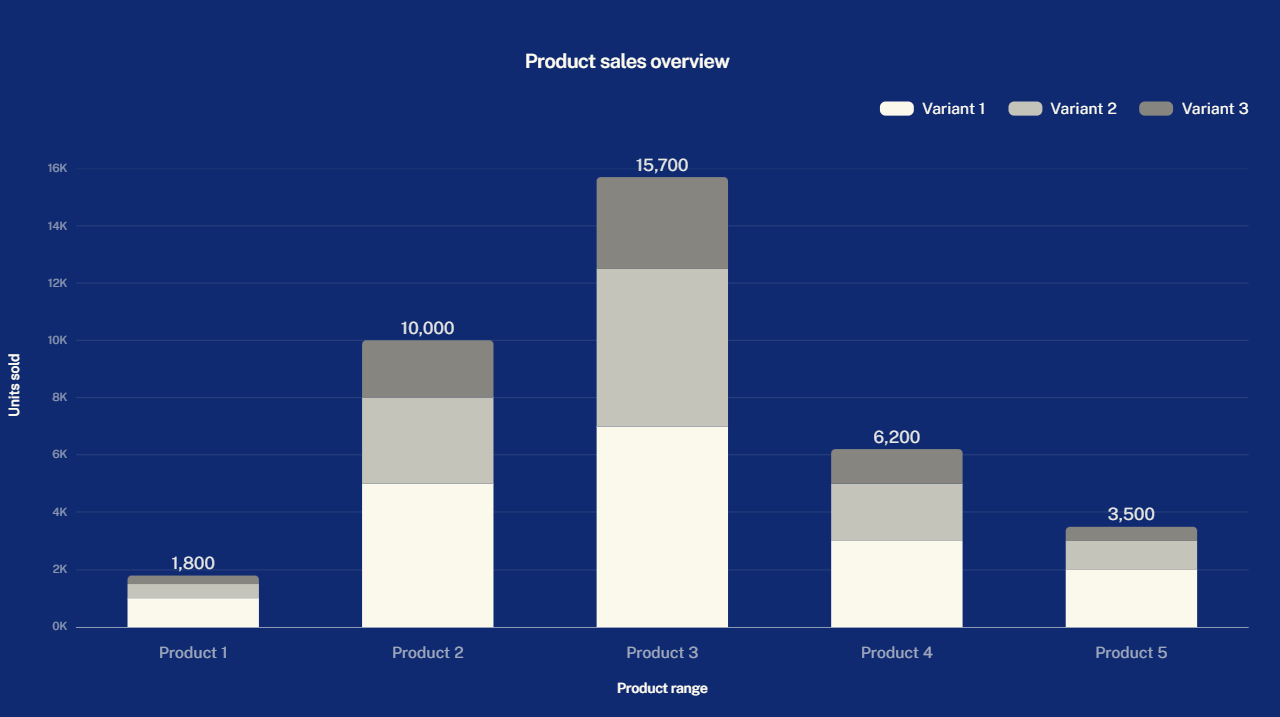
Il montre un total et sa composition interne, chaque barre étant divisée en segments.
Les graphiques à barres groupées placent les sous-catégories côte à côte au lieu de les empiler, et un graphique à barres empilées à 100 % ramène chaque barre à la même longueur pour comparer la répartition plutôt que la taille.
Idéal pour : la composition d'un tout sur plusieurs catégories.
Cas d'utilisation :
- Chiffre d'affaires par région et par produit
- Pipeline par étape et par équipe
- Composition de la clientèle par formule
Conseil de pro : placez le segment le plus important à la base. Les segments intermédiaires « flottants » sont plus difficiles à comparer.
8. Carte thermique
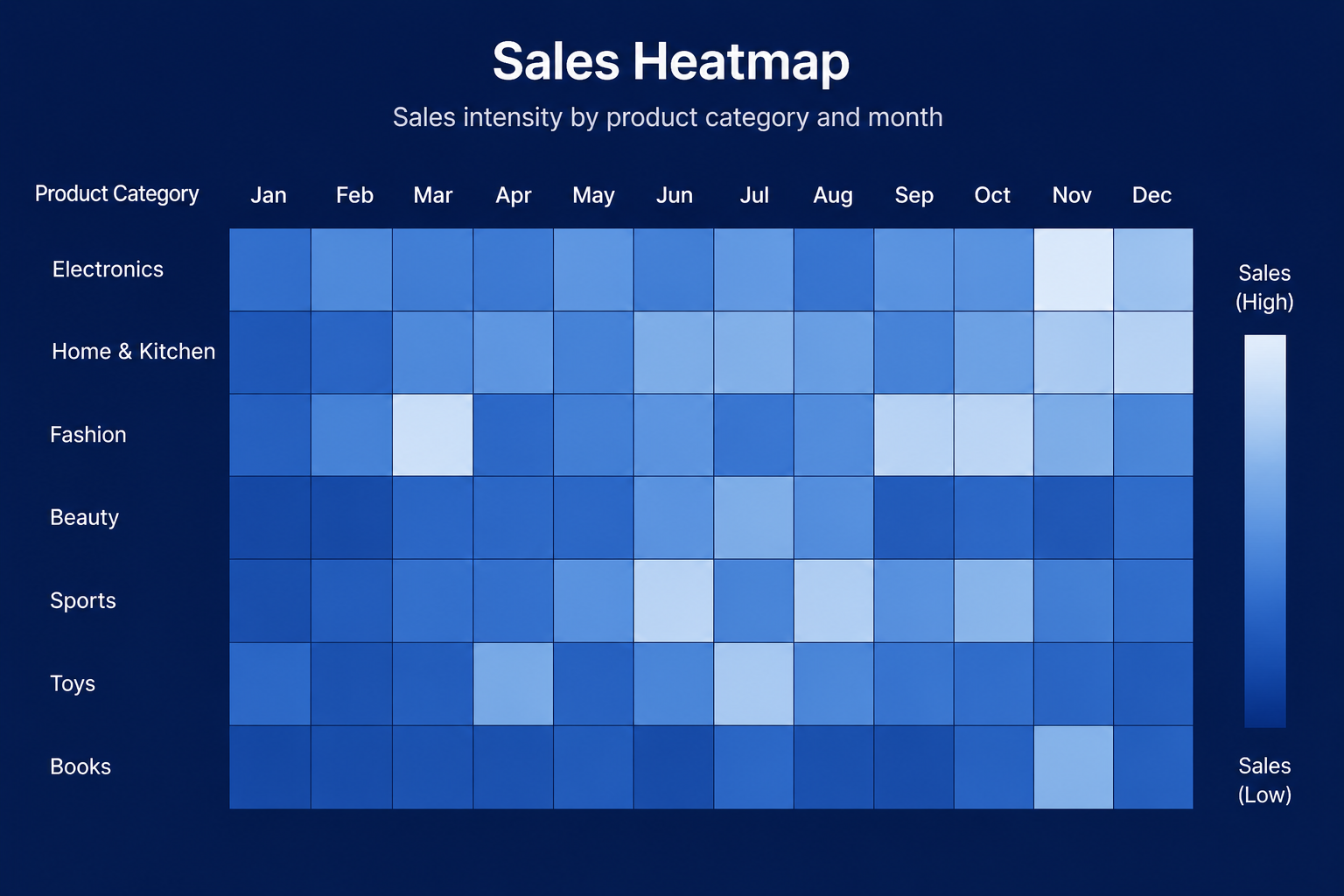
Elle utilise l'intensité des couleurs sur une grille pour révéler des tendances selon deux dimensions à la fois.
Idéal pour : repérer des tendances selon deux dimensions, par exemple canal par région.
Cas d'utilisation :
- Taux de conversion par canal et par région
- Performance commerciale par secteur et par mois
- Sentiment exprimé dans une enquête par thème
Conseil de pro : n'ajoutez les chiffres clés que là où ils comptent. Une carte thermique entièrement annotée devient difficile à lire.
9. Graphique en entonnoir
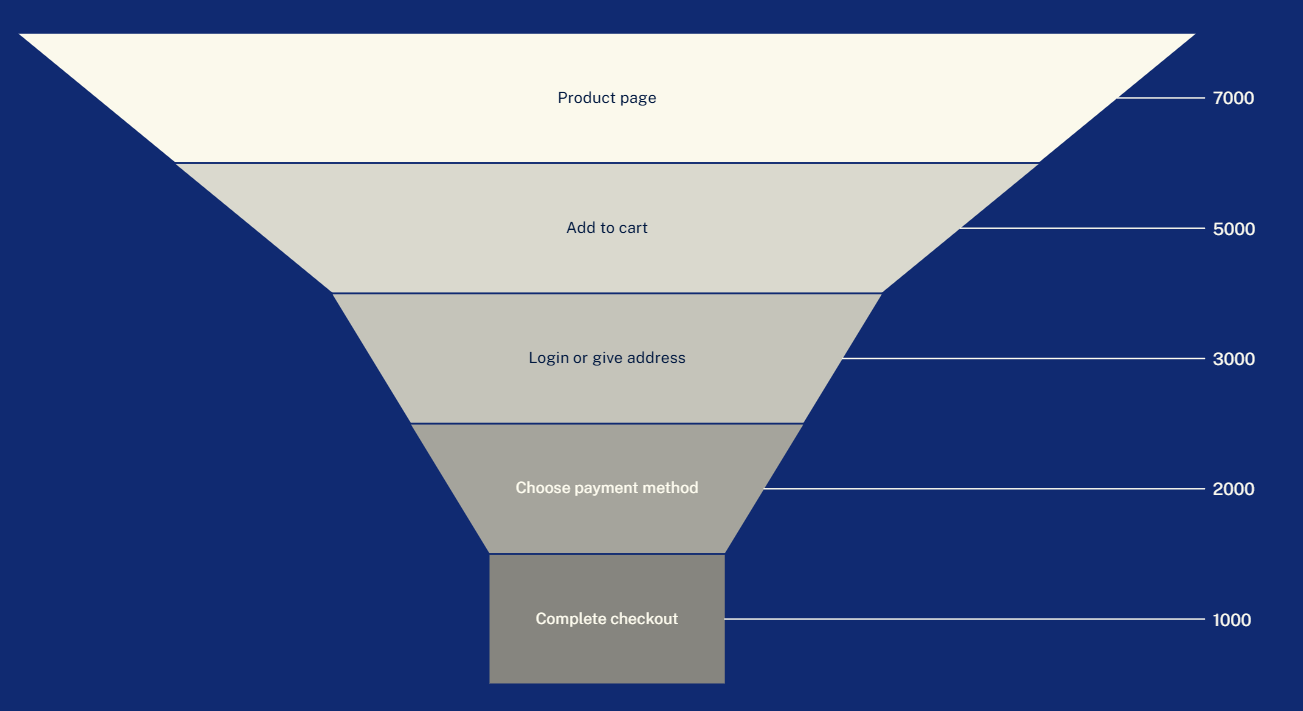
Il montre comment les valeurs diminuent au fil des étapes d'un processus linéaire, ce qui permet de repérer facilement les points de décrochage.
Les diagrammes de Sankey remplissent la même fonction lorsque les flux se ramifient entre plusieurs parcours ou sources, plutôt que de suivre une seule ligne.
Idéal pour : représenter la conversion étape par étape.
Cas d'utilisation :
- Des leads aux opportunités, puis aux clients
- Des inscriptions à l'essai aux utilisateurs payants
- Progression dans les étapes de recrutement
Conseil de pro : indiquez à la fois les volumes et les taux de conversion. Ce sont les taux qui révèlent où se situe le vrai problème.
10. Carte
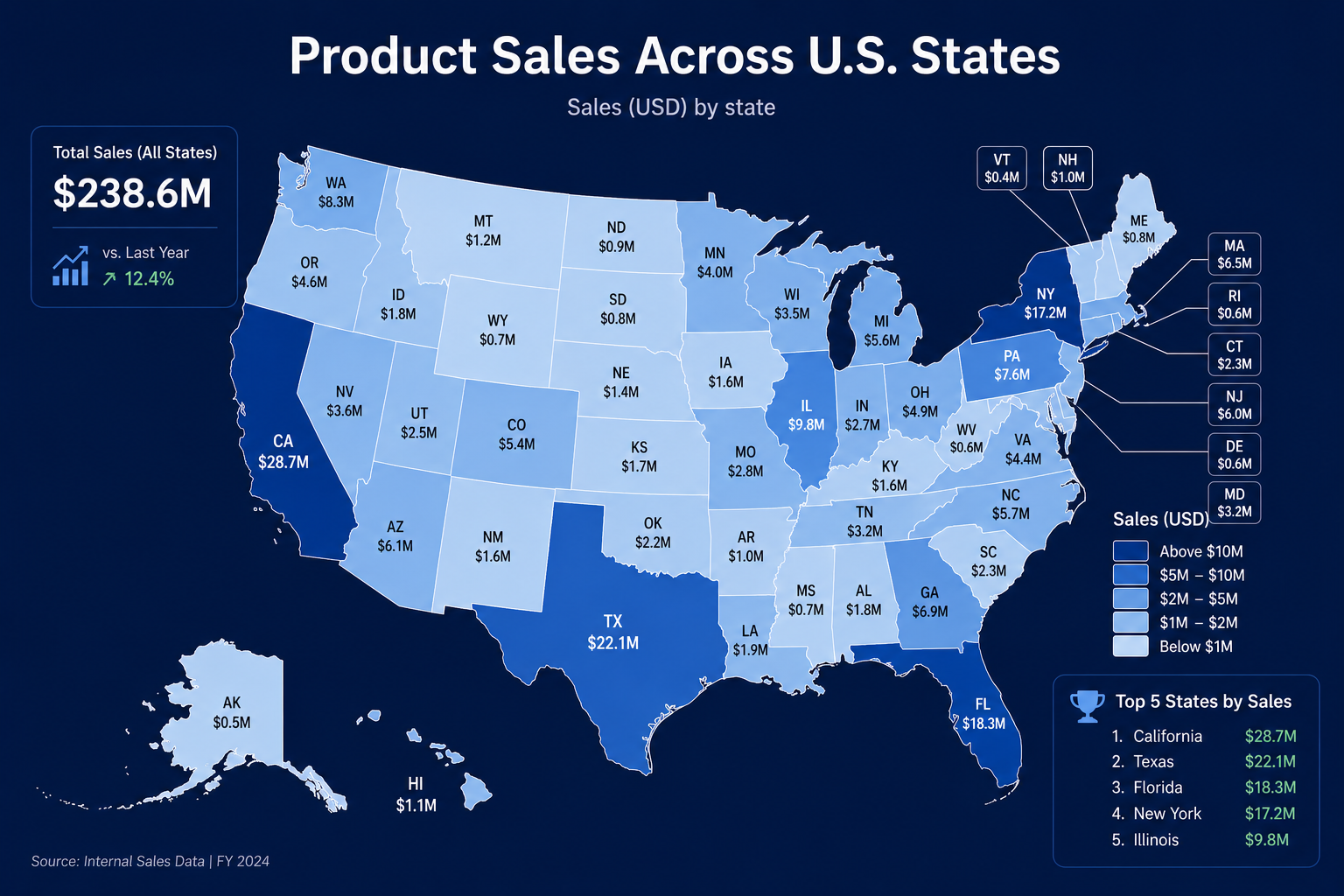
Elle montre des tendances géographiques à l'aide de points, de régions colorées ou de bulles placés sur une carte.
Les cartes choroplèthes colorent les régions selon un taux ou une densité plutôt que selon des totaux bruts, ce qui évite le biais habituel en faveur des grandes régions.
Idéal pour : la concentration géographique et les tendances liées à la localisation.
Cas d'utilisation :
- Ventes ou clients par région
- Couverture des secteurs
- Pénétration du marché par zone géographique
Conseil de pro : lorsque le classement exact des régions compte plus que leur localisation, un graphique à barres trié est généralement plus efficace.
Autres types de graphiques spécialisés
Ces graphiques répondent à des besoins plus spécifiques et apparaissent moins souvent dans les rapports courants, mais ils méritent d'être connus.
| Type de graphique | Idéal pour |
|---|---|
| Treemap (carte proportionnelle) | La composition hiérarchique d'un tout, comme une vue d'ensemble d'un portefeuille ou d'un budget |
| Diagramme de Pareto | La priorisation et l'analyse des causes profondes, en combinant des barres et une courbe de pourcentage cumulé |
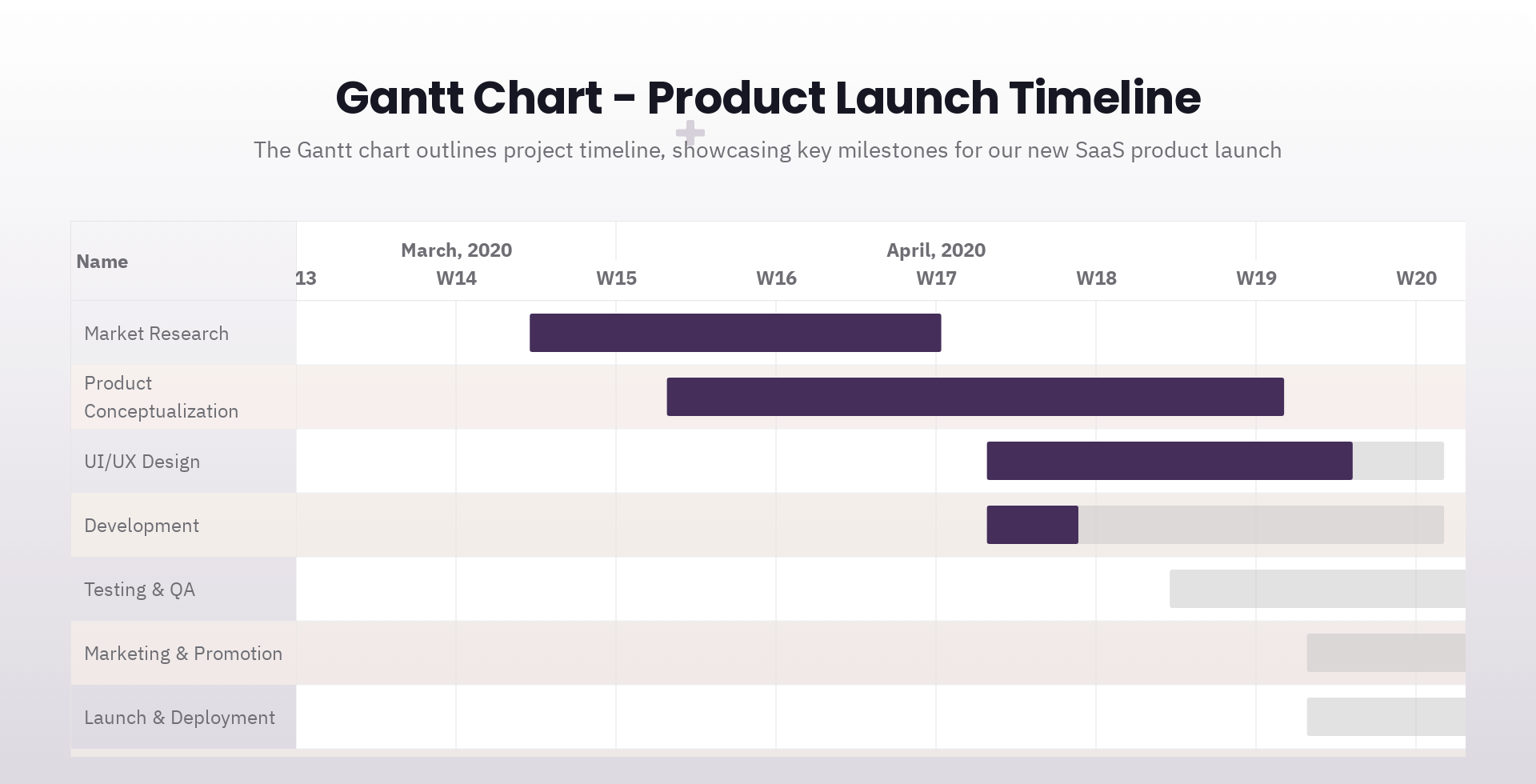
| Diagramme de Gantt | Les calendriers de projet, les plans de lancement et les dépendances entre chantiers |
| Graphique à puces (bullet chart) | La performance par rapport à un objectif, avec une valeur réelle et une plage de référence |
| Graphique en jauge | Un indicateur d'état unique présenté comme un compteur de vitesse |
| Graphique en radar | Une comparaison multicritère représentée par une forme de profil sur plusieurs axes |
| Graphique en chandeliers | Les séries temporelles financières ou fondées sur des plages, avec les valeurs d'ouverture, de plus haut, de plus bas et de clôture |
Choisir le bon graphique n'est que la première étape. Les deux sections suivantes présentent les erreurs qui compromettent un bon choix de graphique et la manière de rendre n'importe quel graphique vraiment prêt à être présenté.
Les erreurs courantes à éviter avec les graphiques
Même le bon type de graphique peut échouer si la conception de la slide sème la confusion. Vérifiez ces points avant de partager un rapport ou une présentation.
- Utiliser le graphique par défaut du tableur. Les graphiques par défaut des tableurs suivent la structure des données. Considérez-les comme un brouillon.
- Surcharger une slide. Si la légende comporte plus de cinq ou six éléments, ou si le public a besoin de dix secondes pour saisir le message, répartissez l'histoire sur deux slides.
- Utiliser des effets 3D. Les graphiques circulaires en 3D, les colonnes en relief et les ombres faussent les comparaisons. Tenez-vous-en à des formes plates et exactes.
- Tronquer les axes sans raison. Un graphique à barres dont l'axe ne commence pas à zéro peut faire paraître énorme une petite différence. Par défaut, faites partir l'axe de zéro.
- Ne compter que sur la couleur. Associez la couleur à des étiquettes directes ou à des motifs, car tous les spectateurs et tous les écrans ne perçoivent pas les couleurs de la même façon.
- Utiliser une légende là où une étiquette directe suffirait. Une étiquette placée directement sur les données se lit presque toujours plus vite qu'une légende séparée.
- Choisir la complexité pour elle-même. Les treemaps et les graphiques en radar ont l'air sophistiqués, mais un simple classement ou une simple tendance appelle généralement un graphique simple.
- Oublier la recommandation. Un titre porteur de message, comme « Le pipeline partenaires est désormais la première source d'opportunités qualifiées », transforme un graphique en preuve au lieu d'une simple accumulation de données brutes.
Rendre vos graphiques accessibles et adaptés à la direction
Des graphiques accessibles et adaptés à la direction reposent sur des libellés lisibles et un contraste net, ce qui compte encore davantage lorsque les slides circulent au-delà de la salle. Ces conseils de présentation reprennent les mêmes fondamentaux pour le reste de la présentation.
- Utilisez des tailles de texte lisibles. Des libellés d'axes trop petits sont l'un des moyens les plus rapides de perdre votre public. Gardez des titres de grande taille et suivez une approche rigoureuse de la taille des polices en présentation, aussi bien pour le corps de texte que pour les axes.
- Utilisez la couleur à bon escient. Une couleur d'accentuation pour les données importantes, des tons neutres pour tout le reste. Tout mettre en évidence revient à ne rien mettre en évidence.
- Ajoutez un texte alternatif pour les présentations numériques. Décrivez l'enseignement principal plutôt que d'énumérer chaque chiffre, afin que les lecteurs d'écran comme les lecteurs pressés saisissent le message.
- Annotez les événements clés. Un graphique linéaire avec une seule annotation bien placée, comme un changement de prix ou une date de lancement, peut remplacer un paragraphe d'explication.
- Gardez l'annexe à part. La slide principale porte la conclusion et le graphique épuré. Les tableaux de données complets et la méthodologie ont leur place en annexe.
Choix rapide du graphique pour les scénarios professionnels courants
Pour choisir rapidement un graphique, partez de la question métier et remontez jusqu'au type de graphique adapté.
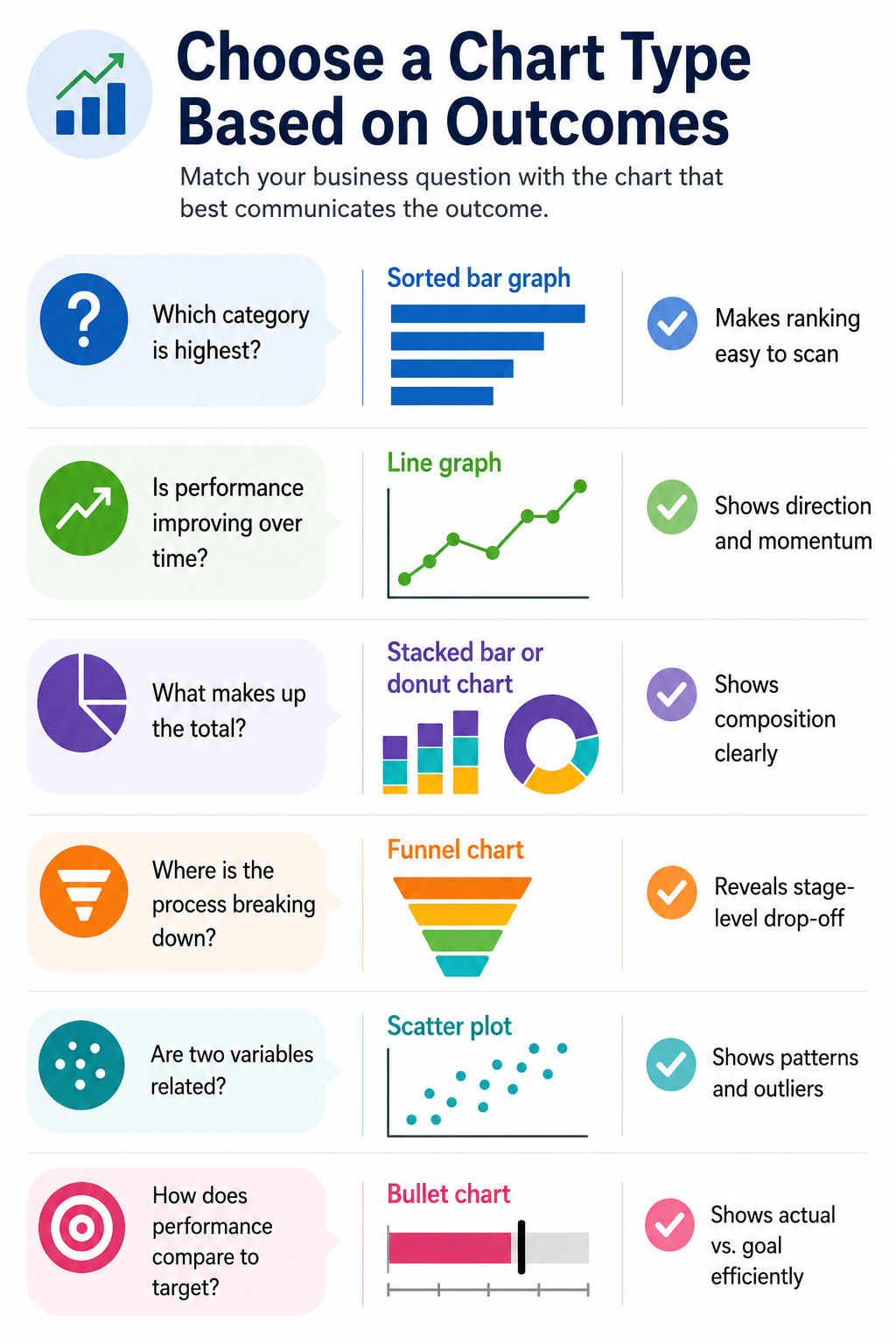
Comment transformer vos graphiques en meilleures slides de présentation
Les présentations riches en graphiques fonctionnent mieux comme des argumentaires guidés, chaque slide démontrant un point de décision. Un processus simple en cinq étapes vous permet d'y parvenir.
- Rédigez d'abord le titre de la slide. Énoncez le message que le public doit retenir, par exemple « La conversion des essais chute fortement après l'étape de configuration ». Partir d'un plan de présentation clair facilite cette étape.
- Choisissez le graphique qui le démontre. Un graphique de tendance montre une évolution, un graphique de comparaison montre qui est en tête, et une vue de classement montre la concentration.
- Supprimez tout ce qui n'appuie pas le message. Retirez les quadrillages superflus, les couleurs inutiles et les indicateurs secondaires sans rapport avec la décision.
- Mettez en évidence le point de décision. Utilisez la couleur ou une bulle d'annotation pour signaler le trimestre, le segment ou l'étape qui compte le plus.
- Alignez le visuel sur la charte de la présentation. Les polices, les couleurs et le style des libellés doivent correspondre au reste de la présentation. Parcourir à l'avance une bibliothèque de modèles de présentation aide à fixer ces règles.
Créez plus vite des présentations riches en graphiques avec Presentations.AI
Choisir le bon graphique n'est qu'une partie du travail. Presentations.AI s'occupe du reste en transformant automatiquement des données brutes en un graphique finalisé, aux couleurs de votre marque. Saisissez vos données, et le créateur de présentations IA choisit le meilleur format visuel et le conçoit pour vous, sans aucune expertise des tableurs.
Partez d'un prompt, d'une URL ou d'un document PDF ou Word importé. Presentations.AI structure le contenu sous forme de présentation, et Clip-E, le partenaire IA conversationnel, vous aide ensuite à l'affiner.
- Brand Sync : récupère automatiquement les couleurs, les polices et le logo de votre marque à partir de l'URL de votre entreprise.
- Clip-E : modifie et restructure les slides par la conversation, sans reconstruction manuelle.
- Modèles anti-fragiles : les mises en page s'adaptent à l'évolution du contenu et préservent la stabilité des graphiques lorsque les données changent.
- Export .pptx propre : une fidélité totale lorsque vous devez poursuivre les modifications dans PowerPoint.
Résultat : moins de temps passé à mettre en forme les graphiques, et plus de temps pour affiner le message qu'ils portent.
Le type de graphique compte, mais la présentation qui l'entoure doit être tout aussi claire et fidèle à votre marque.
Utilisez Presentations.AI pour transformer des prompts, des URL ou des documents importés en présentations soignées et fidèles à votre marque, avec le bon graphique choisi et conçu automatiquement.
Transformez automatiquement vos données en graphique adapté




![Tarifs de Chronicle : formules et limites de tokens [2026]](https://cdn.prod.website-files.com/63ca9a06fdc83037fe5f6073/6a4de6cddcee8e4e86939b49_chronicle-pricing.webp)