
Farklı grafik türleri arasında yaptığınız seçim, izleyicilerinizin neyi fark edip aklında tuttuğunu belirler ve bir sonraki adımda atacakları aksiyonu etkiler.
Çeyreklik geliri inceleyen bir satış yöneticisinin ihtiyaç duyduğu görsel, özellik benimsenme oranlarını karşılaştıran bir ürün yöneticisininkinden farklıdır. Seçtiğiniz grafiğe bağlı olarak aynı veri seti bir noktayı netleştirebilir ya da kafa karıştırabilir; bir öneriyi ikna edici ya da yanıltıcı gösterebilir.
Bu rehber, iş raporlarında, paydaş güncellemelerinde ve sınıf sunumlarında en sık kullanılan grafik ve çizelgeleri ele alıyor. İş ekipleri “grafik” ve “çizelge” terimlerini çoğu zaman birbirinin yerine kullanır; burada da her iki terim tek bir pratik amaçla yer alıyor: mesajınızı en iyi aktaran görseli seçmenize yardımcı olmak.
Slayt bağlamı işin önemini artırır. Bir elektronik tabloda işe yarayan grafik, sunum slaytında netliğini kaybedebilir; üstelik izleyicilerin bir yatırımcı sunumu veya çeyreklik değerlendirme sırasında onu anlamak için çoğu zaman yalnızca birkaç saniyesi vardır. Ana mesajı destekleyen rakamları gösterin ve ana mesajı apâçık hâle getirin.
Doğru Grafik Türü Nasıl Seçilir?
Doğru grafik türünü seçmek için önce slaytınızın iletmesi gereken kararı veya içgörüyü tanımlayın, ardından bunu veri setiyle destekleyin.
1. Analitik hedefe göre seçin
Analitik hedefler, özellikle düzenli tekrarlanan sunum süreçlerinde doğrudan grafik türleriyle eşleşir.
| Göstermek istediğiniz şey | Kullanılacak grafik türleri |
|---|---|
| Kategoriler arası karşılaştırma | Çubuk grafik veya sütun grafik; segmentler için gruplandırılmış çubuk grafik |
| Zaman içindeki değişim | Çizgi grafik; kümülatif hacim için alan grafiği |
| Parça-bütün ilişkisi | Yığılmış çubuk veya halka grafik; basit paylar için pasta grafik |
| Dağılım veya sıklık | Histogram veya kutu grafiği |
| Değişkenler arasındaki ilişki | Dağılım grafiği veya kabarcık grafik |
| Coğrafya veya konum örüntüleri | Harita grafiği veya koroplet harita |
| Akış veya hareket | Sankey diyagramı veya huni grafiği |
Zayıf grafik seçimleri genellikle izleyicinin tercihlerinden çok alışkanlıktan kaynaklanır. Bir genel müdür yardımcısının bütçeyi onaylamasına veya seçenekleri karşılaştırmasına yardımcı olacak görseli seçin.
2. Ana mesaja göre seçin
Grafiği ana mesajdan yola çıkarak seçmek, aynı veri setini slayt başlığıyla uyumlu tutar. Kaynak tablonuzun ürün grubuna göre aylık geliri gösterdiğini varsayalım.
- Gelir zaman içinde artıyor → Çizgi grafik
- En fazla geliri A Ürünü sağlıyor → Çubuk grafik
- A Ürünü toplam gelirin %55'ini oluşturuyor → Pasta grafik veya yığılmış çubuk
Yukarıdaki örneklerin hepsinde veri noktası aynı kaldı. Yalnızca iletişim hedefi değişti ve grafik türü de onu izledi. Güçlü sunucular grafiği seçmeden önce başlığı yazar.
3. İzleyiciye ve bağlama göre seçin
İzleyici bağlamı, grafiğin ayrıntı düzenini ve slaytınızın ne kadar anlatıma ihtiyaç duyduğunu belirler. Bir analist slaytı, yönetici güncellemesinden daha fazla ayrıntı taşıyabilir; bir yönetim kurulu sunumu ise şirket içi bir panodan daha fazla sadelik gerektirir.
Bunu ayarlamaya birkaç soru yardımcı olur: Bunu kim okuyacak ve ne kadar zamanı var? Hangi kararı verecek? Verilere ne kadar aşina ve siz bunu canlı olarak mı açıklayacaksınız?
Sunum slaytlarında çubuk ve çizgi grafikler yönetici güncellemelerinin çoğunu karşılar. Dağılım grafikleri ve yığılmış çubuklar ilişki ve bileşim slaytlarında iyi sonuç verir. Sankey diyagramları veya radar grafikleri gibi daha özel görseller ise bunları okumayı zaten bilen bir izleyici gerektirir.
4. Değişken sayısına göre seçin
Değişken sayısı, bir slaytın tek bir grafiğe mi yoksa çok görünümlü bir düzene mi ihtiyaç duyduğunu belirler.
| Değişken sayısı | Yaygın grafik seçenekleri | Örnek |
|---|---|---|
| 1 | Histogram veya çubuk grafik | Anlaşma büyüklüklerinin dağılımı |
| 2 | Çizgi grafik veya dağılım grafiği; kategoriler için çubuk grafik | Aylara göre gelir; fiyat ve talep ilişkisi |
| 3 | Kabarcık grafik veya gruplandırılmış çubuk | Çeyrekler boyunca bölgeye ve ürüne göre gelir |
| 4+ | Küçük çoklu grafikler veya ısı haritası | Kanallar, segmentler ve bölgeler genelinde dönüşüm oranı |
Ekipler çoğu zaman tek bir grafiğe çok fazla değişken sıkıştırır; bu da karar vermeye hazır bir içgörü yerine karmaşa yaratır. Bir grafik uzun bir açıklama gerektiriyorsa, onu kalabalık tek bir slayt yerine iki sade slayta bölün.
Yaygın Grafik Türleri ve Her Birinin Ne Zaman Kullanılacağı
Aşağıdaki 10 grafik türü, iş ve sınıf sunumlarının büyük bölümünü karşılar. Yakından ilişkili varyantlar her birinin yanında belirtilmiştir; böylece 20 ayrı açıklamaya gerek kalmadan resmin tamamını görürsünüz.
1. Çubuk grafik
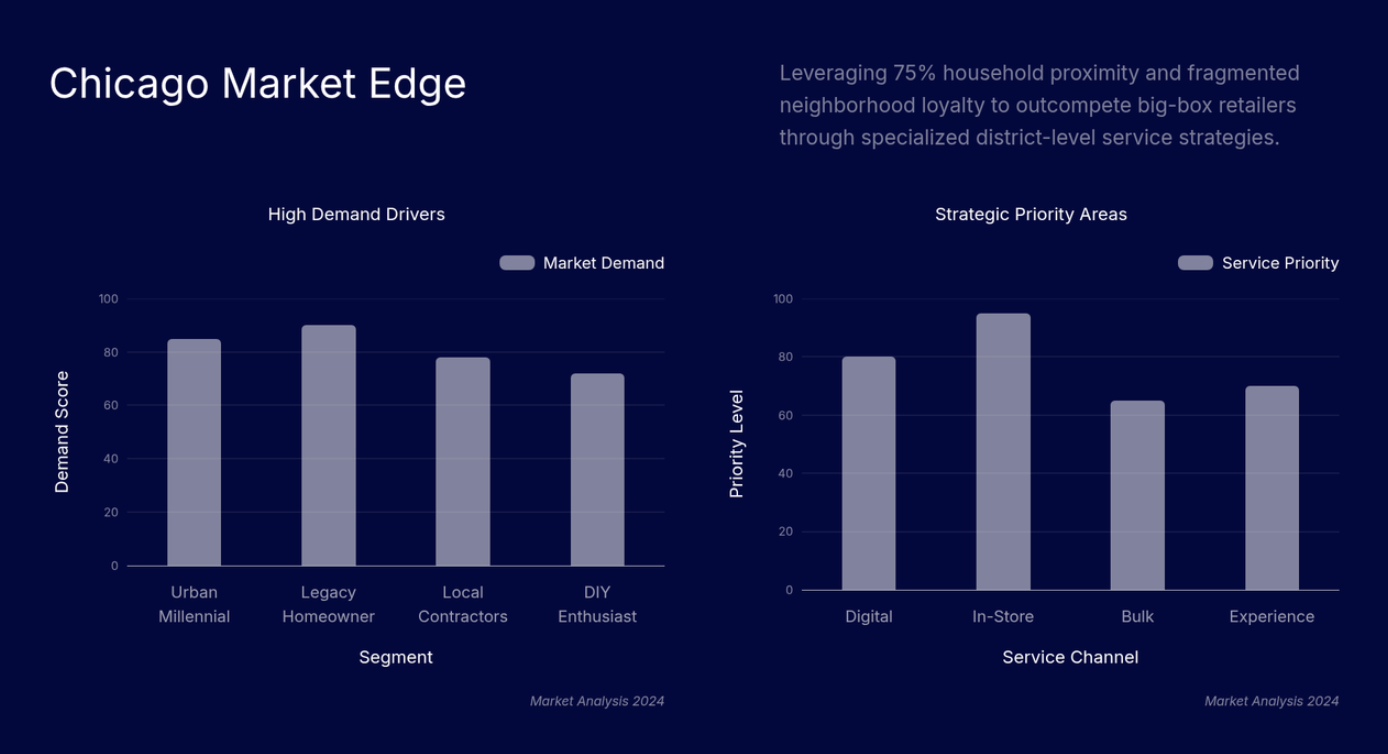
Kategoriler arasındaki değerleri çubuk uzunluğuyla karşılaştırır ve iş dünyasındaki bir izleyicinin doğru şekilde okuyabileceği en hızlı grafiktir.
Sütun grafikler aynı mantığı yatay yerine dikey çubuklarla uygular ve kategori etiketleri kısa olduğunda en iyi sonucu verir.
En uygun kullanım: Kategori karşılaştırma ve sıralama.
Nerelerde kullanabilirsiniz:
- Bölgeye veya satış temsilcisine göre gelir
- Cevap seçeneğine göre anket yanıtları
- En yüksekten en düşüğe sıralama
Profesyonel İpucu: Verinin huni aşaması gibi doğal bir sırası yoksa çubukları en büyükten en küçüğe doğru sıralayın.
2. Çizgi grafik
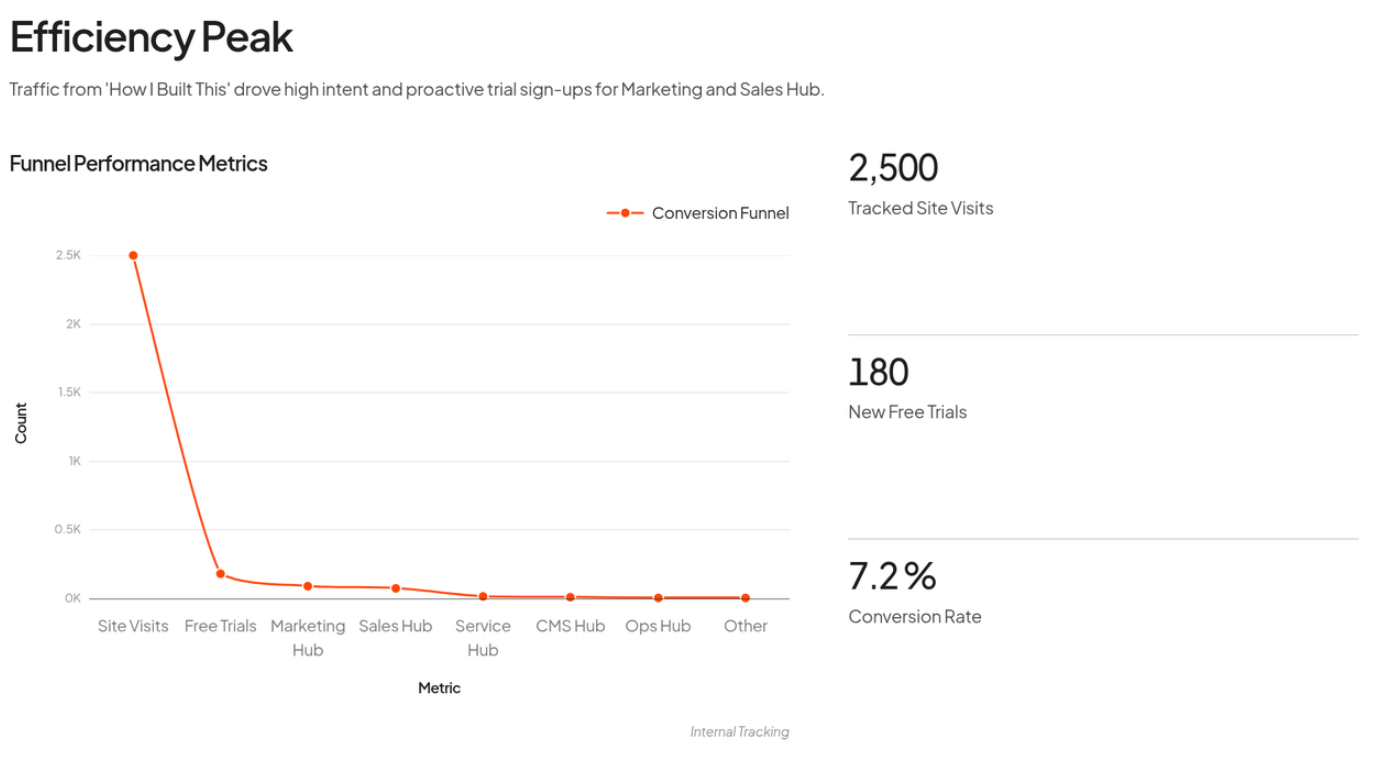
Zaman ya da sıra içindeki değişimi göstermek için veri noktalarını birbirine bağlar ve eğilimin şekli kategori karşılaştırmalarından daha önemli olduğunda en iyi sonucu verir.
En uygun kullanım: Eğilimler, yön ve zamana bağlı değişim.
Nerelerde kullanabilirsiniz:
- Zaman içinde gelir büyümesi
- Aylara göre müşteri kaybı
- Tahmin ve gerçekleşen performans karşılaştırması
- Performans metrikleri
Profesyonel İpucu: En önemli çizgiyi vurgulayın, diğerlerini soluklatırın; aksi hâlde ana mesaj kaybolur.
3. Pasta grafik
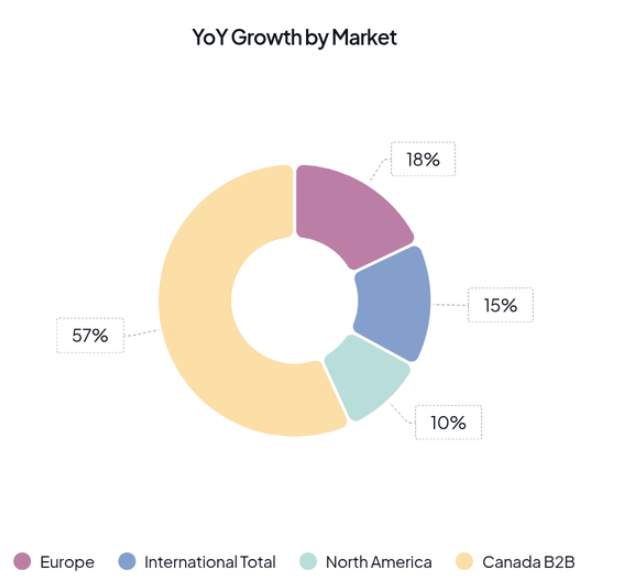
Bir bütünün parçalara nasıl ayrıldığını gösterir; her dilim toplamın bir payını temsil eder.
Halka grafikler de aynı şekilde çalışır ancak ortada toplam veya tamamlanma oranı gibi öne çıkan bir rakam için boşluk bırakır.
En uygun kullanım: Birbirinden belirgin şekilde farklı birkaç segment içeren basit parça-bütün mesajları.
Nerelerde kullanabilirsiniz:
- Birkaç rakip arasındaki pazar payı
- Ana kategoriler arasında bütçe dağılımı
- Segmente göre müşteri dağılımı
Profesyonel İpucu: Dilim sayısını en fazla 3 ile sınırlayın. Bunun ötesinde doğru bir karşılaştırma için çubuk grafiğe geçin.
4. Alan grafiği
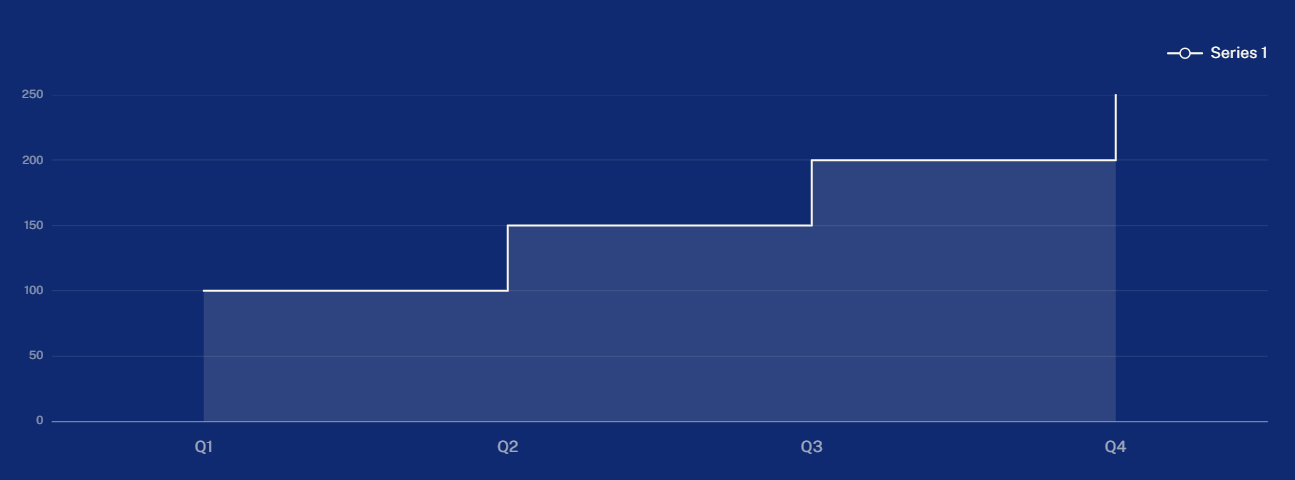
Çizgi grafiğe benzer ancak çizginin altındaki alan doldurulur; bu da daha güçlü bir hacim algısı yaratır.
Yığılmış alan grafiği buna bileşim katmanı ekleyerek segmentlerin zaman içinde büyüyen toplama nasıl katkıda bulunduğunu gösterir.
En uygun kullanım: Hacmi ve eğilimi birlikte göstermek.
Nerelerde kullanabilirsiniz:
- Kümülatif kayıtlar veya gelir
- Zaman içindeki toplam destek talebi
- Pazar büyüklüğündeki genişleme
Profesyonel İpucu: Yönetici sunumlarında alan grafiklerini idareli kullanın. Üst üste binen dolgular verileri gizleyebilir ve küçük değişiklikleri abartabilir.
5. Dağılım grafiği
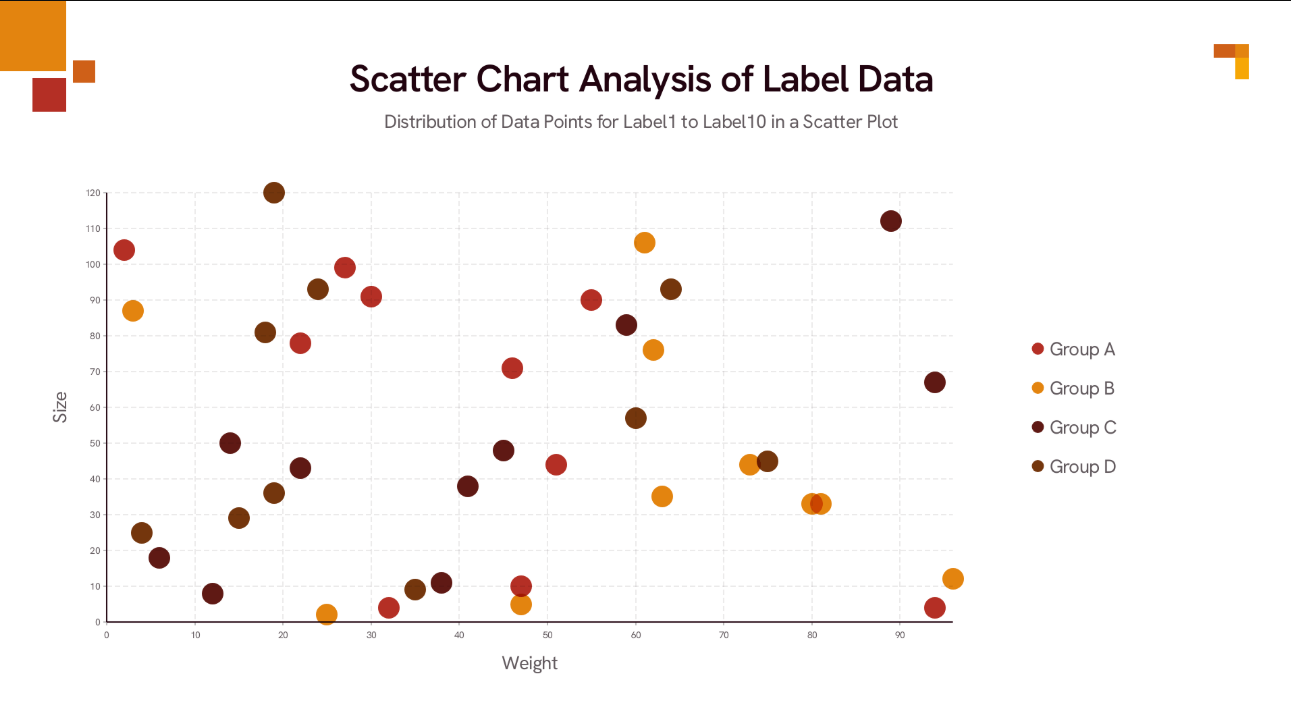
İki sayısal değişkeni birbirine karşı çizerek örüntüleri, kümeleri ve aykırı değerleri görünür kılar.
Kabarcık grafik, kabarcık boyutu aracılığıyla üçüncü bir değişken ekler; bu, ilişkinin yanında ölçeği göstermek için kullanışlıdır.
En uygun kullanım: İki değişken arasındaki ilişki ve korelasyon.
Nerelerde kullanabilirsiniz:
- Pazarlama harcamasına karşı potansiyel müşteriler
- Anlaşma büyüklüğüne karşı satış döngüsü süresi
- İndirim oranına karşı kazanma oranı
Profesyonel İpucu: Eğilim çizgisini yalnızca örüntüyü netleştirdiğinde ekleyin ve kararı yönlendiren noktaları etiketleyin.
6. Histogram
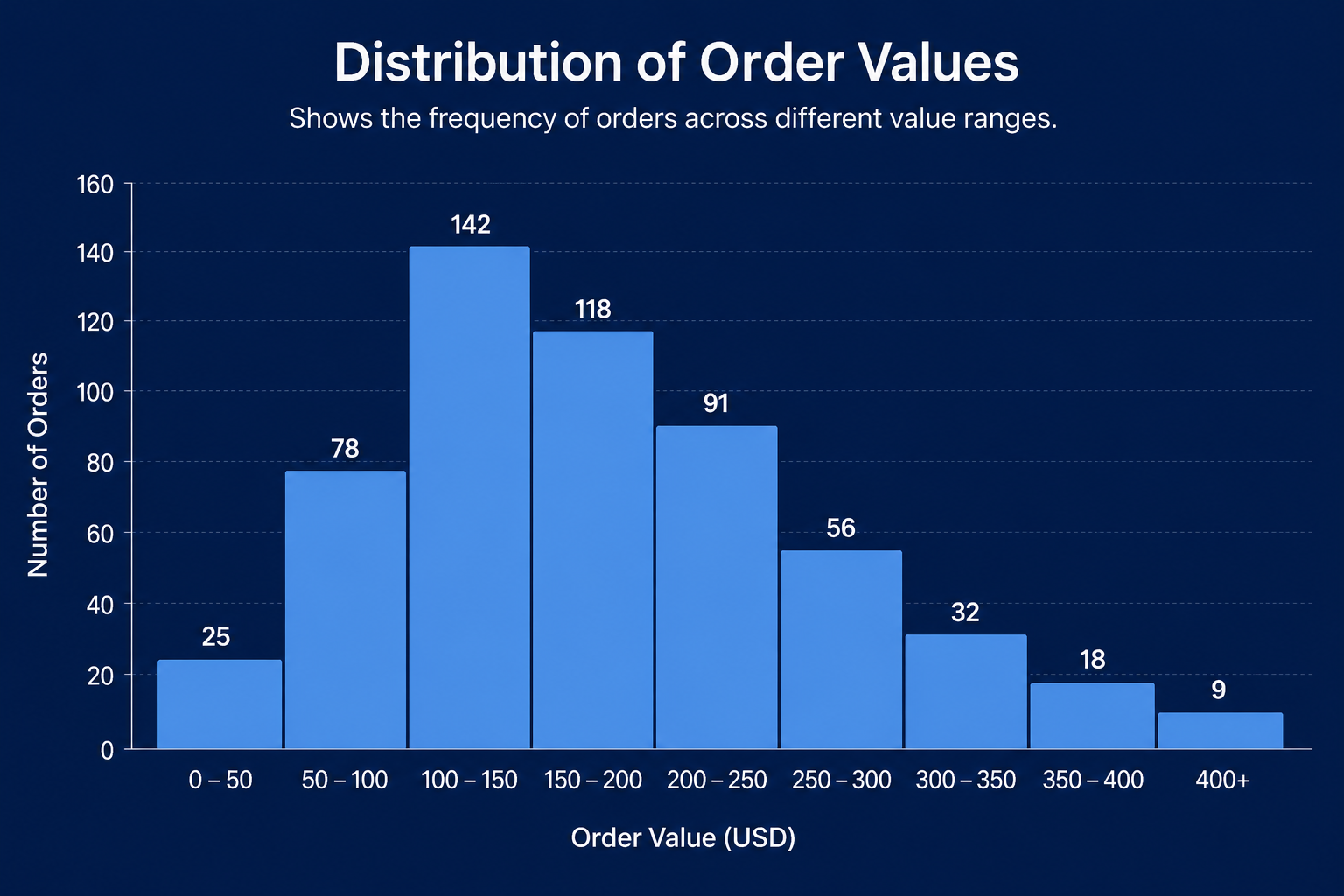
Tek bir değişkenin nasıl dağıldığını göstermek için sayısal değerleri aralık (bin) adı verilen gruplara ayırır.
Kutu grafikleri ve keman grafikleri, uzman veya teknik izleyiciler için aynı işlevi görür; medyanı, yayılımı ve aykırı değerleri daha kompakt bir biçimde özetler.
En uygun kullanım: Tek bir sayısal değişkenin sıklığı ve dağılımı.
Nerelerde kullanabilirsiniz:
- Anlaşma büyüklüğü dağılımı
- Çözüme ulaşma süresi dağılımı
- Sınav puanı dağılımı
Profesyonel İpucu: Aralıkları dikkatle seçin. Çok fazlası gürültü yaratır; çok azı örüntüyü gizler.
7. Yığılmış çubuk grafik
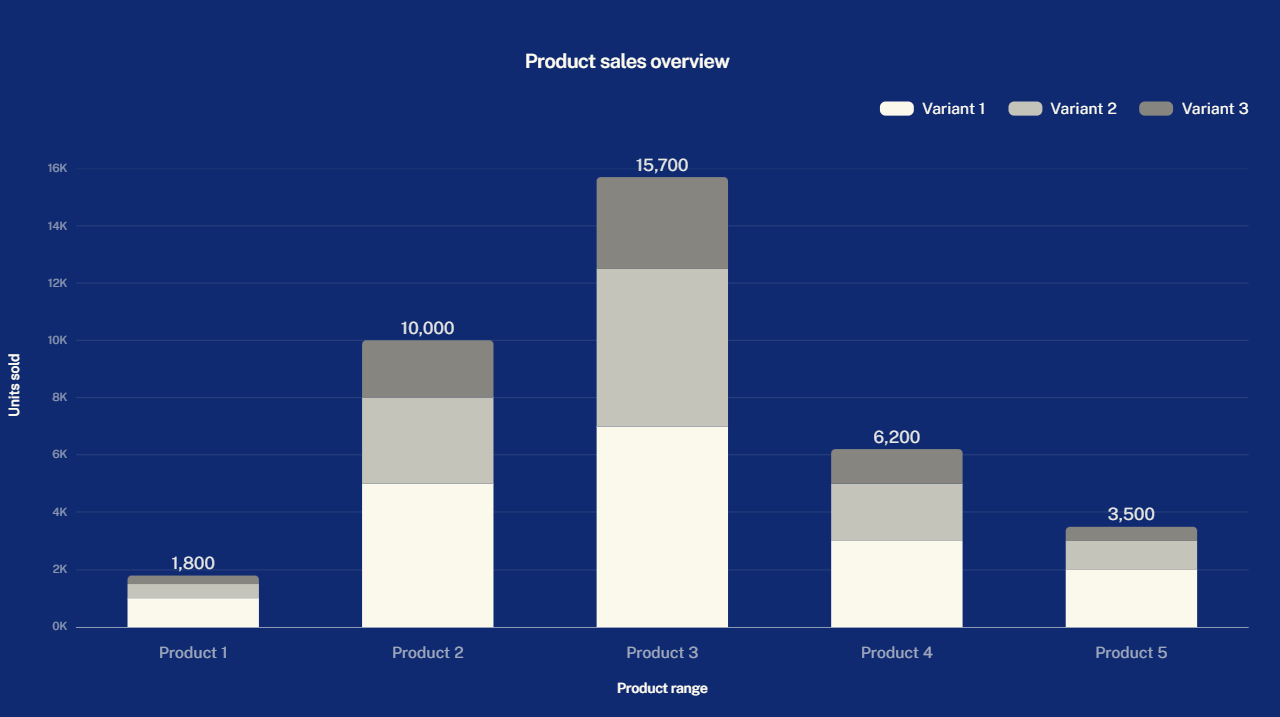
Her çubuğu segmentlere bölerek hem toplamı hem de içindeki bileşimi gösterir.
Gruplandırılmış çubuk grafikler alt kategorileri üst üste yığmak yerine yan yana yerleştirir; %100 yığılmış çubuk grafik ise büyüklük yerine dağılımı karşılaştırmak için her çubuğu aynı uzunluğa normalleştirir.
En uygun kullanım: Kategoriler genelinde parça-bütün bileşimi.
Nerelerde kullanabilirsiniz:
- Bölgeye ve ürüne göre gelir
- Aşamaya ve ekibe göre satış hattı
- Plana göre müşteri dağılımı
Profesyonel İpucu: En önemli segmenti taban çizgisine yerleştirin. Ortada yüzen segmentleri karşılaştırmak daha zordur.
8. Isı haritası
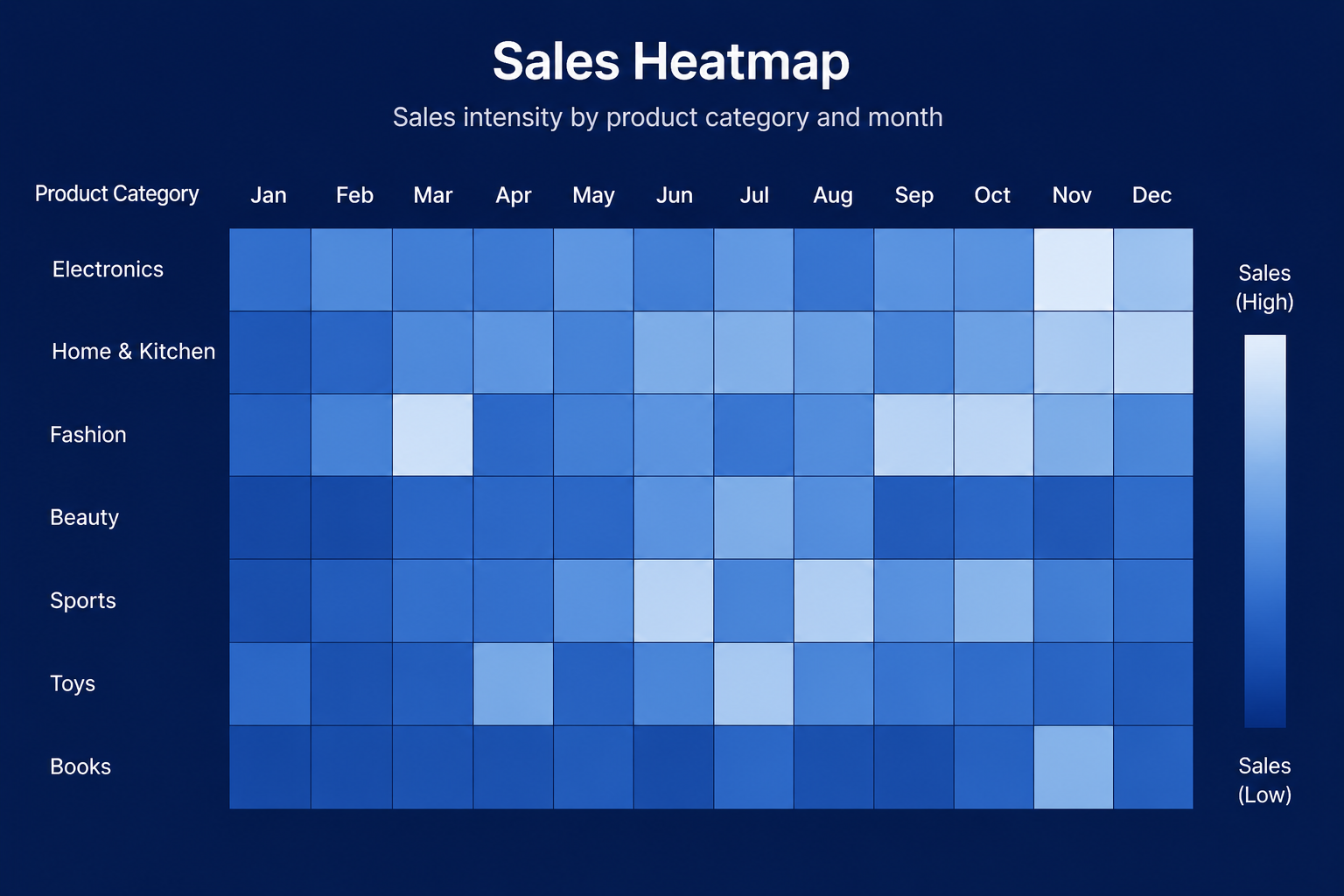
Bir ızgara üzerinde renk yoğunluğunu kullanarak aynı anda iki boyuttaki örüntüleri ortaya çıkarır.
En uygun kullanım: Bölgeye göre kanal gibi iki boyuttaki örüntüleri tespit etmek.
Nerelerde kullanabilirsiniz:
- Kanala ve bölgeye göre dönüşüm oranı
- Bölgeye ve aya göre satış performansı
- Konuya göre anket duyarlılığı
Profesyonel İpucu: Önemli rakamları yalnızca gerçekten önemli oldukları yerlere ekleyin. Tamamen etiketlenmiş bir ısı haritasını okumak zorlaşır.
9. Huni grafiği
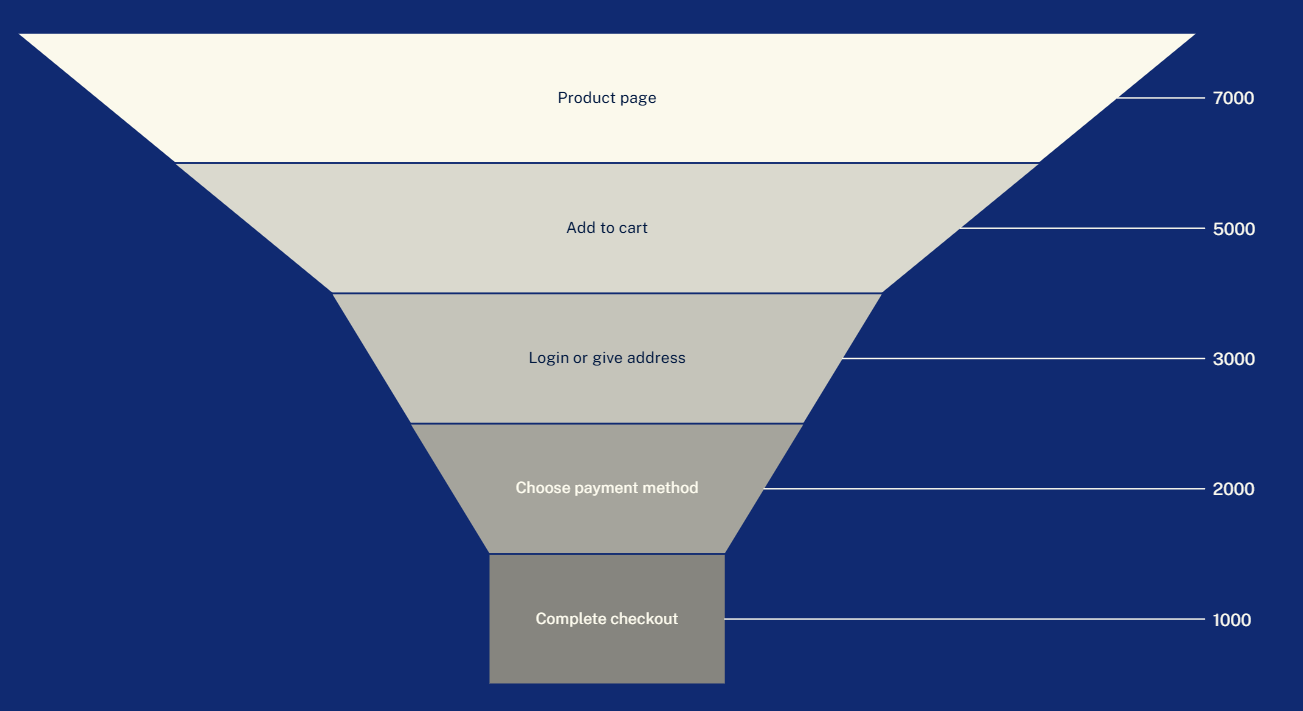
Doğrusal bir süreçte değerlerin aşamalar boyunca nasıl azaldığını göstererek kayıp noktalarını kolayca fark etmenizi sağlar.
Sankey diyagramları, hareket tek bir hat yerine birden fazla yol veya kaynak üzerinden dallandığında aynı işlevi görür.
En uygun kullanım: Aşama aşama dönüşümü göstermek.
Nerelerde kullanabilirsiniz:
- Potansiyel müşterilerden fırsatlara, oradan müşterilere
- Deneme kayıtlarından ücretli kullanıcılara
- İşe alım aşamalarındaki ilerleme
Profesyonel İpucu: Hem sayıları hem de dönüşüm oranlarını etiketleyin. Asıl sorunun nerede olduğunu oranlar gösterir.
10. Harita grafiği
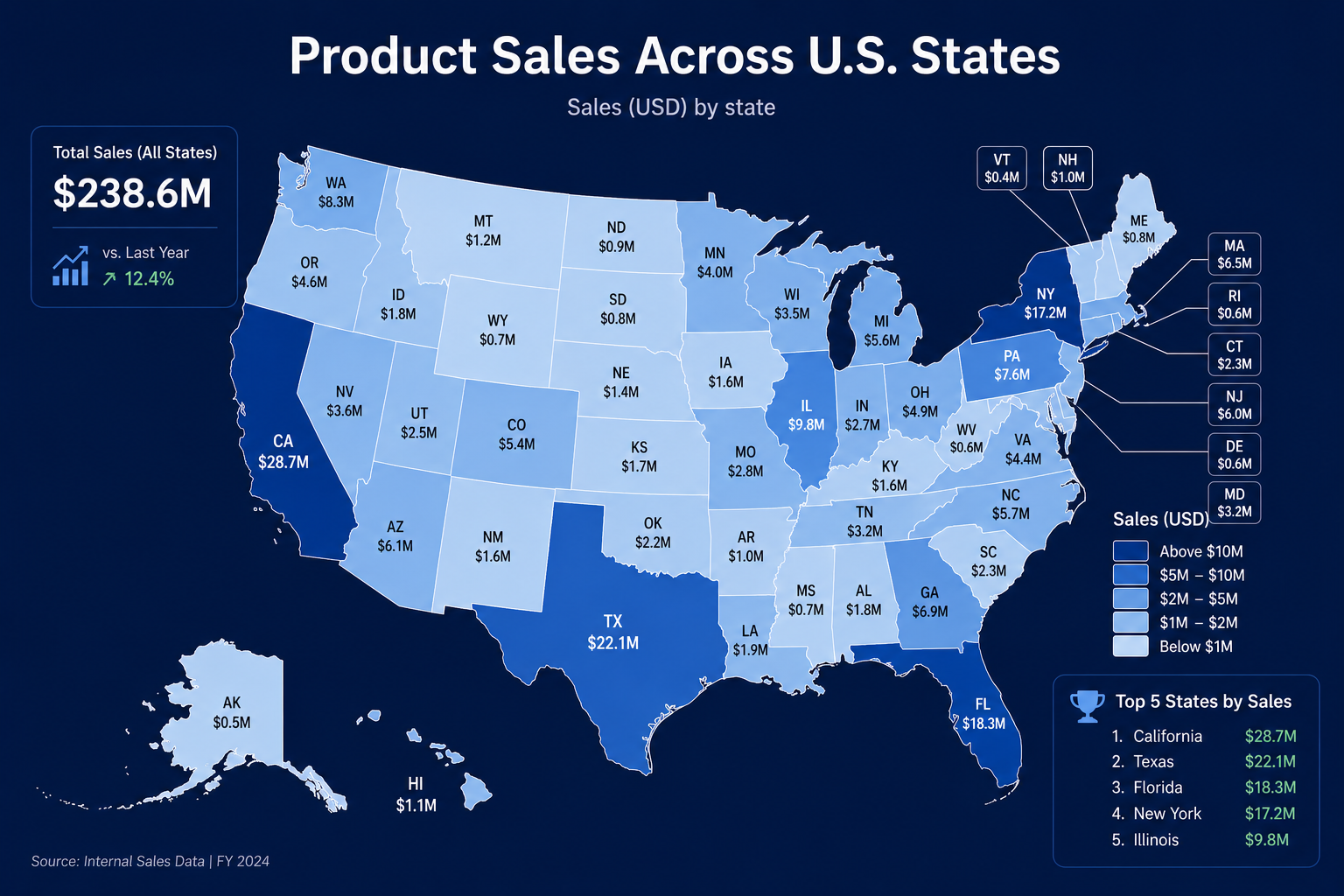
Harita üzerine yerleştirilen noktalar, gölgelendirilmiş bölgeler veya kabarcıklar kullanarak coğrafi örüntüleri gösterir.
Koroplet haritalar bölgeleri ham toplamlar yerine oran veya yoğunluğa göre gölgelendirir; böylece büyük bölgeler lehine oluşan varsayılan yanlılığı önler.
En uygun kullanım: Coğrafi yoğunlaşma ve konuma dayalı örüntüler.
Nerelerde kullanabilirsiniz:
- Bölgeye göre satışlar veya müşteriler
- Bölge kapsamı
- Coğrafyaya göre pazar penetrasyonu
Profesyonel İpucu: Tam bölgesel sıralama konumdan daha önemli olduğunda, sıralanmış bir çubuk grafik genellikle daha iyi sonuç verir.
Diğer özel grafik türleri
Bu grafikler daha dar kapsamlı sorunları çözer ve günlük raporlamada daha seyrek görülür, ancak bilinmeye değerdir.
| Grafik türü | En uygun kullanım |
|---|---|
| Ağaç haritası | Portföy veya bütçe genel bakışları gibi hiyerarşik parça-bütün bileşimi |
| Pareto grafiği | Çubukları kümülatif yüzde çizgisiyle birleştiren önceliklendirme ve kök neden analizi |
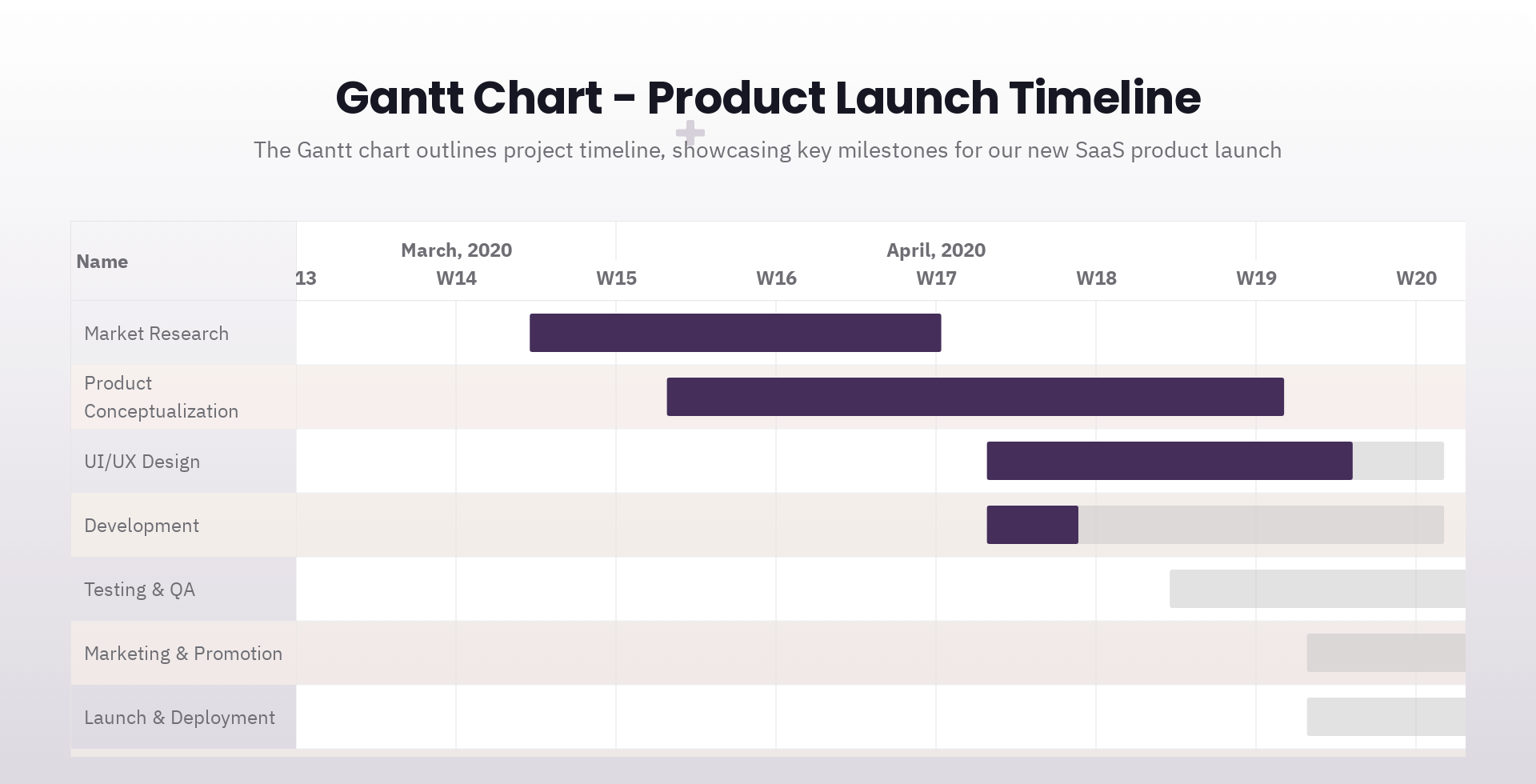
| Gantt şeması | Proje zaman çizelgeleri, lansman planları ve iş akışı bağımlılıkları |
| Mermi grafik | Gerçekleşen değer ve kıyaslama aralığıyla birlikte hedefe karşı performans |
| Gösterge grafiği | Hız göstergesi gibi tasarlanmış tek bir durum metriği |
| Radar grafiği | Birkaç eksen boyunca profil şekli olarak gösterilen çok kriterli karşılaştırma |
| Mum grafiği | Açılış, en yüksek, en düşük ve kapanış değerlerini gösteren finansal ve aralığa dayalı zaman serileri |
Doğru grafiği seçmek yalnızca ilk adımdır. Sonraki iki bölüm, iyi bir grafik seçimini zayıflatan hataları ve herhangi bir grafiği sunuma gerçekten nasıl hazır hâle getireceğinizi ele alıyor.
Kaçınılması Gereken Yaygın Grafik Hataları
Slayt tasarımı kafa karışıklığı yarattığında doğru grafik türü bile başarısız olabilir. Bir raporu veya sunumu paylaşmadan önce bunlara dikkat edin.
- Elektronik tablonun varsayılan ayarını kullanmak. Elektronik tablo varsayılanları veri yapısını izler. Bunları bir taslak olarak görün.
- Tek bir slaytı aşırı yüklemek. Göstergede beş veya altıdan fazla öğe varsa ya da izleyicinin ana noktayı bulması on saniye sürüyorsa, hikâyeyi iki slayta bölün.
- 3D efektler kullanmak. 3D pastalar, sütunlar ve gölgeler karşılaştırmaları çarpıtır. Düz ve doğru şekillere bağlı kalın.
- Eksenleri sebepsiz yere kesmek. Taban çizgisi sıfırın üzerinde olan bir çubuk grafik, küçük bir farkı devasa gösterebilir. Varsayılan olarak sıfır taban çizgisi kullanın.
- Yalnızca renge güvenmek. Her izleyici veya ekran rengi aynı şekilde göstermediğinden, rengi doğrudan etiketler veya desenlerle birlikte kullanın.
- Doğrudan etiketin işe yarayacağı yerde gösterge kullanmak. Doğrudan veri üzerine yerleştirilen bir etiket, ayrı bir açıklama kutusundan neredeyse her zaman daha hızlı okunur.
- Karmaşıklığı kendi başına amaç hâline getirmek. Ağaç haritaları ve radar grafikleri sofistike görünür, ancak basit bir sıralama veya eğilim genellikle basit bir grafik gerektirir.
- Öneriyi unutmak. “İş ortağı satış hattı artık nitelikli fırsatların en büyük kaynağı” gibi bir ana mesaj başlığı, grafiği ham veri yığını olmaktan çıkarıp bir kanıta dönüştürür.
Grafiklerinizi Erişilebilir ve Yöneticilere Sunulmaya Hazır Hâle Getirin
Erişilebilir ve yöneticilere sunulmaya hazır grafikler okunaklı etiketler ve net kontrast kullanır; bu, slaytlar toplantı odasının dışına çıktığında daha da önemli hâle gelir. Bu sunum ipuçları, sunumun geri kalanı için de aynı temel prensipleri ele alıyor.
- Okunaklı yazı boyutları kullanın. Küçük eksen etiketleri, izleyiciyi kaybetmenin en hızlı yollarından biridir. Başlıkları büyük tutun ve hem gövde hem de eksen metinleri için sağlam bir sunum yazı tipi boyutlandırma yaklaşımı izleyin.
- Rengi bilinçli kullanın. Önemli veriler için tek bir vurgu rengi, geri kalan her şey için nötr tonlar kullanın. Her şeyi vurgulamak, hiçbir şeyi vurgulamamak demektir.
- Dijital sunumlar için alternatif metin ekleyin. Her rakamı listelemek yerine ana içgörüyü açıklayın; böylece hem ekran okuyucular hem de metni hızla tarayanlar ana fikri yakalar.
- Önemli olayları açıklama notlarıyla belirtin. Fiyat değişikliği veya lansman tarihi gibi iyi yerleştirilmiş tek bir açıklama notu içeren bir çizgi grafik, bir paragraflık açıklamanın yerini tutabilir.
- Eki ayrı tutun. Ana slayt sonucu ve sade grafiği taşır. Tam veri tabloları ve metodoloji ek bölümüne aittir.
Yaygın İş Senaryoları İçin Hızlı Grafik Seçici
Hızlı bir grafik seçici, iş sorusuyla başlar ve geriye doğru çalışarak doğru grafik türüne ulaşır.
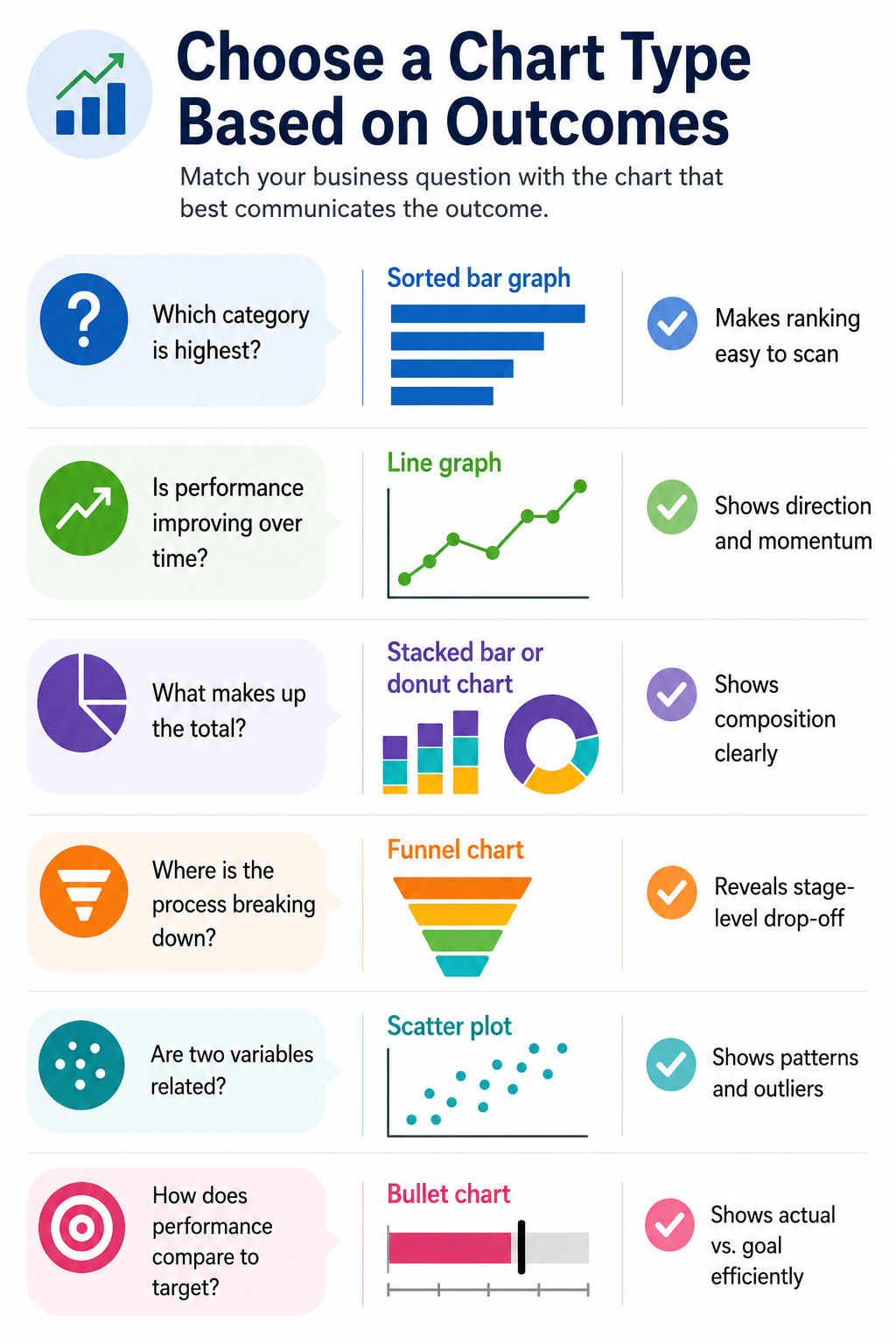
Grafikler Daha İyi Sunum Slaytlarına Nasıl Dönüştürülür?
Grafik ağırlıklı sunumlar, her slaytın tek bir karar noktasını kanıtladığı yönlendirilmiş iş argümanları olarak en iyi sonucu verir. Basit, beş adımlı bir iş akışı sizi oraya ulaştırır.
- Önce slayt başlığını yazın. İzleyicinin akılda tutması gereken ana mesajı belirtin; örneğin “Deneme dönüşümü kurulum adımından sonra keskin bir şekilde düşüyor.” Net bir sunum taslağıyla başlamak bu adımı kolaylaştırır.
- Bunu kanıtlayan grafiği seçin. Eğilim grafiği değişimi, karşılaştırma grafiği öndekini, sıralama görünümü ise yoğunlaşmayı gösterir.
- Ana noktayı desteklemeyen her şeyi çıkarın. Fazladan ızgara çizgilerini, kullanılmayan renkleri ve karar kapsamı dışındaki ikincil metrikleri kaldırın.
- Karar noktasını vurgulayın. En önemli çeyreği, segmenti veya aşamayı işaretlemek için renk ya da bir açıklama balonu kullanın.
- Görseli sunumun tasarım sistemiyle uyumlu hâle getirin. Yazı tipleri, renkler ve etiket stili sunumun geri kalanıyla uyumlu olmalıdır. Önceden bir sunum şablonları kütüphanesine göz atmak bu kuralları belirlemenize yardımcı olur.
Presentations.AI ile Grafik Ağırlıklı Sunumları Daha Hızlı Oluşturun
Doğru grafiği seçmek işin yalnızca bir parçası. Presentations.AI, ham verileri otomatik olarak markanıza uygun, tamamlanmış bir grafiğe dönüştürerek geri kalanını halleder. Verilerinizi girin; yapay zekâ sunum oluşturucu en uygun görsel formatı seçip sizin için tasarlasın, elektronik tablo uzmanlığı gerekmez.
Bir komut, bir URL ya da yüklenmiş bir PDF veya Word belgesiyle başlayın. Presentations.AI materyali bir sunum akışına göre yapılandırır; sohbet tabanlı yapay zekâ ortağı Clip-E ise oradan itibaren onu iyileştirmenize yardımcı olur.
- Brand Sync: Marka renklerini, yazı tiplerini ve logo varlıklarını şirketinizin URL'sinden otomatik olarak çeker.
- Clip-E: Slaytları manuel olarak yeniden oluşturmak yerine sohbet ederek düzenler ve yeniden yapılandırır.
- Kırılganlığa dayanıklı şablonlar: Düzenler içerik değiştikçe uyum sağlar ve veriler değiştiğinde grafiklerin bozulmamasını sağlar.
- Temiz .pptx dışa aktarımı: PowerPoint'te düzenlemeye devam etmeniz gerektiğinde tam aslına uygunluk.
Sonuç: Grafikleri biçimlendirmeye daha az, arkalarındaki mesajı keskinleştirmeye daha fazla zaman.
Grafik türü önemlidir, ancak onu çevreleyen sunumun da aynı derecede net ve markanıza uygun olması gerekir.
Komutları, URL'leri veya yüklenmiş belgeleri, doğru grafiğin otomatik olarak seçilip tasarlandığı, şık ve markanıza uygun sunumlara dönüştürmek için Presentations.AI'ı kullanın.
Verilerinizi otomatik olarak doğru grafiğe dönüştürün



![Chronicle Fiyatları, Planları ve Token Limitleri [2026]](https://cdn.prod.website-files.com/63ca9a06fdc83037fe5f6073/6a4de6cddcee8e4e86939b49_chronicle-pricing.webp)