要約
• Slidesgoはテンプレートライブラリとしては優秀です。ただし、無料プランではダウンロード数に制限があり、スライド内にクレジット表記が必要です。また、内蔵のAIツールはコンテンツを独自に作成するのではなく、既存のテンプレートに内容を当てはめる仕組みです。ユーザーからは、ダウンロード後にスライドのサイズ調整やプレースホルダーの再構築、ブランドガイドラインへの適合といった手作業が不可欠であるという声が絶えません。
• 多くのチームにとって、Presentations.AIが最も強力な代替ツールとなります。単一のプロンプトからブランドに合わせたプレゼン資料を丸ごと作成できるだけでなく、ブランド同期機能、PowerPointへのクリーンなエクスポート、そして分析機能まで備えています。
• ダウンロード制限が主な不満点であれば、SlidesCarnivalやSlidesManiaがおすすめです。これらはアカウント登録や制限なしで利用できます。テンプレートを使わずAIによるドラフト作成を優先したい場合は、GammaやCanvaの「Magic Design」が適しています。
Slidesgoは出発点としては優れています。3万点以上のテンプレートからデザインを選べば、白紙から作成する手間は省けます。しかし、実際にプレゼン資料を作り込む段階になると不便さが目立ちます。無料アカウントでは月3回までしかダウンロードできず、内蔵AIもコンテンツをゼロから作成するのではなく、既存のテンプレートにアウトラインを当てはめるだけだからです。
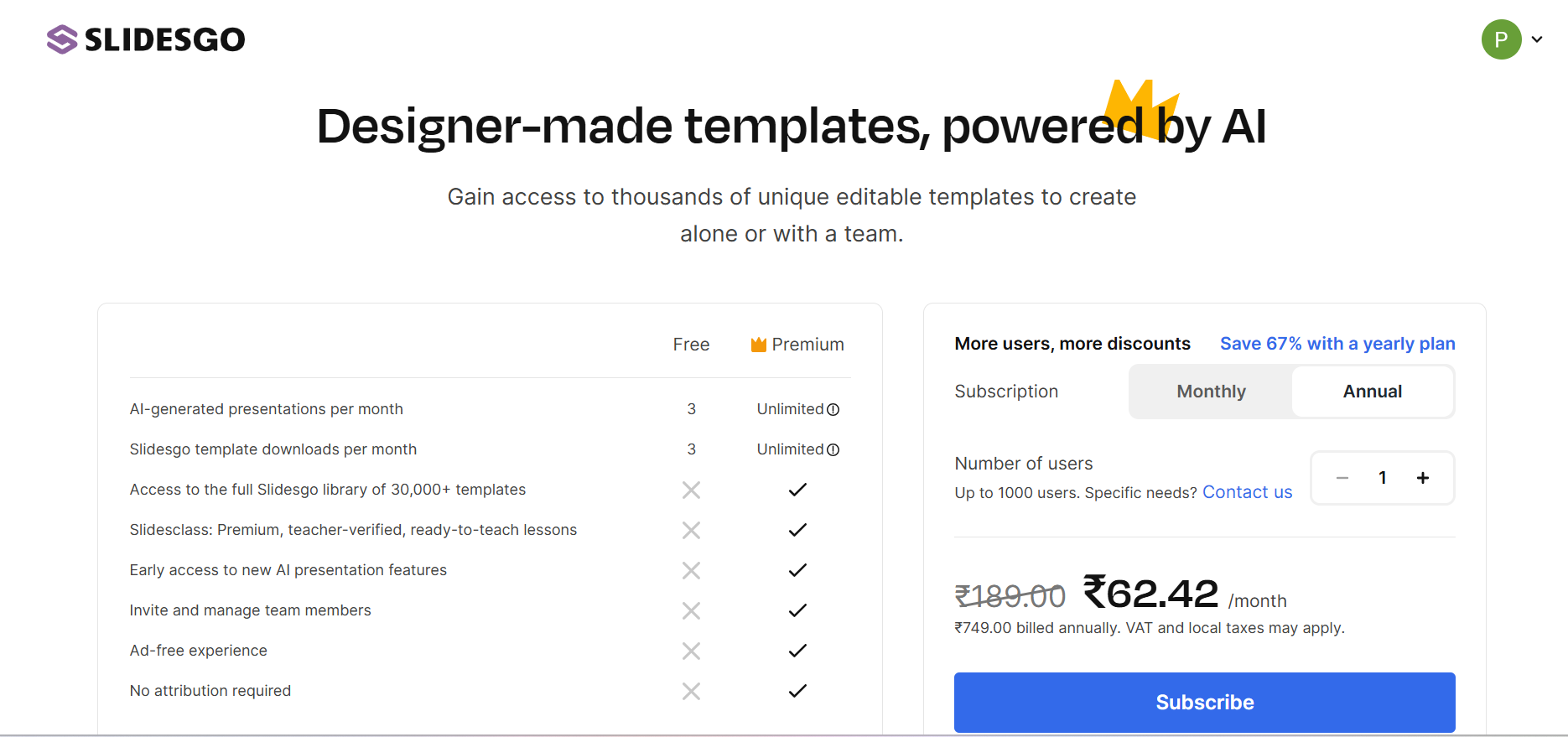
特徴的なテンプレートは有料化されており、無料のものは頻繁に使われるため、同僚やクラスメートとデザインが被ってしまうことも珍しくありません。より良い選択肢を探しているのは、あなただけではありません。
本ガイドでは、2026年に実際のチームが活用している実用的なSlidesgoの代替ツール10選を比較します。評価基準は、AIがコンテンツを実際に作成するか単にテンプレートに当てはめるだけか、作成後の手直しがどれだけ必要か、ブランド管理、エクスポートの信頼性、そしてコストパフォーマンスといった、日々の業務で重要なポイントに絞っています。
ランキングの評価手法とツールの比較方法
「おすすめリスト」の基準はそれぞれ異なります。本ガイドでは、以下の6つの基準に基づいてツールを選定・評価しました。
• AIによるドラフトの品質: すぐに使えるコンテンツが生成されるか、それとも手直しが必要なテンプレートが提供されるか。
• ブランド管理: フォント、色、レイアウトを固定し、すべての資料を自動的にブランドイメージに合わせられるか。
• エクスポートオプション: PowerPointやPDFにエクスポートした際、書式は維持されますか?また、受け取った側は作り直すことなく編集できますか?
• テンプレートとデザインの品質: 標準のデザインは本当にプロ仕様と言えるものですか、それとも古臭さを感じますか?
• コラボレーション機能: 単なる共有リンクではなく、適切な権限設定のもとでチームが同じスライドを共同編集できますか?
• 価格と価値: 無料プランの制限は一般的な用途に適していますか?また、有料プランへの移行は価格に見合う価値がありますか?
注記:マーケティングページの情報だけでなく、G2、Trustpilot、Capterraのレビューを照らし合わせ、実際に検証を行うことで、ユーザーが抱える真の課題を明らかにしました。
チームがSlidesgo以外のツールを探す主な理由
代替ツールを検討する前に、チームがなぜ他の選択肢を探し始めるのか、その傾向を明確にしておきましょう。ユーザーレビューに基づくと、理由は主に以下のパターンに集約されます。
1. 使い始める前から制限に直面する
未登録ユーザーはテンプレートをダウンロードできません。無料アカウントを作成しても月3回までという制限があり、無料プランのテンプレートにはすべてのスライドにSlidesgoのクレジット表記が入ります。この制限と表記を解除するには、プレミアムサブスクリプションへの加入が必要です。
2. 他の人とテンプレートが被ってしまう
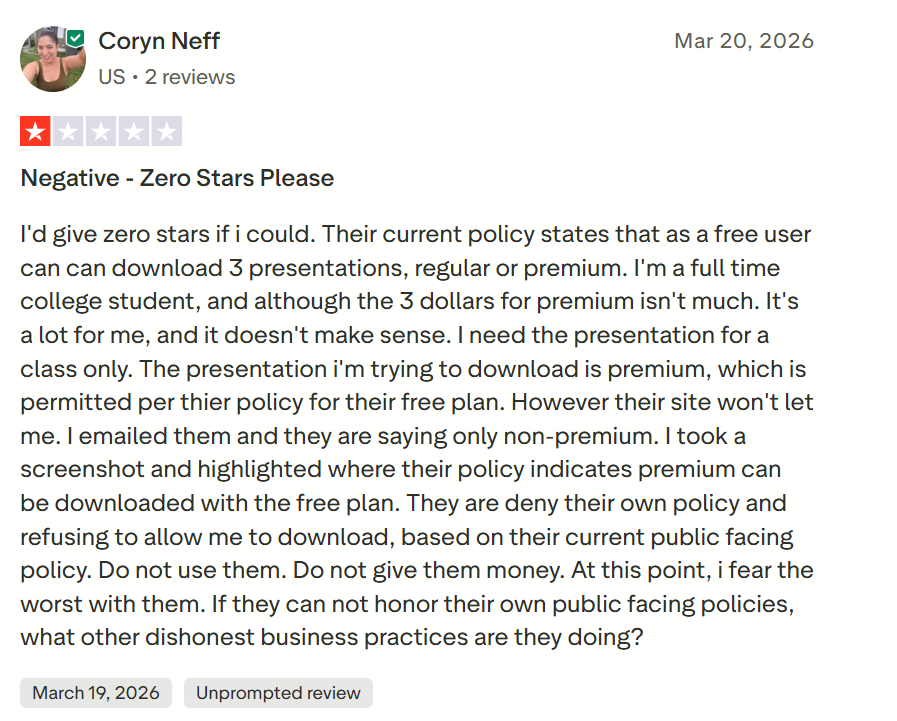
G2やTrustpilotのレビューで最も多く寄せられる批判は、際立って 魅力的なテンプレートのほとんどが有料会員限定であるという点です。また、無料テンプレートは頻繁に再利用されるため、クラスメートや同僚とデザインが被ってしまうことも珍しくありません。
3. 「AI」はテンプレートを当てはめているだけ
比較テストの結果、SlidesgoのAI機能は、専用のAIプレゼンテーションツールと比べて大きく劣ることがわかりました。このツールはアウトラインを生成して既存のテンプレートに当てはめているだけで、文脈を理解した独自のコンテンツをゼロから作成しているわけではありません。
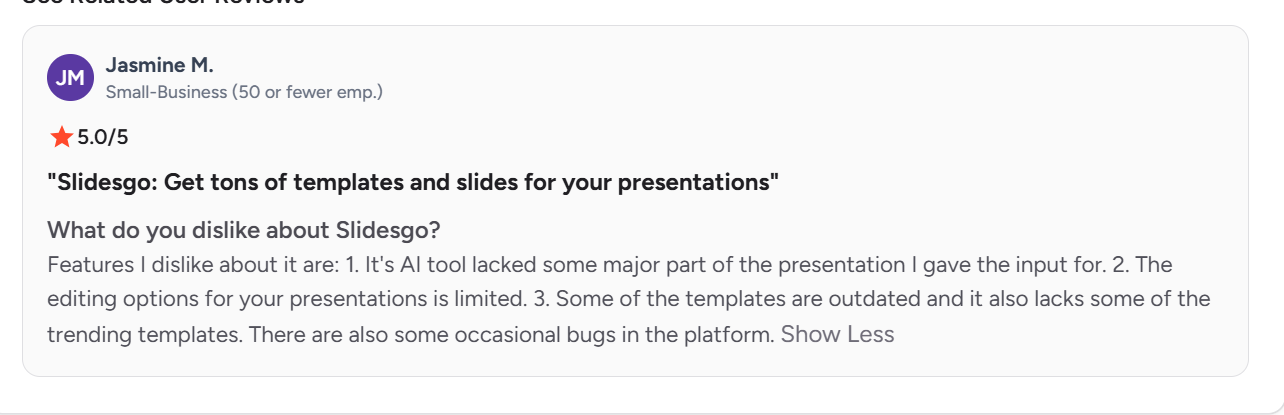
G2のレビュー によると、編集オプションが不足しており、プレゼンテーションの質が低く、テンプレートも時代遅れに感じられるという指摘もあります。
4. デザイン作業のほとんどは依然として自分で行う必要がある
プレミアムサブスクリプションに登録すればテンプレート不足は解消されますが、根本的な作業内容は変わりません。テンプレートを探して気に入ったものをダウンロードし、すべてのプレースホルダーを手作業で自分のコンテンツに置き換える必要があります。
20枚のスライドで構成されるプレゼン資料の場合、60〜100個のテキストボックスを再構築し、15〜20枚の画像を差し替えて初めて、本来の内容が反映された資料になります。
5. ブランドの一貫性が保てない
Slidesgoは個人や教育現場での利用には適していますが、確立されたブランドガイドラインを持つチームが、テンプレート全体でそのルールを適用する手段はありません。新しい資料を作るたびにSlidesgoのデザインから始める必要があり、その上にチーム独自の調整を重ねるという手間が発生します。
2026年版 Slidesgoの代替ツールベスト10
検討に値する10のツールについて、同じ基準で評価した詳細を以下にまとめました。
1. Presentations.AI
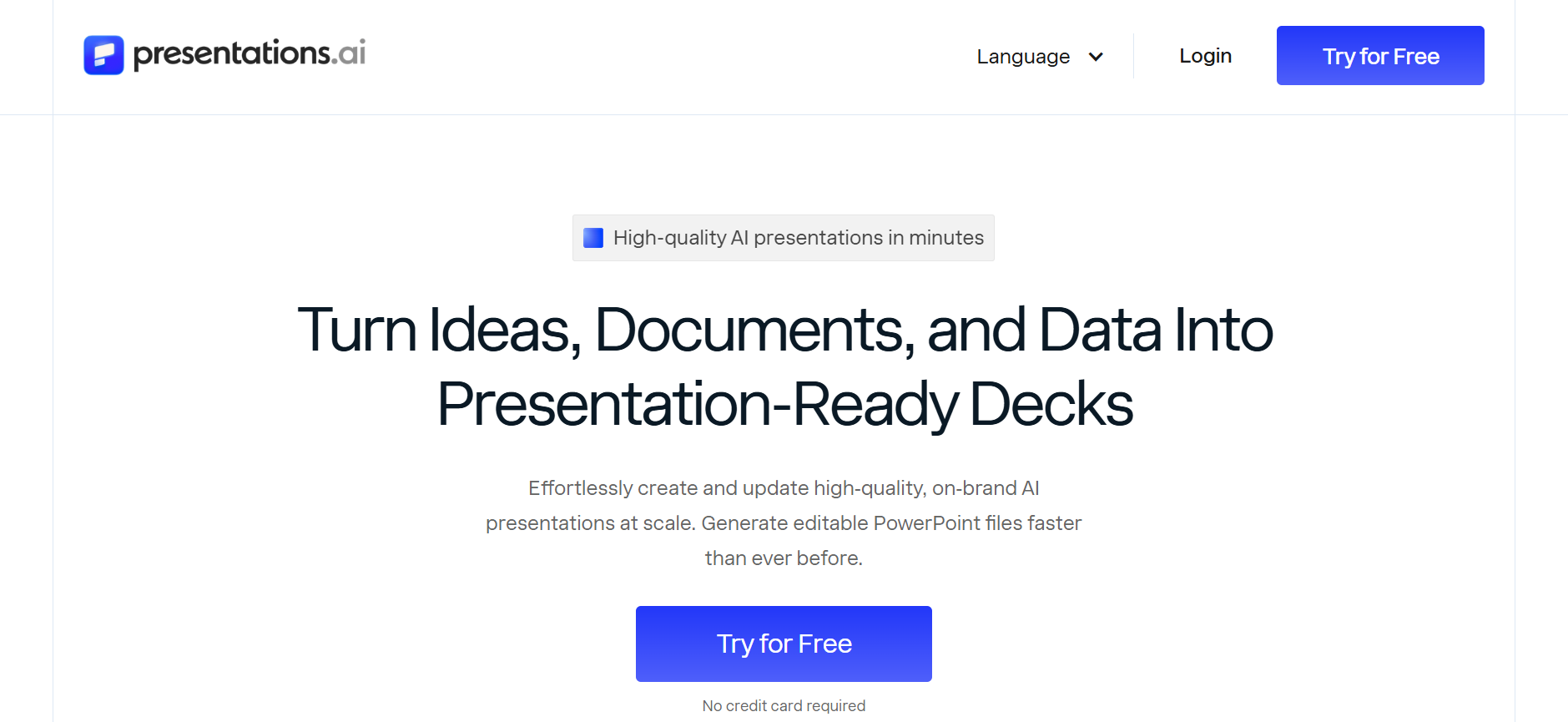
Presentations.AI は、プロンプトやドキュメント、URLを入力するだけで、既存のテンプレートにコンテンツを当てはめるのではなく、構成された完全なスライドデッキを作成します。このプラットフォームは「プレゼンテーションのためのChatGPT」を自称しており、手作業で埋める必要のあるデザインではなく、生の入力データから意思決定可能な資料を一気に作成できるように設計されています。
Slidesgoが再構築が必要なテンプレートを提供するのに対し、Presentations.AIはすでに執筆・構成され、ブランディングも施されたドラフトを提供します。一つのエンジンで以下のツール群を利用可能です: AIプレゼンテーション作成ツール, AIスライド作成ツール, AIピッチデッキ生成ツール, プレゼンテーション用ChatGPT、および プレゼンテーション や スライドテンプレート ライブラリ。
主な強み
• Brand Sync機能は、企業のURLからロゴ、フォント、カラーパレットを直接取得し、すべてのスライドに自動的に適用します。
• Refresh機能は、Salesforce、HubSpot、Googleスプレッドシート、Tableau、Snowflakeなどのライブデータソースとマスタープレゼンテーションを接続し、基となる数値の変更に合わせてスケジュール通りにデッキを更新します。
• APIおよびノーコード連携(Zapier、Make)により、単一の信頼できるソースから数百ものパーソナライズされたデッキを生成可能です。また、エンジンを他の製品に組み込むためのホワイトラベルオプションも提供しています。
• ネイティブな.pptx形式でのエクスポートに対応しており、書式を維持したままPowerPointやGoogleスライドで問題なく開くことができます。
• SOC 2 Type II認証およびGDPRに準拠しており、SSO、監査ログ、ロールベースのアクセス制御など、エンタープライズレベルの管理機能を備えています。
制限事項
AIによるドラフト作成を主軸としているため、生成前に何百もの既製デザインをスクロールして選びたいというユーザーにとっては、選択できるテンプレートの数が少なく感じられる場合があります。
最適な用途
営業やカスタマーサクセスチームがライブアカウントデータと連携した資料を作成したり、創業者やコンサルタントがすべての見込み客にパーソナライズされた提案書を送付したり、プロダクトチームがAPIを通じてクライアント向けの資料を大量生成したりすることが可能です。
おすすめの記事: SlidesgoとPresentations.aiの比較:ビジネスチームのための2026年版比較
2. Canva
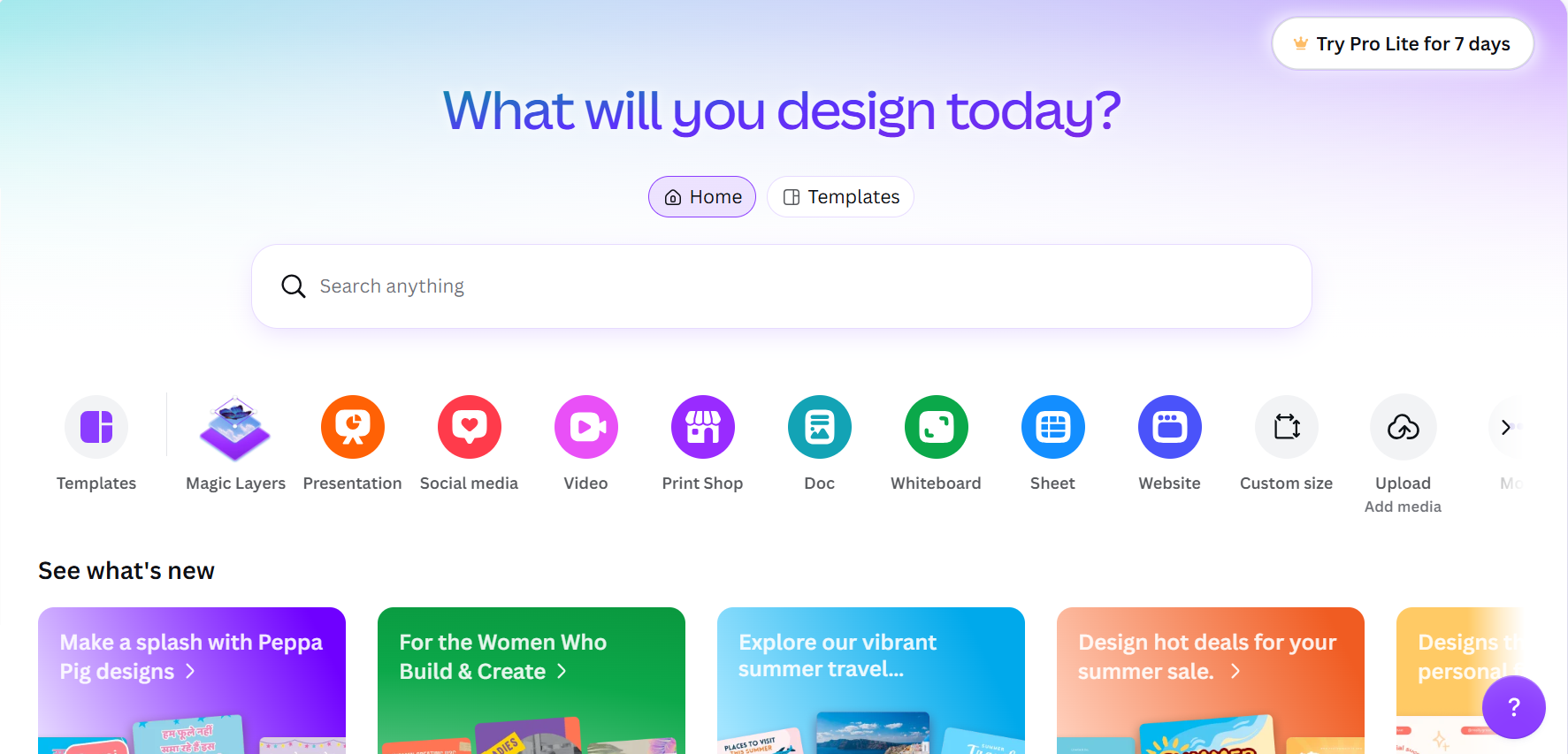
Canvaの「Magic Design」は、世界中で1億9,000万人以上が利用するデザインプラットフォームにAIによるスライド生成機能をもたらします。プロンプトを入力するかドキュメントをアップロードするだけで、Canvaのテンプレートライブラリを活用した構成済みのスライドが作成され、ユーザーはSNS用画像やドキュメント作成時と同じドラッグ&ドロップ操作で編集できます。
主な強み
• 1億点を超える写真、アイコン、グラフィックを網羅した膨大なテンプレートとストック素材ライブラリ。
• ブランドキットにより、プレゼンテーションだけでなくあらゆるデザインタイプにロゴ、カラー、フォントを自動適用可能。
• PDF、PPTX、動画など、本リストの中で最も幅広いエクスポート形式に対応。
• 有料プランに移行する前に200個のAIクレジットが利用できる、実用性の高い無料プラン。
制限事項
Magic Designは既存のCanvaテンプレートを埋める形式であり、独自のレイアウトをゼロから生成するわけではありません。また、PowerPoint形式でエクスポートすると、Canva外で開いた際に書式が崩れる場合があります。
最適な用途
すでにCanvaで他のコンテンツを作成しており、ツールを切り替えることなくプレゼンテーションにも同じブランドシステムを適用したいマーケティングチームやソーシャルメディアマネージャー。
3. Gamma
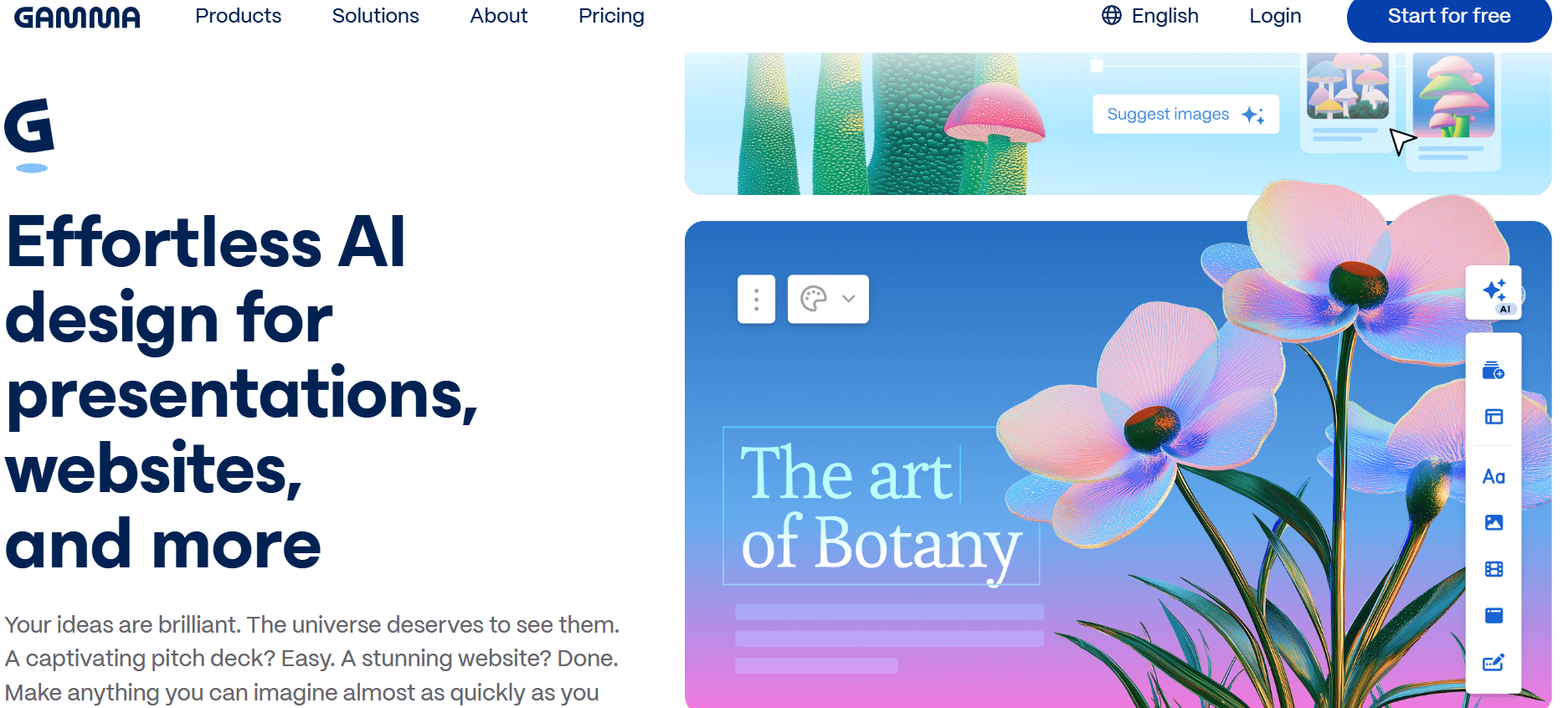
Gammaは、プロンプトやアップロードされたドキュメントを、スクロール可能なWebベースのプレゼンテーション資料に変換します。カード形式のためブラウザ上で美しく表示され、さまざまな画面サイズに最適化されます。また、AIエージェントが1つの指示で資料全体に編集を適用することも可能です。
主な強み
• カテゴリ内で最速のプロンプトからドラフトへの変換速度を誇り、1分以内に最初のバージョンが完成します。
• AIによる資料全体の編集機能により、1つの指示で全スライドの見出し、トーン、長さを一括更新できます。
• 組み込みの分析機能により、共有された資料の閲覧数やカードごとの滞在時間を確認できます。
制限事項
独立したテストにおいて最も指摘される弱点は、PowerPointへのエクスポート機能です。エクスポートすると動的なレイアウトが静的な画像に変換されてしまったり、テキストの位置がずれたりすることがあります。最終成果物が.pptxファイルである必要があるチームは、Gammaを完成版ではなく、あくまでドラフト作成ツールとして利用する傾向があります。
おすすめの用途
ファイルをダウンロードするのではなく、Webリンクとして資料を共有する個人や小規模チーム、そしてPowerPointの再現性よりもドラフト作成のスピードを重視する方に最適です。
おすすめの記事: 2026年版 Gammaの代替ツールベスト10
4. SlidesCarnival
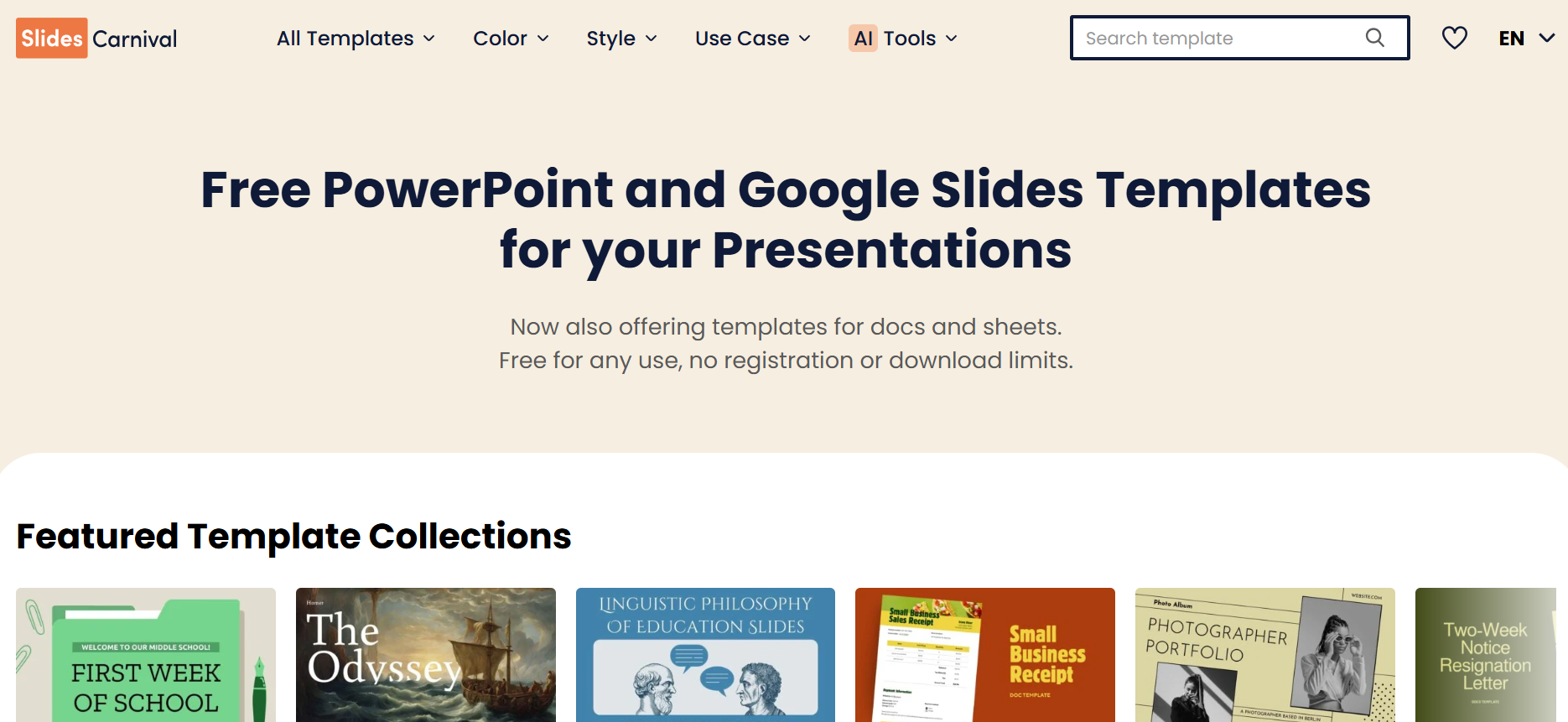
SlidesCarnivalは、PowerPointおよびGoogleスライド向けの無料テンプレートライブラリです。アカウント登録やサインアップは不要で、テンプレートのダウンロード制限もありません。Slidesgoが無料ダウンロードを月3回までに制限し、帰属表示を求めているのに対し、SlidesCarnivalはそのような制限を一切設けず、全カタログを個人利用・商用利用問わず無料で提供しています。
主な強み
• Slidesgoのような登録ユーザー向けの制限とは異なり、ダウンロード制限やアカウント登録が不要です。
• ビジネス、教育、クリエイティブなど、3,700種類以上のテンプレートを取り揃えています。
• テンプレートライブラリに加え、AIプレゼンテーション作成機能、フォント組み合わせツール、引用生成ツールが新たに追加されました。
制限事項
テンプレートはダウンロード後に手動で編集する必要があります。専用のAI生成ツールとは異なり、テンプレートのコア機能にはAIによるドラフト作成レイヤーが組み込まれていないためです。
おすすめのユーザー
Slidesgoのテンプレート中心のワークフローを、ダウンロード制限やクレジット表記なしで利用したい学生、教育関係者、個人クリエイター。
5. SlidesMania
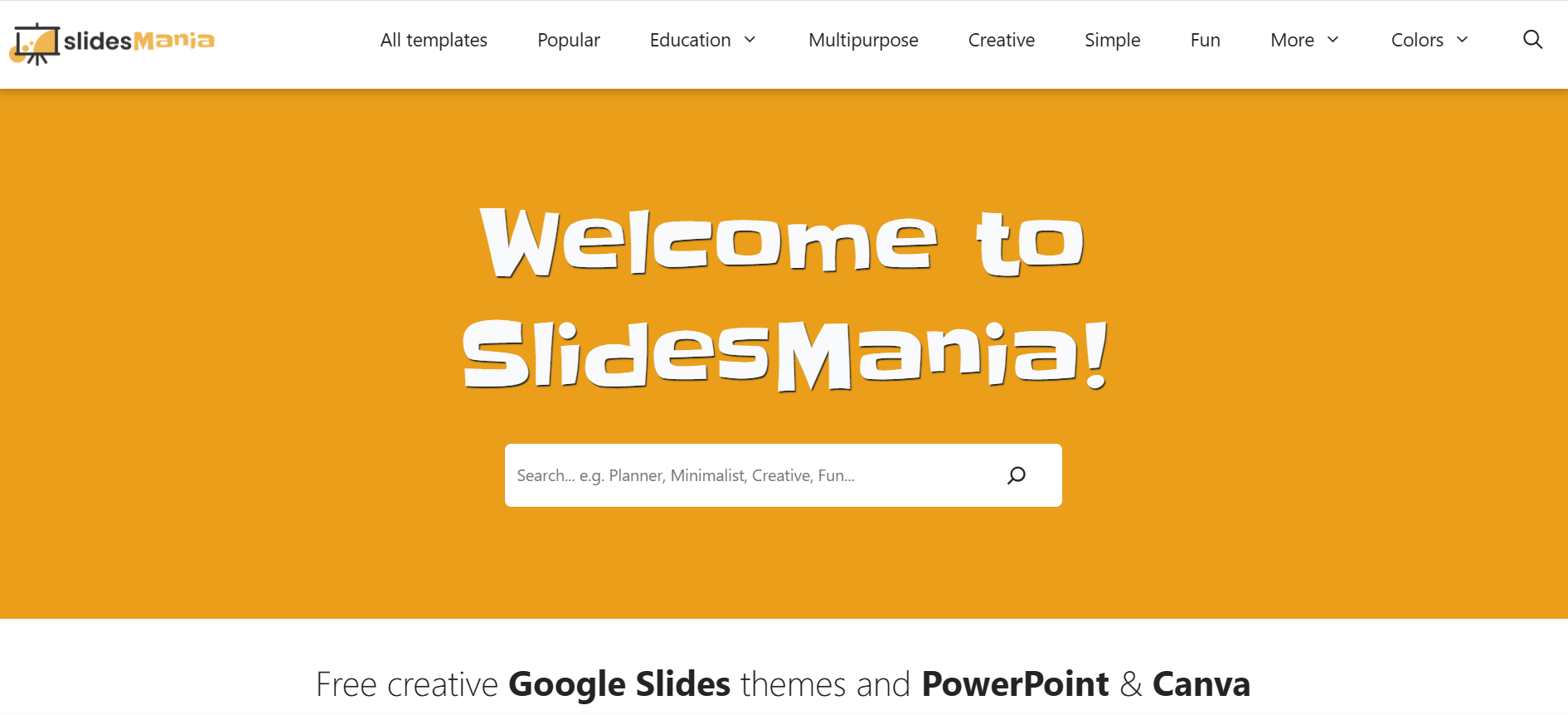
SlidesManiaは、PowerPoint、Googleスライド、Canva向けの無料テンプレートカタログを個別に提供しており、登録不要でダウンロード制限もありません。SlidesCarnivalよりもカラフルでイラスト調のデザインが多く、教材を作成する教師の間で高い人気を誇っています。
主な強み
• アカウント登録不要で100%無料で利用でき、PowerPoint、Googleスライド、Canvaに対応しています。
• 多くのテンプレートサイトに見られる企業向けのデザインとは一線を画す、独創的でイラスト調のデザインが豊富です。
• カレンダー形式のデザインなど、毎月定期的にテンプレートが追加され、ライブラリが常に更新されています。
制限事項
カタログは教育やクリエイティブな用途に偏っており、フォーマルなビジネスや企業向けのプレゼンテーション用テンプレートは少なめです。
おすすめのユーザー
教材を作成する教師や学生、そしてSlidesgoのダウンロード制限を気にせず、アカウント登録なしで無料テンプレートを利用したい方。
6. Beautiful.ai
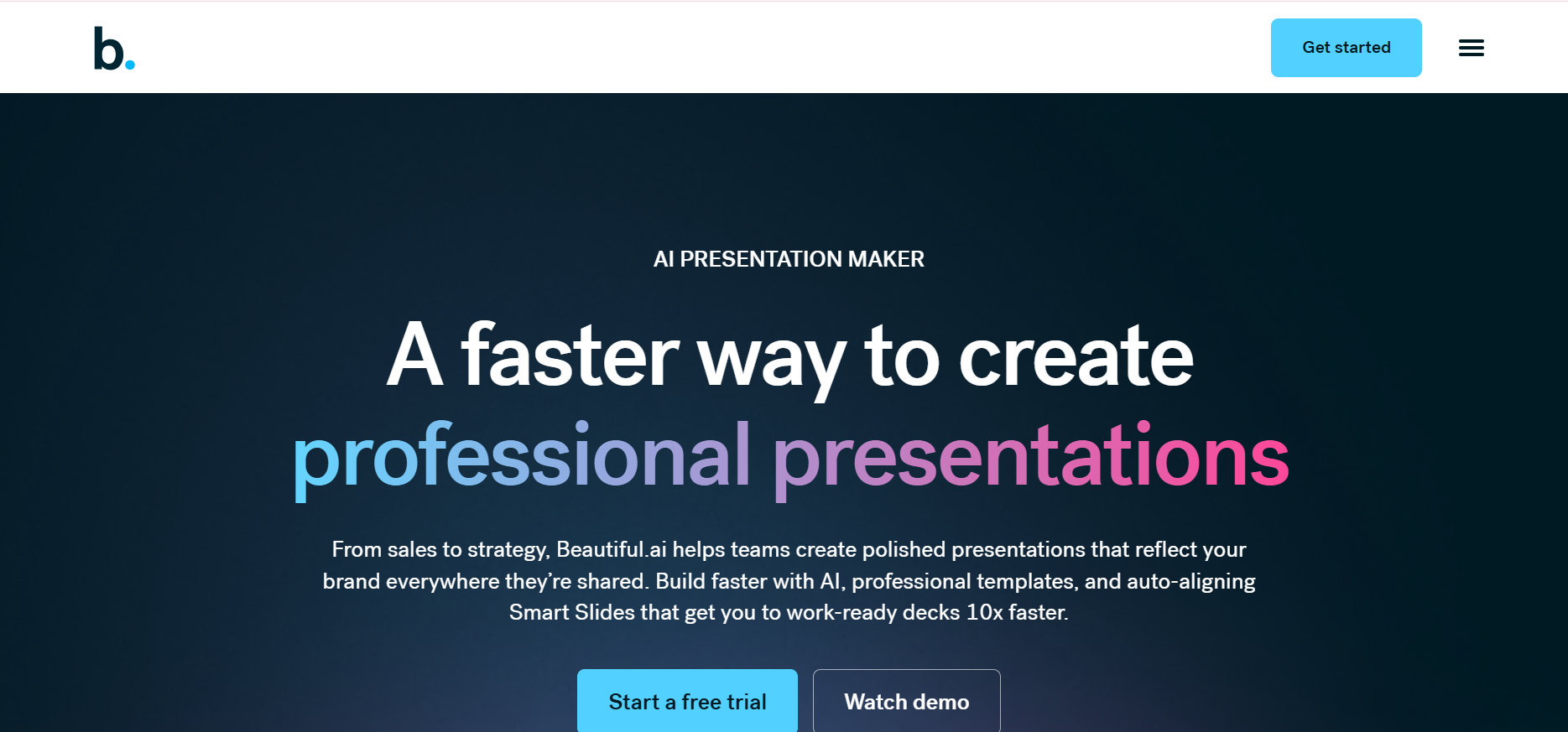
Beautiful.aiは、コンテンツの追加や削除に合わせて間隔や配置を自動調整するレイアウトシステム「Smart Slides」を核としており、スライドのレイアウトが崩れにくい設計になっています。AI機能の「DesignerBot」は、スライドを作成する前にテキストのアウトラインを生成するため、デザインを適用する前に構成を確認することができます。
主な強み
• Smart Slidesがリアルタイムでレイアウトを自動調整するため、誰が編集してもスライドの視覚的な一貫性が保たれます。
• ব্র্যান্ডキット機能により、フォント、色、ロゴを固定し、チーム全体で統一されたパレットを強制的に適用できます。
• G2で高い評価を獲得しており、190件以上のレビューで平均4.7(5段階評価)を記録しています。
制限事項
恒久的な無料プランはありません。14日間のトライアルにはクレジットカードの登録が必要で、期間終了後は自動的に有料プランへ移行します。また、PowerPoint形式でエクスポートした場合、プラットフォーム外で開くとスマートスライドの書式設定が一部崩れることがあります。
おすすめの用途
誰が作成してもデザインが整ったスライドを必要とするチーム。特に、レイアウトの自由度よりもブランドの一貫性を重視する場合に最適です。
7. Visme
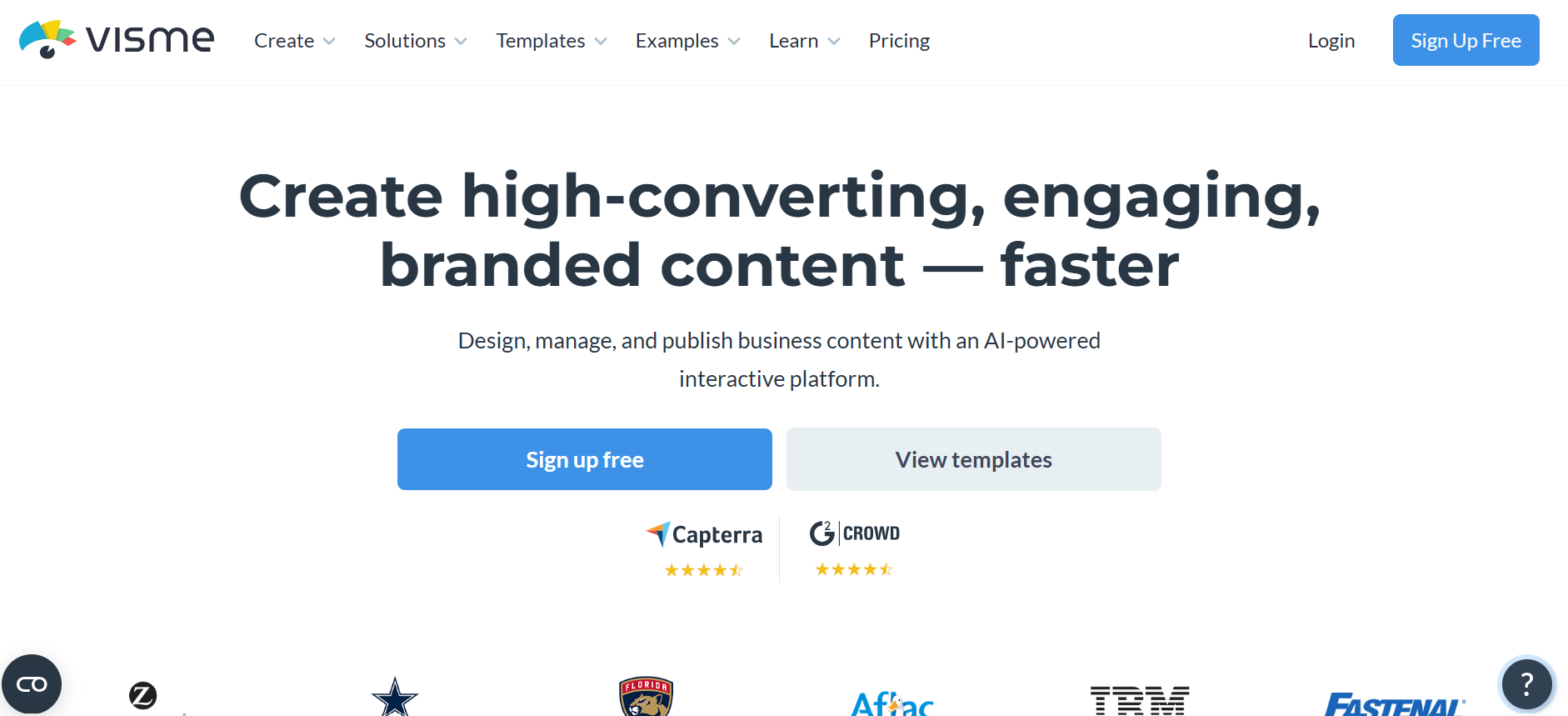
Vismeは、プレゼンテーション、インフォグラフィック、レポートなどを一つのツールで網羅する、より広範なビジュアルコンテンツプラットフォームです。最大の特徴はライブデータ連携機能で、Googleスプレッドシートと連携したグラフは、元の数値が変更されると自動的に更新されます。これは、プレゼンテーション特化型のツールの多くにはない機能です。
主な強み
• グラフやデータビジュアライゼーションをライブスプレッドシートに直接リンクさせ、自動更新することが可能です。
• プレゼンテーション以外にも、インフォグラフィック、レポート、SNS用画像など、100種類以上のプロジェクトタイプに対応しています。
• 有料プランではブランドキットや分析機能が利用でき、基本的な用途向けの無料プランも用意されています。
制限事項
無料プランには透かし(ウォーターマーク)が入り、テンプレートも制限されます。また、AIスライド生成機能で作成されるのはあくまで大まかなドラフトであり、ストーリーの流れや構成については手動での調整が必要です。
おすすめの用途
外部ツールで作成したグラフをインポートするのではなく、データに基づいたビジュアルとプレゼンテーションを一つのプラットフォームで完結させたいマーケティングチームや教育関係者。
8. Google スライド + Gemini
概要
Google WorkspaceのBusinessおよびEnterpriseプランでは、Google スライド内でGeminiのAI機能を利用できます。プロンプトからスライドを生成したり、リンクされたGoogleドキュメントやGmailのスレッドから直接コンテンツを抽出したりすることが可能です。製品自体は個人のGoogleアカウントであれば無料で利用できますが、AI生成機能は有料のWorkspaceアドオンが必要です。
主な強み
• 個人利用は無料。業界標準となっているリアルタイム共同編集機能もそのまま利用可能です。
• Googleドキュメントやスプレッドシートなど、他のGoogle Workspaceファイルから直接コンテンツを読み込めます。
• ブラウザ上で完全に動作するため、別途ソフトウェアをインストールする必要はありません。
制限事項
AI生成機能は今回テストしたツールの中では動作が遅く、10枚のスライドを作成するのに約5分かかります。また、出力されるデザインは独自性に欠け、標準的なスライドテーマに偏る傾向があります。
おすすめの用途
すでにGoogle Workspaceを導入しており、別のプラットフォームではなく、使い慣れた既存のツールにAI支援機能を組み込みたいチーム。
9. Microsoft PowerPoint + Copilot
概要
Microsoft 365向けCopilotは、プロンプトや既存のWordドキュメントからプレゼンテーション全体を生成・再構成します。ブラウザ上の別ツールではなく、デスクトップ版PowerPointアプリケーション内で直接動作するのが特徴です。利用には基本サブスクリプションに加え、Microsoft 365 Copilotライセンスが必要となり、組織のIT管理者がアクセス権を有効にする必要があります。
主な強み
• WordからPowerPointへのワークフローは、現在利用可能なAIプレゼンテーション作成手法の中で最も強力なものの一つです。Copilotなら、まずWordで下書きを作成し、そのアウトラインを直接インポートできます。
• ドラフト生成後、PowerPoint本来のデザイン機能やアニメーション制御をフル活用できます。
• 発表者用ノートの生成機能は、この統合環境における真の強みです。
制限事項
ビジネス版に無料プランはなく、既存のMicrosoft 365ライセンスに加えて、ユーザー1人あたり月額約30ドルの追加費用が発生します。
おすすめの用途
すでにMicrosoft 365を標準利用しており、PowerPointのネイティブなデザイン環境を離れることなくAIによるドラフト作成を行いたい組織。
10. Pitch
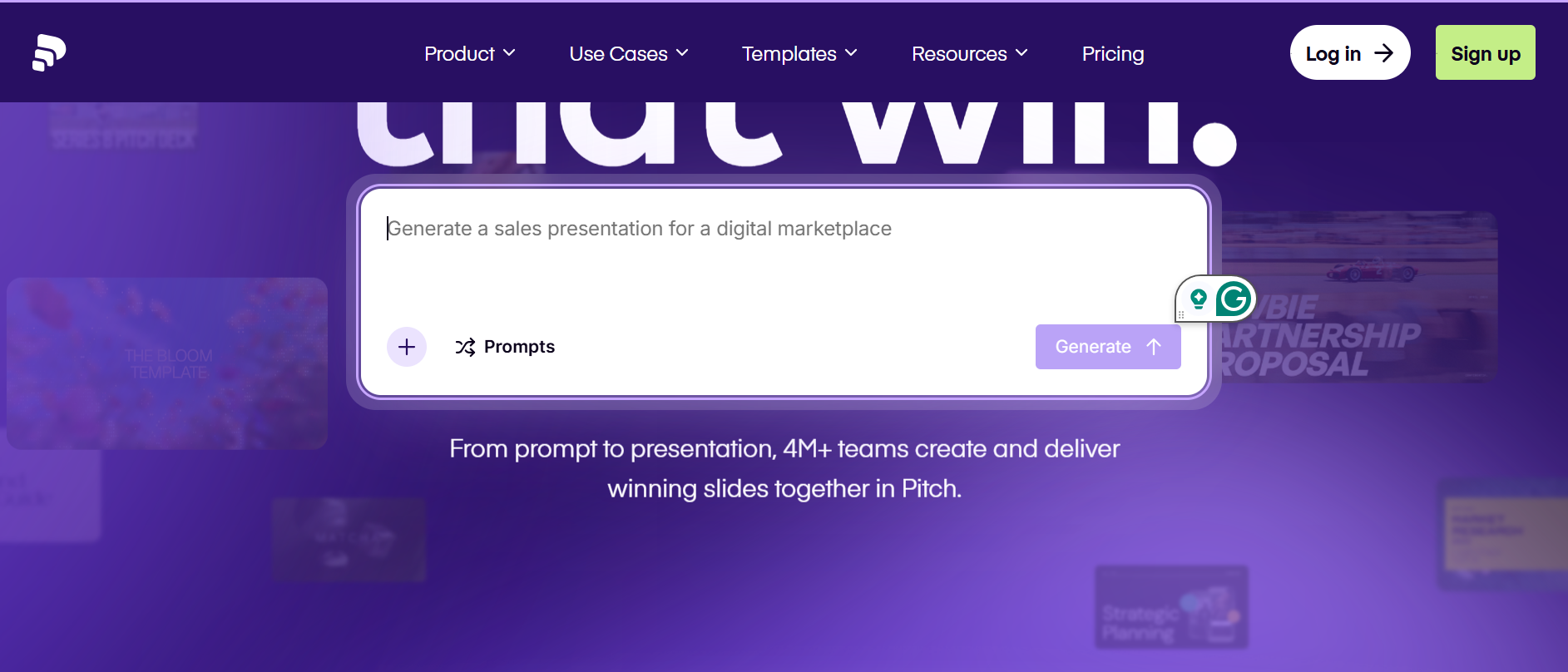
Pitchは、チームでの共同作業に特化したプレゼンテーションソフトウェアです。すべてのスライドでリアルタイムの共同編集、コメント機能、スライドの割り当てが可能です。AI機能「Pitch Agent」を使えば、プロンプトからブランドイメージに沿ったスライドを生成できるほか、顧客データをインポートしてパーソナライズされたスライドを大量に作成することもできます。
主な強み
• Googleスライドと同等のリアルタイム共同編集機能。ライブカーソルや非同期のコメント機能も備えています。
• 閲覧者分析機能により、共有されたスライドを誰がいつ開き、各スライドにどれくらいの時間をかけたかを確認できます。
• 無料プランでも無制限にスライドを作成でき、基本的な共同編集機能を利用可能です。
制限事項
AIによる生成品質は、プロンプトからスライドを作成する単独作業においてはGammaに一歩譲ります。また、ブランドキット機能は月額20ドルのビジネスプランでのみ利用可能です。
おすすめの用途
複数のメンバーで共同でスライドを作成し、ワークフロー内にレビューや承認プロセスを組み込む必要があるスタートアップチームやエージェンシーに最適です。
クイック比較表:Slidesgoの代替ツールベスト10
無料テンプレートライブラリであるSlidesCarnivalとSlidesManiaについては、AIドラフト機能とブランド管理機能の項目は「なし」となります。これがSlidesgoのモデルと比較した際の直接的なトレードオフです。
ダウンロード制限の解除や著作権表示の免除を行っても、AI機能が追加されるわけではありません。その不満を解消したいチームにとっては制限はなくなりますが、ダウンロード後にSlidesgoで行うような手作業は依然として必要です。
Slidesgoの代替ツールを選ぶ際のポイント
代替ツールを選ぶ際は、Slidesgoのワークフローにおける不足点を補う5つの要素が重要になります。
1. AIがコンテンツをドラフトしてくれるか、それともテンプレートを当てはめるだけか?
Slidesgoの生成機能は、アウトラインを作成して既存のデザインに当てはめるものであり、厳密にはAIプレゼンテーションツールとは言えません。Presentations.AI、Gamma、Beautiful.aiといったツールは、プロンプトやドキュメントからオリジナルのスライドコンテンツをドラフトするため、生成後の編集作業が大幅に軽減されます。
2. 初稿作成後にどれくらい手作業での修正が必要か?
Slidesgoのテンプレートをダウンロードしても、実際のコンテンツを反映させるにはテキストボックスの書き換えや画像の差し替えが必要です。ツールの初稿が「レビュー可能な状態」なのか、それとも「作り直す必要がある状態」なのかを確認しましょう。
3. ブランドガイドラインを自動的に適用できるか?
Slidesgoには、企業のフォント、カラー、ロゴの配置をテンプレート全体に強制適用する仕組みはありません。ブランドキットやブランド同期、あるいはそれに準ずる機能があるかを確認し、それが一度の設定で済むのか、新しいスライドを作成するたびにリセットする必要があるのかをチェックしましょう。
4. エクスポート時に書式は維持されるか?
PowerPointへのエクスポート品質は、多くのユーザーの予想以上にばらつきがあります。Gammaのカード型レイアウトはエクスポート時に静止画像として統合されてしまうことが多く、一方でネイティブな.pptxツールの方が書式をより確実に保持する傾向があります。有料プランを契約する前に、実際のプレゼンテーションでテストを行ってください。
5. 料金体系は本当に透明か?
無料プランの制限、クレジットシステム、無料トライアルから有料プランへの移行など、すべてが実質的なコストに影響します。 Slidesgoの課金については、 解約後も請求が続くという苦情が寄せられています。クレジットカード情報を入力する前に、料金ページだけでなく、解約ポリシーにも必ず目を通してください。
多くのチームにとって最適なSlidesgoの代替ツール:Presentations.AI
前述したすべての課題は、一つの根本的な問題に帰結します。それは、Slidesgoはテンプレートを提供するだけで、その後の作業はすべてユーザーに委ねられているという点です。Presentations.AIは異なる出発点に基づいて構築されており、その主要機能の一つひとつが、Slidesgoの欠点を補うように設計されています。
1. ダウンロード制限と著作権表示の義務
Slidesgoは未登録ユーザーのダウンロードを完全にブロックし、登録済みの無料アカウントでも月3テンプレートまでに制限しており、無料プランのスライドにはすべて著作権表示が必要です。Presentations.AIのスタータープランにはAIによるスライド作成が無料で含まれており、登録時に100クレジットが付与され、出力物に著作権表示も入りません。
2. 他の人と同じテンプレートになってしまう
Slidesgoの優れたデザインの多くはプレミアムプラン限定であり、無料ユーザーは限られた共通のテンプレートプールから選ぶことになります。Presentations.AIは、入力されたプロンプト、ドキュメント、またはURLに基づいてスライドを生成するため、構成やコンテンツは入力内容に合わせて構築され、既存のテンプレートから選ぶのとは一線を画します。
3. テンプレートに当てはめるだけの「AI」
SlidesgoのAIはアウトラインを作成し、それを既存のテンプレートに当てはめるだけです。Presentations.AIのAIプレゼンテーションメーカーは、プロンプト、ドキュメント、またはURLから構成、文章、デザインを同時に作成するため、出力された時点で完成度の高いドラフトとしてすぐに使用できます。
4. 60〜100個のテキストボックスを修正する手間
Slidesgoの20枚のスライドを実際のコンテンツに合わせるには、60〜100個のテキストボックスを編集し、15〜20枚の画像を差し替える必要があるかもしれません。Presentations.AIはテンプレートに当てはめるのではなく、コンテンツを直接作成します。そのため、修正作業の大部分はAIが最初の生成段階で行い、ユーザーがダウンロード後に手作業で修正する必要はありません。
5. ブランドガイドラインを適用する方法がない
Slidesgoには企業のフォント、カラー、ロゴをテンプレート全体に適用する仕組みがなく、ブランドイメージを重視するチームは、スライドを作成するたびに手作業で一貫性を保つ必要があります。Presentations.AIのブランド同期機能は、入力された企業URLからロゴ、フォント、カラーパレットを直接抽出し、すべてのスライドに自動適用するため、ブランドの一貫性が確実に保たれます。
Slidesgoの課題を完全に解決するだけでなく、さらに一歩先を行く機能があります。それはPresentation.aiの Refresh は、マスタープレゼンテーションをSalesforce、HubSpot、Googleスプレッドシートなどのライブデータソースに接続し、基となる数値が変更されると自動的にスライドを更新します。これはSlidesgoを含むどのテンプレートライブラリにも備わっていない機能です。
おすすめの記事: SlidesgoとPresentations.ai:機能比較
あなたに最適なSlidesgoの代替ツールは?
最適な選択肢は、なぜ別のツールを探しているのかという本来の目的に基づいて決まります。
多くのチームにとって、Presentations.AIは核心的な課題を解決します。手作業で作り直していたテンプレートが、すでに構成され、ブランド化されたドラフトとして完成するからです。「ブランド同期」と「Refresh」機能が重要であれば、これが最も強力な出発点となります。
特定のニーズに対しては、リストにある他のツールの方が適している場合があります:
• 無料プランのダウンロード制限が主な不満点の場合 → SlidesCarnivalやSlidesManiaなら、アカウント登録不要で制限を完全になくせます。
• AIによるドラフト作成よりも、デザインの柔軟性と膨大な素材ライブラリを重視する場合 → Canva。特に他のコンテンツ制作ですでに利用しているチームにおすすめです。
• ファイルをダウンロードするのではなく、Webリンクとして共有したい場合 → Gamma。プロンプトからドラフト作成までのスピードが最速です。
• Microsoft 365やGoogle Workspaceを標準利用しているチームの場合 → Copilot搭載のPowerPoint、またはGemini搭載のGoogleスライドなら、既存の環境内でAIによるドラフト作成が可能です。
• 複数人で同じプレゼン資料を共同作成する → Pitch:コラボレーションとレビューのワークフローに最適。
• スライドデザインと同じくらいデータ可視化を重視する → Visme:ライブリンクされたグラフやレポートを作成可能。
• 誰が作成してもデザインが統一されている必要がある → Beautiful.ai:レイアウトの自由度よりもブランドのガイドライン遵守を優先するチーム向け。
どの方向性を選ぶにせよ、根底にある問いは本ガイドの冒頭で触れたものと同じです。そのツールは実際のコンテンツをドラフトしてくれるのか、それともテンプレートを渡してあとは自分任せなのか、という点です。