Welchen Diagrammtyp Sie wählen, bestimmt, was Ihrem Publikum auffällt und im Gedächtnis bleibt – und welche Schritte es als Nächstes unternimmt.
Eine Vertriebsleiterin, die den Quartalsumsatz prüft, braucht eine andere Darstellung als ein Produktmanager, der die Nutzung verschiedener Funktionen vergleicht. Derselbe Datensatz kann eine Aussage klar oder verwirrend wirken lassen und eine Empfehlung überzeugend oder irreführend erscheinen lassen – je nachdem, welches Diagramm Sie wählen.
Dieser Leitfaden behandelt die Diagramme, die in Geschäftsberichten, Stakeholder-Updates und Präsentationen im Unterricht am häufigsten zum Einsatz kommen. Im Geschäftsalltag werden „Graph“ und „Diagramm“ oft synonym verwendet, und auch hier tauchen beide Begriffe mit einem praktischen Ziel auf: Ihnen zu helfen, die Darstellung zu finden, die Ihre Botschaft am besten vermittelt.
Im Kontext einer Folie steht noch mehr auf dem Spiel. Ein Diagramm, das in einer Tabellenkalkulation funktioniert, kann auf einer Präsentationsfolie an Klarheit verlieren – und während eines Pitch Decks oder Quartalsreviews hat das Publikum oft nur wenige Sekunden, um es zu erfassen. Zeigen Sie die Zahlen, die Ihre Kernaussage stützen, und machen Sie diese Kernaussage unübersehbar.
So wählen Sie den richtigen Diagrammtyp
Um den richtigen Diagrammtyp zu wählen, legen Sie zuerst fest, welche Entscheidung oder Erkenntnis Ihre Folie vermitteln muss, und lassen Sie diese dann vom Datensatz untermauern.
1. Nach dem Analyseziel wählen
Analyseziele lassen sich direkt bestimmten Diagrammtypen zuordnen – besonders bei Präsentationen, die regelmäßig wiederkehren.
| Wenn Sie Folgendes zeigen möchten | Verwenden Sie diese Diagrammtypen |
|---|---|
| Vergleich zwischen Kategorien | Balken- oder Säulendiagramm; gruppiertes Balkendiagramm für Segmente |
| Veränderung im Zeitverlauf | Liniendiagramm; Flächendiagramm für kumulierte Mengen |
| Zusammensetzung eines Ganzen | Gestapeltes Balken- oder Ringdiagramm; Kreisdiagramm für einfache Anteile |
| Verteilung oder Häufigkeit | Histogramm oder Boxplot |
| Zusammenhang zwischen Variablen | Streudiagramm oder Blasendiagramm |
| Geografische oder standortbezogene Muster | Kartendiagramm oder Choroplethenkarte |
| Fluss oder Bewegung | Sankey-Diagramm oder Trichterdiagramm |
Schwache Diagrammentscheidungen folgen meist der Gewohnheit statt den Bedürfnissen des Publikums. Wählen Sie die Darstellung, die einer Führungskraft hilft, ein Budget freizugeben oder Optionen zu vergleichen.
2. Nach der Kernaussage wählen
Wenn Sie das Diagramm von der Kernaussage her auswählen, bleibt derselbe Datensatz im Einklang mit der Folienüberschrift. Angenommen, Ihre Quelltabelle zeigt den monatlichen Umsatz nach Produktlinie.
- Der Umsatz steigt im Zeitverlauf → Liniendiagramm
- Produkt A erzielt den höchsten Umsatz → Balkendiagramm
- Produkt A macht 55% des Gesamtumsatzes aus → Kreisdiagramm oder gestapeltes Balkendiagramm
Die Daten waren in allen obigen Beispielen dieselben. Nur das Kommunikationsziel hat sich geändert, und der Diagrammtyp ist ihm gefolgt. Starke Präsentierende formulieren die Überschrift, bevor sie das Diagramm auswählen.
3. Nach Publikum und Kontext wählen
Der Kontext des Publikums bestimmt, wie detailliert das Diagramm sein sollte und wie viel Erläuterung Ihre Folie braucht. Eine Folie für Analysten kann mehr Details tragen als ein Update für die Geschäftsleitung, und ein Deck für den Vorstand erfordert mehr Zurückhaltung als ein internes Dashboard.
Einige Fragen helfen bei der Einschätzung: Wer liest das, und wie viel Zeit hat diese Person? Welche Entscheidung steht an? Wie vertraut ist das Publikum mit den Daten, und werden Sie sie live erläutern?
Auf Präsentationsfolien decken Balken- und Liniendiagramme die meisten Updates für die Geschäftsleitung ab. Streudiagramme und gestapelte Balkendiagramme eignen sich gut für Folien zu Zusammenhängen und Zusammensetzungen. Speziellere Darstellungen wie Sankey- oder Netzdiagramme setzen ein Publikum voraus, das bereits weiß, wie man sie liest.
4. Nach der Anzahl der Variablen wählen
Die Anzahl der Variablen entscheidet, ob eine Folie ein einzelnes Diagramm oder ein Layout mit mehreren Ansichten braucht.
| Anzahl der Variablen | Gängige Diagrammoptionen | Beispiel |
|---|---|---|
| 1 | Histogramm oder Balkendiagramm | Verteilung der Auftragsgrößen |
| 2 | Linien- oder Streudiagramm; Balkendiagramm für Kategorien | Umsatz nach Monat; Preis vs. Nachfrage |
| 3 | Blasendiagramm oder gruppiertes Balkendiagramm | Umsatz nach Region und Produkt über mehrere Quartale |
| 4+ | Small Multiples oder Heatmap | Konversionsrate nach Kanälen, Segmenten und Regionen |
Teams zwängen oft zu viele Variablen in ein einziges Diagramm – das Ergebnis ist Unübersichtlichkeit statt entscheidungsreifer Erkenntnisse. Wenn ein Diagramm eine lange Erklärung braucht, teilen Sie es lieber auf zwei klare Folien auf als auf eine überladene.
Gängige Diagrammtypen und wann Sie welchen einsetzen
Die 10 folgenden Diagrammtypen decken die meisten Präsentationen im Geschäftsleben und im Unterricht ab. Eng verwandte Varianten werden jeweils mit genannt, sodass Sie den vollständigen Überblick erhalten – ohne 20 separate Beschreibungen.
1. Balkendiagramm
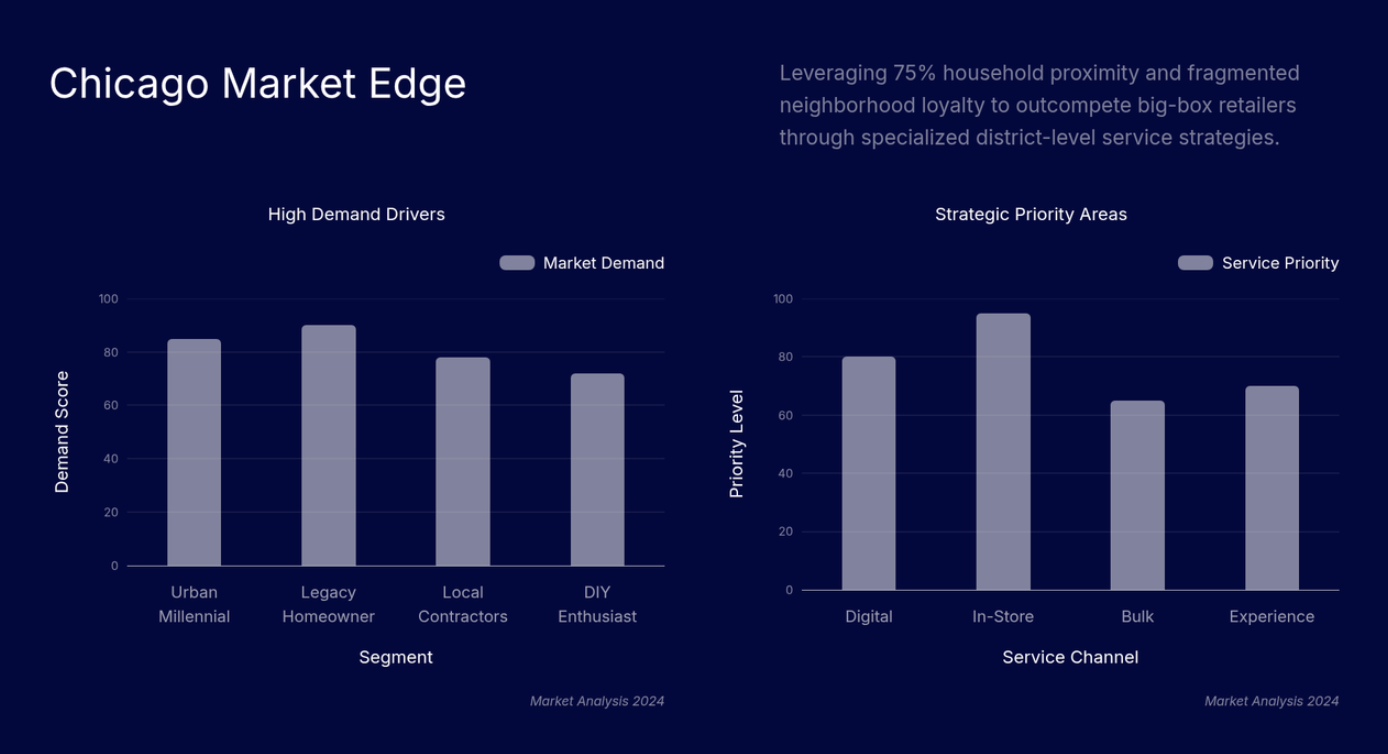
Vergleicht Werte über Kategorien hinweg anhand der Balkenlänge und ist das Diagramm, das ein Business-Publikum am schnellsten korrekt erfassen kann.
Säulendiagramme folgen derselben Logik, verwenden aber vertikale statt horizontale Balken und funktionieren am besten bei kurzen Kategoriebezeichnungen.
Ideal für: Kategorienvergleiche und Rangfolgen.
Einsatzmöglichkeiten:
- Umsatz nach Region oder Vertriebsmitarbeiter
- Umfrageantworten nach Antwortoption
- Rangfolge vom höchsten zum niedrigsten Wert
Profi-Tipp: Sortieren Sie die Balken vom größten zum kleinsten Wert, es sei denn, die Daten haben eine natürliche Reihenfolge, etwa die Stufen eines Funnels.
2. Liniendiagramm
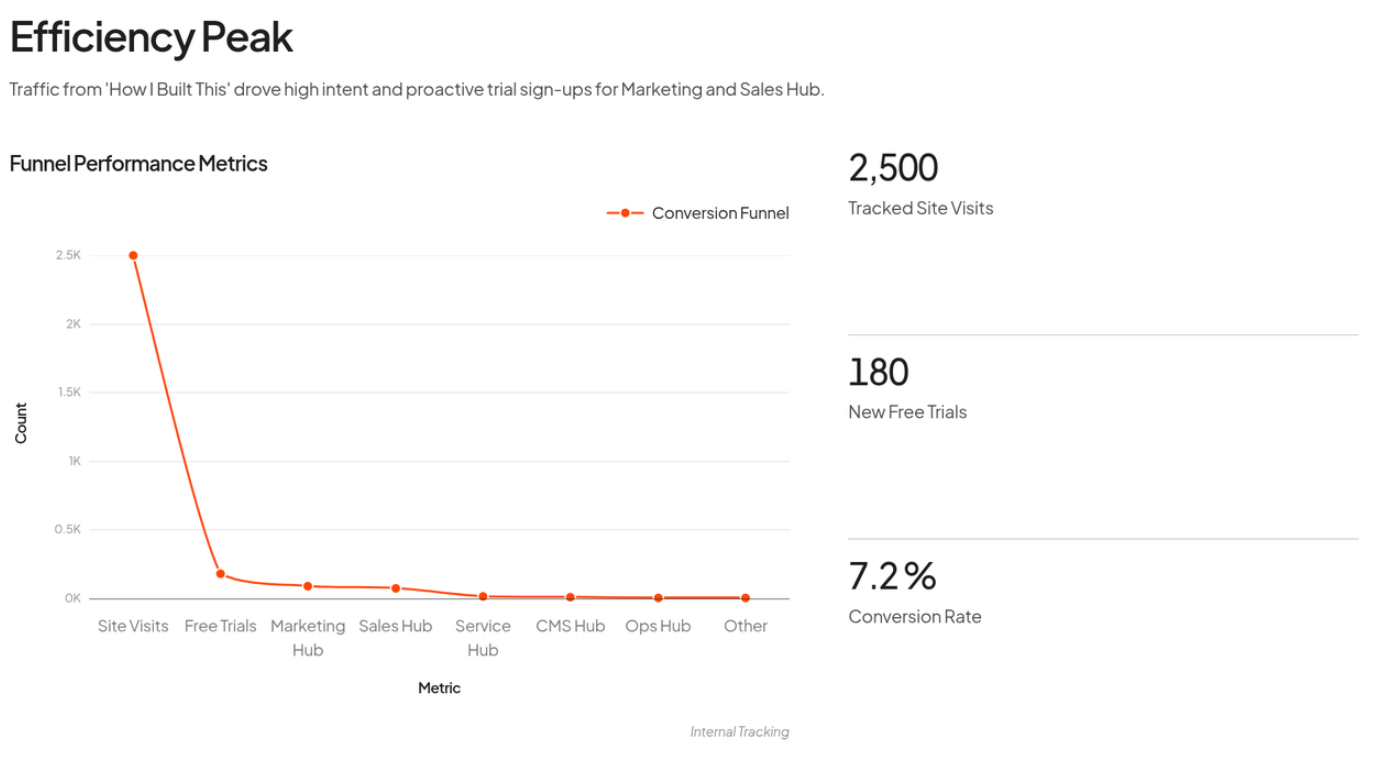
Verbindet Datenpunkte, um Veränderungen im Zeitverlauf oder in einer Abfolge zu zeigen, und funktioniert am besten, wenn der Verlauf des Trends wichtiger ist als Kategorienvergleiche.
Ideal für: Trends, Entwicklungsrichtungen und zeitbasierte Veränderungen.
Einsatzmöglichkeiten:
- Umsatzwachstum im Zeitverlauf
- Kundenabwanderung nach Monat
- Prognose vs. tatsächliche Leistung
- Leistungskennzahlen
Profi-Tipp: Heben Sie die wichtigste Linie hervor und stellen Sie die übrigen zurückhaltend dar – sonst geht die Kernbotschaft verloren.
3. Kreisdiagramm
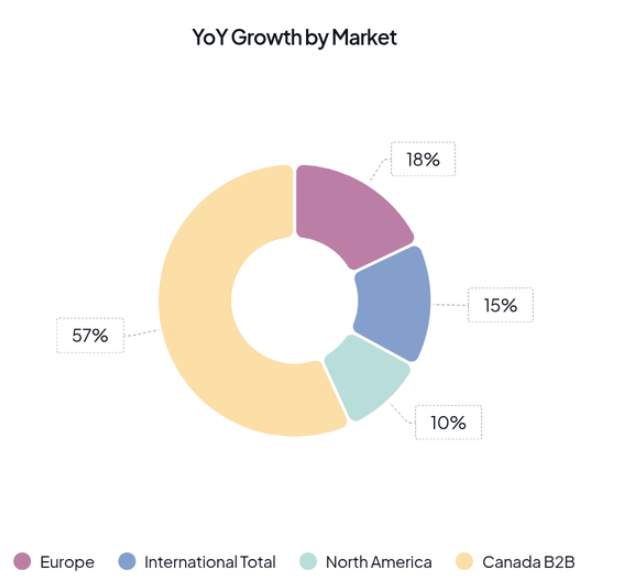
Zeigt, wie sich ein Ganzes in Teile gliedert, wobei jedes Segment einen Anteil an der Gesamtsumme darstellt.
Ringdiagramme funktionieren genauso, lassen aber in der Mitte Platz für eine zentrale Kennzahl, etwa eine Gesamtsumme oder eine Abschlussquote.
Ideal für: Einfache Teil-vom-Ganzen-Aussagen mit wenigen, klar unterscheidbaren Segmenten.
Einsatzmöglichkeiten:
- Marktanteile einiger weniger Wettbewerber
- Budgetverteilung auf die wichtigsten Kategorien
- Kundenmix nach Segment
Profi-Tipp: Beschränken Sie sich auf höchstens 3 Segmente. Darüber hinaus sollten Sie für einen genauen Vergleich zu einem Balkendiagramm wechseln.
4. Flächendiagramm
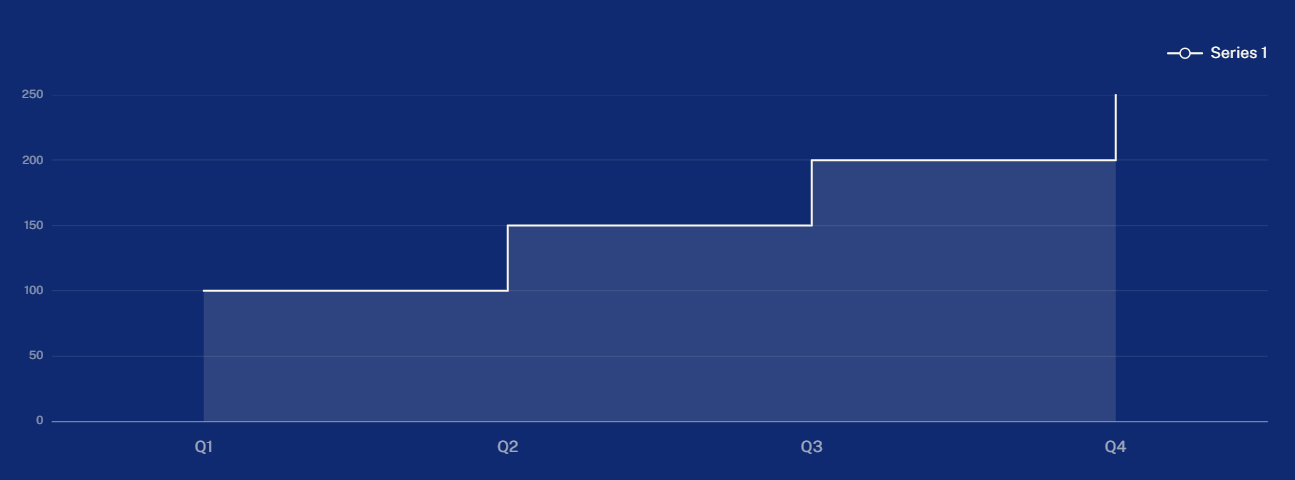
Ähnelt einem Liniendiagramm, wobei die Fläche unter der Linie ausgefüllt ist, was einen stärkeren Eindruck von Volumen vermittelt.
Ein gestapeltes Flächendiagramm zeigt zusätzlich die Zusammensetzung, also wie einzelne Segmente im Zeitverlauf zu einer wachsenden Gesamtsumme beitragen.
Ideal für: Volumen und Trend gleichzeitig darzustellen.
Einsatzmöglichkeiten:
- Kumulierte Anmeldungen oder Umsätze
- Gesamtzahl der Support-Tickets im Zeitverlauf
- Wachstum des Marktvolumens
Profi-Tipp: Setzen Sie Flächendiagramme in Decks für die Geschäftsleitung sparsam ein. Überlappende Flächen können Daten verdecken und kleine Veränderungen übertrieben wirken lassen.
5. Streudiagramm
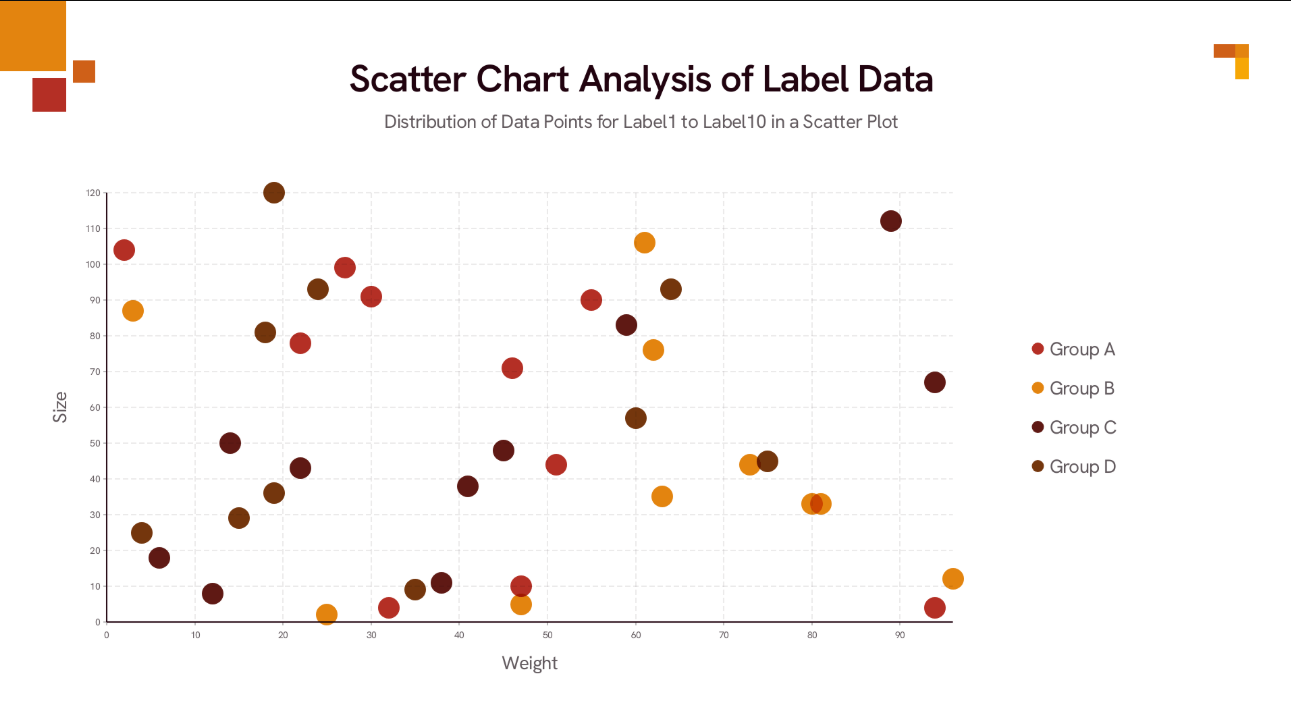
Stellt zwei numerische Variablen einander gegenüber, sodass Muster, Cluster und Ausreißer sichtbar werden.
Ein Blasendiagramm fügt über die Blasengröße eine dritte Variable hinzu – nützlich, um neben dem Zusammenhang auch die Größenordnung zu zeigen.
Ideal für: Zusammenhänge und Korrelationen zwischen zwei Variablen.
Einsatzmöglichkeiten:
- Marketingausgaben vs. Leads
- Auftragsgröße vs. Länge des Vertriebszyklus
- Rabattsatz vs. Abschlussquote
Profi-Tipp: Fügen Sie eine Trendlinie nur hinzu, wenn sie das Muster verdeutlicht, und beschriften Sie die Punkte, die für die Entscheidung ausschlaggebend sind.
6. Histogramm
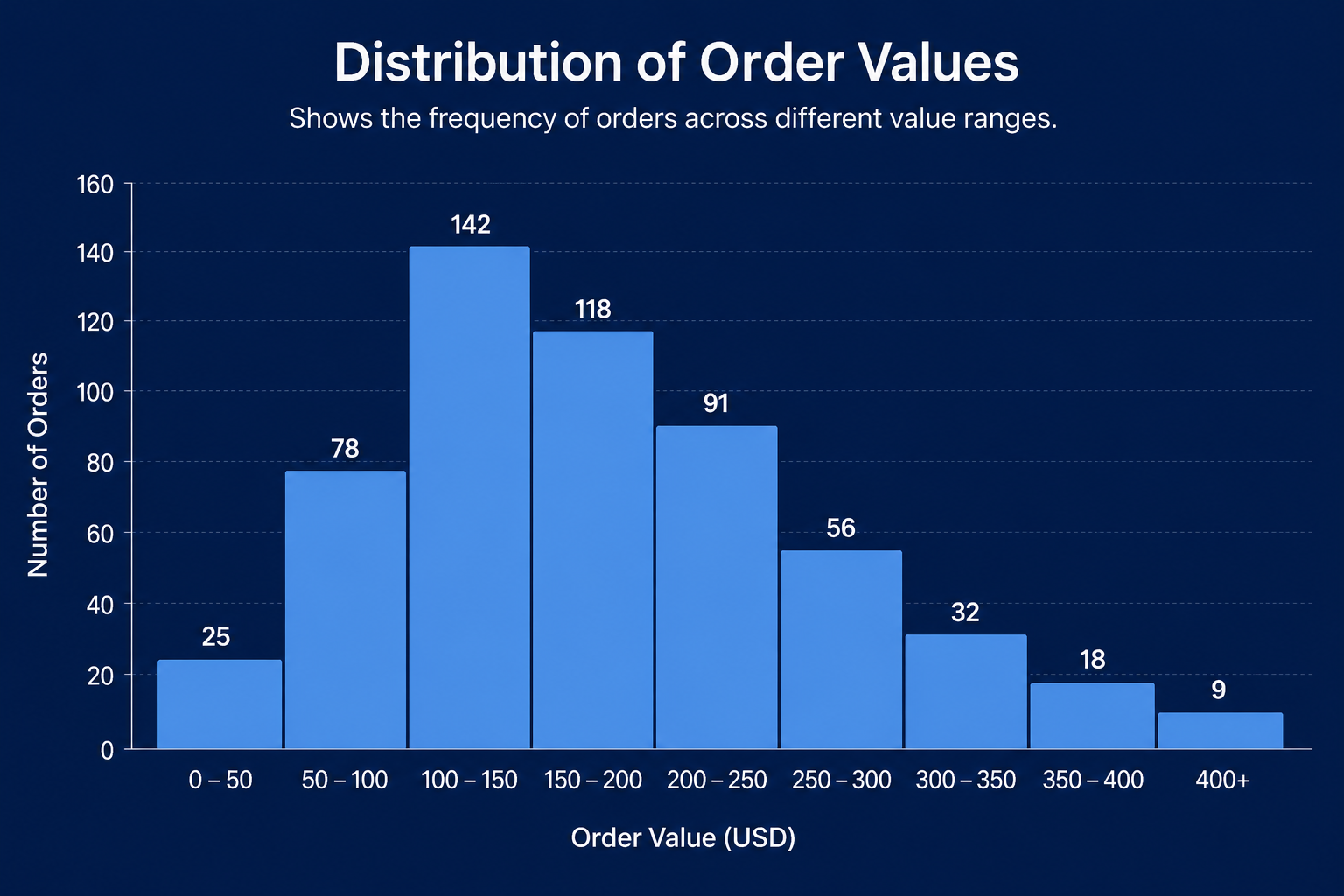
Fasst numerische Werte in Bereiche, sogenannte Klassen, zusammen, um zu zeigen, wie eine einzelne Variable verteilt ist.
Boxplots und Violinplots decken dasselbe Feld für Fach- oder technische Zielgruppen ab und fassen Median, Streuung und Ausreißer in einem kompakteren Format zusammen.
Ideal für: Häufigkeit und Verteilung einer einzelnen numerischen Variable.
Einsatzmöglichkeiten:
- Verteilung der Auftragsgrößen
- Verteilung der Lösungszeiten
- Verteilung von Testergebnissen
Profi-Tipp: Wählen Sie die Klassen mit Bedacht. Zu viele erzeugen Rauschen, zu wenige verbergen das Muster.
7. Gestapeltes Balkendiagramm
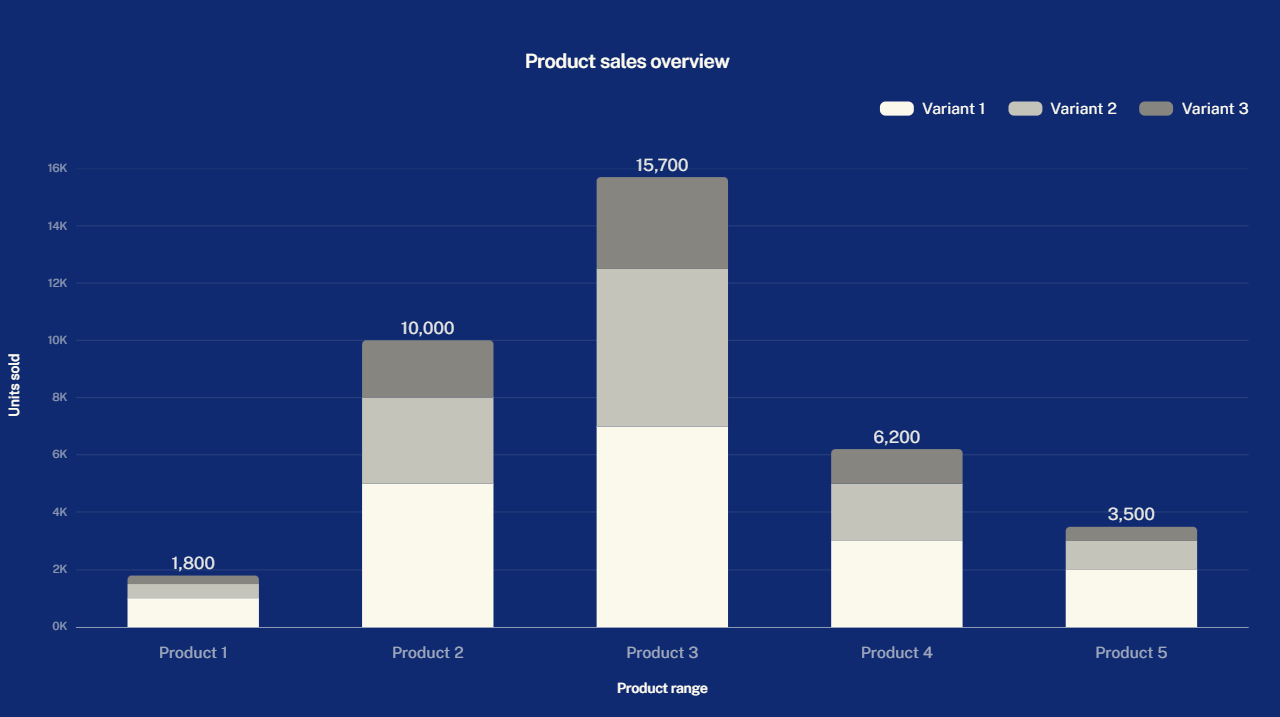
Zeigt eine Gesamtsumme und ihre Zusammensetzung, wobei jeder Balken in Segmente unterteilt ist.
Gruppierte Balkendiagramme stellen Unterkategorien nebeneinander statt übereinander dar, und ein gestapeltes 100%-Balkendiagramm normiert jeden Balken auf dieselbe Länge, um die Zusammensetzung statt der Größe zu vergleichen.
Ideal für: Zusammensetzung eines Ganzen über mehrere Kategorien hinweg.
Einsatzmöglichkeiten:
- Umsatz nach Region und Produkt
- Pipeline nach Phase und Team
- Kundenmix nach Tarif
Profi-Tipp: Platzieren Sie das wichtigste Segment an der Grundlinie. Schwebende Segmente in der Mitte lassen sich schwerer vergleichen.
8. Heatmap
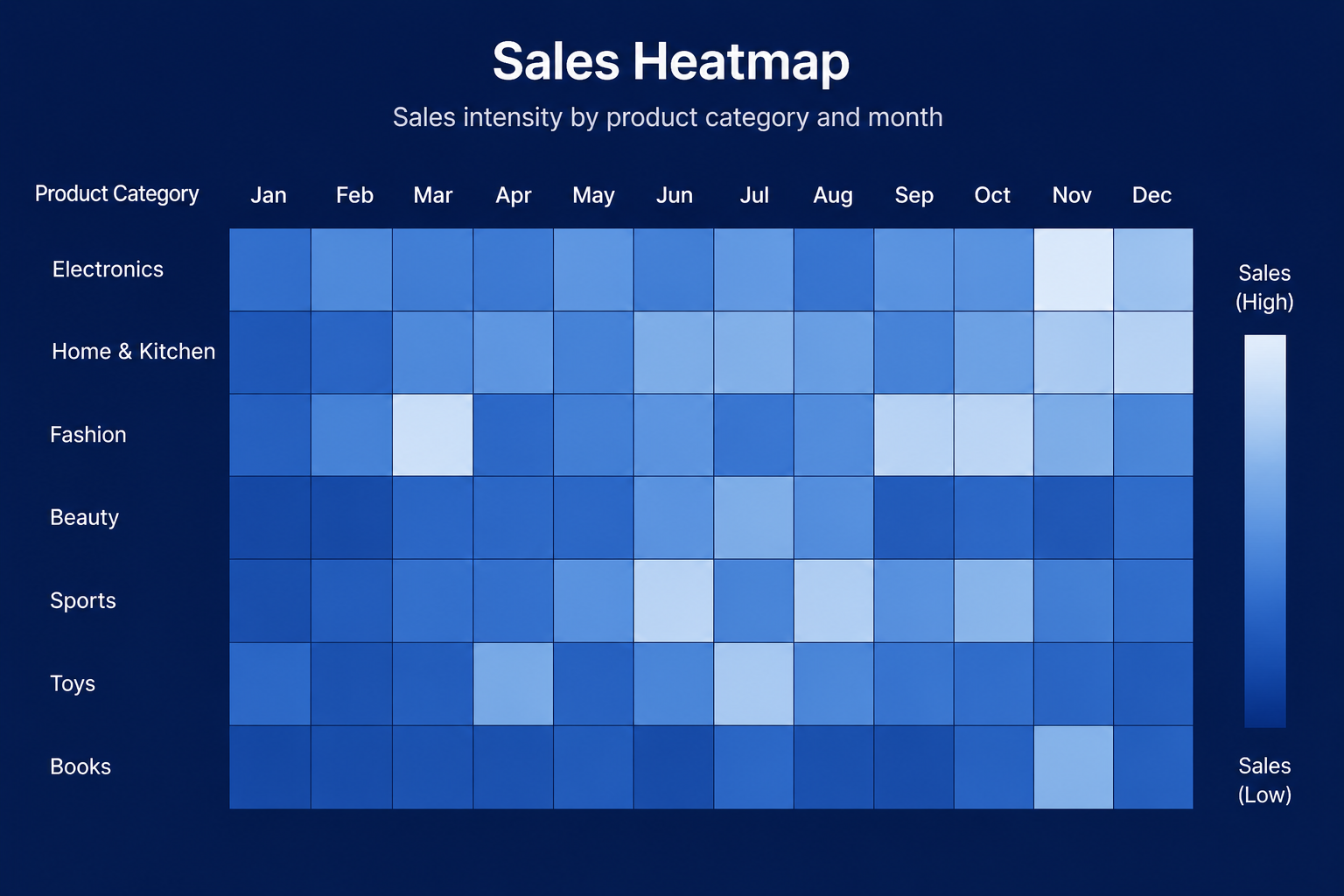
Nutzt die Farbintensität in einem Raster, um Muster über zwei Dimensionen gleichzeitig sichtbar zu machen.
Ideal für: Mustererkennung über zwei Dimensionen, etwa Kanal nach Region.
Einsatzmöglichkeiten:
- Konversionsrate nach Kanal und Region
- Vertriebsleistung nach Gebiet und Monat
- Stimmung in Umfragen nach Thema
Profi-Tipp: Fügen Sie wichtige Zahlen nur dort ein, wo sie relevant sind. Eine vollständig beschriftete Heatmap wird schwer lesbar.
9. Trichterdiagramm
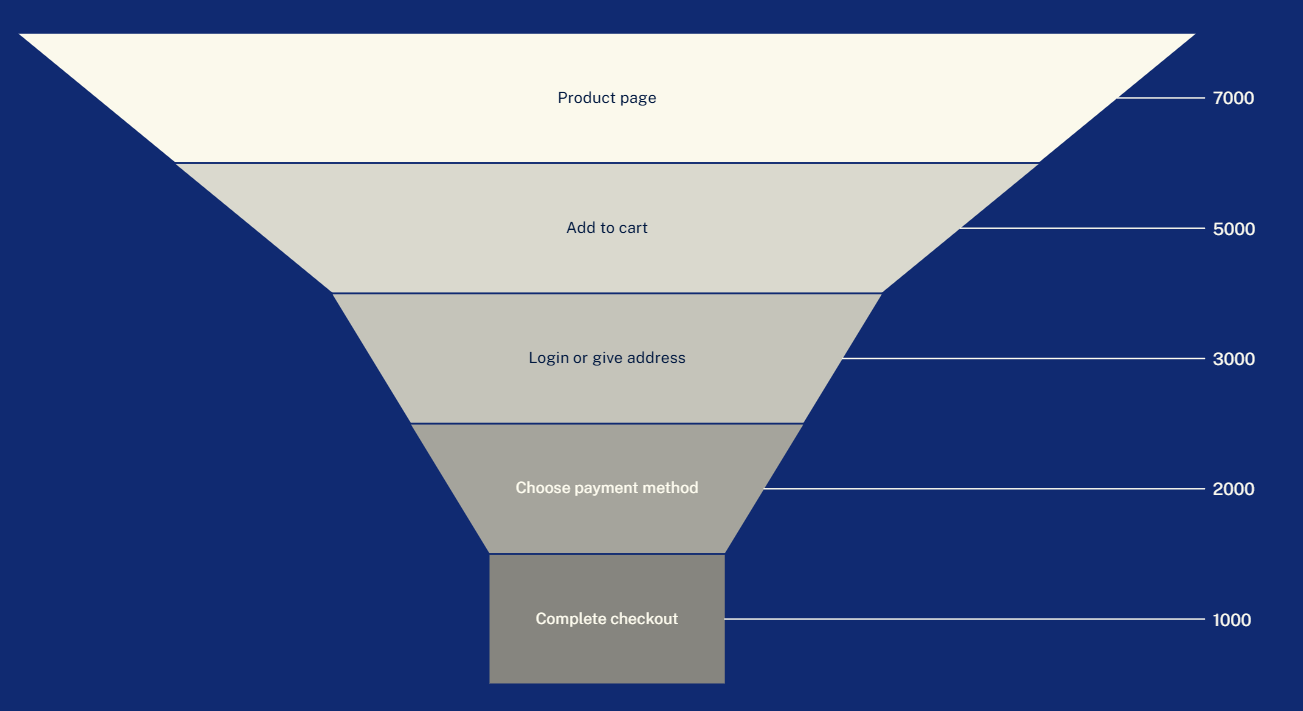
Zeigt, wie Werte über die Stufen eines linearen Prozesses hinweg abnehmen, sodass sich Abbruchpunkte leicht erkennen lassen.
Sankey-Diagramme decken dasselbe Feld ab, wenn sich Bewegungen über mehrere Pfade oder Quellen verzweigen statt entlang einer einzigen Linie zu verlaufen.
Ideal für: Die Darstellung der Konversion von Stufe zu Stufe.
Einsatzmöglichkeiten:
- Von Leads zu Verkaufschancen zu Kunden
- Von Testanmeldungen zu zahlenden Nutzern
- Fortschritt im Einstellungsprozess
Profi-Tipp: Beschriften Sie sowohl die absoluten Zahlen als auch die Konversionsraten. Die Raten zeigen, wo das eigentliche Problem liegt.
10. Kartendiagramm

Zeigt geografische Muster mithilfe von Punkten, eingefärbten Regionen oder Blasen auf einer Karte.
Choroplethenkarten färben Regionen nach Rate oder Dichte statt nach absoluten Summen ein und vermeiden so die übliche Verzerrung zugunsten großer Regionen.
Ideal für: Geografische Konzentration und standortbezogene Muster.
Einsatzmöglichkeiten:
- Umsatz oder Kunden nach Region
- Gebietsabdeckung
- Marktdurchdringung nach Region
Profi-Tipp: Wenn die genaue Rangfolge der Regionen wichtiger ist als ihre Lage, funktioniert ein sortiertes Balkendiagramm meist besser.
Weitere spezielle Diagrammtypen
Diese Diagramme lösen speziellere Aufgaben und kommen im Berichtsalltag seltener vor, sind aber dennoch wissenswert.
| Diagrammtyp | Ideal für |
|---|---|
| Treemap | Hierarchische Zusammensetzung eines Ganzen, etwa bei Portfolio- oder Budgetübersichten |
| Pareto-Diagramm | Priorisierung und Ursachenanalyse durch die Kombination von Balken mit einer kumulierten Prozentlinie |
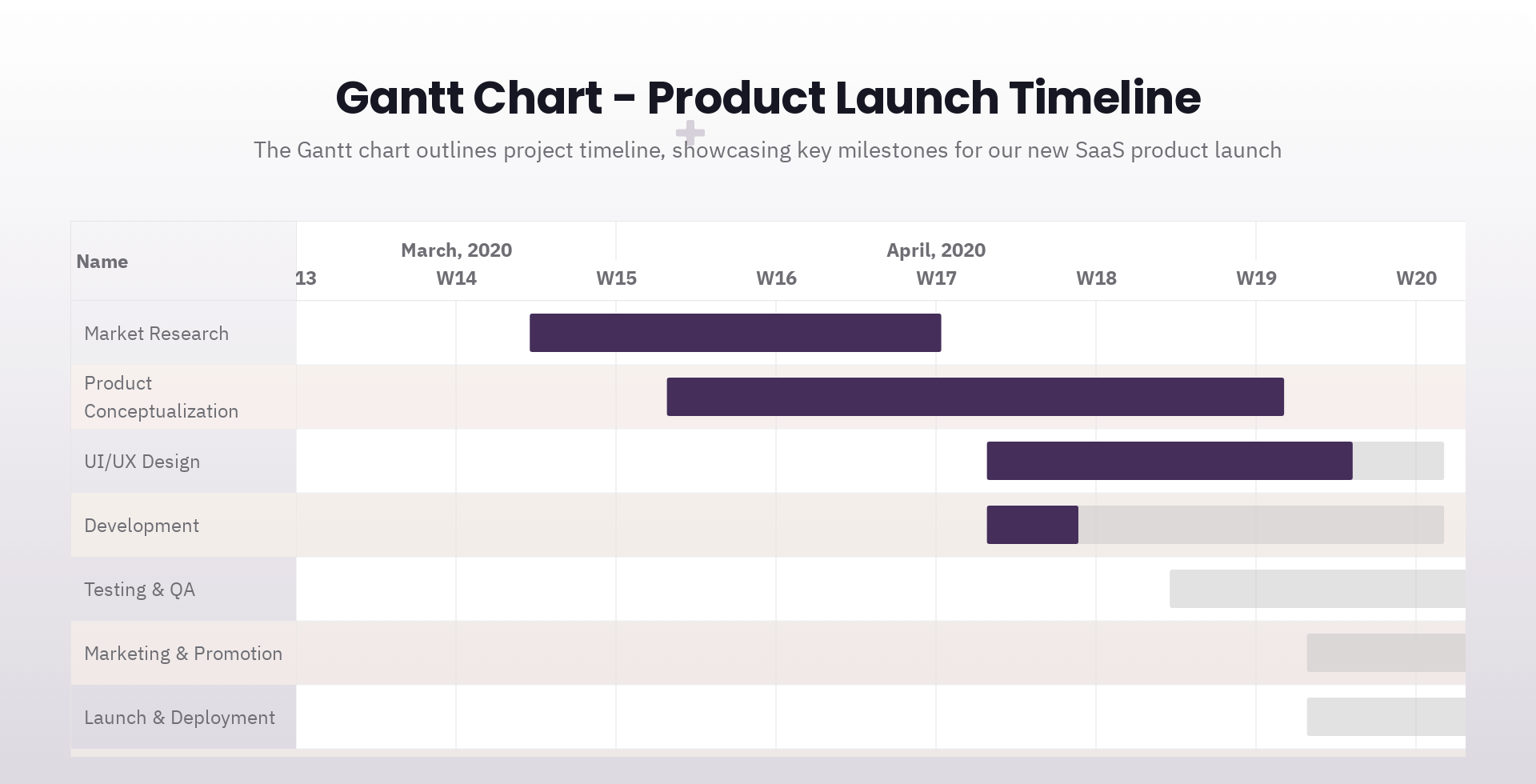
| Gantt-Diagramm | Projektzeitpläne, Launch-Pläne und Abhängigkeiten zwischen Arbeitspaketen |
| Bullet-Chart | Leistung im Vergleich zu einem Zielwert, mit Ist-Wert und Referenzbereich |
| Tachodiagramm | Eine einzelne Statuskennzahl im Stil eines Tachometers |
| Netzdiagramm | Vergleich nach mehreren Kriterien, dargestellt als Profilform über mehrere Achsen |
| Candlestick-Chart | Finanz- und bereichsbasierte Zeitreihen mit Eröffnungs-, Höchst-, Tiefst- und Schlusswerten |
Das richtige Diagramm auszuwählen ist nur der erste Schritt. Die nächsten beiden Abschnitte behandeln die Fehler, die eine gute Diagrammwahl zunichtemachen, und zeigen, wie Sie jedes Diagramm wirklich präsentationsreif gestalten.
Häufige Fehler bei Diagrammen, die Sie vermeiden sollten
Auch der richtige Diagrammtyp kann scheitern, wenn das Foliendesign Verwirrung stiftet. Achten Sie auf diese Punkte, bevor Sie einen Bericht oder eine Präsentation teilen.
- Die Standardeinstellung der Tabellenkalkulation übernehmen. Standarddiagramme aus Tabellenkalkulationen folgen der Datenstruktur. Betrachten Sie sie als Entwurf.
- Eine Folie überladen. Wenn die Legende mehr als fünf oder sechs Einträge hat oder das Publikum zehn Sekunden braucht, um die Aussage zu finden, verteilen Sie die Geschichte auf zwei Folien.
- 3D-Effekte verwenden. 3D-Kreise, -Säulen und Schatten verzerren Vergleiche. Bleiben Sie bei flachen, exakten Formen.
- Achsen ohne Grund abschneiden. Ein Balkendiagramm mit einer Grundlinie über null kann einen kleinen Unterschied riesig erscheinen lassen. Beginnen Sie standardmäßig bei null.
- Sich ausschließlich auf Farbe verlassen. Kombinieren Sie Farbe mit direkten Beschriftungen oder Mustern, da nicht alle Betrachter und Bildschirme Farben gleich wahrnehmen bzw. darstellen.
- Eine Legende verwenden, wo eine direkte Beschriftung genügen würde. Eine Beschriftung direkt an den Daten ist fast immer schneller zu lesen als eine separate Legende.
- Komplexität um ihrer selbst willen wählen. Treemaps und Netzdiagramme wirken anspruchsvoll, doch eine einfache Rangfolge oder ein einfacher Trend braucht meist ein einfaches Diagramm.
- Die Empfehlung vergessen. Ein Titel mit klarer Kernaussage wie „Die Partner-Pipeline ist jetzt die größte Quelle qualifizierter Verkaufschancen“ macht aus einem Diagramm einen Beleg statt einer bloßen Ansammlung von Rohdaten.
Diagramme barrierefrei und vorstandstauglich gestalten
Barrierefreie, vorstandstaugliche Diagramme setzen auf gut lesbare Beschriftungen und klare Kontraste – das ist umso wichtiger, sobald Folien über den Besprechungsraum hinaus weitergegeben werden. Diese Präsentationstipps behandeln dieselben Grundlagen für den Rest des Decks.
- Gut lesbare Schriftgrößen verwenden. Zu kleine Achsenbeschriftungen sind einer der schnellsten Wege, das Publikum zu verlieren. Halten Sie Titel groß und folgen Sie einem durchdachten Ansatz für Schriftgrößen in Präsentationen – für Fließtext und Achsenbeschriftungen gleichermaßen.
- Farbe gezielt einsetzen. Eine Akzentfarbe für die entscheidenden Daten, neutrale Töne für alles andere. Wer alles hervorhebt, hebt nichts hervor.
- Alternativtexte für digitale Decks hinzufügen. Beschreiben Sie die wichtigste Erkenntnis, statt jede Zahl aufzulisten – so erfassen sowohl Screenreader-Nutzer als auch eilige Leser die Aussage.
- Wichtige Ereignisse annotieren. Ein Liniendiagramm mit einer gut platzierten Anmerkung, etwa zu einer Preisänderung oder einem Launch-Termin, kann einen ganzen Absatz Erklärung ersetzen.
- Den Anhang getrennt halten. Die Hauptfolie enthält die Schlussfolgerung und das übersichtliche Diagramm. Vollständige Datentabellen und Methodik gehören in den Anhang.
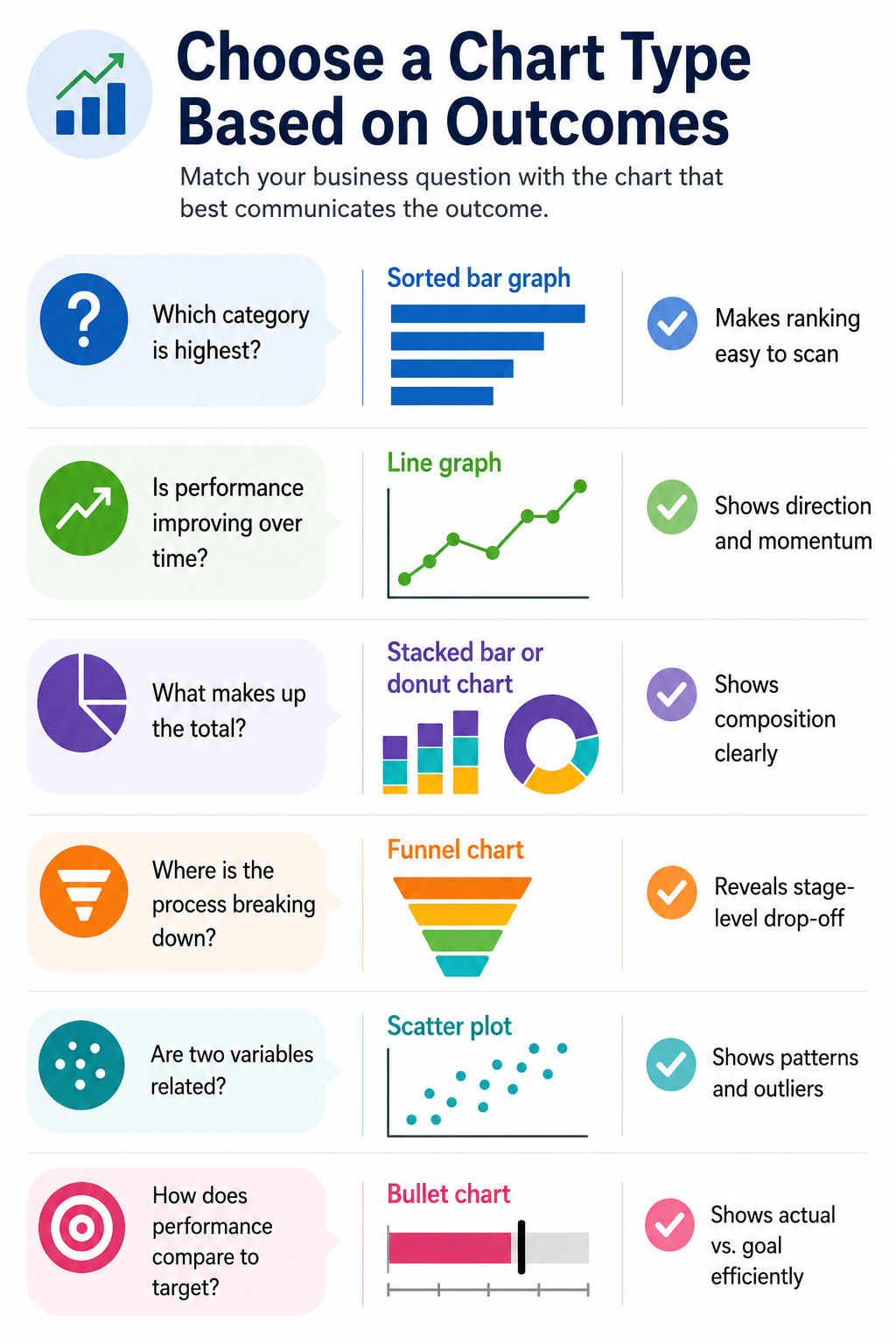
Schnelle Diagrammauswahl für typische Geschäftsszenarien
Eine schnelle Diagrammauswahl beginnt mit der geschäftlichen Fragestellung und leitet daraus den richtigen Diagrammtyp ab.
So machen Sie aus Diagrammen bessere Präsentationsfolien
Diagrammlastige Decks funktionieren am besten als geführte geschäftliche Argumentation, bei der jede Folie einen Entscheidungspunkt belegt. Mit einem einfachen Workflow in fünf Schritten gelingt das.
- Zuerst die Folienüberschrift formulieren. Halten Sie die Kernaussage fest, die das Publikum mitnehmen soll, etwa „Die Konversion von Testnutzern bricht nach dem Einrichtungsschritt stark ein.“ Mit einer klaren Präsentationsgliederung als Ausgangspunkt fällt dieser Schritt leichter.
- Das Diagramm wählen, das die Aussage belegt. Ein Trenddiagramm zeigt Veränderung, ein Vergleichsdiagramm zeigt den Spitzenreiter, und eine Rangfolge zeigt Konzentration.
- Alles entfernen, was die Aussage nicht stützt. Streichen Sie überflüssige Gitternetzlinien, ungenutzte Farben und Nebenkennzahlen, die für die Entscheidung keine Rolle spielen.
- Den Entscheidungspunkt hervorheben. Markieren Sie mit Farbe oder einer Hervorhebung das Quartal, das Segment oder die Phase, auf die es am meisten ankommt.
- Die Darstellung an das Design des Decks anpassen. Schriften, Farben und Beschriftungsstil sollten zum Rest des Decks passen. Wenn Sie vorab eine Bibliothek mit Präsentationsvorlagen durchsehen, lassen sich diese Regeln leichter festlegen.
Diagrammlastige Decks schneller erstellen mit Presentations.AI
Das richtige Diagramm zu wählen ist nur ein Teil der Arbeit. Presentations.AI übernimmt den Rest und verwandelt Rohdaten automatisch in ein fertiges Diagramm im Design Ihrer Marke. Geben Sie Ihre Daten ein, und der KI-Präsentationsgenerator wählt das beste visuelle Format und gestaltet es für Sie – ganz ohne Tabellenkalkulationskenntnisse.
Beginnen Sie mit einem Prompt, einer URL oder einem hochgeladenen PDF- oder Word-Dokument. Presentations.AI bringt das Material in einen strukturierten Präsentationsablauf, und Clip-E, der KI-Gesprächspartner, hilft Ihnen, es anschließend zu verfeinern.
- Brand Sync: Übernimmt Markenfarben, Schriften und Logos automatisch von der URL Ihres Unternehmens.
- Clip-E: Bearbeitet und strukturiert Folien im Dialog um, statt dass Sie sie manuell neu aufbauen müssen.
- Anti-fragile Vorlagen: Layouts passen sich an, wenn sich Inhalte ändern, sodass Diagramme auch bei veränderten Daten stabil bleiben.
- Sauberer .pptx-Export: Volle Formattreue, wenn Sie in PowerPoint weiterarbeiten möchten.
Das Ergebnis: weniger Zeit für die Formatierung von Diagrammen und mehr Zeit, um die Botschaft dahinter zu schärfen.
Der Diagrammtyp ist wichtig, doch das Deck drumherum muss ebenso klar und markengerecht sein.
Nutzen Sie Presentations.AI, um aus Prompts, URLs oder hochgeladenen Dokumenten ausgefeilte, markenkonforme Präsentationen zu erstellen – mit automatisch ausgewählten und gestalteten Diagrammen.
Verwandeln Sie Ihre Daten automatisch in das richtige Diagramm




![Chronicle Preise, Tarife und Token-Limits [2026]](https://cdn.prod.website-files.com/63ca9a06fdc83037fe5f6073/6a4de6cddcee8e4e86939b49_chronicle-pricing.webp)