Elegir entre los distintos tipos de gráficos determina lo que tu audiencia nota y recuerda, e influye en la acción que tomará a continuación.
Un líder de ventas que revisa los ingresos trimestrales necesita un elemento visual distinto al de un gerente de producto que compara la adopción de funcionalidades. Un mismo conjunto de datos puede dejar una idea clara o confusa, y puede hacer que una recomendación resulte convincente o engañosa, según el gráfico que elijas.
Esta guía cubre los gráficos más utilizados en informes de negocio, actualizaciones para stakeholders y presentaciones en el aula. Los equipos de negocio suelen usar “gráfico” y “diagrama” como sinónimos, y aquí aparecen ambos términos con un objetivo práctico: ayudarte a elegir el elemento visual que transmita tu mensaje.
El contexto de una diapositiva eleva lo que está en juego. Un gráfico que funciona en una hoja de cálculo puede perder claridad en una diapositiva, y la audiencia a menudo solo tiene unos segundos para entenderlo durante un pitch deck o una revisión trimestral. Muestra las cifras que respaldan la conclusión y haz que esa conclusión sea evidente.
Cómo elegir el tipo de gráfico adecuado
Elige el tipo de gráfico adecuado definiendo primero la decisión o el hallazgo que tu diapositiva debe comunicar, y deja que los datos lo respalden.
1. Elige según el objetivo analítico
Los objetivos analíticos se corresponden directamente con tipos de gráficos, sobre todo en flujos de trabajo de presentaciones recurrentes.
| Si tu objetivo es mostrar | Usa estos tipos de gráficos |
|---|---|
| Comparación entre categorías | Gráfico de barras o de columnas; barras agrupadas para segmentos |
| Cambio a lo largo del tiempo | Gráfico de líneas; gráfico de áreas para volumen acumulado |
| Composición de partes de un todo | Barras apiladas o gráfico de anillo; gráfico circular para proporciones simples |
| Distribución o frecuencia | Histograma o diagrama de caja |
| Relación entre variables | Gráfico de dispersión o de burbujas |
| Patrones geográficos o de ubicación | Gráfico de mapa o mapa coroplético |
| Flujo o movimiento | Diagrama de Sankey o gráfico de embudo |
Las malas elecciones de gráficos suelen deberse a la costumbre más que a las preferencias de la audiencia. Elige el elemento visual que ayude a un vicepresidente a aprobar un presupuesto o a comparar opciones.
2. Elige según la conclusión
Elegir el gráfico a partir de la conclusión mantiene el mismo conjunto de datos alineado con el titular de la diapositiva. Supongamos que tu tabla de origen muestra los ingresos mensuales por línea de producto.
- Los ingresos aumentan con el tiempo → Gráfico de líneas
- El Producto A genera la mayor parte de los ingresos → Gráfico de barras
- El Producto A representa el 55% de los ingresos totales → Gráfico circular o barras apiladas
Los datos fueron los mismos en todos los ejemplos anteriores. Solo cambió el objetivo de comunicación, y el tipo de gráfico se adaptó a él. Los buenos presentadores escriben el titular antes de elegir el gráfico.
3. Elige según la audiencia y el contexto
El contexto de la audiencia determina el nivel de detalle del gráfico y cuánta explicación necesita tu diapositiva. Una diapositiva para analistas puede incluir más detalle que una actualización para directivos, y una presentación para el consejo exige más contención que un dashboard interno.
Algunas preguntas ayudan a calibrarlo: ¿Quién lo va a leer y cuánto tiempo tiene? ¿Qué decisión va a tomar? ¿Qué tan familiarizado está con los datos y los vas a explicar en vivo?
En las diapositivas, los gráficos de barras y de líneas cubren la mayoría de las actualizaciones para directivos. Los gráficos de dispersión y las barras apiladas funcionan bien en diapositivas de relaciones y de composición. Los elementos visuales más especializados, como los diagramas de Sankey o los gráficos de radar, requieren una audiencia que ya sepa interpretarlos.
4. Elige según el número de variables
La cantidad de variables determina si una diapositiva necesita un solo gráfico o un diseño con varias vistas.
| N.º de variables | Opciones de gráficos habituales | Ejemplo |
|---|---|---|
| 1 | Histograma o gráfico de barras | Distribución del tamaño de los acuerdos |
| 2 | Gráfico de líneas o de dispersión; gráfico de barras para categorías | Ingresos por mes; precio vs. demanda |
| 3 | Gráfico de burbujas o barras agrupadas | Ingresos por región y producto a lo largo de los trimestres |
| 4+ | Múltiplos pequeños o mapa de calor | Tasa de conversión por canal, segmento y región |
Los equipos a menudo meten demasiadas variables en un solo gráfico, lo que genera saturación en lugar de información lista para decidir. Cuando un gráfico necesita una explicación larga, divídelo en dos diapositivas limpias en lugar de una sola recargada.
Tipos de gráficos comunes y cuándo usar cada uno
Los 10 tipos de gráficos que verás a continuación cubren la mayoría de las presentaciones de negocio y académicas. Junto a cada uno se mencionan sus variantes más cercanas, para que tengas el panorama completo sin 20 descripciones por separado.
1. Gráfico de barras
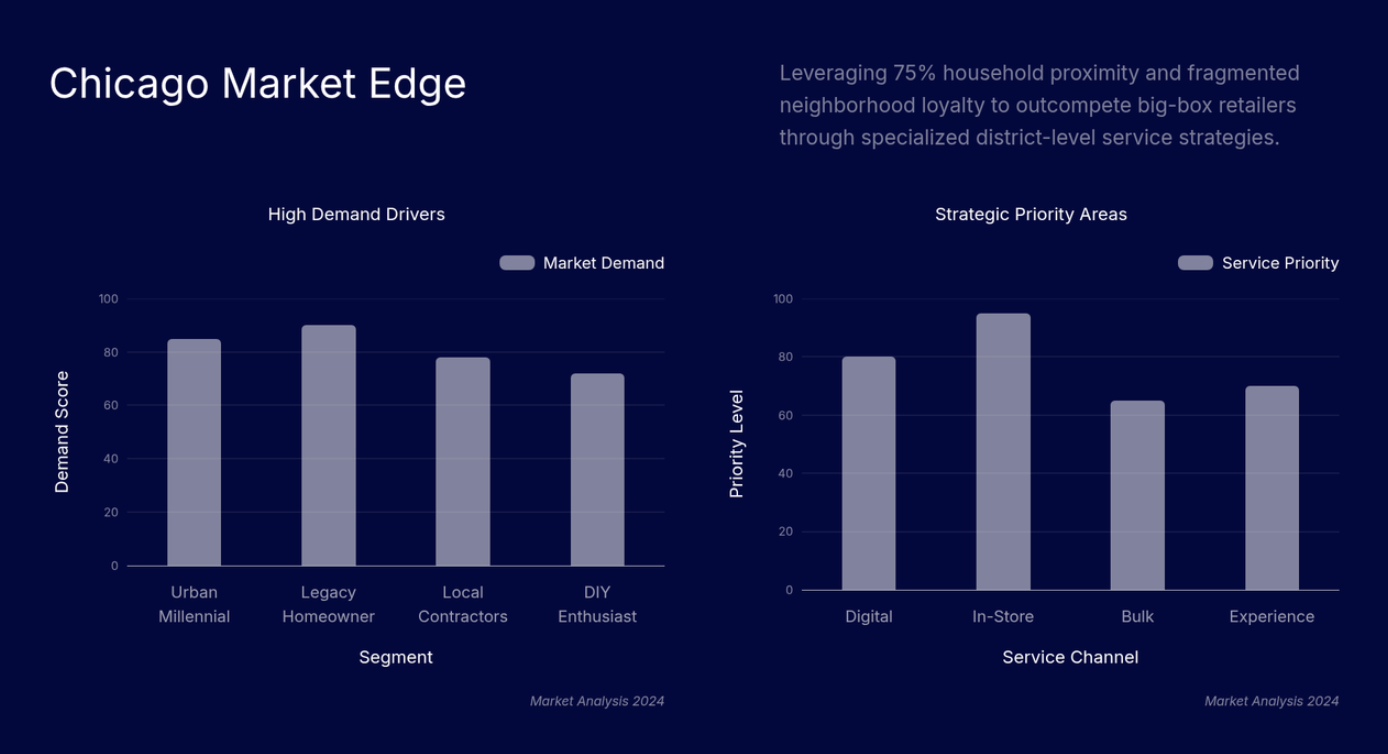
Compara valores entre categorías mediante la longitud de las barras, y es el gráfico que una audiencia de negocio lee con precisión más rápido.
Los gráficos de columnas siguen la misma lógica con barras verticales en lugar de horizontales y funcionan mejor cuando las etiquetas de las categorías son cortas.
Ideal para: Comparar y clasificar categorías.
Dónde puedes usarlo:
- Ingresos por región o por vendedor
- Respuestas de encuestas por opción
- Clasificación de mayor a menor
Consejo profesional: Ordena las barras de mayor a menor, a menos que los datos tengan un orden natural, como las etapas de un embudo.
2. Gráfico de líneas
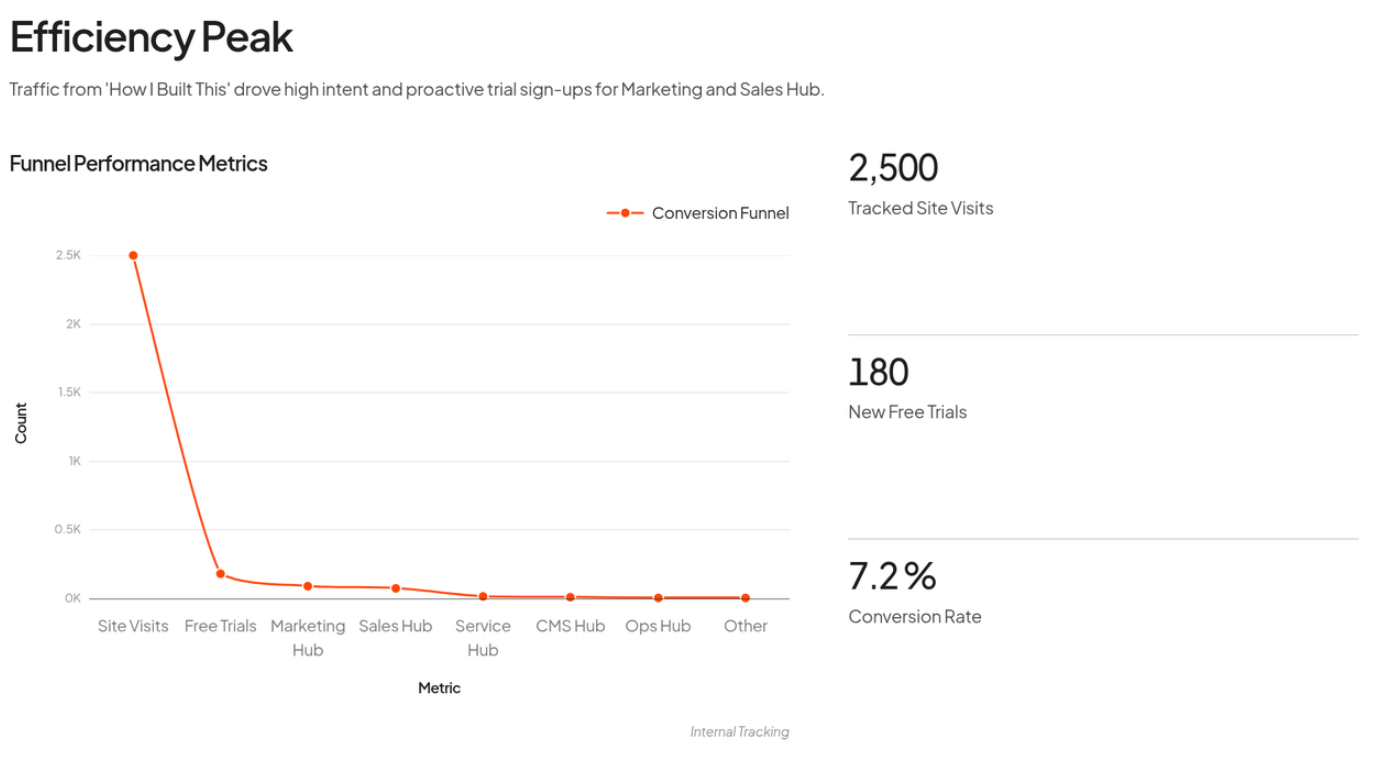
Conecta puntos de datos para mostrar el cambio a lo largo del tiempo o de una secuencia, y funciona mejor cuando la forma de la tendencia importa más que la comparación entre categorías.
Ideal para: Tendencias, dirección y cambios en el tiempo.
Dónde puedes usarlo:
- Crecimiento de los ingresos a lo largo del tiempo
- Abandono de clientes por mes
- Rendimiento previsto vs. real
- Métricas de rendimiento
Consejo profesional: Destaca la línea más importante y atenúa las demás, o el mensaje clave se perderá.
3. Gráfico circular
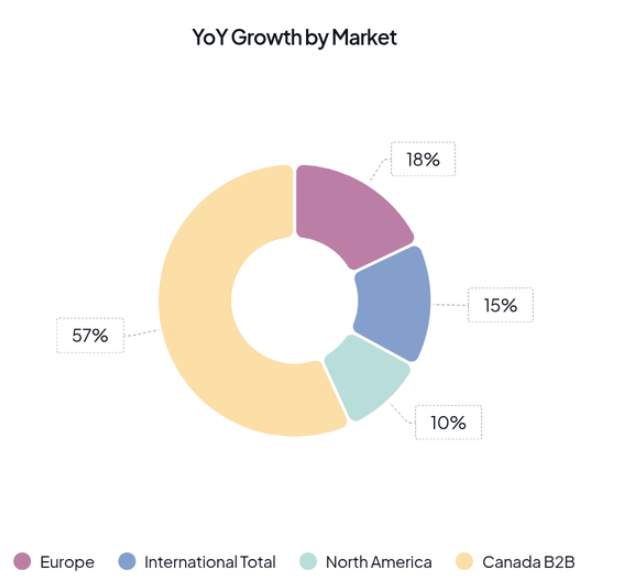
Muestra cómo se divide un todo en partes, donde cada porción representa una proporción del total.
Los gráficos de anillo funcionan igual, pero dejan un espacio en el centro para una cifra principal, como un total o una tasa de finalización.
Ideal para: Mensajes simples de partes de un todo con pocos segmentos claramente diferenciados.
Dónde puedes usarlo:
- Cuota de mercado entre unos pocos competidores
- Asignación del presupuesto entre las categorías principales
- Composición de clientes por segmento
Consejo profesional: Limítalo a 3 porciones o menos. Si necesitas más, cambia a un gráfico de barras para lograr una comparación precisa.
4. Gráfico de áreas
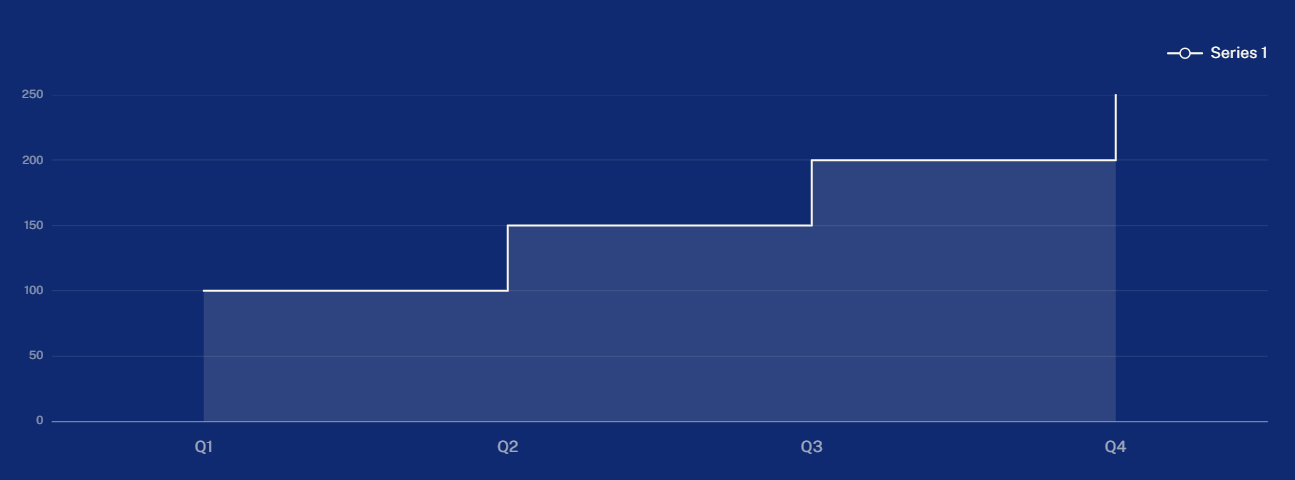
Se parece a un gráfico de líneas, pero con el área bajo la línea rellena, lo que transmite una mayor sensación de volumen.
Un gráfico de áreas apiladas añade la composición, mostrando cómo contribuye cada segmento a un total que crece con el tiempo.
Ideal para: Mostrar volumen y tendencia a la vez.
Dónde puedes usarlo:
- Registros o ingresos acumulados
- Total de tickets de soporte a lo largo del tiempo
- Expansión del tamaño del mercado
Consejo profesional: Usa los gráficos de áreas con moderación en presentaciones para directivos. Los rellenos superpuestos pueden ocultar datos y exagerar cambios pequeños.
5. Gráfico de dispersión
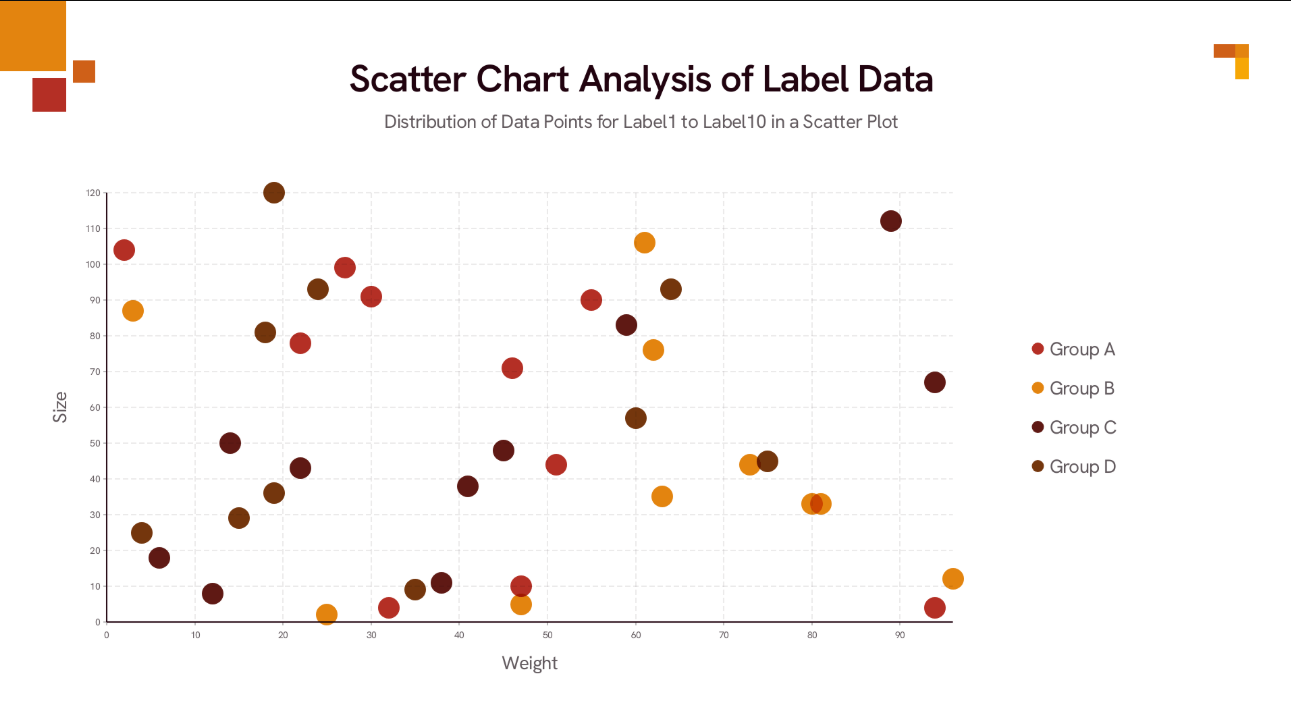
Representa dos variables numéricas una frente a otra para que se vean los patrones, los grupos y los valores atípicos.
Un gráfico de burbujas añade una tercera variable mediante el tamaño de las burbujas, útil para mostrar la escala junto con la relación.
Ideal para: Relaciones y correlación entre dos variables.
Dónde puedes usarlo:
- Inversión en marketing vs. leads
- Tamaño del acuerdo vs. duración del ciclo de ventas
- Tasa de descuento vs. tasa de cierre
Consejo profesional: Agrega una línea de tendencia solo cuando aclare el patrón, y etiqueta los puntos que influyen en la decisión.
6. Histograma
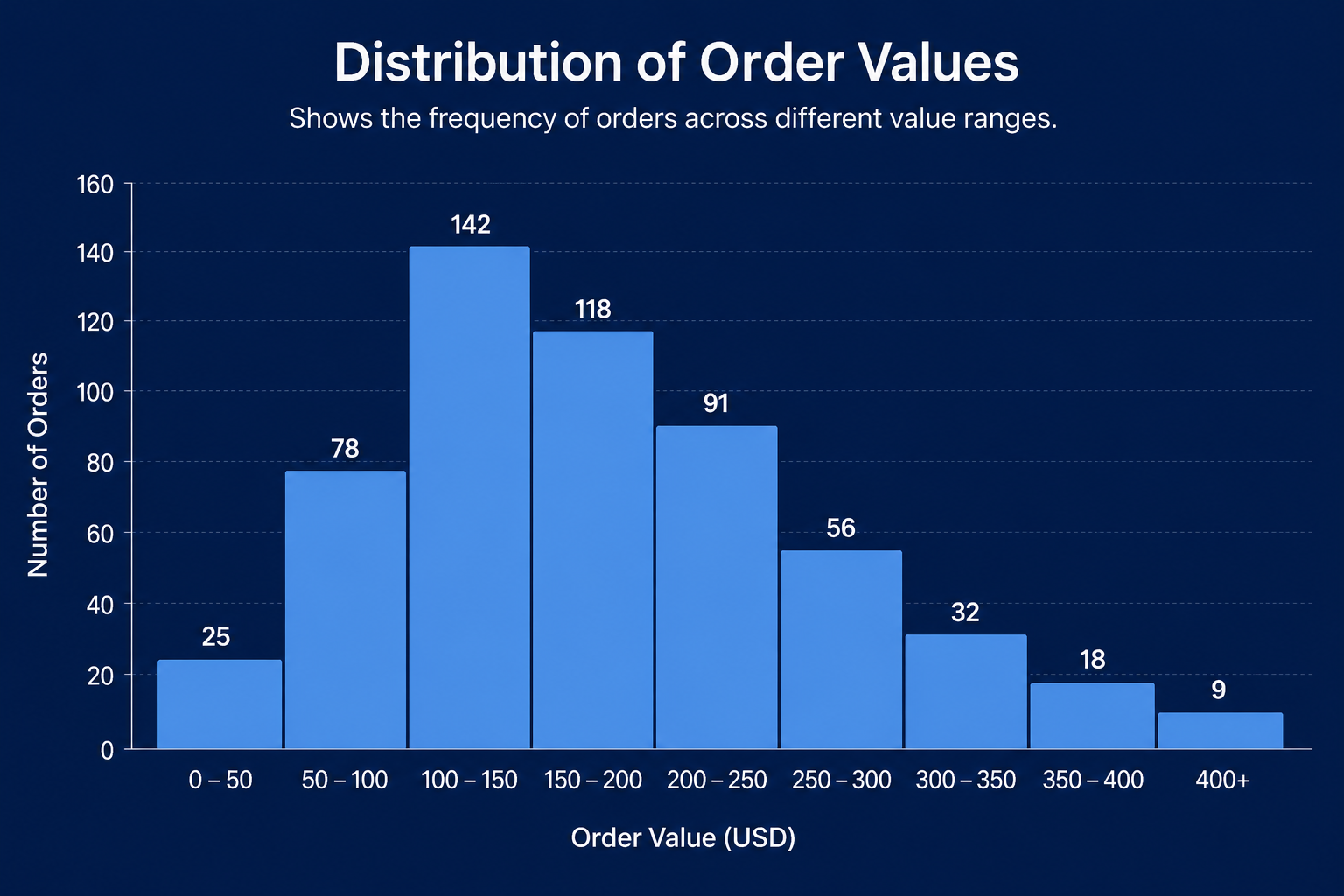
Agrupa valores numéricos en rangos, llamados intervalos, para mostrar cómo se distribuye una sola variable.
Los diagramas de caja y de violín cumplen la misma función para audiencias expertas o técnicas, y resumen la mediana, la dispersión y los valores atípicos en un formato más compacto.
Ideal para: Frecuencia y distribución de una sola variable numérica.
Dónde puedes usarlo:
- Distribución del tamaño de los acuerdos
- Distribución del tiempo de resolución
- Distribución de calificaciones de exámenes
Consejo profesional: Elige los intervalos con cuidado. Demasiados generan ruido; muy pocos ocultan el patrón.
7. Gráfico de barras apiladas
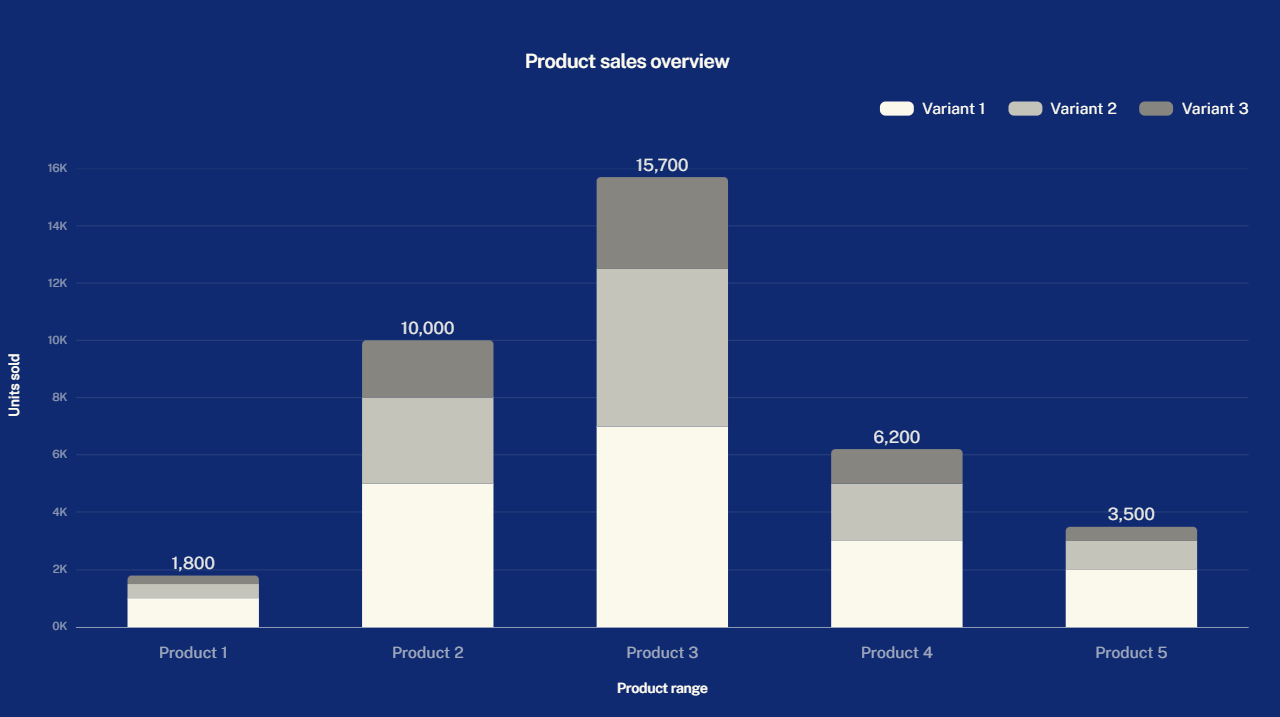
Muestra un total y su composición interna, con cada barra dividida en segmentos.
Los gráficos de barras agrupadas colocan las subcategorías una al lado de la otra en lugar de apilarlas, y un gráfico de barras apiladas al 100% normaliza todas las barras a la misma longitud para comparar la composición en lugar del tamaño.
Ideal para: Composición de partes de un todo entre categorías.
Dónde puedes usarlo:
- Ingresos por región y producto
- Pipeline por etapa y equipo
- Composición de clientes por plan
Consejo profesional: Coloca el segmento más importante en la base. Los segmentos intermedios flotantes son más difíciles de comparar.
8. Mapa de calor
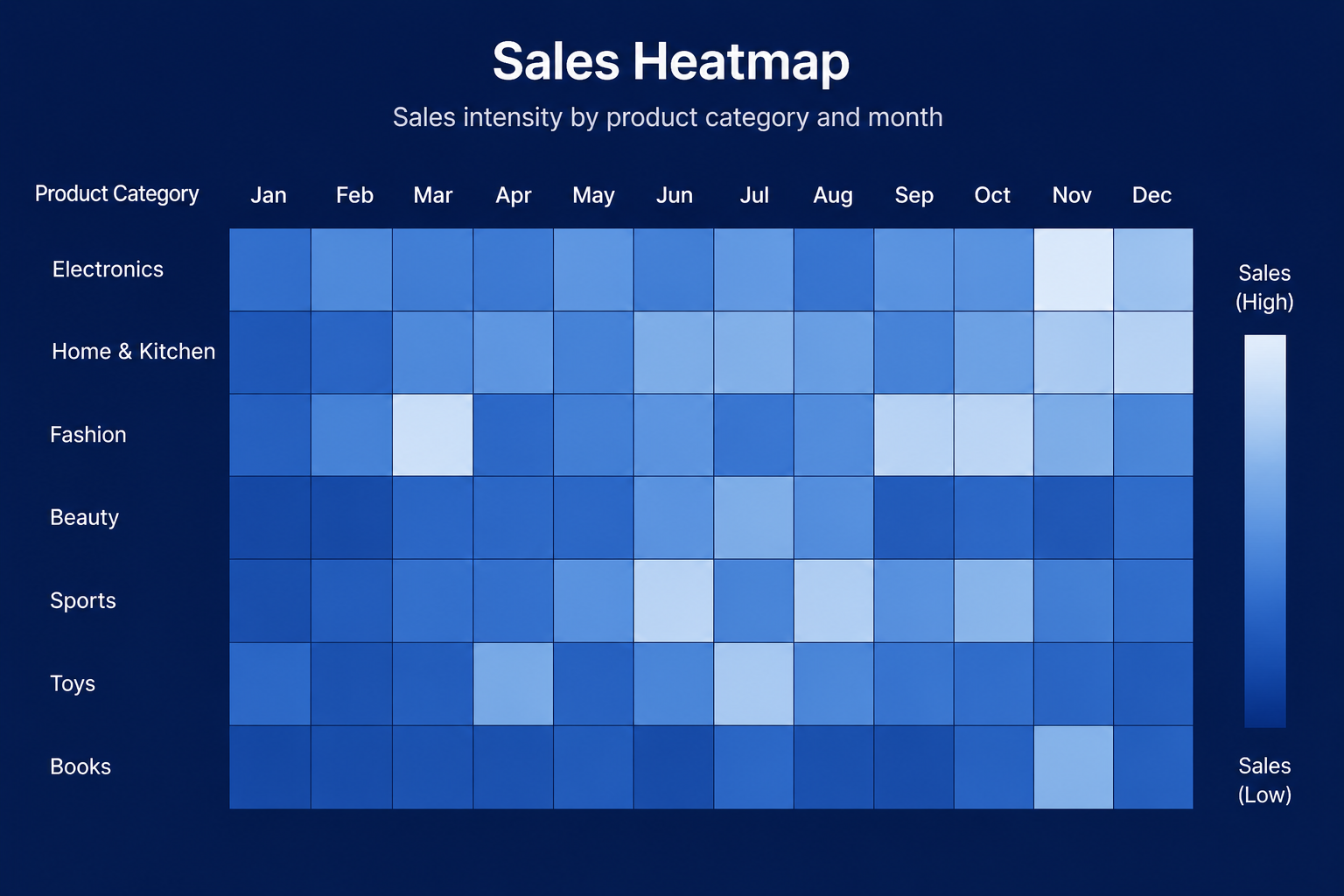
Utiliza la intensidad del color en una cuadrícula para revelar patrones en dos dimensiones a la vez.
Ideal para: Identificar patrones en dos dimensiones, como canal por región.
Dónde puedes usarlo:
- Tasa de conversión por canal y región
- Rendimiento de ventas por territorio y mes
- Sentimiento de encuestas por tema
Consejo profesional: Agrega cifras clave solo donde importen. Un mapa de calor completamente etiquetado se vuelve difícil de leer.
9. Gráfico de embudo
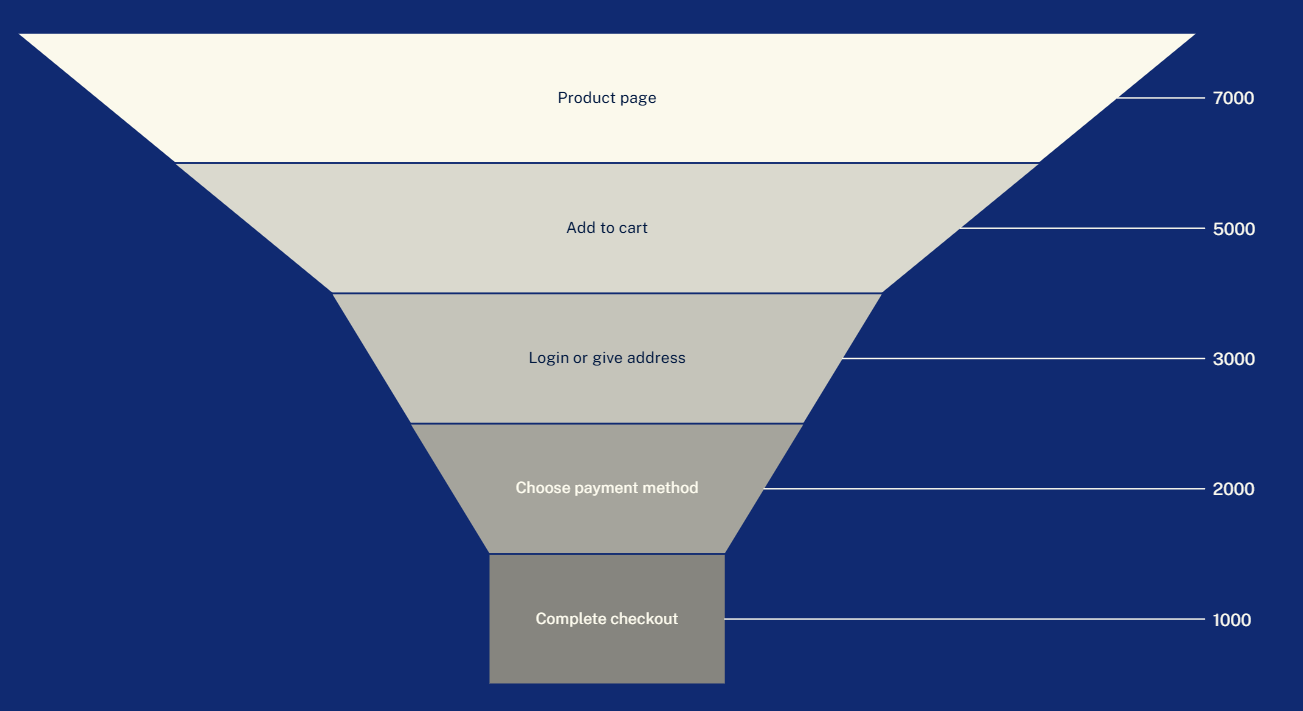
Muestra cómo disminuyen los valores a lo largo de las etapas de un proceso lineal, lo que facilita detectar los puntos de abandono.
Los diagramas de Sankey cumplen la misma función cuando el movimiento se ramifica en varias rutas o fuentes, en lugar de seguir una sola línea.
Ideal para: Representar la conversión etapa por etapa.
Dónde puedes usarlo:
- De leads a oportunidades y a clientes
- De registros de prueba a usuarios de pago
- Avance por las etapas de contratación
Consejo profesional: Etiqueta tanto los conteos como las tasas de conversión. Las tasas muestran dónde está el verdadero problema.
10. Gráfico de mapa
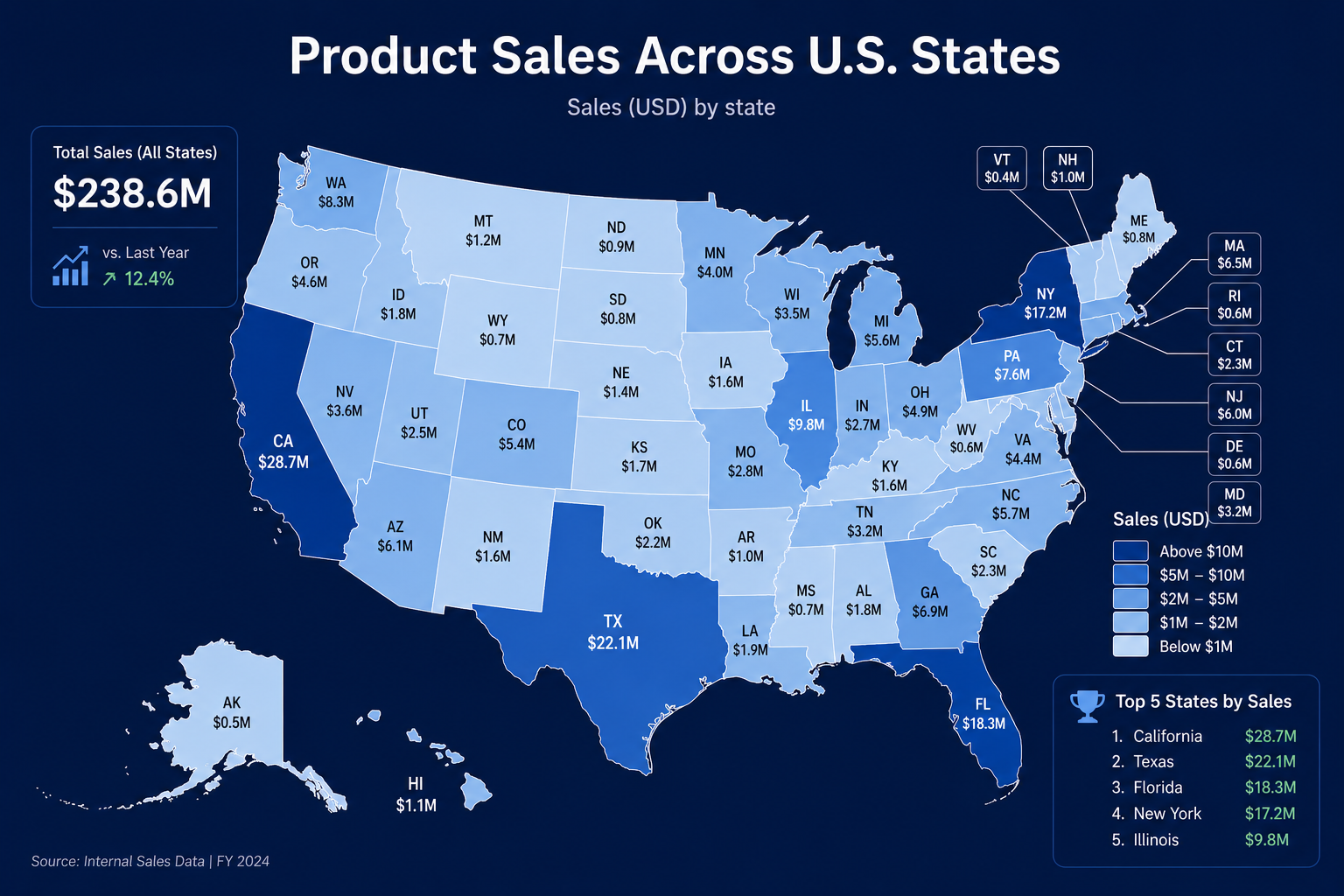
Muestra patrones geográficos mediante puntos, regiones sombreadas o burbujas ubicadas en un mapa.
Los mapas coropléticos sombrean las regiones según tasas o densidades en lugar de totales absolutos, lo que evita el sesgo habitual hacia las regiones grandes.
Ideal para: Concentración geográfica y patrones basados en la ubicación.
Dónde puedes usarlo:
- Ventas o clientes por región
- Cobertura de territorios
- Penetración de mercado por zona geográfica
Consejo profesional: Cuando la clasificación exacta de las regiones importa más que su ubicación, un gráfico de barras ordenado suele funcionar mejor.
Otros tipos de gráficos especializados
Estos gráficos resuelven problemas más específicos y aparecen con menos frecuencia en los informes cotidianos, pero vale la pena conocerlos.
| Tipo de gráfico | Ideal para |
|---|---|
| Mapa de árbol (treemap) | Composición jerárquica de partes de un todo, como resúmenes de cartera o de presupuesto |
| Diagrama de Pareto | Priorización y análisis de causa raíz, combinando barras con una línea de porcentaje acumulado |
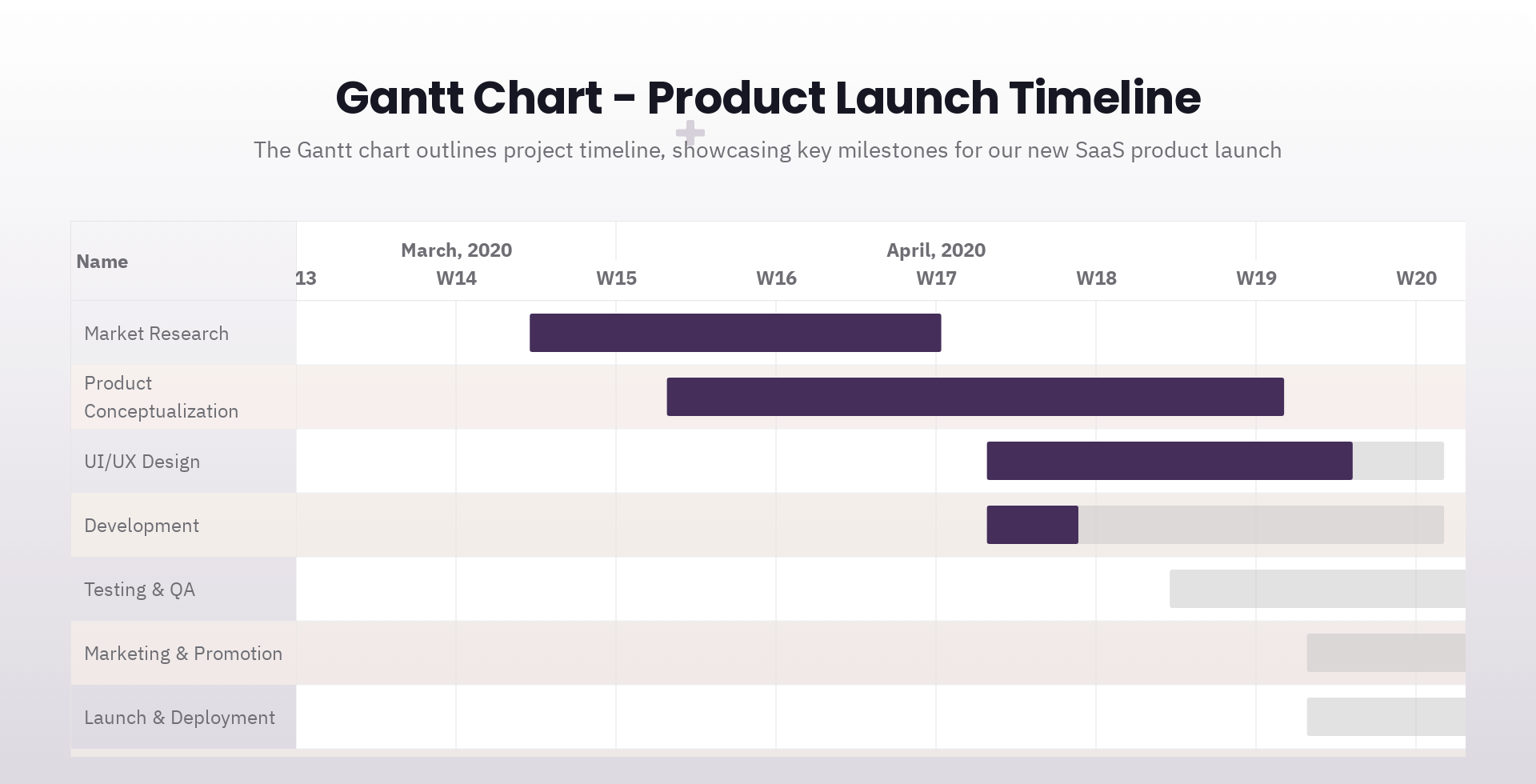
| Diagrama de Gantt | Cronogramas de proyectos, planes de lanzamiento y dependencias entre líneas de trabajo |
| Gráfico de viñetas (bullet chart) | Rendimiento frente a un objetivo, con un valor real y un rango de referencia |
| Gráfico de indicador (gauge) | Una sola métrica de estado con el estilo de un velocímetro |
| Gráfico de radar | Comparación de varios criterios representada como un perfil sobre varios ejes |
| Gráfico de velas | Series temporales financieras y basadas en rangos, que muestran los valores de apertura, máximo, mínimo y cierre |
Elegir el gráfico adecuado es solo el primer paso. Las dos secciones siguientes tratan los errores que echan a perder una buena elección de gráfico y cómo dejar cualquier gráfico realmente listo para una presentación.
Errores comunes con los gráficos que debes evitar
Incluso el tipo de gráfico adecuado puede fallar cuando el diseño de la diapositiva genera confusión. Revisa estos puntos antes de compartir un informe o una presentación.
- Usar la configuración predeterminada de la hoja de cálculo. Los valores predeterminados de las hojas de cálculo siguen la estructura de los datos. Trátalos como un borrador.
- Sobrecargar una diapositiva. Si la leyenda tiene más de cinco o seis elementos o la audiencia necesita diez segundos para encontrar la idea, divide la historia en dos diapositivas.
- Usar efectos 3D. Los gráficos circulares, las columnas y las sombras en 3D distorsionan las comparaciones. Usa formas planas y precisas.
- Recortar los ejes sin motivo. Un gráfico de barras con una línea base por encima de cero puede hacer que una diferencia pequeña parezca enorme. Usa por defecto una línea base en cero.
- Depender solo del color. Combina el color con etiquetas directas o patrones, ya que no todos los espectadores ni todas las pantallas perciben el color de la misma manera.
- Usar una leyenda cuando bastaría una etiqueta directa. Una etiqueta colocada directamente sobre los datos casi siempre se lee más rápido que una leyenda aparte.
- Elegir la complejidad por sí misma. Los mapas de árbol y los gráficos de radar parecen sofisticados, pero una clasificación o tendencia sencilla suele necesitar un gráfico sencillo.
- Olvidar la recomendación. Un título con la conclusión, como “El pipeline de partners es ahora la mayor fuente de oportunidades calificadas”, convierte un gráfico en evidencia en lugar de un simple volcado de datos.
Haz que tus gráficos sean accesibles y estén listos para directivos
Los gráficos accesibles y listos para directivos usan etiquetas legibles y un contraste claro, algo que importa aún más cuando las diapositivas circulan fuera de la sala. Estos consejos para presentaciones cubren los mismos fundamentos para el resto de la presentación.
- Usa tamaños de texto legibles. Las etiquetas de eje pequeñas son una de las formas más rápidas de perder a la audiencia. Mantén los títulos grandes y sigue un buen criterio para el tamaño de fuente en presentaciones, tanto para el texto principal como para el de los ejes.
- Usa el color con intención. Un color de énfasis para los datos que importan y tonos neutros para todo lo demás. Si lo destacas todo, no destacas nada.
- Agrega texto alternativo en las presentaciones digitales. Describe el hallazgo principal en lugar de enumerar cada cifra, para que tanto los lectores de pantalla como quienes leen por encima capten la idea.
- Anota los eventos clave. Un gráfico de líneas con una anotación bien ubicada, como un cambio de precios o una fecha de lanzamiento, puede reemplazar un párrafo de explicación.
- Mantén el anexo aparte. La diapositiva principal contiene la conclusión y el gráfico limpio. Las tablas de datos completas y la metodología van en el anexo.
Selector rápido de gráficos para escenarios de negocio habituales
Un selector rápido de gráficos parte de la pregunta de negocio y trabaja hacia atrás hasta llegar al tipo de gráfico adecuado.
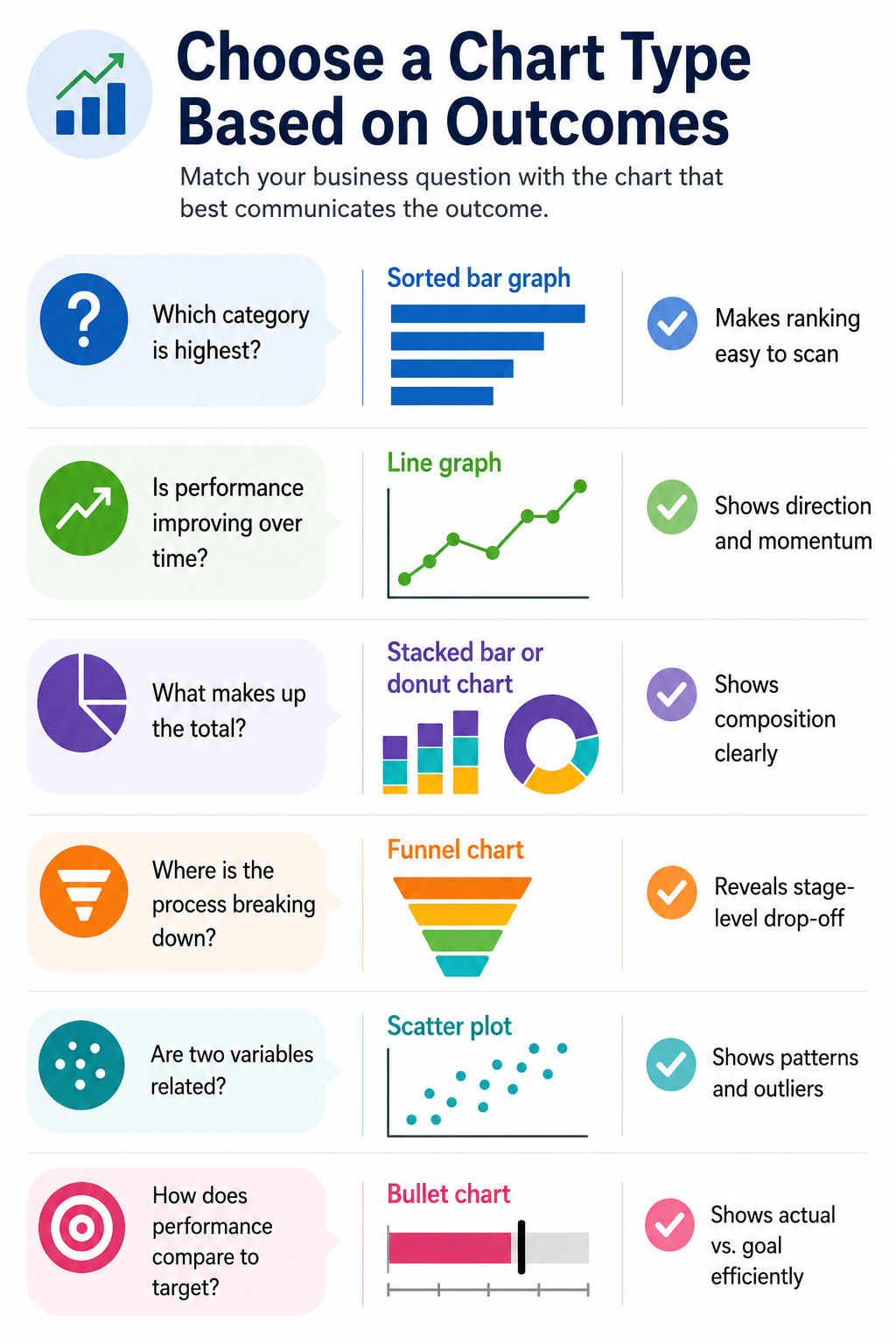
Cómo convertir los gráficos en mejores diapositivas
Las presentaciones con muchos gráficos funcionan mejor como argumentos de negocio guiados, en los que cada diapositiva demuestra un punto de decisión. Un flujo de trabajo sencillo de cinco pasos te ayuda a lograrlo.
- Escribe primero el titular de la diapositiva. Expresa la conclusión que la audiencia debe retener, como “La conversión de prueba cae bruscamente después del paso de configuración”. Partir de un esquema de presentación claro facilita este paso.
- Elige el gráfico que lo demuestre. Un gráfico de tendencia muestra el cambio, un gráfico comparativo muestra quién lidera y una vista de clasificación muestra la concentración.
- Elimina todo lo que no respalde la idea. Quita las líneas de cuadrícula sobrantes, los colores innecesarios y las métricas secundarias que no forman parte de la decisión.
- Destaca el punto de decisión. Usa el color o una anotación para señalar el trimestre, el segmento o la etapa que más importa.
- Adapta el elemento visual al sistema de la presentación. Las fuentes, los colores y el estilo de las etiquetas deben coincidir con el resto de la presentación. Explorar con antelación una biblioteca de plantillas de presentación ayuda a definir esas reglas.
Crea presentaciones con muchos gráficos más rápido con Presentations.AI
Elegir el gráfico adecuado es solo una parte del trabajo. Presentations.AI se encarga del resto al convertir automáticamente los datos en bruto en un gráfico terminado y con tu marca. Ingresa tus datos y el creador de presentaciones con IA elige el mejor formato visual y lo diseña por ti, sin necesidad de ser experto en hojas de cálculo.
Empieza con un prompt, una URL o un documento PDF o de Word que subas. Presentations.AI estructura el material en el flujo de una presentación, y Clip-E, el asistente de IA conversacional, te ayuda a perfeccionarlo a partir de ahí.
- Brand Sync: Obtiene automáticamente los colores, las fuentes y el logotipo de tu marca a partir de la URL de tu empresa.
- Clip-E: Edita y reestructura las diapositivas mediante conversación, en lugar de rehacerlas manualmente.
- Plantillas antifrágiles: Los diseños se adaptan cuando cambia el contenido y mantienen los gráficos estables cuando varían los datos.
- Exportación limpia a .pptx: Fidelidad total cuando necesitas seguir editando en PowerPoint.
El resultado: menos tiempo dando formato a los gráficos y más tiempo afinando el mensaje que hay detrás.
El tipo de gráfico importa, pero la presentación que lo rodea debe ser igual de clara y reflejar tu marca.
Usa Presentations.AI para convertir prompts, URLs o documentos subidos en presentaciones pulidas y alineadas con tu marca, con el gráfico adecuado elegido y diseñado automáticamente.
Convierte tus datos en el gráfico adecuado de forma automática




![Precios, planes y límites de tokens de Chronicle [2026]](https://cdn.prod.website-files.com/63ca9a06fdc83037fe5f6073/6a4de6cddcee8e4e86939b49_chronicle-pricing.webp)