Chronicleは、プロフェッショナルなプレゼンテーションをすばやく作成できる、AIを活用したモダンなプレゼンテーション作成ツールです。ただし、無料プランの範囲を超えると不便な点が目立ってきます。トークンの上限によって毎月のAI利用量が制限され、PowerPointへのエクスポートはPlusティア以上でしか使えず、コラボレーションツールもPro以上を契約するまでは最小限です。さらに、PowerPointやGoogle Slidesから乗り換える場合は、まったく異なる自由形式のキャンバスに慣れる必要があります。
このリストでは、実際の業務でChronicleの代わりになる11のツールを紹介します。対象となるのは、営業用デッキ、取締役会向けの報告、投資家向けのピッチ、クライアントへの提案書など、最初から洗練された仕上がりが求められる資料です。
要点まとめ
- Presentations.AIは、高品質なAIプレゼンテーション、充実したブランド管理機能、利用量に縛られないPowerPointエクスポートを求めるチームにとって、総合的に最も優れたChronicleの代替ツールです。
- Pitchはコラボレーション機能が際立っており、プレゼンテーションを共同で作成する営業、マーケティング、クライアント対応のチームに最適な選択肢です。
- Canvaは、豊富なテンプレートライブラリとクリエイティブツールを備え、デザインの自由度が最も高いため、より細かくカスタマイズしたいチームに向いています。
- Microsoft PowerPoint + Copilotは、既存のプレゼンテーション作成ワークフローを変えずにAIのサポートを受けたい、PowerPoint中心の組織に最適です。
- Chronicleの代替ツールを評価する際は、AIによる出力の品質、PPTエクスポートの有無、ブランド管理、コラボレーション機能、料金体系に注目しましょう。これらの要素が長期的な使いやすさに最も大きく影響します。
早見比較表(Chronicle vs 代替ツール)
重要な要素ごとに、11の代替ツールをChronicleと比較しました。
| ツール | AIドラフトの品質 | ブランド管理 | PPTエクスポート | 料金モデル | コラボレーション | 最適な用途 | 当サイトの評価 |
|---|---|---|---|---|---|---|---|
| Chronicle | 高い、ストーリー重視 | ティア制、Plus以上 | Plusティア以上 | トークン制、300〜5,000/月 | ゲスト編集者、上限あり | ストーリーライン重視のキャンバス利用者 | 6.1/10 |
| Presentations.AI | 高い、ドラフトが速い | Brand Syncによる自動化 | Pro($20/月)に含まれる | クレジット制、定額ティア | 共有ワークスペース、分析 | スピードとブランドの一貫性 | 7.8/10 |
| Beautiful.ai | すっきり、自動レイアウト | ロック可能なテーマ | 有料プランで利用可能 | シート単位のサブスクリプション | チームワークスペース | 営業・オペレーションチーム | 7.4/10 |
| Gamma | 高い、ナラティブ重視 | テーマベース | 利用可能、再現度は要確認 | シート単位のサブスクリプション | 非同期での共有 | ストーリー重視のドキュメント型デッキ | 7.4/10 |
| Canva | 良好、デザイン主導 | Brand Kit、幅広い | 有料プランで利用可能 | シート単位のサブスクリプション | チームでのBrand Kit共有 | デザインの自由度と多様性 | 8.3/10 |
| PowerPoint + Copilot | 向上中、エージェントベース | 手動のテンプレート | ネイティブ、完全な再現性 | M365サブスクリプション | ネイティブのファイル権限 | PowerPoint中心のチーム | 7.2/10 |
| Google Slides + AI | アドオンにより異なる | 限定的 | アドオン経由 | Workspaceサブスクリプション | 強力、リアルタイム | 手軽なコラボレーション | 7.5/10 |
| Pitch | 補助型、生成型ではない | チームテンプレート | 要検証 | シート単位のサブスクリプション | 強力、チーム向けに設計 | 営業・マーケティング用デッキ | 7.3/10 |
| Slidebean | ピッチデックに強い | カスタマイズは限定的 | PDF中心 | シート単位のサブスクリプション | 限定的 | ストーリーテリング形式のデッキ | 6.3/10 |
| Visme | 良好、幅広いコンテンツ | Brand Kitに対応 | 要確認 | シート単位のサブスクリプション | チームで活用しやすい | データ量の多い資料、マーケティング用ビジュアル | 7.6/10 |
| Prezi | 良好、非線形 | テンプレートベース | 要確認 | シート単位のサブスクリプション | ライブでの共有に適している | 非線形のズーム型デッキ | 6.7/10 |
| Keynote | 手動、洗練された仕上がり | 手動のテーマ | 修正が必要 | Apple製品があれば無料 | 限定的 | Apple環境のプレゼンター | 6.5/10 |
おすすめのChronicle代替ツールの評価方法
優れたプレゼンテーションソフトウェアは、プロンプトからスライドを生成するだけでは不十分です。チームがプロフェッショナルなプレゼンテーションをより速く作成し、ブランドの一貫性を保ち、効率よく共同作業を進め、書式を崩さずにファイルをエクスポートできるよう支援するものであるべきです。最適なChronicleの代替ツールを見極めるため、営業用プレゼンテーション、クライアントへの提案書、投資家向けデッキ、社内レポート、マーケティング用プレゼンテーションなど、一般的なビジネスのユースケースで各プラットフォームを検証しました。
また、実際に使って得た所見を裏付けるため、G2などのプラットフォームに寄せられたユーザーの声も確認しました。機能一覧だけに頼るのではなく、実際のワークフローでこれらのツールがどのように機能するかを評価することが目的です。
各プラットフォームは次の基準で評価しました。
- AIによる出力の品質:生成されたスライドがどれだけ洗練され、そのまま発表に使える状態か
- ブランド管理:カスタムフォント、カラー、ロゴ、再利用可能なテーマへの対応
- エクスポートの柔軟性:PowerPointおよびPDFエクスポートの品質と編集のしやすさ
- チームでのコラボレーション:共有ワークスペース、コメント、権限設定、共同編集機能
- 料金の透明性:全体的なコストパフォーマンスと、プランごとに利用できる機能
- 最初のデッキ完成までのスピード:プロンプトから完成したプレゼンテーションまでどれだけ速くたどり着けるか
- G2の評価:総合スコア(レビュー数が少なすぎる場合はその旨を明記しています)。
ランキングの算出方法
公平な比較を行うため、このリストのすべてのツールを同じ基準で評価しました。機能の多さを評価するのではなく、プロフェッショナルなプレゼンテーションの作成、編集、共有、発表をどれだけ効果的に支援できるかに注目しています。また、個人で働くプロフェッショナルやスタートアップの創業者から、営業チーム、エンタープライズ組織まで、さまざまな利用者のニーズにどれだけ応えられるかも考慮しました。
上記7つの基準は、最終スコアにおいてすべて同じ比重で扱っています。チームがChronicleから乗り換える際に最も大きな差となりやすいのはAIによる出力の品質とエクスポートの柔軟性で、ブランド管理、コラボレーション、G2スコアは同点時の決め手として重要な役割を果たします。掲載料を受け取っているツールは一つもなく、料金ページや機能の変更に合わせてランキングを定期的に見直しています。
以下の表は、7つの基準それぞれの個別スコアを示しています。すべての基準は同じ比重で、最終スコアは7項目の単純平均です。
| ツール | AI出力 | ブランド管理 | エクスポート | コラボレーション | 料金 | スピード | G2 | 最終スコア /10 |
|---|---|---|---|---|---|---|---|---|
| Chronicle | 7.0 | 6.0 | 5.0 | 5.5 | 6.0 | 6.0 | 6.0 | 6.1 |
| Presentations.AI | 8.5 | 9.0 | 7.0 | 6.5 | 8.5 | 9.0 | 6.0 | 7.8 |
| Beautiful.ai | 8.0 | 7.0 | 7.0 | 7.0 | 5.5 | 8.0 | 9.4 | 7.4 |
| Gamma | 8.5 | 5.5 | 5.5 | 7.0 | 8.5 | 9.0 | 8.0 | 7.4 |
| Canva | 7.0 | 9.0 | 7.5 | 8.0 | 8.5 | 8.5 | 9.4 | 8.3 |
| PowerPoint + Copilot | 7.0 | 6.0 | 10.0 | 7.5 | 5.0 | 6.0 | 9.2 | 7.2 |
| Google Slides + AI | 6.0 | 5.0 | 7.0 | 9.5 | 9.0 | 7.0 | 9.0 | 7.5 |
| Pitch | 6.0 | 7.0 | 6.0 | 9.0 | 7.5 | 7.0 | 8.8 | 7.3 |
| Slidebean | 7.0 | 5.0 | 5.0 | 4.5 | 6.0 | 8.0 | 8.8 | 6.3 |
| Visme | 7.0 | 8.0 | 7.0 | 7.5 | 7.5 | 7.0 | 9.0 | 7.6 |
| Prezi | 6.5 | 6.0 | 5.0 | 7.0 | 7.5 | 6.5 | 8.4 | 6.7 |
| Keynote | 5.0 | 6.0 | 6.0 | 4.0 | 10.0 | 6.0 | 8.8 | 6.5 |
Chronicleでよくある不満点
一般的に、ユーザーが別の製品に乗り換えるのは、要件が変わったときや、製品の制約が生産性に影響し始めたときです。ここでは、ユーザーがChronicleの代替ツールを探し始める主な理由を紹介します。
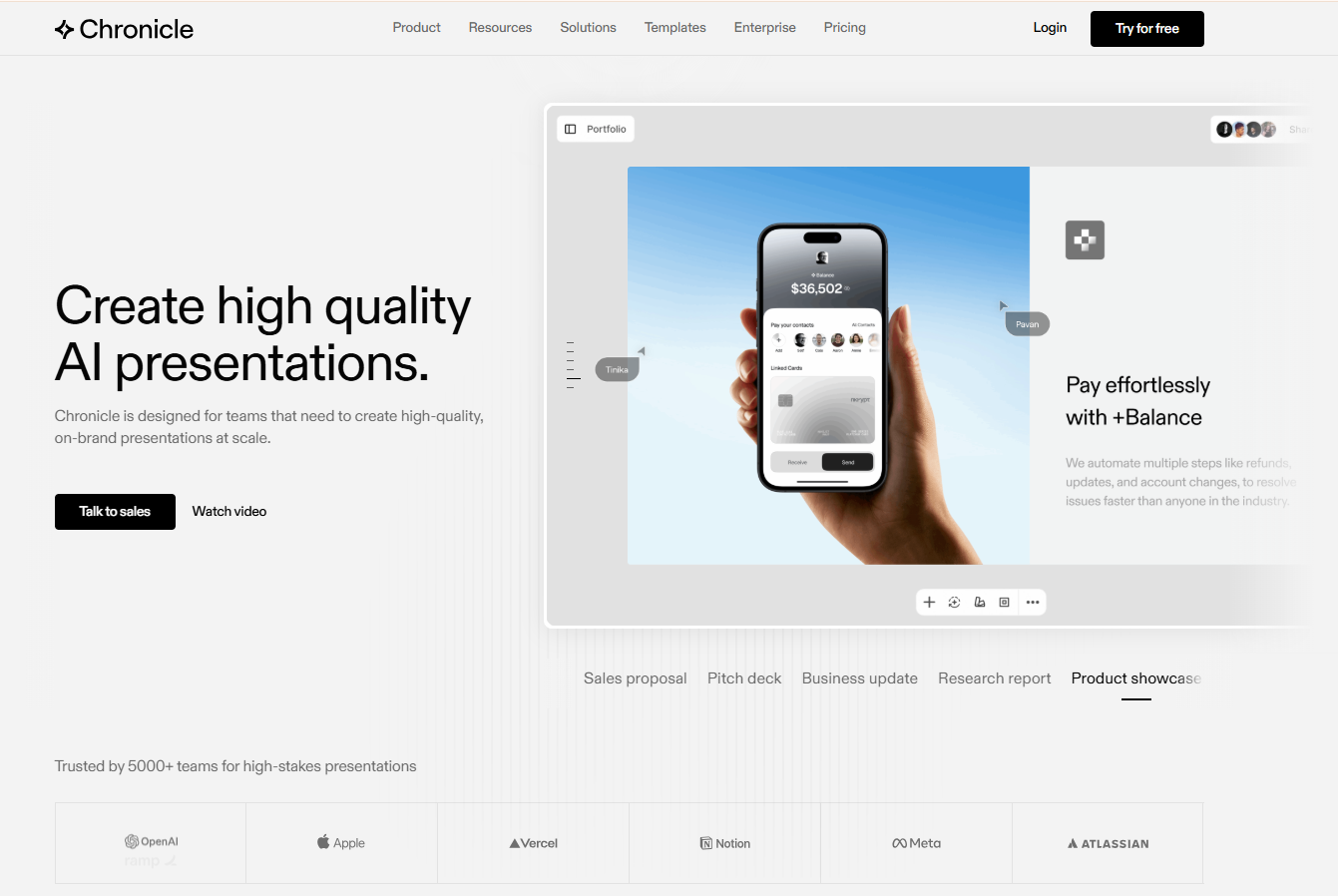
1. トークンの上限によって実際に使えるAIの量が制限される
ChronicleのAI機能はトークン制で動作しており、あらゆる操作で毎月の付与量からトークンが消費されます。プレゼンテーションの生成にはおよそ10トークンに加えてチャプターごとに1トークンかかり、リライトやリミックスはそれぞれ約1トークンです。Freeプランには毎月300トークン、Proプランには毎月750トークンが含まれます。
十分な量に思えますが、それはチームが修正を繰り返し始めるまでの話です。10チャプターのデッキ1つに数回の修正を加えるだけで、毎月の上限のかなりの部分を使い切ってしまうことがあり、未使用のトークンは繰り越せません。
2. PPTエクスポートはPlusティア以上に限定されている
PowerPointへのエクスポートはChronicleのPlusプランでのみ利用でき、料金は年払いで月額$25、月払いで月額$30です。FreeとProのユーザーは、PDFとSNS向けのエクスポートに限られます。
Chronicleを使っていないクライアント、パートナー、同僚とデッキを共有するチームにとって、これは大きな障壁です。プロフェッショナルなレビューの多くは、いまだに編集可能な.pptxファイルで行われているからです。代替ツールの中には、より安いプランでPowerPointエクスポートを利用できるものもあり、コストを比較する際に考慮する価値があります。
3. より充実したチームコラボレーション機能が必要
ゲスト編集者の上限だけでは対応しきれない場面があります。代理店やマーケティングチームには通常、共有アセットライブラリ、スライド単位のコメント、承認フロー、ロールベースの権限設定が必要です。これにより、適切なメンバーが互いの作業を邪魔することなく編集できます。
Chronicleのゲスト編集者の上限はFreeで1人、Proで10人のため、クライアントレビューを頻繁に行うチームや、同じデッキに複数の関係者が関わるチームにとっては窮屈になりがちです。
4. 学習コストをかけずに、より強力で速いAI生成を使いたい
Chronicleの自由形式でウィジェットベースのキャンバスは、使い方を覚えれば便利ですが、一般的なスライド単位の形式に比べて新しいユーザーへの負担が大きくなります。PowerPointやGoogle Slidesから移ってくる人の多くは、新しいレイアウトの仕組みを覚えることなく、プロンプトからすぐに完成したデッキを作れるツールを求めています。
こうした傾向は、Chronicleと、より構造化されたプロンプトからデッキを生成するAIツールを比較しているチームによく見られます。
5. チームで使うと料金が高額になりやすい
ChronicleのMaxプランはユーザーあたり月額$59で、高度なカスタムブランディングと5,000トークンの付与量がすべて含まれる唯一のティアです。10人のチームの場合、最上位ティアだけで毎月およそ$590になります。
強力なブランディングと大量のAI利用が必要なチームにとっては、特に人数が増えるにつれて、定額料金のツールや、コストあたりのトークン量が多いツールの方がコストパフォーマンスに優れている場合があります。
おすすめのChronicle代替ツール11選(比較)
以下の各ツールについて、G2評価、7つの基準による加重スコア、概要、そしてメリット、デメリット、料金の内訳を紹介します。
1. Presentations.AI
Presentations.AIの最適な用途:強力なブランドの一貫性を保ちながらAIでデッキをすばやく生成し、手頃な価格でPowerPointエクスポートを利用したいマーケティング・営業チーム、創業者、代理店。
Presentations.AIのG2評価:目立った評価はなく、サンプル数が少なすぎる
当サイトの評価:7.8/10
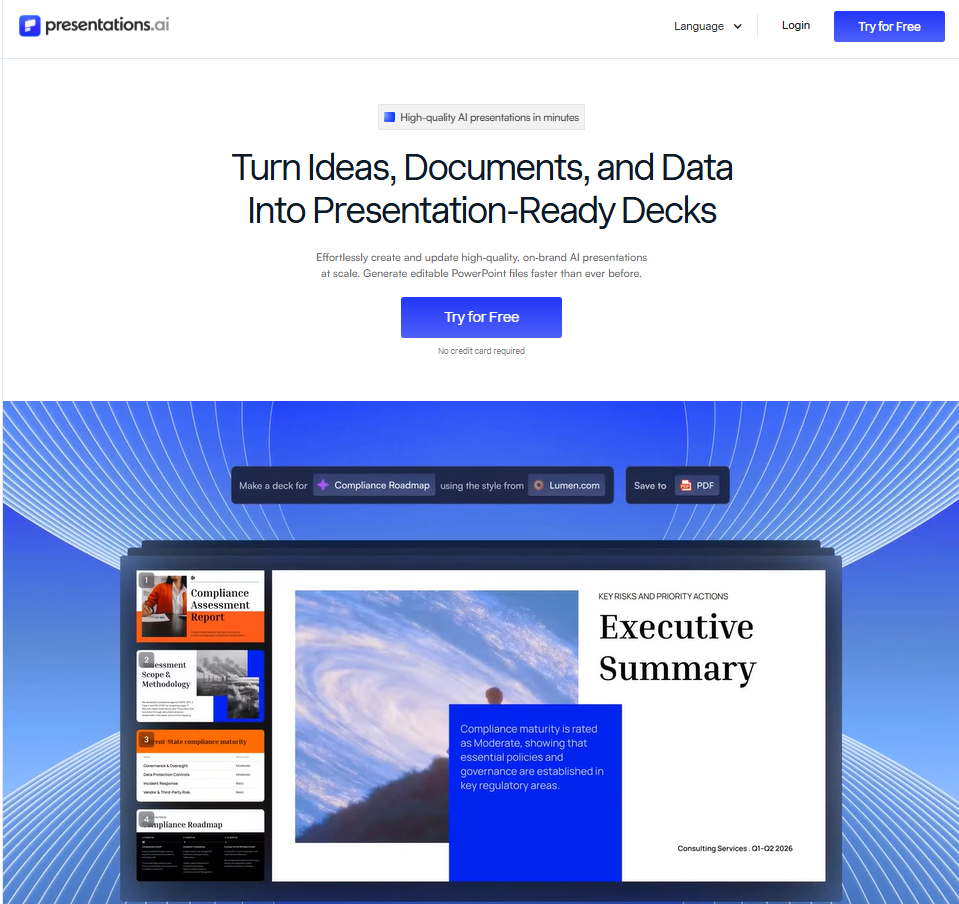
800万人を超えるビジネスプロフェッショナルが、スライドの書式設定に追われる状態から抜け出し、本当に重要な仕事により多くの時間を使うためにPresentations.AIを利用しています。このプラットフォームの考え方はシンプルです。白紙のキャンバスとテンプレートライブラリを渡すのではなく、AIのコラボレーターとして、リサーチ、データ収集、ストーリー構成、デザインを指示されなくても引き受けます。
このプラットフォームを利用しているチームからは、プレゼンテーション作業を毎月4時間から40時間削減できたという声が寄せられています。削減できる時間の大部分は、従来のツールがユーザーに押し付けてきた手作業をなくすことで生まれます。たとえば、元データが変わるたびにチャートを作り直したり、コンテンツの増減に合わせてスライドの書式を整え直したり、何かを追加するたびにレイアウトを調整し直したりする作業です。さらに詳しく知りたい方は、すべての機能をご覧ください。
Presentations.AIのメリット
- Brand Syncは企業のWebサイトのURLからブランドアイデンティティを自動的に取り込むため、多くのツールで必要な手動のセットアップが不要です。
- Clip-Eは対話を通じて的を絞った修正を行うため、トーンや構成、個別のスライドを直すために最初からやり直す必要はありません。
- 柔軟なテンプレートはコンテンツの長さが変わってもレイアウトが崩れず、書式を整え直す手間を減らせます。
- PowerPointエクスポートは月額$20のProプランに含まれており、Chronicleで同等のエクスポートが使える月額$25のティアより手頃です。
- スライド単位の分析で、デッキを共有した後にどのスライドが注目を集めたかがわかります。多くのAIプレゼンテーションツールにはない、チームにとって貴重なフィードバックです。
Presentations.AIのデメリット
- 2026年時点でG2のレビューは3件のみで、より実績のあるツールと比べると、第三者による独立した検証は非常に限られています。
- 無料のStarterプランは20スライドと200クレジットが上限のため、アップグレード前にこなせる実務の量は限られます。
- ネイティブのPowerPointアドインではなく単独のデッキ生成ツールとして動作するため、Microsoftのファイル環境内で作業を続ける必要があるチームには慣れるまでの期間が必要です。
Presentations.AIの料金:無料のStarterプランには200クレジットと最大20スライドが含まれます。Proは月額$20(年払い)で、5,000クレジット、PowerPointエクスポート、Brand Sync、分析機能が利用できます。Goldは月額$100(年払い)で、50,000クレジット、最先端のAIモデル、共有ナレッジベースが含まれます。料金の詳細については、料金ページをご確認ください。
2. Beautiful.ai
Beautiful.aiの最適な用途:手作業でデザインを調整する時間をかけずに、常にすっきりとしたプロフェッショナルなデッキを必要とする営業・オペレーションチーム。
Beautiful.aiのG2評価:4.7/5(183件のレビュー)
当サイトの評価:7.4/10
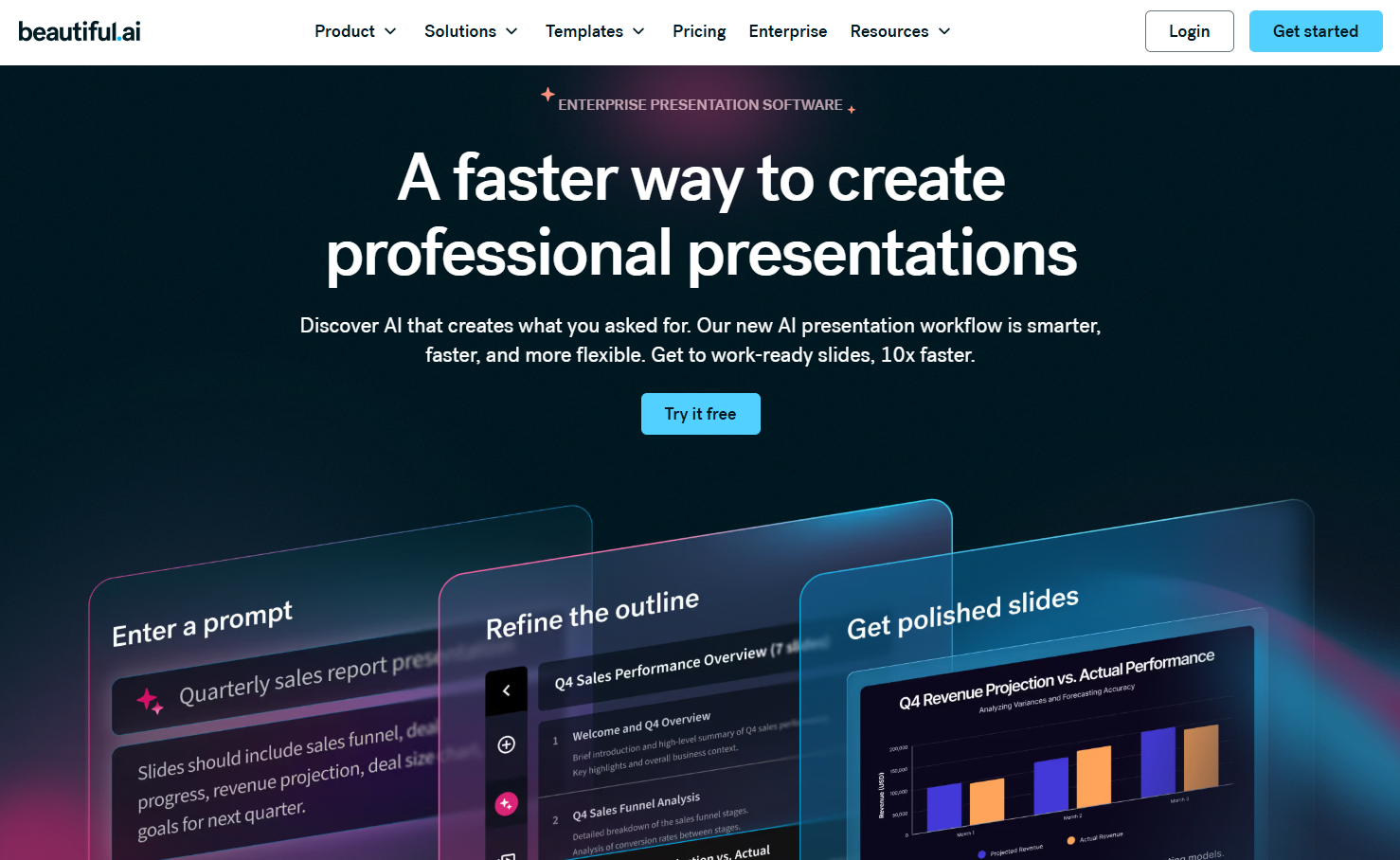
Beautiful.aiのSmart Slideエンジンは、コンテンツの変更に合わせて余白や配置を自動で調整し、手作業なしでデッキを整った状態に保ちます。2026年のアップデートでは、スライドを生成する前にアウトラインを作成するContext-Aware Workflowが追加され、より一貫性のある初稿が得られるようになりました。比較の詳細はBeautiful.ai vs Presentations.AIのページをご覧ください。
Beautiful.aiのメリット
- Smart Slideの自動レイアウトは、コンテンツの追加や変更に合わせて余白、配置、書式を調整し、デッキを常に整った状態に保ちます。
- 2026年に追加されたContext-Aware Workflowは、スライドを作成する前に構造化されたアウトラインを作成するため、AI生成にありがちな途切れ途切れでまとまりのない印象を軽減します。
- 180件以上のレビューに基づくG2評価4.7/5は、特にデザインの品質と使いやすさについて、ユーザー満足度が一貫して高いことを示しています。
Beautiful.aiのデメリット
- Teamプランはシートあたり月額$40(年払い)で、規模が大きくなると、このリストの中でも比較的高額な選択肢になります。
- テンプレートのスタイルが固定されているため、個々のスライドデザインをより細かくコントロールしたいチームにとってはクリエイティブの自由度が制限されます。
- 最近のG2レビューでは、2026年初めの長期利用顧客からの声を含め、カスタマーサポートの対応の遅さが指摘されています。
Beautiful.aiの料金:Individualプランは月額$12(年払い)から。Teamプランはシートあたり月額$40(年払い)です。無料トライアルも利用できます。
3. Gamma
Gammaの最適な用途:社内共有向けのナラティブ重視でドキュメント形式のプレゼンテーションや、.pptxファイルと同じくブラウザでの配信でも問題ない、コンテンツ量の多いユースケースに取り組むチーム。
GammaのG2評価:4.1/5(20件以上のレビュー)
当サイトの評価:7.4/10
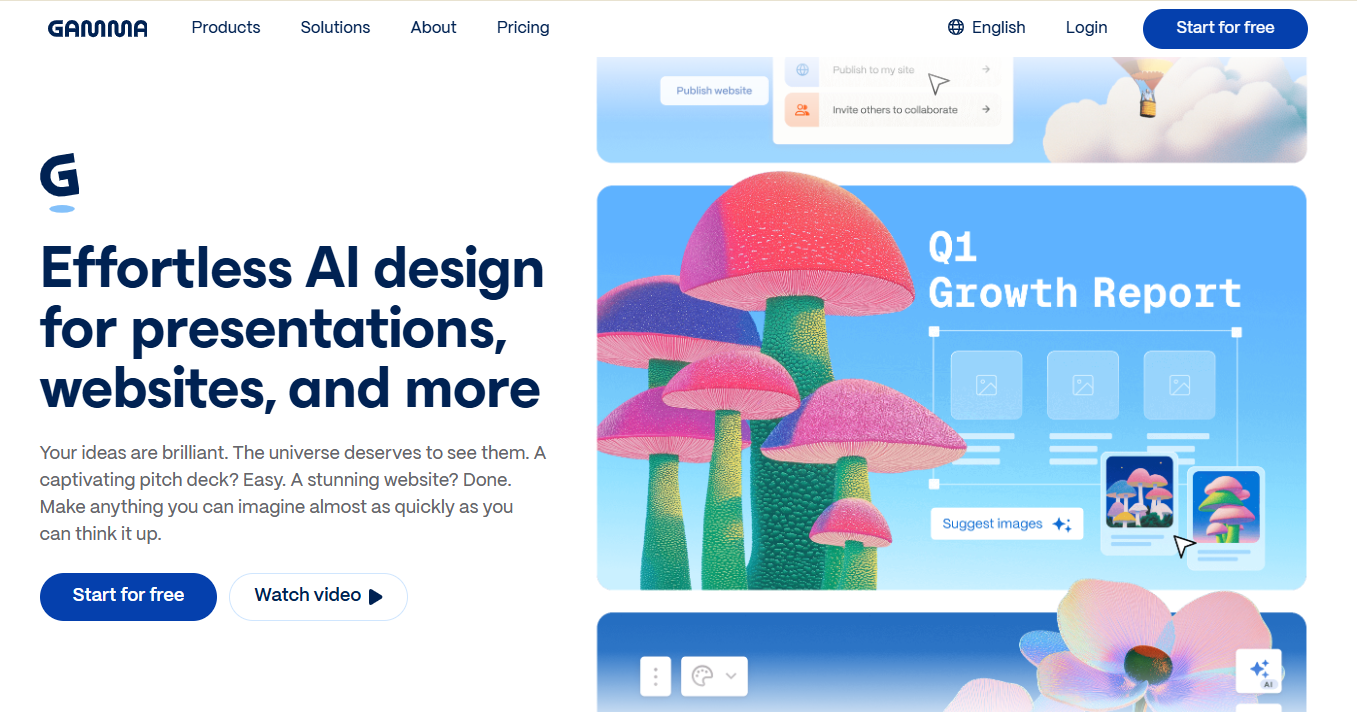
Gammaのカード形式は、従来のスライドデッキと同じように、スクロールできるブラウザのタブでも読みやすいため、社内向けのアップデートやストーリー性の高いコンテンツに適しています。2026年のアップデートでは対話型エージェントとネイティブの画像生成機能が追加され、どちらも初稿の仕上げをスピードアップします。詳しい比較はGamma vs Presentations.AIのページでご覧いただけます。
Gammaのメリット
- テキストのプロンプトから、テキスト、画像、レイアウトを自動で処理し、しっかり構成された完成度の高いデッキやドキュメントを60秒以内に生成します。
- スクロールできるカード形式は、共有可能なブラウザのリンクとしても従来のプレゼンテーションとしても同じように機能し、デッキの届け方の自由度が高まります。
- 無料プランには400クレジットが含まれ、有料プランを契約する前に実際の業務でツールを試せるほど実用的です。
Gammaのデメリット
- PPTエクスポートについては、複数の独立した情報源で書式の問題が報告されており、変換後にフォント、画像、レイアウトの修正が必要になることがよくあります。
- ブランド管理は自動化ではなくテーマベースのため、一元管理されたブランドプロファイルから取り込むのではなく、プロジェクトごとに手動で設定する必要があります。
- Gamma AIの製品ページでのG2評価は4.1/5と、このリストのほとんどのツールより低く、レビュー数も20件以上とまだ比較的少ないため、第三者による検証は限られています。
Gammaの料金:無料プランには400クレジットが含まれます。Plusプランは月額約$8(年払い)から。Proプランは月額約$15(年払い)です。
4. Canva
最適な用途:プレゼンテーションと並行してほかのビジュアルコンテンツも制作し、一つのプラットフォームであらゆる形式のブランドの一貫性を保ちたいチーム。
CanvaのG2評価:4.7/5(6,700件以上のレビュー)
当サイトの評価:8.3/10

CanvaのMagic Designはプロンプトからデッキ全体を生成し、Brand Kitはカラー、フォント、ロゴをプレゼンテーション、SNS用グラフィック、ドキュメント全体に一括で同期します。この幅広さから、一つのプラットフォームでスライド以外のものも必要とするチームにぴったりです。
あわせて読みたい:Canvaの最適な代替ツール、Presentations.AIを試してみよう
Canvaのメリット
- Brand Kitは一度設定するだけで、カラー、フォント、ロゴをプレゼンテーション、SNS用グラフィック、ドキュメントに一貫して反映し、プロジェクトごとの設定の手間を減らします。
- Magic Designは、プロンプトやアップロードしたコンテンツの概要から数秒でデッキ全体を生成でき、デザイナーでなくてもすぐに使いこなせます。
- 充実した無料プランと幅広いテンプレートライブラリにより、個人や小規模チームでも気軽に始められます。
Canvaのデメリット
- あくまで汎用のデザインツールであるため、AIによるスライド生成は、プレゼンテーション専用に作られたツールほど洗練されていません。
- レイアウトが複雑になるとPPTエクスポートの品質が低下し、高度なスライドは変換後に調整が必要になることがよくあります。
- テンプレートの数が非常に多いため、明確な出発点がないと、ぴったりのものを見つけるのに思った以上に時間がかかることがあります。
Canvaの料金:無料プランあり。Canva Proは月額$15(年払い)です。Canva Teamsは1人あたり月額$10(年払い、最低3ユーザー)から。Enterpriseの料金は問い合わせ制です。
5. Microsoft PowerPoint + Copilot
PowerPointの最適な用途:ファイルの互換性、権限管理、組織内のレビューワークフローのために、ネイティブのPowerPoint内で作業を完結させる必要がある財務、法務、オペレーションのチーム。
PowerPointのG2評価:4.6/5(4,300件以上のレビュー)
当サイトの評価:7.2/10
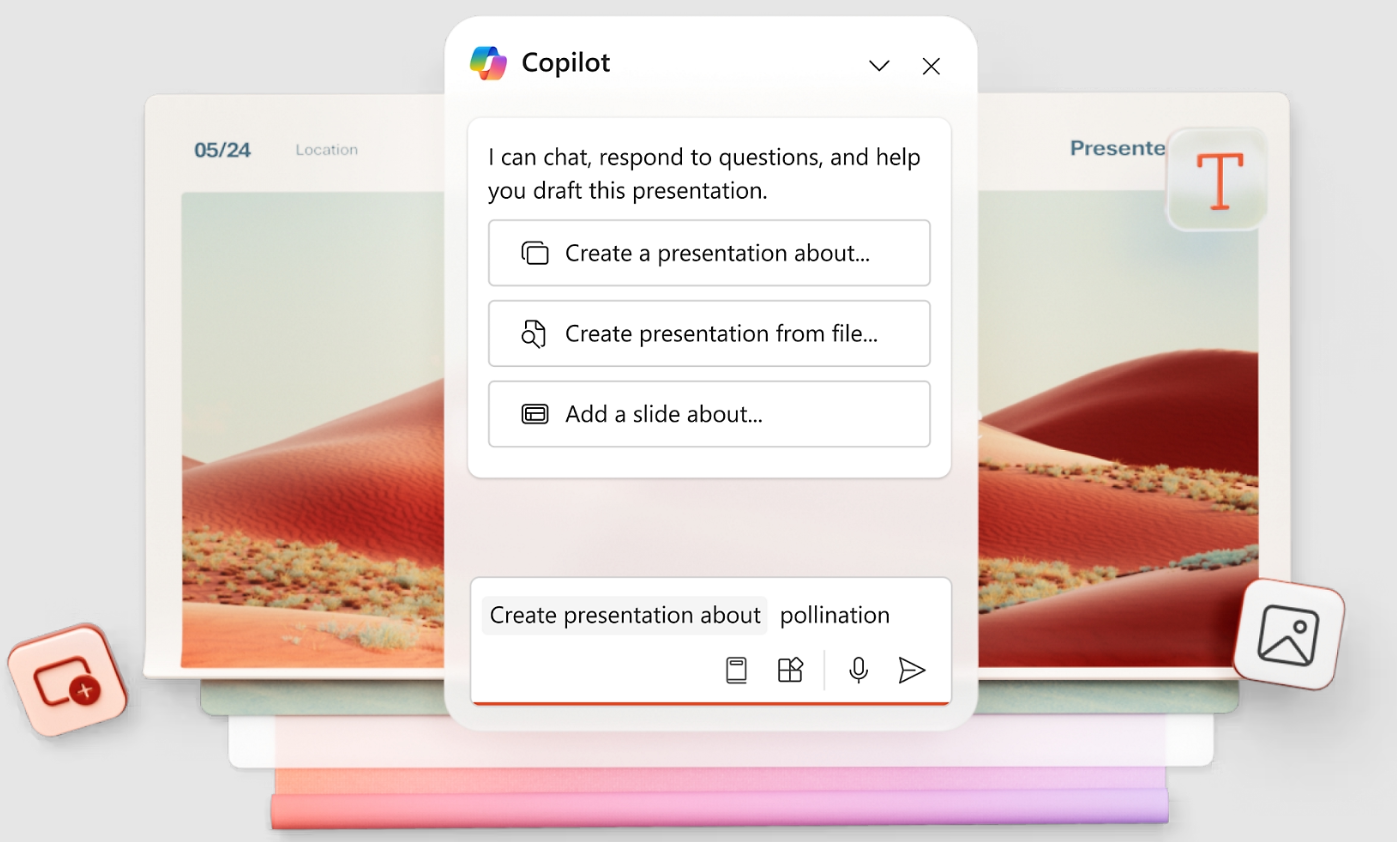
PowerPoint内で作業を続ける必要があるチームに向けて、Copilotは、多くの財務、法務、オペレーションチームがすでにレビューや承認に使っているプログラムに、AIによる下書き作成と編集の機能を加えます。新しいエージェントベースの編集ツールは、既存のファイル内での構成の見直しやリライトにも対応します。ただしその代わりに、PowerPointはAIネイティブのプラットフォームに比べていまだに手作業でのデザインの手間が多く、Copilotには既存のM365ライセンスとは別のサブスクリプションが必要です。
PowerPointのメリット
- ネイティブのPPT形式なので、エクスポートの問題はまったくありません。出力がそのまま.pptxファイルのため、変換なしでデッキを開き、編集し、共有できます。
- 2026年に登場したCopilotのエージェントベースの編集ツールは、既存のファイル内での構成の見直しやリライトに対応するため、大幅な修正でも一から作り直す必要がありません。
- ほとんどのエンタープライズチームはすでにM365ライセンスを持っているため、通常は新たなツールの評価、調達、IT部門の承認が不要です。
PowerPointのデメリット
- Copilotを使うには、既存のM365ライセンスに加えてMicrosoft 365 Copilotのサブスクリプションが別途必要で、規模が大きくなるとシートあたりのコストがかなり増えます。
- AIのサポートがあっても、デザイナーでない人はレイアウト、視覚的な階層、書式設定にかなりの手作業を費やすことになり、初稿の完成までにAIネイティブのツールより時間がかかります。
- 一つのプロンプトから完成したデッキを生成するツールに比べ、洗練された初稿ができるまでに大幅に時間がかかります。
PowerPointの料金:Microsoft 365 Business Basicはユーザーあたり月額$ 6から。個人向けのCopilot Proは月額$20です。法人向けのMicrosoft 365 Copilotは、対象となるM365プランに加えて$30/ユーザー/月です。Enterpriseの料金は場合によって異なります。
6. Google Slides + AIアドオン
Slidesの最適な用途:すでにGoogle Workspaceで作業しており、使用するツールを増やさずに、強力なリアルタイムコラボレーションと十分なAIのサポートを求めるチーム。
SlidesのG2評価: 約4.5/5(Google Workspaceとしての評価。Google Slides単体のG2データは限られています)
当サイトの評価:7.5/10
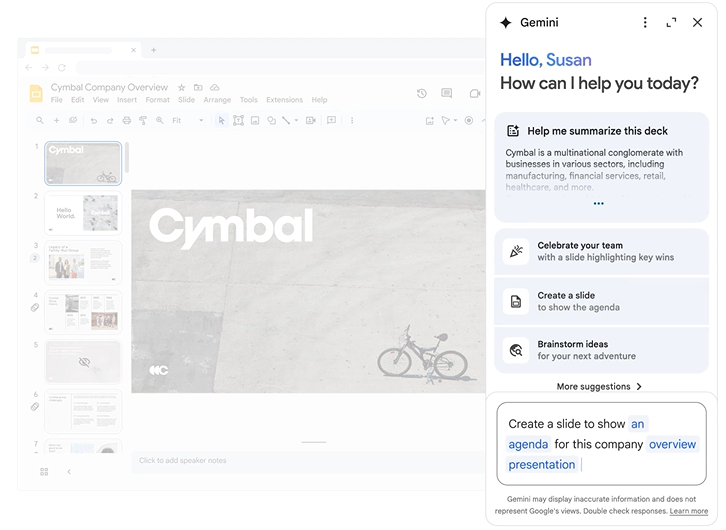
Google SlidesはWorkspace Business Standard以上でGeminiが組み込まれるようになり、ほとんどのチームがすでに使っているツールの中で、リアルタイムコラボレーションとAIのサポートを両立しています。日常的にGoogle Workspaceで作業するチームが、手早くデッキを作成するのに最適です。出力の品質はアドオンによって異なるため、洗練されたデッキに仕上げるには、通常は共有前に手作業での調整が必要です。
あわせて読みたい:Google Slides vs Presentations.AI:2026年版の率直な比較
Slidesのメリット
- クラス最高のリアルタイムコラボレーション:使い慣れたインターフェースで、複数のメンバーが同じデッキを同時に編集でき、即座に同期されます。
- GeminiはWorkspace Business Standard以上に含まれており、別のサブスクリプションやツールの切り替えなしでAIのサポートを受けられます。
- 個人のGoogleアカウントなら無料で、ほとんどのWorkspaceプランにも含まれているため、このリストの中で最も低コストで始められます。
Slidesのデメリット
- 使用するGeminiのアドオンやバージョンによってAIの出力品質が大きく異なるため、初稿の一貫性が予測しにくくなっています。
- 専用のブランド管理機能がなく、一元管理されたブランドプロファイルや自動化もないため、カラー、フォント、ロゴはデッキごとに手動で設定する必要があります。
- AIネイティブのデッキ生成向けに作られていないため、初稿は通常、専用ツールよりも多くの手作業での修正が必要です。
Slidesの料金:Google Slidesは個人利用なら無料です。Google Workspace Business Starterはユーザーあたり月額$ 6から。Business Standard(Gemini搭載)は$12/ユーザー/月からです。
7. Pitch
Pitchの最適な用途:クライアント向けのデッキを共同で作成し、高品質なテンプレートに加えて、体系的なレビュー・承認のワークフローを必要とする営業・マーケティングチーム。
PitchのG2評価: 4.4/5(60件以上のレビュー)
当サイトの評価:7.3/10
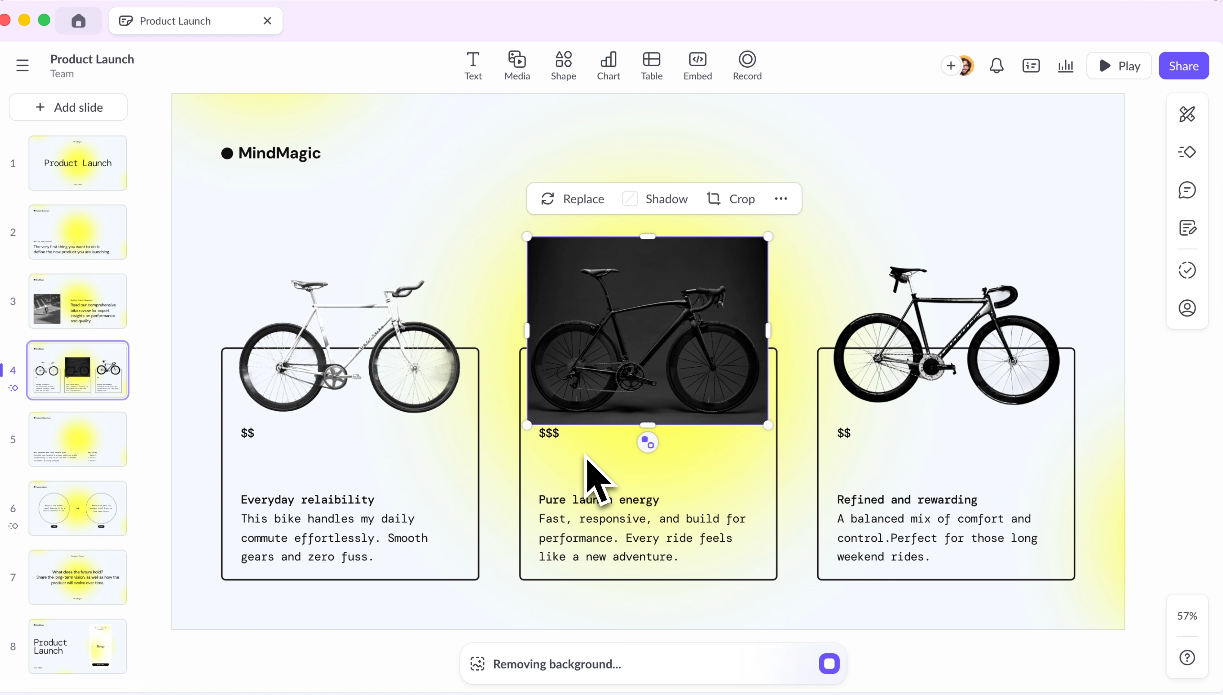
Pitchは共有ワークスペース、チームテンプレート、体系的な編集を中心に設計されており、一人ではなくチームでデッキを作成する営業・マーケティングチームに最適です。コメント、承認ワークフロー、バージョン履歴によって、クライアント対応のチームがレビューに必要とする機能のほとんどをカバーしています。AIは、一つのプロンプトからデッキ全体を生成するのではなく、編集をサポートするために作られています。
Pitchのメリット
- チームでのコラボレーションを前提に一から設計されており、共有ワークスペース、コメント、承認ワークフロー、バージョン履歴が一か所にまとまっています。
- テンプレートライブラリはクライアント向けの業務を想定して作られており、個別のデザイン作業を最小限に抑えても洗練されたレイアウトに仕上がります。
- 高度なAI生成や大量のデッキ作成を必要としない小規模チームなら、無料プランでも十分に活用できます。
Pitchのデメリット
- AIは生成型ではなく補助型です。スライドの改善や編集には役立ちますが、AIネイティブのツールとは異なり、一つのプロンプトから完成したデッキを作成することはできません。
- クライアントや関係者向けのデッキの標準的な納品形式として採用する前に、ユースケースごとにPPTエクスポートの品質を検証する必要があります。
- PowerPointやGoogle Slidesから移行する場合は短期間の慣れが必要で、オフラインでのアクセスも限られています。
Pitchの料金:無料プランあり。Proプランは月額$20(年払い)です。Teamプランの料金は問い合わせ制です。Enterpriseの料金も用意されています。
8. Slidebean
Slidebeanの最適な用途:シードやシリーズAのピッチデックを準備しており、体系的なストーリーのフレームワークと投資家のエンゲージメント追跡を必要とするアーリーステージの創業者やスタートアップチーム。
SlidebeanのG2評価:4.4/5(26件のレビュー)
当サイトの評価:6.3/10

Slidebeanは、課題、解決策、市場、トラクション、チーム、資金調達の依頼という、投資家が期待するストーリーの流れに沿ってデッキを構成します。内蔵のピッチデックレビュー機能がスライドごとにフィードバックを提供し、創業者が本番のミーティング前にストーリーを磨き上げるのに役立ちます。また、デッキを共有した後の投資家のエンゲージメントも追跡できます。あえて用途を絞っているため、ピッチや資金調達以外のデッキでは活用の幅が限られます。
Slidebeanのメリット
- 投資家向けのピッチデックに特化しており、シードやシリーズAの投資家が期待するストーリーの流れに沿ってテンプレートが構成されています。
- 内蔵のピッチデックレビュー機能がスライドごとにフィードバックを提供し、本番の投資家ミーティングの前に弱点を見つけるのに役立ちます。
- デッキを共有した後、誰が開いたか、各スライドにどれだけ時間をかけたかなど、閲覧者のエンゲージメントを追跡できるため、フォローアップの優先順位付けに役立ちます。
Slidebeanのデメリット
- 対象範囲が狭い:スタートアップのピッチや資金調達用のデッキに最適化されており、それ以外のユースケースではテンプレートのサポートが限られ、使い勝手もあまり洗練されていません。
- PPTエクスポートではチャートやカスタムレイアウトが編集できない画像に変換されることが多く、PowerPointで作業する必要がある関係者にとってはエクスポート後の編集が制限されます。
- Accelerateティアは月額約$99で、積極的に資金調達を進めていないチームにとっては費用に見合う価値を見出しにくいでしょう。
Slidebeanの料金:共有機能が限定された無料プランあり。Starterプランは月額約$12から。Accelerateプラン(すべてのAI機能とピッチレビューサービス)は月額約$99です。最新の料金はslidebean.comでご確認ください。
9. Visme
Vismeの最適な用途:スライドデッキ以外のコンテンツも制作し、データの可視化、インフォグラフィック、プレゼンテーションをブランドが統一された一つのワークスペースで管理したいマーケティング・人事チーム。
VismeのG2評価:4.5/5(470件以上のレビュー)
当サイトの評価:7.6/10

Vismeはプレゼンテーション、インフォグラフィック、チャート、ドキュメント、ブランドコンテンツを一つのワークスペースにまとめており、スライドデッキ以外のコンテンツも制作するマーケティング・人事チームに適しています。Brand Kitのサポートも充実しており、固定したカラー、フォント、ロゴがコンテンツの種類を問わず反映されます。その一方で、AIによるプレゼンテーション生成に関しては、AIファーストでデッキ作成を行うために作られたツールほどの品質ではありません。
Vismeのメリット
- プレゼンテーション、インフォグラフィック、チャート、ドキュメント、ブランドビジュアルを一つのプラットフォームにまとめられるため、チームで複数のデザインツールを使い分ける必要が減ります。
- Brand Kitのサポートが充実しており、一度設定すれば、固定したカラー、フォント、ロゴがコンテンツの種類を問わず反映されます。
- 474件のレビューに基づくG2評価4.5/5は、さまざまなユースケースで幅広くユーザーに満足されていることを示しており、カスタマーサポートの評価も高くなっています。
Vismeのデメリット
- AIによるプレゼンテーション生成は、AIファーストのデッキ作成に特化したツールほど速くも洗練されてもいないため、初稿に多くの修正が必要になることがよくあります。
- 機能が幅広い分、スライドデッキだけが必要なユーザーにとっては複雑さが増し、シンプルなツールより習得に時間がかかります。
- Starterプランではプロジェクト数や一部のコラボレーション機能が制限されるため、制作が活発なチームにとってはもどかしく感じられることがあります。
Vismeの料金:無料プランあり。Starterプランは月額$12.25(年払い)です。Proプランは月額$24.75(年払い)です。TeamsとEnterpriseの料金は問い合わせ制です。
10. Prezi
Preziの最適な用途:ライブでプレゼンテーションを行い、直線的にスライドを進めるのではなく、アイデア同士のつながりを空間的に伝えたいトレーナー、教育者、講演者。
PreziのG2評価: 4.2/5(5,200件以上のレビュー)
当サイトの評価:6.7/10
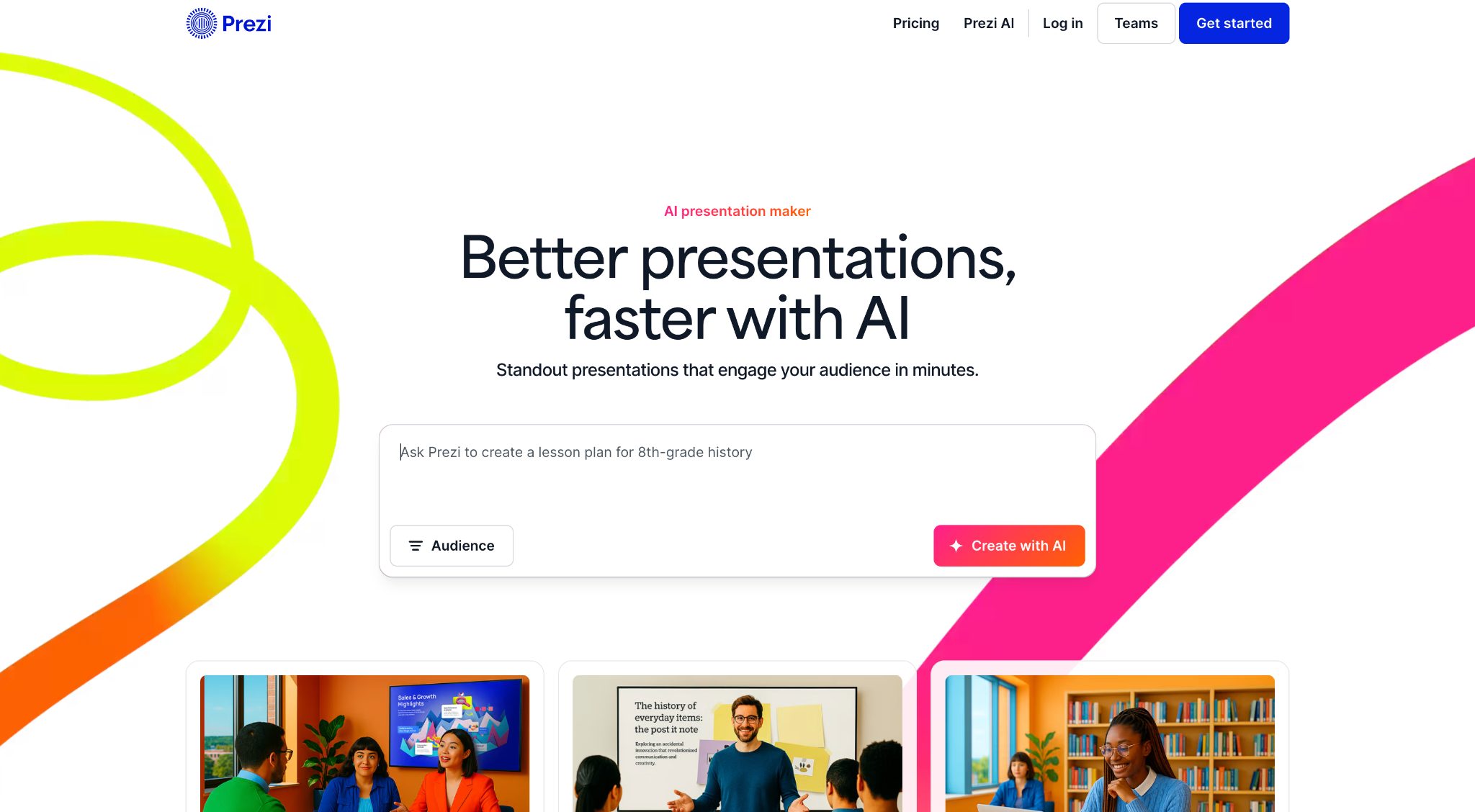
Preziのズーム可能な非線形キャンバスでは、スライドを順番にめくるのではなく、アイデアの間を空間的に移動しながらプレゼンテーションできるため、概念同士のつながりを説明するトレーナー、教育者、講演者に適しています。2026年に追加されたAIのテキスト編集ツールを使えば、キャンバス上でコンテンツを短くしたり、膨らませたり、構成し直したりできます。ただし、この非線形の形式は、取締役会資料や承認フローのようなフォーマルな場面ではなじみにくく感じられることがあります。
Preziのメリット
- ズーム可能な非線形キャンバスという形式は非常に個性的で、ライブのプレゼンテーションでアイデア同士のつながりを空間的に伝えるのに効果的です。
- 2026年に追加されたAIのテキスト編集ツールにより、やり直すことなくキャンバス上で直接コンテンツを短くしたり、膨らませたり、簡潔にしたり、構成し直したりできます。
- Standardプランは月額$7と、このリストの中でも手頃な部類で、Premiumまでのティア構成もわかりやすくなっています。
Preziのデメリット
- 非線形の形式は、取締役会資料、投資家向けの近況報告、承認フローなど、標準的な直線的なスライド構成が求められるフォーマルな場面には向いていません。
- PPTエクスポートには互換性の問題が報告されています。ズーム型のキャンバスは静的なスライド形式にきれいに変換されず、大幅な修正が必要になることがよくあります。
- 初稿を作成するためのAI生成ツールとしては力不足で、AIネイティブの代替ツールに比べてコンテンツ作成に多くの手作業が必要です。
あわせて読みたい:Prezi vs Presentations.AI:2026年版の率直な比較
Preziの料金:Standardプランは月額$7(年払い)です。Plusプランは月額$19(年払い)です。Premiumプランは月額$29(年払い)です。チーム向けの料金も用意されています。
11. Keynote
Keynoteの最適な用途:初稿完成までのスピードやクロスプラットフォームの互換性よりも、アニメーションの品質と視覚的な完成度を重視するMacユーザーのプレゼンター。
KeynoteのG2評価:4.4/5(500件以上のレビュー)
当サイトの評価:6.5/10
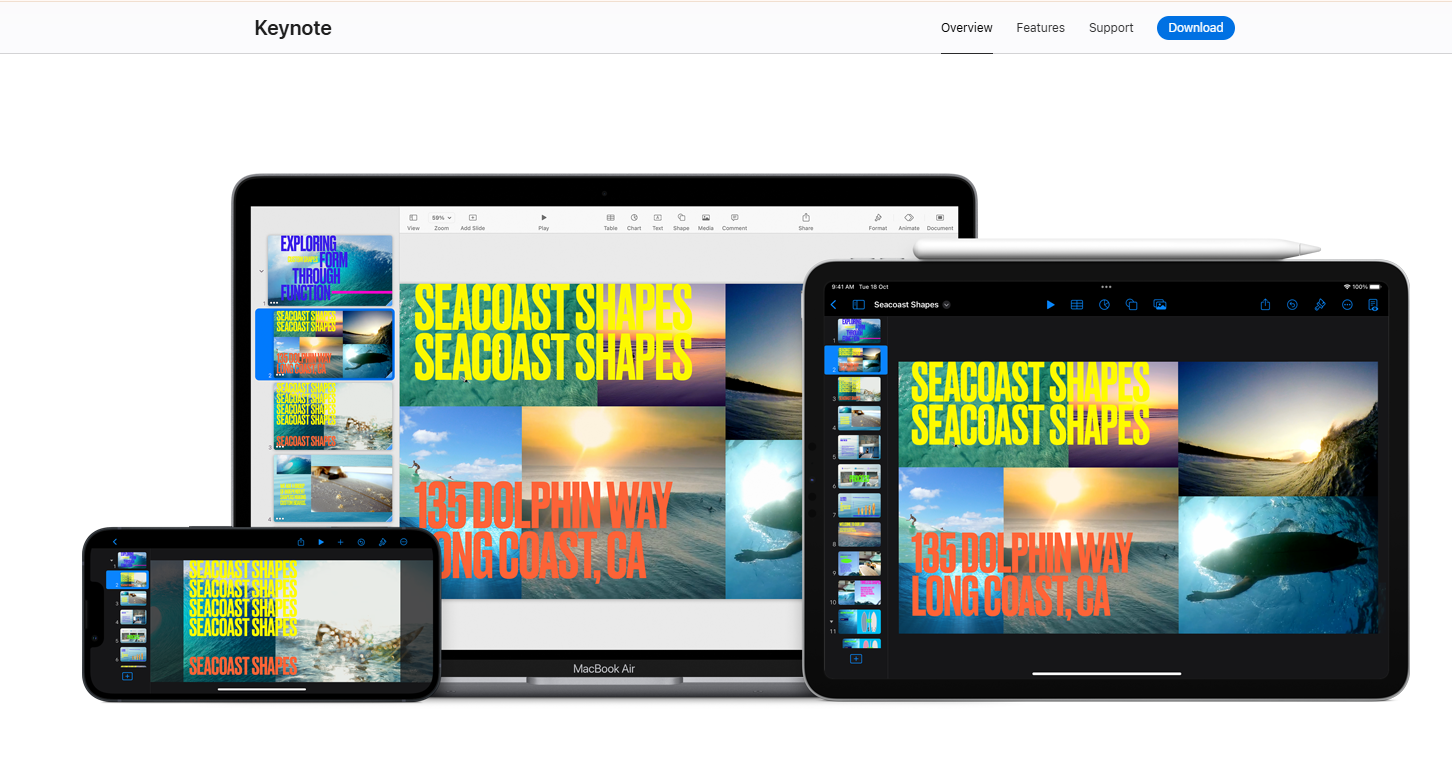
KeynoteはApple製品に無料で付属し、アニメーション豊かな洗練されたデッキを作成でき、スムーズにプレゼンテーションを行えます。AIによる生成スピードよりも視覚的な品質を重視する、Macを使うチームにとって自然な選択肢です。
主な難点はクロスプラットフォームの互換性です。Windowsを使う同僚やGoogle Workspaceのユーザー向けにPowerPointへ変換すると、フォント、アニメーション、レイアウトがずれることが多く、修正の手間がかかります。
Keynoteのメリット
- どのApple製品でも無料で使えるため、すでにAppleのエコシステムで作業しているチームにとって、このリストで最もコストパフォーマンスに優れたツールです。
- アニメーションとトランジションの品質はカテゴリ内でもトップクラスで、最小限の手間で洗練されたプレゼンテーション体験を実現できます。
- 既存のAppleユーザーなら習得しやすく、Mac、iPad、iPhone、そしてPC上のiCloudでも安定して動作します。
Keynoteのデメリット
- プロンプトからの実用的なAI生成機能がなく、デッキは手作業で作成するため、初稿の完成までにこのリストのほかのどのツールよりも時間がかかります。
- クロスプラットフォームでの共有に難があります。Windowsを使う同僚やGoogle Workspaceのユーザー向けにPowerPointへ変換すると、フォント、アニメーション、レイアウトがずれることがよくあります。
- コラボレーション機能は限られていてApple中心のため、Windowsユーザーがリアルタイム編集に参加する実用的な方法がありません。
Keynoteの料金:どのApple製品(Mac、iPad、iPhone)でも無料です。PCからはブラウザ経由でiCloudに追加料金なしでアクセスできます。
Chronicleの代替ツールを選ぶ際のポイント
料金ページに並ぶ機能だけでは、全体像の一部しかわかりません。チームがツールを日常的に使い始めたときに本当に重要になるポイントを紹介します。
1. AIによる出力の品質と編集のしやすさ
デモの出来が良くても、実用的な初稿が得られるとは限りません。ツールを導入する前に、実際のデッキを生成した後にどれだけ手作業での修正が必要か、やり直さずに的を絞ったリライトができるか、コンテンツが長くなったり短くなったりしたときにレイアウトが崩れないかを試してみましょう。AIスライド作成ツールのように対話型の編集機能を備えたツールは、全体の再生成しかできないツールに比べて、生成後の修正が少なくて済む傾向があります。
2. エクスポートの柔軟性:特にPPT
PowerPointとの互換性が最も重要になるのは、クライアントレビュー、取締役会、法務の承認など、作成したツールの外にデッキを持ち出す必要があるときです。エクスポートが手頃なプランに含まれているのか、最も高額なティアに限定されているのかを確認し、エクスポートしたファイルを実際にPowerPointで開いて、フォント、余白、画像が変換後も崩れていないかを確かめましょう。互換性をうたっていても大幅な書式の修正が必要なファイルでは、問題を解決したことにはなりません。
3. ブランドテーマとスタイルの統一
本当の意味でのブランド管理は、いくつかの推奨カラーを示すだけにとどまりません。固定フォント、統一されたカラーパレット、再利用可能なテンプレート、そしてデッキを一から作り直すことなくカスタムテーマを自動で適用できる機能があるかを確認しましょう。この一貫性が特に重要になるのは、複数のメンバーで毎月いくつものデッキを作成するチームです。ブランドから外れたスライドが1枚あるだけで、デッキを共有できる状態にするまでに修正作業が発生することがあります。
4. 料金モデル:トークン制か定額のAIアクセスか
Chronicleのようなトークン制の料金は、予算を明確に把握できるのが利点です。ただし、AIを一度きりの生成ツールではなく継続的なコラボレーターとして扱うチームには、定額制や付与量の多いクレジット制の方が適している傾向があります。どちらのモデルが合うかは、チームがどれくらいの頻度で修正を繰り返すかによって決まります。たまに使う程度ならトークンの上限があっても問題ありませんが、頻繁に修正を重ねるなら定額制や付与量の多い料金体系が有利です。
5. コラボレーションと権限設定
共有ワークスペース、ロールベースの権限設定、コメント機能、ゲスト編集者の上限は、単に人数ではなく、チームの実際の働き方に合っている必要があります。クライアントのデッキをレビューする5人の代理店と、提案書をそれぞれ独自に作成する50人の営業チームとでは、必要な管理機能が異なります。コラボレーション機能は、管理者アカウント1つではなく、日常的に使うメンバーと同じ顔ぶれで試してみましょう。
チームにとってどの要素が最も重要かがすでにわかっている場合は、ユースケースごとに最適なツールをまとめた以下の表を参考にしてください。
| ユースケース | 最適な代替ツール | 理由 |
|---|---|---|
| ブランドの一貫性を保ったすばやいAIデッキ生成 | Presentations.AI | Brand Sync、Clip-Eによる修正、60秒未満で初稿が完成 |
| 手頃な価格でのPowerPointエクスポート | Presentations.AI | 月額$20のProプランでPPTエクスポートが可能(Chronicleは$25) |
| 営業・マーケティング用の提案デッキ | Presentations.AI | スピード、自動ブランディング、スライド単位の分析 |
| 創業者・投資家向けのピッチデック | Presentations.AI + Slidebean | プロンプトからブランドに沿った下書きを作成。体系的なピッチのストーリーにはSlidebean |
| チームでのコラボレーションと承認ワークフロー | Pitch | 共有ワークスペース、コメント、バージョン履歴、承認フロー |
| リアルタイムの共同編集 | Google Slides + AI | クラス最高の同時編集、Workspaceなら無料 |
| デザインの自由度と多様な形式のコンテンツ | Canva | 一つのプラットフォームでスライド、SNS、ドキュメントにBrand Kitを適用 |
| 手作業の書式設定が不要な、すっきりした自動レイアウト | Beautiful.ai | Smart Slideエンジンが余白を自動調整 |
| ナラティブ重視・ドキュメント形式のデッキ | Gamma | スクロールできるカード形式、しっかりしたストーリー構成 |
| ネイティブのPowerPoint内で作業を完結 | Microsoft PowerPoint + Copilot | エクスポートの手間ゼロ、.pptx内でのエージェントベースの編集 |
| 非線形・空間的なライブプレゼンテーション | Prezi | トレーナー、教育者、講演者向けのズーム可能なキャンバス |
| Appleのエコシステムを使うプレゼンター | Keynote | Apple製品なら無料、最高クラスのアニメーション品質 |
| データ量の多いマーケティング・人事向けビジュアル | Visme | インフォグラフィック、チャート、プレゼンテーションをブランドが統一された一つのワークスペースで |
ほとんどのチームに最適なChronicleの代替ツール:Presentations.AI
ほとんどのプロフェッショナルなチームにとって、Presentations.AIが最有力の選択肢です。ここでは、その理由と、乗り換えによって最も恩恵を受けるのはどのようなチームかを紹介します。
Presentations.AIが総合的に最も優れた乗り換え先である理由
Presentations.AIは、そもそもChronicleの代替ツールを探すきっかけとなる3つの不満点を解消します。トークン残量への不安、より高額なティアに限定されたPowerPointエクスポート、そして習得に時間がかかるキャンバスです。
AIプレゼンテーションメーカーは、プロンプト、PDF、Wordドキュメント、URLのいずれにも対応し、どこから始めても1分以内に構成の整った初稿に仕上げます。その後はClip-Eが対話を通じて修正を行うため、よりフォーマルなトーンや、より引き締まったストーリーを求める場合でも、最初からやり直す必要はありません。
Brand Syncは企業のカラー、フォント、ロゴをWebサイトから直接取り込みます。また、PowerPointエクスポートは、同じ機能にChronicleでは$25のプランが必要なのに対し、月額$20のProプランで利用できます。さらに内蔵の分析機能で、デッキを送った後にどのスライドが最も注目を集めたかがわかります。これは多くのAIプレゼンテーションツールにはない機能です。
Presentations.AIを選ぶべきチーム
最も大きな価値を得られるのは営業チームです。提案デッキやアカウントプランを、スピーディーに、しかもブランドの一貫性を自動で保ちながら作成できます。この分野はPresentations.AIの営業チーム向けツールで直接カバーされています。
マーケティングチームも、ローンチ用デッキやキャンペーンのレポートで同じメリットを得られます。投資家向けデッキを作成する創業者は、外部のデザイナーに依頼する必要がなくなります。特に、ピッチデックから取締役会向けの報告まで幅広くカバーする創業者向けに作られたリソースが役立ちます。クライアントからの情報をもとに短納期でデッキを仕上げる代理店は最も大きな時間短縮を実感でき、社内のオペレーションチームも、Brand Syncによって定期レポートの手動セットアップが不要になることでメリットを得られます。
Chronicleを選ぶべきケースと、そうでないケース
スライドを作成する前に、ウィジェットベースの柔軟なキャンバスでストーリーを練り上げたいチームにとっては、Chronicleは今でも理にかなった選択です。それ以外のチームの多くは、次の3つの理由のいずれかで乗り換えることになります。上位ティアの料金を払わずにPowerPointエクスポートを使いたい、より手頃な価格で本格的なコラボレーション機能を使いたい、あるいは新しいレイアウトの仕組みを覚えるより、プロンプトから直接デッキを生成したいという理由です。
PowerPointに依存しているチームが最初に試すべきなのは、Presentations.AIとPowerPoint + Copilotです。コラボレーションを重視するチームには、Chronicleのティアごとのゲスト編集者の上限よりも、PitchやAIアドオンを使ったGoogle Slidesの方が適しています。
トークンの上限から解放されたいなら、Presentations.AIのクレジット制もCanvaの無料ティアも、Chronicleのプランにつきものの毎月のリセットへの不安がありません。最善の判断方法は、一般的なデモ用のプロンプトではなく、実際のデッキを使って2つのツールを並べて試してみることです。
Chronicleのトークン上限とPowerPointの制約から抜け出す準備はできましたか?
Presentations.AIを無料でお試しください。クレジットカードは不要です。