要点まとめ
- Canvaは、ソーシャル向けグラフィック、マーケティング資料、一般的なビジュアルコンテンツに対応する汎用的なデザインプラットフォームです。シンプルなプレゼンテーションであれば、最小限のデザイン作業ですばやく成果が得られます。
- Magic StudioのAIツールは、レイアウトやコピーの初稿作成に役立ちますが、ビジネスの読み手に届ける前には、ほぼ必ず編集による手直しが必要です。
- 料金は充実したFreeプランから、Pro(ユーザーあたり月額約$15)まであります。
- PowerPointへのエクスポートはすべての有料プランで利用できますが、G2やCapterraのユーザーからは書式の問題が一貫して報告されています。
- Canvaは、多様なコンテンツの種類にまたがる幅広いクリエイティブ作業には有力な選択肢です。一方、PowerPointでの受け渡し、自動的なブランド管理、AIによるコンテンツの反復改善が重要となるビジネス上重要なプレゼンテーションには、Presentations.AIのような専用ツールの方が適しています。
Canvaは世界で最も広く使われているデザインツールの一つになりました。190か国で2億3,000万人を超えるアクティブユーザーを抱え、Fortune 500企業の95%が導入していることから、このプラットフォームが膨大なユーザー層を獲得していることは明らかです。
2012年にオーストラリアで創業し、シンプルなドラッグ&ドロップのエディターから、プレゼンテーション、ソーシャル向けグラフィック、動画、ドキュメント、Webサイトなどをカバーする本格的なクリエイティブスイートへと成長しました。
2026年、AIプレゼンテーションの分野は大きく拡大しています。手軽に使える選択肢はもはやCanvaだけではなく、実際のビジネス上の意思決定を行うチームには、かつてないほど多くの専門的な代替ツールがあります。
プレゼンテーションが売上、投資判断、経営陣の合意形成を左右する場面で、Canvaは適切なツールと言えるでしょうか?一般的なクリエイティブ制作と、重要な場面で使うスライドデッキとはまったく別物です。
3週間にわたる実地テストでは、CanvaのFree、Pro、Teamsの各プランを、営業ピッチ、社内レポート、投資家向けプレゼンテーション、クライアントへの提案書で使用しました。
ここでは、2026年にCanvaが提供する価値と、ビジネスプレゼンテーションを作成するチームにとってどこに限界があるのかを率直に評価します。
レビューの方法
評価は3週間にわたってCanvaのFree、Pro、Teamsの各プランを対象に行い、営業ピッチ、社内チーム向けの報告、クライアントへの提案書、投資家向けプレゼンテーションなど、さまざまな実際のビジネスシナリオでプレゼンテーションを作成しました。テストは社内で実施し、作成した資料は外部に共有していません。
評価基準は以下のとおりです。
- プレゼンテーションのワークフローにおけるAI生成のスピードと出力の品質
- Brand Kitの設定、適用の徹底、チーム単位でのブランドコントロール
- PowerPointおよびPDFエクスポートの忠実度
- コラボレーション機能とアクセス権限のオプション
- 一般的なビジネスツールとの連携範囲
- Magic Design、Magic Write、Magic MediaにわたるMagic StudioのAI機能
G2とCapterraのユーザーレビューを、実地テストでの体験と照らし合わせました。料金と機能の提供状況は、Canvaの公式Webサイトで直接確認しています。
Canva:評価の要約
G2:4.7/5(7,500件以上のレビュー) | Capterra:4.7/5(13,300件以上のレビュー)
開始価格:無料(Proはユーザーあたり月額約$15から)
無料プラン:あり。充実したテンプレートを利用でき、実用性も十分
最大の制約:PowerPointエクスポートの信頼性、プレゼンテーション向けAIの浅さ、手動でのブランド管理
Canvaの総合スコア:10点中7.5点
| 項目 | スコア | 備考 |
|---|---|---|
| 使いやすさ | 9/10 | G2とCapterraの両方で高く評価されている非常に直感的なインターフェース。初心者でも洗練されたコンテンツをすばやく作成できる |
| デザイン品質 | 9/10 | 膨大なテンプレートライブラリ。ほぼすべてのコンテンツの種類で、最小限の手間でプロフェッショナルな仕上がりになる |
| AI機能 | 6/10 | Magic Studioはレイアウトの初稿と基本的なコピーに対応。初稿後の反復改善は限定的で、対話型AIはない |
| プレゼンテーション機能 | 6/10 | シンプルなデッキには強いが、ブランドガバナンス、ナラティブ向けAI、PowerPointエクスポートはビジネス上重要な用途には力不足 |
| コラボレーション | 8/10 | リアルタイムの共同編集、コメント、共有フォルダーは快適に機能。ガバナンス関連のコントロールは上位プランで提供 |
| 連携機能 | 9/10 | Google Drive、Slack、Dropbox、Asanaなどをカバーする34以上のネイティブ連携。このカテゴリーで最も幅広い |
| カスタマーサポート | 7/10 | ヘルプセンターとメールサポートあり。Capterraでの評価は4.4/5。請求関連の問い合わせへの対応が遅いと指摘するユーザーも |
| コストパフォーマンス | 7/10 | 充実した無料プラン。Proは個人利用なら妥当な価格。Teamsの料金はシート数に応じて急速に上昇 |
テストの結果、Canvaが最も力を発揮するのは、ビジュアル制作のスピードとフォーマットの多様性が最も重要な場面です。テンプレートライブラリとドラッグ&ドロップのエディターにより、洗練されたコンテンツを本当にすばやく作成でき、複数のデザインフォーマットにわたってレビューサイクルを管理するマーケティングチームにとって、コラボレーション機能も強力です。
しかし、その幅広さが、プレゼンテーションに特化した作業では摩擦を生みます。信頼性の高いPowerPointでの受け渡し、構造化されたAIによるナラティブ支援、大規模での自動的なブランド管理を必要とするチームは、早い段階でこのプラットフォームの限界にぶつかるでしょう。
Canvaが最適なケース
- ソーシャル向けグラフィック、マーケティング資料、簡易的なプレゼンテーションをすばやく作成する必要がある、デザイナーではない方
- 一つのワークスペースで幅広い種類のビジュアルコンテンツを制作するチーム
- 限られたデザインリソースで大量のクリエイティブ制作を管理するマーケター
- 授業用のビジュアル、配布資料、シンプルなスライドデッキを作成する教育者やトレーナー
- コスト効率が良く、初心者にも使いやすいデザインプラットフォームを求める中小企業や代理店
- 編集可能なPowerPointファイルではなく、CanvaのリンクやPDFの完成版としてプレゼンテーションを配布するチーム
Canvaが向いていないケース
- きれいで編集可能なPowerPointでの受け渡しが必要な提案資料やクライアント向けピッチを作成する営業チーム
- チームが作成するすべてのプレゼンテーションで自動的なブランド管理を必要とする組織
- 最小限の手直しでビジネスにそのまま使える出力が求められる投資家向けデッキを作成する創業者
- プレゼンテーションの構成、論点、ナラティブの流れの反復改善をAIに頼りたいチーム
- 作成するすべてのデッキに厳格なブランドガバナンス要件があるエンタープライズチーム
- 幅広いデザインアセットではなく、ビジネス上重要なスライドデッキが主な成果物である方
Canvaとは?
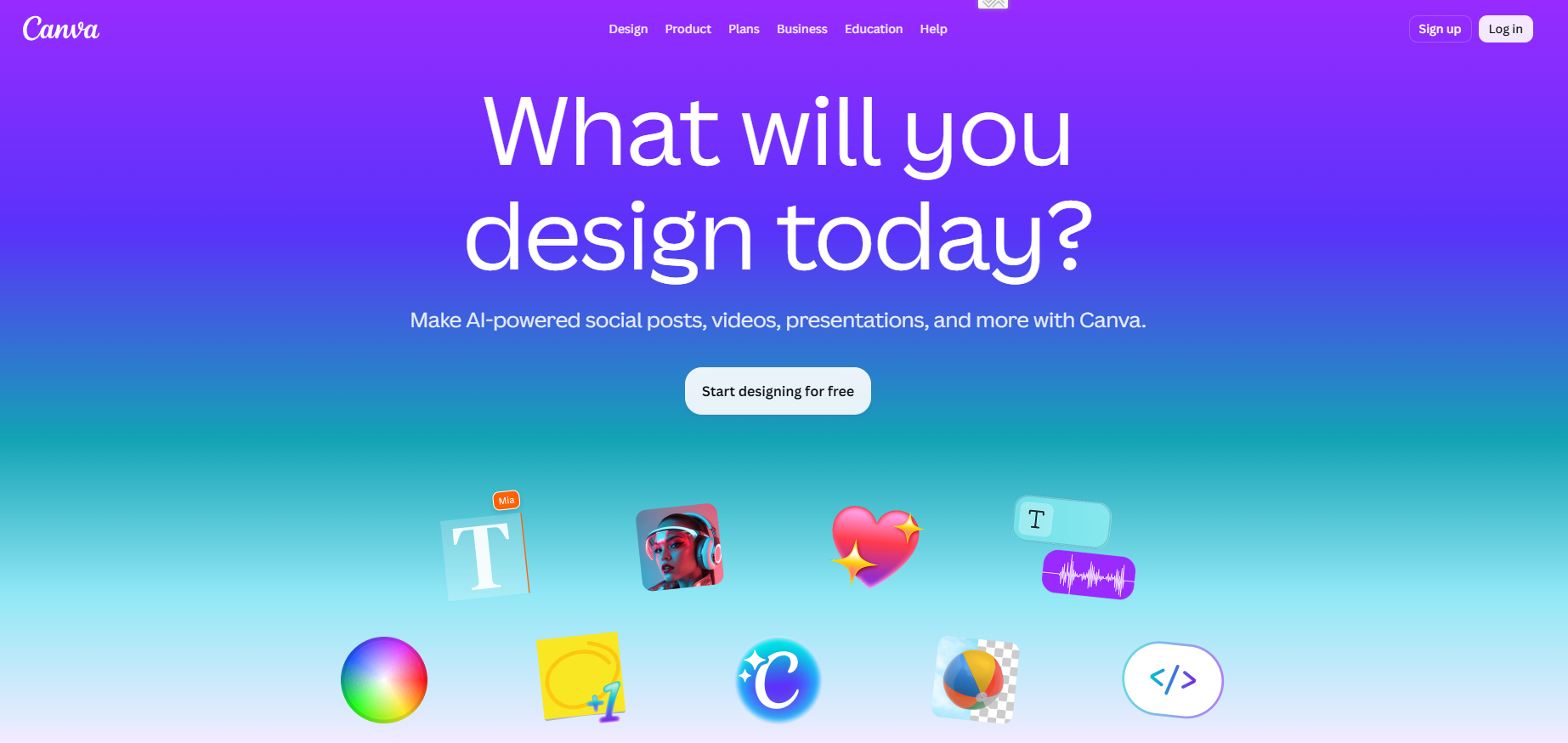
Canvaはクラウドベースのビジュアルデザインプラットフォームです。プレゼンテーション、ソーシャルメディア向けグラフィック、ショート動画、ドキュメント、Webサイト、ポスター、ホワイトボード、印刷物など、幅広い種類のコンテンツに対応しています。
この幅広さこそが最大の特徴です。マーケティングチームは、共有のテンプレートライブラリと一元管理されたブランドアセットを使って、Instagramの投稿、ビジネス提案書、プロモーション動画をすべて同じワークスペース内で作成できます。
プレゼンテーションに関しては、Canvaは大規模なテンプレートライブラリ、Magic StudioによるAI支援のコンテンツ作成、リアルタイムコラボレーション、PDF・画像・PowerPoint形式へのエクスポートを提供しています。
このプラットフォームは高速で手軽に使えるため、これほど広く普及しているのも納得です。限界が見えてくるのは、プレゼンテーションに特化したワークフローです。忠実度の高いPowerPointエクスポート、自動的なブランド管理、AIによるナラティブの反復改善といった分野では、Presentations.AIのAIプレゼンテーションメーカーのような専用ツールが優位に立っています。
Canvaの主な機能
Canvaの機能は、デザインツール、AI機能、コラボレーション、ブランド管理、連携機能にまで及びます。プレゼンテーション作業に関しては、以下の機能が、デッキをすばやく適切な形に仕上げられるかどうかに最も直接的に影響します。
テンプレートライブラリとデザインツール
Canvaのテンプレートライブラリには数百万ものデザインがあり、ほぼすべてのコンテンツ形式をカバーしています。プレゼンテーションだけでも、ピッチデッキ、チーム向けの報告、教育用プレゼンテーション、マーケティング提案書など、ユースケース別に整理された数千ものスライドデッキが用意されています。編集はドラッグ&ドロップで行え、デザインの経験を問わず誰でも使えます。
スピード面での優位性は本物です。ほとんどのユーザーは、テンプレートを開いてコンテンツを差し替え、1回の作業セッション内で人前に出せる成果物をエクスポートできます。これこそがCanvaが評判を築いてきた価値であり、シンプルな作業では一貫してその価値を発揮します。
ビジネスプレゼンテーションにおけるトレードオフは差別化です。人気のテンプレートは広く使われているため、クライアント向けピッチや投資家向けデッキが、競合他社の資料とひと目でわかるほど似てしまうことがあります。ビジュアルの印象がメッセージの一部となるプレゼンテーションでは、多用されているCanvaのテンプレートから始めると、デッキの独自性が損なわれる可能性があります。
Brand Kit
CanvaのBrand Kitを使うと、チームはロゴ、フォント、カラーパレットを一元的に保存できます。一度設定すれば、新しいデザインを作成する際にチームメンバー全員がこれらのアセットにアクセスできます。TeamsプランとEnterpriseプランでは、共有Brand Kit、テンプレートのロック、承認ワークフロー、ロールベースの権限によってこの機能が拡張されます。
設定は手動です。チームはロゴをアップロードし、ブランドカラーのHEXコードを追加し、テキストの階層ごとにフォントを選択します。チームが小規模で、きちんと使う規律があればうまく機能します。限界が表れるのは規模が大きくなったときです。チームメンバーは依然として汎用的なテンプレートから始めたり、古いデッキをコピーしたり、単にBrand Kitの手順を飛ばしたりできてしまいます。新しいプレゼンテーションがすべて最初のスライドからブランドに沿っていることを保証する、自動的な管理の仕組みはありません。
Presentations.AIはBrand Syncで異なるアプローチをとっています。会社のURLからカラー、フォント、ロゴの情報を直接抽出し、新しいデッキすべてに自動で適用するため、一貫性を保つための手動設定やチームの規律は必要ありません。大量のプレゼンテーションを作成するチームにとって、この設計上の違いは時間とともに大きな差となって表れます。
Magic StudioのAI機能
CanvaのAIツールはMagic Studioというブランドの下にまとめられています。プレゼンテーション作業に最も関係する機能は、プロンプトやコンテンツの入力からレイアウトを生成するMagic Designと、短い説明からスライドのテキストを下書きするMagic Writeです。
Magic Designは、最初のレイアウトを生成するツールとしてはまずまず機能します。トピックを入力してスタイルを選ぶと、Canvaはコンテンツが入ったスライドデッキをすばやく返してくれます。出力はビジュアル的に整理されており、すぐにカスタマイズできますが、コンテンツの品質はトピックによって大きく異なります。ビジネス特有の言い回し、説得力のあるナラティブの構成、読み手に合わせた伝え方については、クライアントや経営陣に見せられる状態にする前に、人による大幅な見直しと書き直しが必要です。
Magic Writeは個々のコンテンツブロックのテキスト生成を担います。基本的なコピーの下書きやリライトの提案は行いますが、何度かのやり取りを通じてプレゼンテーションの論点を練り上げていくための対話型の機能はありません。
初稿後の調整はすべて手作業です。AIネイティブのプレゼンテーション作成がどのようなものかをより深く知りたい方は、Presentations.AIのClip-Eの概要をご覧ください。対話型のAIパートナーが、レイアウトの生成からエンドツーエンドのコンテンツコラボレーションまで、ワークフローをどう変えるのかがわかります。
コラボレーション
コラボレーションツールはCanvaの最も優れた機能の一つです。複数のチームメンバーが同時にデザインを編集し、要素に直接コメントを残し、権限管理されたリンクを通じて共有デザインにアクセスできます。
クリエイティブアセットのレビューと修正を定期的に行うマーケティングチームにとって、コラボレーションの使い心地は良好です。共同編集はスムーズで、コメントスレッドはわかりやすく、有料プランのバージョン履歴は外部に共有する前の便利な安全網になります。
一方、プレゼンテーションのガバナンスという面では、それほど包括的ではありません。TeamsプランとEnterpriseプランでは承認ワークフローとテンプレートのコントロールが追加されますが、基本的なコラボレーション機能では、チームが作成するデッキ全体にプレゼンテーションの基準を徹底させることはできません。すべてのデッキをブランドに沿った状態に保つには、依然としてチームの規律や積極的な監督が必要です。
エクスポートと共有
Canvaのエクスポートオプションは、PDF、画像形式、動画、PowerPoint(.pptx)に対応しています。完成版のドキュメントとして共有するプレゼンテーションであれば、PDFエクスポートは概ねきれいで信頼性があります。Canvaのインターフェースから直接ライブでプレゼンするのもスムーズで、Webベースのビューアーで意図どおりにプレゼンテーションを表示できます。
摩擦が生じるのはPowerPointエクスポートです。G2とCapterraのレビュー全体を通じて、Canvaのプレゼンテーションワークフローに関して最も多く挙がっている不満は.pptxエクスポートの品質です。変換時にフォントが置き換えられ、グループ化された要素が個別の図形に分かれてしまうことがあり、アニメーションやトランジションが消えてしまうこともよくあります。
シンプルな社内向けの報告であれば、手直しの時間も許容できるかもしれません。しかし、最終ファイルを編集可能な形式で関係者に渡す投資家向けデッキ、クライアントへの提案書、営業資料では、エクスポート後にかなりの書式修正作業が必要になることがあります。
Canvaから直接プレゼンするチームや、完成版のPDFを共有するチームは、この問題をまったく回避できます。編集可能なPowerPointファイルを納品する必要があるチームは、デッキ全体が完成するずっと前に、最初の数枚のスライドができた段階でテストエクスポートを行うべきです。
連携機能
Canvaは、Google Drive、Dropbox、Slack、Asana、ChatGPT、Brandfolderなど、34のネイティブ連携に対応しています。これはプレゼンテーション専用ツールの多くと比べてかなり幅広く、既存のチームワークフローに組み込まれた多目的プラットフォームというCanvaの立ち位置を反映しています。
すでにGoogle WorkspaceやSlackを使っているチームにとって、これらの連携は日々のコンテンツ制作を十分にカバーします。アセットの取り込み、完成したデザインの共有、ツールをまたいだ作業のすべてが、対応範囲の狭いプラットフォームよりもスムーズに行えます。連携の充実度は、Canvaがより専門的な代替ツールに対して明確な優位性を持つ分野の一つです。
Canvaでプレゼンテーションを作成する方法
Canvaでの作成ワークフローは非常にシンプルで、ほとんどの新規ユーザーは登録から数分で最初のデッキを作成できます。以下のステップは、実際のプロセスの流れを示しています。
- ステップ1:テンプレートまたはプロンプトから始める
- ステップ2:コンテンツとデザインをカスタマイズする
- ステップ3:共有してフィードバックを集める
- ステップ4:プレゼン、共有、またはエクスポートする
より詳しいステップごとの解説記事をご覧になりたい方は、Canvaでのプレゼンテーション作成に関するこちらのページをご覧ください。
AI機能:Canvaにできること、できないこと
Magic Studioは、レイアウトの生成やテキストの下書きから、画像の作成やデザインの提案まで、AIによる支援を幅広くカバーしています。プレゼンテーション作業に関しては、初稿の段階では役立つものの、多くのビジネスデッキに必要な仕上げの段階ではあまり効果を発揮しません。
CanvaのAIが得意なこと
Magic Designは、トピックや概要から人前に出せる最初のレイアウトをすばやく生成します。テンプレートの好みがなく一から始めるチームにとっては、白紙のキャンバスを前に悩む問題が解消され、ビジュアル的に整理された結果が数秒で得られます。Magic Writeは個々のコピーブロックをまずまずうまく処理し、Magic Mediaは背景画像や補足的なグラフィックといったビジュアル制作の作業に価値をもたらします。
プレゼンテーション以外のデザイン作業では、AIツールは確かな成果を出します。ソーシャル向けコンテンツ、マーケティング用グラフィック、簡易的なクリエイティブアセットはすべて、Magic Studioのスピードと手軽さの恩恵を受けます。CanvaのAIが最も安定して効果を発揮するのはこの分野です。
CanvaのAIが限界に達するところ
プレゼンテーション作業が最初のレイアウトの先に進むと、その差が明らかになります。Magic Designはビジュアルの構成を生み出しますが、論点はユーザーが一から組み立てることになります。スライドが一貫したストーリーを伝え、意思決定を促し、特定の相手を説得する必要があるデッキでは、AIは構成を考える部分を手助けしてくれません。その作業は完全に手作業のままです。
最も大きな制約は、初稿後の反復改善です。ユーザーが「問題提起のセクションをもっと簡潔に構成し直して」や「主な反論に対応するスライドを追加して」と伝えて、修正されたセクションを受け取れるような対話型の機能はありません。初稿以降の変更はすべて、一般的なドラッグ&ドロップのデザインツールと同じように、Canvaのエディターで手作業で編集することになります。
AIに出発点を生成させるだけでなく、一緒にプレゼンテーションを練り上げてほしいチームにとって、このワークフローの違いは重要です。専用ツールは、対話型AIを初稿作成前の機能としてではなく、プロセスの中心に据えることでこの課題に取り組んでいます。
ビジネスプレゼンテーションにおけるCanvaの弱点
ビジネスプレゼンテーション作業におけるCanvaの制約は隠されたものではありません。ユーザーレビューで繰り返し挙がっており、プロフェッショナルなユースケースでの実地テストでも明らかになります。特に際立っているのは次の3つの分野です。
PowerPointエクスポートの品質
ユーザーレビューで最も多く挙がっている問題は、.pptxエクスポートの忠実度です。G2とCapterraでは、エクスポートが必ずしも正しく引き継がれない、変換時に要素の位置がずれる、グループ化されたグラフィックが個別の図形に分かれて手作業での配置し直しが必要になる、といった報告がユーザーから寄せられています。スライドの複雑さによっては、アニメーションやトランジションが完全に消えてしまうこともあります。
Canvaから直接プレゼンするチームや、完成版のPDFを配布するチームにとっては、日常的な問題ではありません。しかし、クライアントへの納品、関係者によるレビュー、Microsoft 365での社内編集など、成果物が編集可能なPowerPointファイルであるチームにとって、エクスポートの信頼性は実際のワークフローの判断に影響する重大な制約です。
プレゼンテーションネイティブのAIがない
CanvaのAIツールは、ビジュアルの生成と個々のコンテンツブロックの編集を軸に構築されています。ビジネスプレゼンテーションのロジックを軸にしたものではありません。ナラティブの流れを組み立てる、論点の勢いが失われる箇所を特定する、概要からセクションを作り直す、といった作業を支援する仕組みはありません。AIはビジュアルアセットを生成・編集し、戦略やストーリーテリングの方向性はすべてユーザーが担います。
ありきたりではないデザインを次々と生み出してくれることを期待していると、AI機能にはがっかりするかもしれません。
— G2のレビュー
これはデザインファーストの設計であり、デザイン中心の作業には適しています。しかし、ストーリーがビジュアルレイアウトと同じくらい重要なプレゼンテーションでは、AIは初稿以降ほとんど助けになりません。
大規模でのブランドガバナンス
Brand Kitは、丁寧に設定して一貫して使うチームにとっては実用的な機能です。限界が表れるのは規模が大きくなったときです。ユーザーが操作しなければ、新しいデッキすべてにブランド要素を自動で適用する仕組みはありません。チームメンバーは依然としてBrand Kitの手順を飛ばしたり、古いテンプレートから始めたり、現在のブランド設定以前に作られたデッキをコピーしたりできてしまいます。
TeamsプランとEnterpriseプランのテンプレートロック機能は選択肢をある程度制限するのに役立ちますが、ユーザーが承認済みテンプレートを迂回すれば、ブランドから外れたコンテンツが生まれる可能性は残ります。クライアント向けのすべてのデッキでブランドの一貫性が絶対条件となる組織にとって、手動で管理するモデルは、量が増えるほど排除しにくいばらつきを生み出します。
Canvaに対する実際のユーザーの声
中堅のITサービス企業でソフトウェア開発者を務めるShivam G.さんは、G2でCanvaをレビューし、最も評価している点として、幅広いフォーマットで「プロ品質のビジュアルをすばやく効率的に作成できる」ことを挙げています。同じワークスペースで作成するフォーマットとして、プレゼンテーション、ソーシャルメディアの投稿、インフォグラフィック、動画、マーケティング資料を挙げています。また、マーケティングキャンペーン、研修資料、社内コミュニケーションに取り組むチームにとっての強みとして、特にコラボレーション機能を挙げています。
大規模な教育機関でデジタルメディアスペシャリストを務めるMarc R.さんも、Capterraで生産性の観点から同様の評価をしており、Canvaのテンプレートライブラリと内蔵アセットが「プロジェクトをすばやく仕上げることを可能にする」と述べ、スピードが求められるコミュニケーション業務で特に役立つと感じているそうです。
批判的なレビューでは、一貫した問題点が指摘されています。ITサービス企業のプレジデントであるMatthew F.C.さんはCapterraで、「テンプレート中心のアプローチはスピード面では優れているが、カスタマイズに余分な手間をかけない限り、似たり寄ったりで独自性に欠けるデザインになりがちだ」と指摘しています。また、大きなデザインではパフォーマンスが低下し、量が増えるとファイルの整理が煩雑になるとも述べています。
エグゼクティブディレクターのKaitlynさんは、より具体的な技術面の課題を指摘しており、要素のサイズ変更や重ね合わせを行う際に、ときどき書式の問題が発生することがあると述べています。
ビジネスプレゼンテーションを作成するチームにとって、両プラットフォームで見られる傾向は一貫しています。Canvaは速く、標準的なユースケースでは洗練された仕上がりになります。摩擦が生じるのは、汎用的なデザインツールが、エクスポートの品質、AIの深さ、デザインの独自性といったプロフェッショナルなプレゼンテーションの要件と交わる部分です。
Canvaの料金:全プランを解説
Canvaの料金は地域や請求期間によって異なります。以下の構成は、主要な市場の多くにおける一般的な料金を反映しています。
| プラン | 主な対象 | 利用できる機能 | 注意点 |
|---|---|---|---|
| Canva Free | 個人、学生、初期のお試し | 基本テンプレート、主要なデザインツール、5 GBのストレージ、限定的なAI機能 | プレミアムアセット、Brand Kitのすべての機能、高度なAI、エクスポートオプションは有料ティアで提供 |
| Canva Pro | 個人クリエイター、フリーランス、小規模チーム | 大規模なアセットライブラリ、Brand Kitのすべての機能、プレミアムテンプレート、Magic Studioへのアクセス、より多くのストレージ | チーム用Brand Kit、承認ワークフロー、管理者向けコントロールは含まれない。ユーザー単位の料金がかさむ可能性あり |
| Canva Teams | 中小企業と成長中のマーケティングチーム | 共有Brand Kit、リアルタイムコラボレーション、テンプレートのコントロール、承認ワークフロー、ロール権限 | 最低シート数あり。シート単位の請求により、実際のコストは表示されているユーザーあたりの価格を上回る |
| Canva Enterprise | 高度なガバナンスを必要とする大規模組織 | 高度な管理機能、強化されたセキュリティ、無制限のBrand Kit、カスタム連携、専任サポート | カスタム料金。調達プロセスが必要で、セルフサービスのティアよりも導入に手間がかかる |
Canvaのメリットとデメリット
3週間の実地テストと、G2およびCapterraのユーザーレビューとの照合に基づき、Canvaが力を発揮する点と不十分な点をバランスよくまとめました。
メリット
- 初日から初心者にもやさしく、学習コストが最小限のため、デザイナーでない人でもプロフェッショナルな見た目のコンテンツをすばやく作成できます。
- プレゼンテーション、ソーシャル向けグラフィック、動画、ドキュメント、Webサイト、印刷物まで、あらゆるコンテンツ形式をカバーする膨大なテンプレートライブラリ。
- アップグレード前にプラットフォームを本格的に試せるだけの主要機能を備えた、充実した無料プラン。
- 共同編集、コメントスレッド、チームの共有アセットフォルダーなど、強力なリアルタイムコラボレーション。
- Google Drive、Slack、Dropbox、Asana、ChatGPTなど34以上のネイティブ連携は、プレゼンテーション専用の代替ツールの多くよりも幅広い対応です。
- Magic StudioのAIツールは、レイアウトの初稿生成、基本的なコピーの下書き、ビジュアル制作の作業に確かな価値をもたらします。
デメリット
- 複雑なレイアウトではPowerPointエクスポートの信頼性が低く、.pptxへの変換時にフォントがずれたり、要素の配置が崩れたり、アニメーションが消えたりすることがあります。
- ビジネスプレゼンテーションとしてはAI生成コンテンツの内容が浅く、Magic DesignとMagic Writeの出力は、外部の相手に届ける前にかなりの書き直しが必要になるのが一般的です。
- ブランドガバナンスはチームの規律に依存します。Brand Kitは手動で設定する必要があり、簡単に迂回できるため、規模が大きくなるとブランドにばらつきが生じます。
- 人気のテンプレートには差別化のリスクがあります。広く使われているCanvaのデザインで作成したピッチデッキや投資家向け資料は、ありきたりに見えてしまうことがあります。
- 初稿後のAIによる反復改善がなく、スライドの構成変更、論点の明確化、ナラティブの調整はすべて手作業での編集が必要です。
- チームで使うとコストが大きく上昇します。Teamsプランのシート単位の料金と年払いの要件により、実際の支出は表示価格を上回ります。
Canvaユーザーのためのプロのヒント
ビジネスプレゼンテーションにCanvaを使っている方は、以下の習慣を取り入れることで、より良い結果を得て、よくある不満を避けることができます。
- 最初の2枚のスライドでPowerPointエクスポートをテストしましょう。成果物が編集可能な.pptxファイルの場合は、最初のスライドを作成した直後にテストエクスポートを行いましょう。フォントの置き換えや配置の問題は、デッキ全体を作成した後よりも前の方がはるかに簡単に修正できます。
- デッキを作成する前にBrand Kitを設定しましょう。最初にカラー、フォント、ロゴを設定しておけば、チームメンバー全員が一貫した基盤から作業を始められます。これを怠ると、チームが作成するプレゼンテーションごとにデザインの選択がばらつき、後から出力を標準化するのに時間がかかります。
- Magic Designの出力は完成したデッキではなく、骨組みとして扱いましょう。AIはビジュアル的に整理されたレイアウトを生成しますが、ビジネス特有のコンテンツの品質にはばらつきがあります。スライドのテキストを書き直し、論点を再構成し、仮置きのビジュアルを特定の相手に合った画像に差し替えることを前提に計画しましょう。
- 白紙のキャンバスではなく、最も近いテンプレートから始めましょう。Canvaのスピード面での優位性はテンプレートの仕組みにあります。大幅なカスタマイズが必要な場合でも、近いものを選んでそこから編集する方が、一から作成するよりも常に速く仕上がります。
- デッキが完成したら、PDFまたはCanvaのリンクで共有しましょう。CanvaのWebベースのプレゼン機能とPDFエクスポートは、PowerPointエクスポートよりも信頼性が高くなっています。ワークフローが許す限り、これらの形式を使えば.pptxの書式修正をまったくせずに済みます。
おすすめ記事:主要なすべての項目で2つのツールを詳しく比較した内容は、Canva vs Presentations.AIの比較ページをご覧ください。
Canva vs Presentations.AI:2026年に勝るのはどちらのツールか?
CanvaとPresentations.AIは、プレゼンテーションという課題に対して異なるアプローチをとっています。Canvaは汎用的なデザインプラットフォームであり、プレゼンテーションは数あるコンテンツの種類の一つにすぎません。Presentations.AIはビジネス用スライドデッキに特化して構築されており、素材の入力から完成した成果物まで、AIがプロセスを主導します。
| 機能 | Canva | Presentations.AI |
|---|---|---|
| AIのアプローチ | Magic Studioによるレイアウト生成と基本的なコピーの下書き | Clip-Eにより、プロンプト、PDF、Wordドキュメント、URLからAIでデッキ全体を作成 |
| ブランド管理 | Brand Kitを手動で設定。一貫した適用はチームの規律に依存 | 自動のBrand Syncが会社のURLからカラー、フォント、ロゴを抽出 |
| PowerPointエクスポート | すべての有料プランで利用可能。複雑なレイアウトでは書式の問題がよく発生 | デザインの完全性を保った忠実度の高い.pptxエクスポート |
| 無料プラン | あり。個人利用や軽めのチーム利用に十分役立つ | あり。AIクレジット付きのStarterプランで、クレジットカード不要 |
| 有料プランの開始価格 | ユーザーあたり月額約$15(Pro、年払い) | 月額$20(Proプラン) |
| コンテンツ形式 | プレゼンテーションに加え、20種類以上のコンテンツ(ソーシャル、動画、印刷物、Web) | プレゼンテーションとスライドデッキのみ |
| 初稿後のAIによる反復改善 | 最初の生成後は、Canvaのエディターでの手動編集のみ | Clip-Eにより、全工程を通じて対話形式で改善 |
| 連携機能 | 34以上のネイティブ連携(Google Drive、Slack、Asana、Dropbox) | ネイティブ連携は限定的。APIあり |
| 共有後の分析 | 有料プランで基本的な共有分析 | デッキ送付後の閲覧者トラッキングとエンゲージメントデータ |
| エンタープライズ向けセキュリティ | Enterpriseティアで高度な管理機能とセキュリティ | Pro以上でSOC 2 Type II認証取得 |
| 最適な用途 | 幅広いデザイン作業と、複数のコンテンツ形式を制作する多様なチーム | ビジネスプレゼンテーション特化:営業資料、ピッチデッキ、経営層向けレポート |
ビジネスプレゼンテーションに最適なCanvaの代替ツール
Canvaのプレゼンテーション面での制約が判断の決め手になるなら、以下のツールは同じ課題に異なるアプローチで取り組んでいます。いずれも、Canvaが提供するものを手放す代わりに、Canvaにはないものを提供しています。
| ツール | 最適な用途 | 料金 | Canvaと比べた主なトレードオフ |
|---|---|---|---|
| Presentations.AI | AIによるデッキ作成、自動的なブランド管理、信頼性の高いPowerPointエクスポートを必要とするビジネスチーム | 無料のStarterプラン、Proは月額$20から | ソーシャル向けグラフィックや印刷物などの幅広いクリエイティブ作業にはあまり向かない。プレゼンテーション特化 |
| Beautiful.ai | Smart Slidesの自動フォーマットで常に洗練されたスライドレイアウトを求める、デザイナーではない方。Proでは閲覧者分析も利用可能 | Proは月額$12から(年払い) | 無料プランなし(14日間のトライアルのみ)。コンテンツ生成のAIは浅め。デザインの自由度はCanvaより制限される |
| Gamma | PowerPointエクスポートの忠実度を気にせず、AIによるすばやいデッキ作成とWebネイティブのリンク共有を求めるチーム | 無料プランあり、Proは月額$25から | 従来型の企業向けデッキでは仕上がりが劣る。下位プランではAIクレジットに上限あり。ブランド管理は限定的 |
| Microsoft PowerPoint | 最大限のデザインコントロール、複雑なアニメーション、Microsoft 365とのネイティブ連携を必要とする組織 | Microsoft 365に含まれる、月額$6.99から | 手作業の負担が大きい。CopilotなしではAIによるレイアウト支援はない。出力の品質はユーザーに大きく依存 |
| Google Slides | すでにGoogle Workspaceを使っており、シンプルで無料のリアルタイムコラボレーションを必要とするチーム | Googleアカウントがあれば無料 | デザイン機能は基本的。AIは最小限。ブランドコントロールは手動のまま。かなりの手間をかけないと出力が簡素に見えることも |
| Pitch | 分析機能と構造化されたチーム承認を備えた、共同でのデッキ作成ワークフローを構築するスタートアップや営業チーム | 無料プランあり、Proはユーザーあたり月額$8から | テンプレートライブラリが小さめ。AI機能はAIファーストの専用ツールほど発達していない。対応フォーマットはCanvaより狭い |
ビジネスプレゼンテーションにCanvaを選ぶべきか?
投資家向けデッキ、営業ピッチ、取締役会資料、クライアントへの提案書を作成するチームは、Canvaの制約に最も直接的に直面します。信頼性に欠けるPowerPointエクスポート、手動でのブランドガバナンス、そしてAIによるナラティブの反復改善がないことです。たまに使う程度なら対処できるかもしれませんが、プレゼンテーション作業の重要度と量が増すにつれて、より深刻な問題になります。
Canvaを選ぶべきケース
- チームが幅広いビジュアルコンテンツを制作しており、プレゼンテーション、ソーシャル向けグラフィック、マーケティングアセットなどを一つのプラットフォームで扱いたい場合。
- 完成したデッキを、納品後に修正される編集可能なPowerPointファイルではなく、主にCanvaのリンクやPDFで共有している場合。
- ブランド要件がシンプルで、チームが小規模なため、自動的な管理がなくてもBrand Kitの設定を一貫して適用できる場合。
- 年間の支出を決める前にプラットフォームを試せる充実した無料プランが、評価プロセスにおいて重要な場合。
- ワークフローにとって、プレゼンテーション特化のAI機能よりも、使いやすさ、連携の幅広さ、テンプレートの多様さの方が重要な場合。
Presentations.AIを選ぶべきケース
- プレゼンテーションがビジネスワークフローの中核を担っており、生成後の手作業での修正を最小限に抑えながら、ブランドに沿った、構造化された、ビジネスにそのまま使える状態にする必要がある場合。
- 最初のレイアウトの段階だけでなく、作成から仕上げまでのプロセス全体を通じて一緒に作業してくれるAIを求めている場合。
- クライアント、関係者、経営陣、営業担当者に編集可能なファイルを渡すため、PowerPointエクスポートの信頼性が重要な場合。
- チームメンバーが毎回Brand Kitの設定を適用することに頼らず、会社のURLを通じてブランド管理を自動で行いたい場合。
- エンタープライズのセキュリティ要件がある場合:Presentations.AIはProプラン以上でSOC 2 Type II認証を取得しており、これは多くのエンタープライズのIT審査で求められるものです。
その他のツールを選ぶべきケース
- 複雑なレイアウト全体で、最大限のデザインの自由度とピクセル単位のコントロールが必要な場合(PowerPointまたはFigmaを検討)
- チームが完全にGoogle Workspaceに根ざしており、リアルタイムコラボレーションが最重要要件である場合(Google Slides)
- PowerPointファイルをエクスポートする必要がまったくなく、Webネイティブのプレゼンテーション共有とAIによるすばやい初稿生成を求めている場合(Gamma)
デッキそのものが成果物となるチームにとって、プレゼンテーションネイティブのプラットフォームはCanvaと比較検討する価値があります。Presentations.AIのAIプレゼンテーションメーカーをチェックして、汎用的なデザインツールのアプローチとワークフローがどう違うのかをご確認ください。
プレゼンテーションは意思決定を動かすものであるべきです。その目的のために設計されたAIで作成しましょう。