まとめ
- Magic Design は、テキストプロンプトから数分で完全なスライドデッキを生成しますが、誰かに発表する前にその出力は編集が必要です。
- 無料ユーザーには200のAIクレジットが付与されます すべてのMagic Studioツールで利用できます。クレジットがなくなると、継続するにはCanva Pro(月額15ドルまたは年額120ドル)が必要です。Proユーザーは無料プランの20倍のクレジットを利用できます。
- PowerPointエクスポートはPro版のみ利用可能で、 PowerPointでファイルを開くとレイアウトがずれることがよくあり、より多くの修正作業が必要になります。
単一のプロンプトから最小限のやり取りで完全なデッキを生成したい場合は、 Presentations.AI はそのようなワークフローのために特別に作られています。
ステップバイステップ:Canva AIを使ってプレゼンテーションを作成する方法
Canvaをデザイン作業で使ってきた方なら、AI機能は自然なアップグレードだと感じるでしょう。エディターはすでに使い慣れており、お気に入りのテンプレートもあります。そして今、Canvaはテキストプロンプトからプレゼンテーション全体を生成できると謳っています。それは試してみたくなるのも当然です。
このガイドでは、その具体的な方法を詳しく説明します。Magic Design、テキスト用のMagic Write、画像ツール、そしてデッキが生成された後にブランドを適用する方法について解説します。また、チュートリアル動画ではあまり触れられない、より手作業が必要な部分についても正直にお伝えします。読み終える頃には、CanvaのAIプレゼンテーション機能を最大限に活用する方法がわかり、どのような場合に専用のAIプレゼンテーションツールがより適しているかを明確に理解できるようになるでしょう。単一のプロンプトでほぼ完成したデッキを生成したいのであれば、専用の AIプレゼンテーション作成ツール は、導入を決定する前にCanvaと比較検討する価値があります。
ステップ1:ログインして新しいプレゼンテーションを開始する
Canvaを開いてサインインするか、アカウントがない場合は無料アカウントを作成します。ホームページから「デザインを作成」をクリックし、フォーマットオプションで「プレゼンテーション」を検索します。ほとんどのスライドデッキで使用される標準的なワイドスクリーン形式である「プレゼンテーション (16:9)」を選択します。
Canvaのエディターに空白のキャンバスが表示されます。ここから、AIを活用する方法は2つあります。テンプレートを閲覧しながらAIツールを組み込んでいくか、あるいはMagic Designに直接進み、AIに初期構造を構築させるかです。このガイドでは、AI優先のアプローチに焦点を当てます。
ステップ2:Magic Designを使ってデッキを作成する
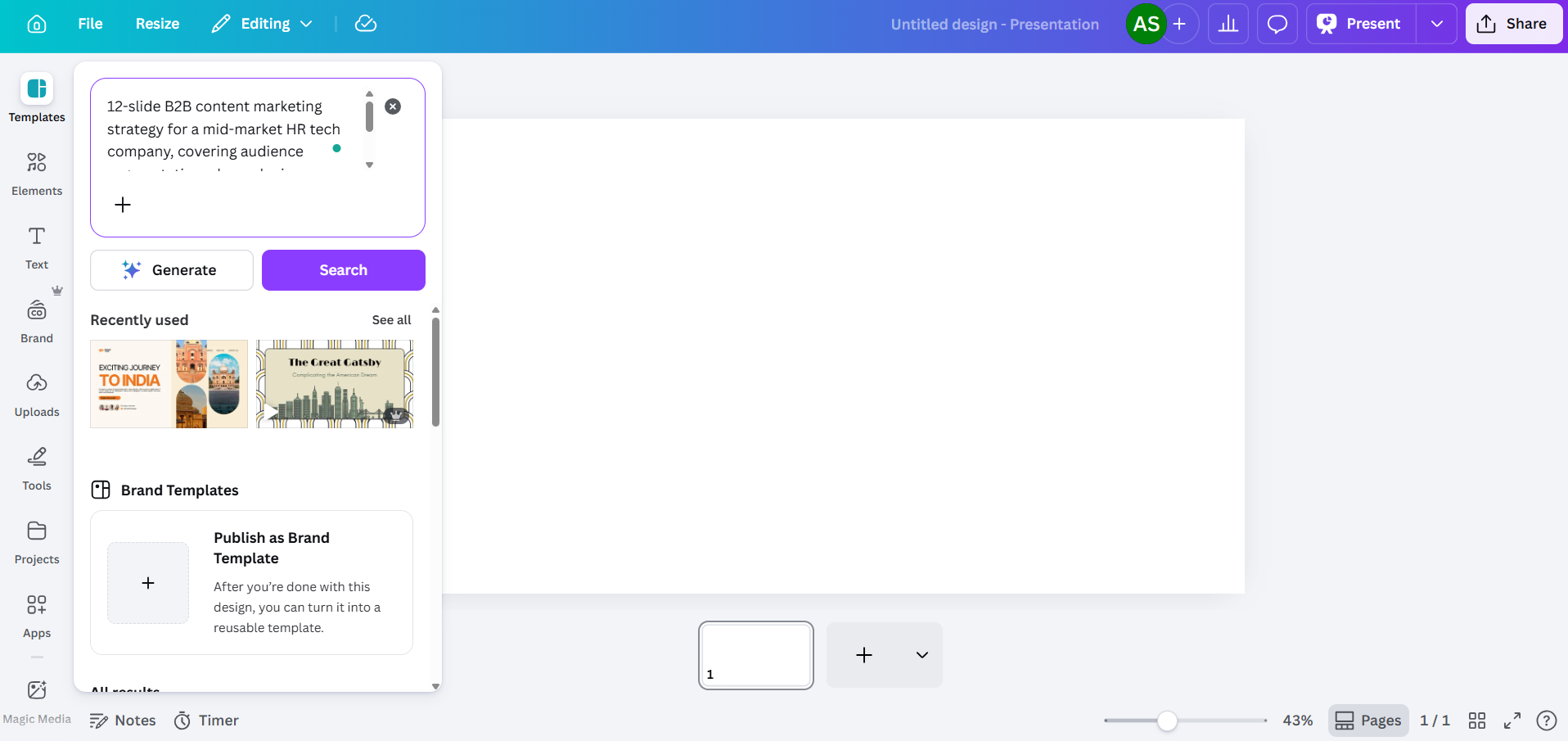
Magic Designは、テキストプロンプトからプレゼンテーションを生成するためのCanvaの主要ツールです。エディターの左側にあるツールバー、または「アプリ」から「Magic Studio」を選択すると見つかります。
Magic Designパネルが開くと、テキストフィールドが表示されます。必要なプレゼンテーションの説明を入力してください。入力するよりも話したい場合は、Canvaは音声プロンプトも受け付けるため、概要を口述し、ツールに文字起こしさせて実行させることができます。具体的に指示するほど、より有用な結果が得られます。
ここではプロンプトの質が重要です
良くない例: 「マーケティング戦略プレゼンテーション。」
良い例: 「中堅HRテック企業向けの12スライドB2Bコンテンツマーケティング戦略。2026年下半期のオーディエンスセグメンテーション、チャネルミックス、コンテンツカレンダー、KPIを網羅。」
AIが必要とするコンテキスト(業界、オーディエンス、スライド数、カバーしたい具体的なトピック)を先に与えましょう。これにより、ツールが一般的な埋め草に頼る余地が少なくなります。プロンプトを入力すると、Canvaは異なるテンプレートファミリーから抽出されたいくつかのレイアウトオプションを生成します。通常、3〜8種類のバリエーションが表示されます。どちらにしても編集することになるので、必要なものに最も近いものを選んでください。

無料プランについて知っておくべきこととして、Magic Designは共有AIクレジットプールを使用します。Canvaの無料アカウントでは、すべてのMagic Studioツールで合計200クレジットが付与されます。これは、制限に達するまでに生成できる完全なデッキの数が限られていることを意味します。Proアカウントは無料プランの20倍のクレジットが付与され、Dream Lab(AI画像生成)は別のカウンターで動作し、月間500回に制限されています。
ステップ3:AIが生成したコンテンツを編集する
ここが最も時間がかかる部分です。Canva AIは、プロンプトに方向性としては関連するスライドを含む構造化されたデッキを提供しますが、実際のコンテンツは一般的な内容です。見出しは広範で、本文はどの企業にも当てはまるような内容であり、データスライドは実際の数値ではなくプレースホルダーのグラフを表示します。
書き換えが必要な点:
- 曖昧すぎる見出し(「イノベーションによる成長の推進」のように、具体的な数値や結果がないもの)
- 実際の洞察ではなく、プレースホルダーのように読める本文
- グラフが装飾的で、実際の数値が入力されていないデータスライド
- 一般的な行動喚起にデフォルト設定されている結論スライド

任意のテキストブロックをクリックすると、直接編集できます。また、どのプランでも、クレジットの範囲内でMagic Writeを使って特定のテキストブロックを再生成できます。ブロックをハイライト表示し、右クリックしてMagic Writeオプションを探してください。機能はしますが、出力は特定のビジネスコンテンツというよりは一般的な表現になりがちなので、完成品ではなくあくまで出発点として扱ってください。
ステップ5:個々のスライドでMagic Writeを使ってテキストを生成する
Magic WriteはCanvaのAIテキストツールであり、Magic Designとは別に理解する価値があります。Magic Designがデッキ全体を構築するのに対し、Magic Writeは個々のテキストブロックレベルで機能します。スライドの原稿を作成したり、セクションを異なるトーンで書き換えたり、箇条書きを段落に展開したりするのに使用できます。
使用するには、スライド上のテキスト要素を選択し、ツールバーまたは右クリックメニューでMagic Writeオプションを探します。そのスライドに特化したプロンプトを与えることで、デッキ全体の生成から生じる一般的な出力が避けられます。

ここでの制限はMagic Designと同じです。Magic Writeは、具体的で正確なコンテンツを生成するよりも、もっともらしいテキストを生成する方が得意です。スライドで会社の実際の指標、顧客名、または製品の詳細を参照する必要がある場合は、その詳細を自分で追加する必要があります。
ステップ6:Canvaの画像ツールを使ってビジュアルを追加する
これはCanvaの最も得意とする分野の一つです。「素材」パネルでは、何百万ものストック写真、イラスト、アイコン、ビデオクリップにアクセスできます。検索バーを使ってコンテンツに合った素材を見つけ、スライドにドラッグしてください。
AI生成画像の場合は、「アプリ」に移動して「Magic Media」を探してください。テキストプロンプトを入力して画像を生成でき、ストック写真ではカバーできない特定の何かが必要な場合に便利です。無料アカウントは共有の200クレジットプールから利用し、Proアカウントは月に500回のDream Lab画像生成を別途利用できます。

画像生成だけでなく、CanvaのAI編集ツールは、スライドで扱うビジュアルに対して便利な制御を提供します。
- Magic Expand 写真を元のフレームを超えて拡張できるため、画像がスライドの寸法にぴったり合わない場合に役立ちます。
- 背景リムーバー (Proのみ)ワンクリックで写真から背景をきれいに除去します。商品写真、顔写真、またはスライドの背景の上に配置したいあらゆる画像に便利です。
- Magic Erase 写真内の特定の要素をクリックして削除でき、AIがその背後の領域を埋めます。ストック画像が求めているものに近いが、邪魔なオブジェクトを消したい場合に便利です。
- Magic Grab 写真の被写体を別の要素として選択・再配置でき、AIがその背後の背景を再作成します。
- マジック編集 自然言語での指示を受け取り、画像内の要素に適用します。例えば、写真の中のジャケットを選択し、「ネイビーブルーにする」と入力すると、AIがその変更を適用します。撮り直しや新しい素材を探すことなく、配色に合ったビジュアルが必要な場合に役立ちます。
- AI調整 画像の被写体、前景、背景を、他のレイヤーに影響を与えることなく個別に変更できます。被写体のコントラストを維持したまま背景を明るくしたり、被写体をシャープに保ったまま前景の要素をぼかしたりすることが可能です。
- テキスト抽出 画像に埋め込まれたテキストを識別し、編集可能にします。これは、スクリーンショットや、変更が必要なテキストを含むインポートされたグラフィックを扱う場合に便利です。
チャートやデータビジュアライゼーションには、「アプリ」に移動して「チャート」を選択します。基本的なチャートタイプ(棒グラフ、折れ線グラフ、円グラフ、ドーナツグラフ)を挿入し、データを手動で入力できます。スプレッドシートや外部データソースとのライブ接続はないため、すべての数値を手入力する必要があります。
ステップ7:ブランドキットを適用する
プレゼンテーションを特定のブランドに合わせる必要がある場合、Canvaのブランドキットに色、フォント、ロゴを保存できます。アクセスレベルはプランによって異なります。
- 無料プラン:ブランドキット1つ(最大3色)
- Proプラン(月額15ドル):ブランドキット5つ
- ビジネスプラン:ブランドキット100個
- Enterpriseプラン:ブランドキット1,000個(段階的な承認と複数チーム管理機能付き)
エディターでブランドキットを適用するには、ツールバーの「スタイル」をクリックし、ブランドを選択します。Canvaは要素の色を変更し、フォントを入れ替えようとしますが、ここで機能の謳い文句と実際の提供内容との間にギャップが生じます。
ロゴはスライド間で自動配置されません。各スライドで個別にロゴをドラッグしてサイズ変更する必要があります。
色の適用はインテリジェントというよりも大まかです。AIが主要なブランドカラーを、テキストの可読性と衝突する背景に適用してしまう可能性があります。
フォントの組み合わせルールは尊重されません。ブランドガイドラインで指定されているであろう見出しフォントと本文フォントをAIは区別しません。
10枚のスライドデッキの場合、ブランドのクリーンアップに10~15分余分に見積もってください。20枚のスライドデッキでは、その約2倍の時間を要します。
ステップ8:Canvaから直接プレゼンテーションを行うか、PowerPointにエクスポートする
デッキの準備ができたら、いくつかの配信オプションがあります。
- Canvaから発表: [発表]をクリックすると、全画面表示のスライドショーが開始されます。これはCanvaの最適な配信モードです。アニメーション、トランジション、埋め込みメディアはすべて意図したとおりに機能します。必要なのはブラウザとインターネット接続だけです。
- リンクを共有: 閲覧専用または編集可能なリンクを生成します。Canvaは基本的な閲覧追跡機能を提供しますが、分析機能は限られています。
- PowerPointにエクスポート: [共有]、[ダウンロード]、[Microsoft PowerPoint (.pptx)]の順に進みます。このオプションは、Proプラン(月額15ドル)以上でのみ利用可能です。エクスポートしたファイルをPowerPointで開き、すべてのスライドを確認してください。レイアウトのずれはよく発生し、テキストボックスが移動したり、グループ化された要素が解除されたり、追加したアニメーションが完全に削除されたりします。
チームやクライアントがPowerPointでの納品を要求する場合、会議の30分前にレイアウトの問題を発見するのではなく、ワークフローの早い段階でエクスポートをテストしてください。
プレゼンテーションにおいてCanva AIが物足りない点
上記の手順は機能します。Canva AIを使えばデッキは作成できます。問題は、「AI搭載」ツールに期待する総労力と、実際にかかる労力が一致するかどうかです。ほとんどのチュートリアルが触れていない点は以下のとおりです。
出力が汎用的すぎる
Magic Designは、Canvaの膨大なテンプレートライブラリからプロンプトに合うものを引き出しますが、その同じライブラリが主な弱点の原因となっています。AIは、あらゆる業界のほぼすべての企業に適用できるほど広範なコンテンツを生成します。
プロンプトの制御が限定的
最初のプロンプトを調整して再生成することはできますが、CanvaのAIは、基本的なプロンプトを超えて、構造、トーン、コンテンツの階層に対する多くの制御を提供しません。特定のスライドをより重視したり、特定の物語構造を使用したり、特定のソースドキュメントから情報を引き出したりするように指示することはできません。
ブランド適用は完全に自動化されていない
ブランドキットへのアクセスはプランによって異なります。無料ユーザーは3色に限定されたキットを1つ利用でき、Proプラン(月額15ドル)では5つのキット、Businessプランでは100個、Enterpriseプランでは段階的な承認付きで最大1,000個のキットが利用可能です。
PowerPointエクスポートで二度手間が発生
Canvaのエディター内では.pptxエクスポートはきれいに見えます。しかし、Microsoft PowerPointで開くと、テキストボックスがずれたり、間隔がおかしくなったり、グループ化された要素が解除されたり、アニメーションが消えたりしていることがよくあります。PowerPointで定期的にプレゼンテーションを行うチームにとって、これはAIが生成したすべてのデッキが、Canvaで1回、PowerPointで1回と、少なくとも2回の編集作業を必要とすることを意味します。
無料枠はすぐに枯渇する
Canvaの無料プランには、すべてのMagic Studioツールで共有される200のAIクレジットが含まれています。これらは月ごとに更新されるのではなく、生涯クレジットです。プレゼンテーションデッキ全体をMagic Designで作成すると、このプールのかなりの部分が消費されます。使い切ると、AI機能を継続して使用するにはProプラン(月額15ドル)が必要です。これはツールを評価するための妥当な期間ですが、マーケティングが時々示唆するような無制限の無料アクセスではありません。
Canva AIと専用AIプレゼンテーションツールの比較
Canvaはデザインプラットフォームとして構築され、プレゼンテーションAIは数ある機能の一つとして追加されました。その設計上の決定はワークフロー全体に現れており、各AIツールは個別の操作で、ブランド適用は手動、PowerPointへのエクスポートは手直しを発生させます。
~のようなツール Presentations.AI は異なるアプローチをとっています。単一のプロンプトからビジネス向けプレゼンテーションを生成するという課題を中心にゼロから構築されており、ブランド同期、複数形式の入力、クリーンなPowerPointエクスポートはアドオンではなくコア機能です。プレゼンテーションのワークフローで最も重要な点について、両者を比較してみましょう。
| Feature | Canva AI (Pro) | Presentations.AI (Starter) |
|---|---|---|
| Brand application | Manual setup, limited on free (1 kit, 3 colors) |
Auto Brand Sync from URL |
| Input formats | Text prompt only | Prompt, PDF, Word, URL, text |
| PowerPoint export fidelity | Layout shifts common | Full fidelity |
| Free tier | 200 lifetime AI credits, no PPTX export |
Unlimited users, no credit card |
| Prompt control | Single prompt, template-matched |
Conversational refinement via Clip-E |
| Pro plan cost | $15/month or $120/year | $240 per year |
Presentations.AIが他と違う点
CanvaのプレゼンテーションへのアプローチとPresentations.AIのアプローチの根本的な違いは、アーキテクチャにあります。CanvaはデザインツールにAIを追加したのです。 Presentations.AI は、単一の入力からプレゼンテーション対応の資料を生成するという課題を中心に製品全体を構築し、その後の手動修正を可能な限り少なくするように設計されています。
1つのプロンプトで完全な資料
プロンプトを入力すると、Presentations.AIは、 AIスライド作成ツール として、ビジネス資料向けに構築され、30秒以内に構造化されたコンテンツ固有の資料を生成します。それは、次の30分で再構築する出発点ではなく、整理され、視覚的に一貫性があり、特定のレビューパスに対応できるドラフトです。
URLからのブランド同期
ロゴをアップロードしたり、手動で16進数コードを設定したりする代わりに、Presentations.AIのブランド同期は、会社のURLからブランドカラー、フォント、ロゴを直接取得します。Canvaが必要とするスライドごとの調整なしに、それらをすべてのスライドに自動的に適用します。
複数形式の入力
ビジネスプレゼンテーションが何もないところから始まることはほとんどありません。戦略文書、調査PDF、競合分析、または話し合いのポイントに変える必要のあるURLから始まります。Presentations.AIはこれらすべてを入力として受け入れ、まずプロンプトに要約することを要求するのではなく、実際のソース資料から構造化された資料を生成します。すでにアウトラインがある場合は、貼り付けるだけで資料に変換できます。
クリーンなPowerPointエクスポート
Presentations.AIエディターで作成したものは、PowerPointでそのまま開きます。レイアウトは保持され、フォントはシステムデフォルトに戻らず、間隔も設定した通りに保たれます。PowerPointでプレゼンテーションを行い、すぐに送信できるファイルが必要なチームにとって、これはエクスポートとクリーンアップのサイクルを完全に排除します。
Clip-Eによる対話型修正
Presentations.AIに組み込まれたAIアシスタントであるClip-Eは、生成後に平易な言葉で資料を修正できます。「エグゼクティブサマリーを短くして」や「スライド4と5の間に競合環境のスライドを追加して」といった指示です。AIはそれらの変更を直接適用します。ドラッグ&クリックではなく、指示を出すだけです。
Canva AIがプレゼンテーションに役立つ場合とそうでない場合
Canva AIは、プレゼンテーションが二次的な成果物であり、デザインの柔軟性が優先される場合に真価を発揮します。しかし、プレゼンテーションが実際の成果物であり、実際の聴衆、重要な利害関係、厳格な締め切りがある場合、このツールの汎用性が足かせとなり始めます。
Canva AIが適切な選択となるのは、次のような場合です。
- チームの進捗報告やオンボーディングの概要など、内容の正確さよりも視覚的な洗練度が重要な、社内向けで重要度の低いスライドを作成している場合。
- Canvaのネイティブビューアから直接プレゼンテーションを行う予定で、エクスポートに関する問題がワークフローに関係ない場合。
- すでにデザイン作業でCanvaを使用しており、新しいプラットフォームではなく一貫したツールを求めている場合。
- 視覚的なストーリーテリングが優先され、AI機能と並行して膨大なストックアセットライブラリにアクセスしたい場合。
Canva AIがボトルネックとなるのは、次のような場合です。
- 投資家向けプレゼンテーション、役員会報告、顧客提案、四半期レビューなど、実際のビジネス上の影響を伴う資料を作成しており、汎用的なAI出力が、節約できる時間よりも多くの編集作業を生み出す場合。
- 組織、顧客、またはイベントが.pptx形式での納品を要求しており、エクスポートの問題により、実質的に資料を二度作成することになる場合。
- 複数のブランドを管理しており、クライアントごとに、資料ごとに手動でブランドキットのプロセスを繰り返すのは、すぐに手間がかさむ場合。
- スピードが実際の制約となる場合。2分以上の生成時間と30分の編集時間では、そのツールの位置付けが示唆する時間短縮効果が得られません。