En resumen
- Magic Design genera una presentación completa a partir de un mensaje de texto en pocos minutos, pero el resultado necesita edición antes de presentarlo a nadie.
- Los usuarios gratuitos obtienen 200 créditos de IA en todas las herramientas de Magic Studio. Una vez que se agotan, necesitas Canva Pro (15 $/mes o 120 $/año) para continuar. Los usuarios Pro obtienen 20 veces más que el plan Gratuito.
- La exportación a PowerPoint es solo para Pro, y los diseños a menudo se desajustan cuando abres el archivo en PowerPoint, lo que significa más trabajo de ajuste.
Si quieres una presentación completa generada a partir de una única indicación con mínima interacción, Presentations.AI está diseñado específicamente para ese flujo de trabajo.
Paso a paso: Cómo crear una presentación usando la IA de Canva
Si has estado usando Canva para trabajos de diseño, las funciones de IA se sienten como una mejora natural. Ya conoces el editor, tienes plantillas que te gustan, y ahora Canva te dice que puede generar presentaciones completas a partir de un mensaje de texto. Es algo razonable que quieras probar.
Esta guía explica exactamente cómo hacerlo. Cubriremos Magic Design, Magic Write para texto, las herramientas de imagen y cómo aplicar tu marca una vez que se genere la presentación. También seremos honestos sobre las partes que requieren más esfuerzo manual del que suelen mostrar los videos tutoriales. Al final, sabrás cómo sacar el máximo partido a las funciones de presentación con IA de Canva, y tendrás una idea clara de cuándo una herramienta de presentación con IA dedicada tiene más sentido para el trabajo que estás haciendo. Si lo que buscas es una presentación casi lista generada con una sola indicación, una herramienta diseñada específicamente para creador de presentaciones con IA vale la pena compararla con Canva antes de comprometerte.
Paso 1: Inicia sesión y crea una nueva presentación
Abre Canva e inicia sesión, o crea una cuenta gratuita si no tienes una. Desde la página de inicio, haz clic en Crear un diseño y busca Presentación en las opciones de formato. Selecciona Presentación (16:9), que es el formato panorámico estándar utilizado para la mayoría de las presentaciones.
Aterrizarás en el editor de Canva con un lienzo en blanco. Desde aquí, tienes dos formas de involucrar a la IA: puedes explorar plantillas e incorporar herramientas de IA a medida que avanzas, o puedes ir directamente a Magic Design y dejar que la IA construya tu estructura inicial. Esta guía se centra en el enfoque de la IA primero.
Paso 2: Usa Diseño Mágico para generar tu presentación
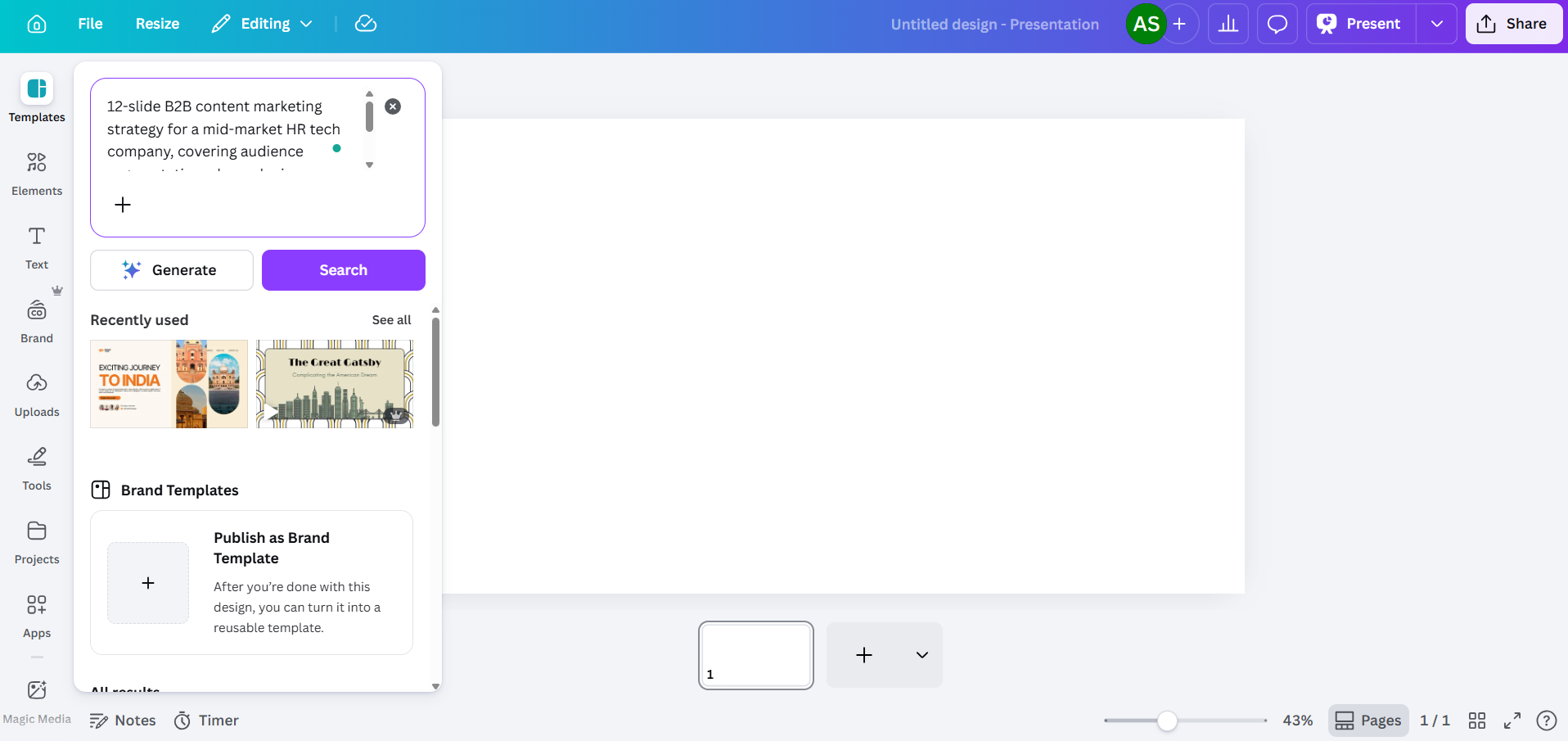
Diseño Mágico es la herramienta principal de Canva para generar presentaciones a partir de una indicación de texto. La encontrarás en la barra de herramientas del lado izquierdo del editor, o yendo a Aplicaciones y seleccionando Estudio Mágico.
Cuando se abra el panel de Diseño Mágico, verás un campo de texto. Escribe una descripción de la presentación que necesitas. Si prefieres hablar en lugar de escribir, Canva también acepta indicaciones de voz aquí, para que puedas dictar tu resumen y dejar que la herramienta lo transcriba y actúe en consecuencia. Cuanto más específico seas, más útil será el resultado.
La calidad de la indicación importa aquí
Menos eficaz: "Presentación de estrategia de marketing."
Mejor: "Estrategia de marketing de contenidos B2B de 12 diapositivas para una empresa de tecnología de RRHH de mercado medio, que cubra la segmentación de la audiencia, la combinación de canales, el calendario de contenidos y los KPI para el segundo semestre de 2026"
Proporciona de antemano el contexto que la IA necesita: industria, audiencia, número de diapositivas y los temas específicos que deseas cubrir. Esto le da a la herramienta menos margen para recurrir a contenido genérico de relleno. Después de introducir tu indicación, Canva genera varias opciones de diseño, cada una extraída de una familia de plantillas diferente. Normalmente verás entre tres y ocho variaciones. Elige la que más se acerque a lo que necesitas, sabiendo que la editarás de todos modos.

Algo a tener en cuenta sobre el nivel gratuito: Diseño Mágico utiliza tu grupo compartido de créditos de IA. Las cuentas gratuitas de Canva obtienen un total de 200 créditos en todas las herramientas de Estudio Mágico. Esto cubre un número limitado de generaciones de presentaciones completas antes de alcanzar el límite. Las cuentas Pro obtienen 20 veces los créditos del plan Gratuito, con Dream Lab (generación de imágenes por IA) funcionando con un contador separado, limitado a 500 generaciones al mes.
Paso 3: Edita el contenido generado por IA
Esta es la parte que lleva más tiempo. La IA de Canva te proporcionará una presentación estructurada con diapositivas que son direccionalmente relevantes para tu indicación, pero el contenido real suena genérico. Los titulares son amplios, el texto del cuerpo podría aplicarse a cualquier empresa y las diapositivas de datos muestran gráficos de marcador de posición en lugar de tus números reales.
Planea reescribir:
- Titulares demasiado vagos ("Impulsando el crecimiento a través de la innovación" en lugar de algo con un número o resultado real)
- Texto del cuerpo que parece un marcador de posición en lugar de una idea real
- Diapositivas de datos donde los gráficos son decorativos en lugar de estar rellenados con cifras reales
- Diapositivas de conclusión que recurren a llamadas a la acción genéricas

Haz clic en cualquier bloque de texto para editarlo directamente. También puedes usar Magic Write para regenerar bloques de texto específicos en cualquier plan, dentro de tu asignación de créditos. Resalta un bloque, haz clic derecho y busca la opción Magic Write. Funciona, pero el resultado tiende a ser un lenguaje general en lugar de contenido empresarial específico, así que trátalo como un punto de partida y no como un producto terminado.
Paso 5: Usa Magic Write para generar texto en diapositivas individuales
Magic Write es la herramienta de texto con IA de Canva, y vale la pena entenderla por separado de Magic Design. Mientras que Magic Design construye toda la presentación, Magic Write funciona a nivel de bloques de texto individuales. Puedes usarla para redactar el texto de una diapositiva, reescribir una sección con un tono diferente o expandir un punto de viñeta en un párrafo.
Para usarla, selecciona un elemento de texto en tu diapositiva y luego busca la opción Magic Write en la barra de herramientas o en el menú contextual (clic derecho). Puedes darle una instrucción específica para esa diapositiva, lo que ayuda a evitar el resultado genérico que proviene de la generación de presentaciones completas.

La limitación aquí es la misma que con Magic Design: Magic Write es mejor produciendo texto que suena plausible que produciendo contenido específico y preciso. Si tu diapositiva necesita hacer referencia a las métricas reales de tu empresa, nombres de clientes o detalles específicos del producto, tendrás que añadir esos detalles tú mismo.
Paso 6: Añade elementos visuales usando las herramientas de imagen de Canva
Esta es, genuinamente, una de las áreas más fuertes de Canva. El panel de Elementos te da acceso a millones de fotos de archivo, ilustraciones, iconos y videoclips. Usa la barra de búsqueda para encontrar recursos que coincidan con tu contenido y luego arrástralos a tus diapositivas.
Para imágenes generadas por IA, ve a Aplicaciones y busca Magic Media. Puedes introducir una instrucción de texto para generar una imagen, lo cual es útil cuando necesitas algo específico que la fotografía de archivo no cubrirá. Las cuentas gratuitas utilizan su fondo compartido de 200 créditos, y las cuentas Pro obtienen 500 generaciones de imágenes de Dream Lab al mes, que se contabilizan por separado.

Más allá de generar imágenes, las herramientas de edición con IA de Canva te ofrecen un control útil sobre los elementos visuales con los que trabajas en las diapositivas:
- Magic Expand te permite extender una foto más allá de su marco original, lo cual es útil cuando una imagen no se ajusta del todo a las dimensiones de tu diapositiva.
- Eliminador de Fondos (solo para Pro) elimina limpiamente el fondo de una foto con un solo clic, útil para fotos de productos, retratos o cualquier imagen que quieras colocar sobre un fondo de diapositiva.
- Magic Erase te permite hacer clic en un elemento específico de una foto y eliminarlo, mientras la IA rellena el área detrás de él. Útil cuando una imagen de archivo se acerca a lo que necesitas pero tiene un objeto que distrae y quieres eliminar.
- Magic Grab te permite seleccionar y reposicionar el sujeto de una foto como un elemento separado, con la IA recreando el fondo detrás de él.
- Edición Mágica toma una descripción en lenguaje natural y la aplica a un elemento de tu imagen. Por ejemplo, puedes seleccionar una chaqueta en una foto, escribir "hazla azul marino" y la IA aplicará el cambio. Útil cuando necesitas una imagen que coincida con una combinación de colores sin tener que volver a fotografiar o buscar un nuevo recurso.
- Ajustes de IA te permiten modificar de forma independiente el sujeto, el primer plano o el fondo de una imagen sin afectar las otras capas. Puedes aclarar un fondo manteniendo intacto el contraste del sujeto, o difuminar un elemento en primer plano manteniendo nítido el sujeto.
- Extraer Texto identifica el texto incrustado en una imagen y lo hace editable, lo cual puede ser útil si trabajas con capturas de pantalla o gráficos importados que contienen texto que necesitas modificar.
Para gráficos y visualización de datos, ve a Aplicaciones y selecciona Gráficos. Puedes insertar tipos de gráficos básicos (barras, líneas, circulares, de anillo) e introducir tus datos manualmente. No hay conexión en vivo con hojas de cálculo o fuentes de datos externas, por lo que cada número debe introducirse a mano.
Paso 7: Aplicar tu Kit de Marca
Si tu presentación necesita coincidir con una marca específica, el Kit de Marca de Canva es donde guardas tus colores, fuentes y logotipo. El nivel de acceso depende de tu plan:
- Gratis: 1 Kit de Marca con hasta 3 colores
- Pro (15 $/mes): 5 Kits de Marca
- Business: 100 Kits de Marca
- Enterprise: 1.000 Kits de Marca con aprobaciones escalonadas y gestión multi-equipo
Para aplicar un Kit de Marca en el editor, haz clic en Estilos en la barra de herramientas y selecciona tu marca. Canva intentará cambiar el color de los elementos y las fuentes, pero aquí es donde encontrarás la brecha entre lo que la función promete y lo que realmente ofrece:
Los logotipos no se posicionan automáticamente en todas las diapositivas. Tendrás que arrastrar y redimensionar el logotipo en cada diapositiva individualmente.
La aplicación del color es amplia, no inteligente. La IA podría aplicar el color principal de tu marca a un fondo donde choca con la legibilidad del texto.
Las reglas de combinación de fuentes no se respetan. La IA no distingue entre tus fuentes de encabezado y de cuerpo, como probablemente especifican las directrices de tu marca.
Calcula entre 10 y 15 minutos adicionales para la limpieza de marca en una presentación de 10 diapositivas. En una presentación de 20 diapositivas, aproximadamente el doble.
Paso 8: Presentar directamente desde Canva o exportar a PowerPoint
Una vez que tu presentación esté lista, tienes varias opciones de entrega:
- Presentar desde Canva: Haz clic en Presentar para una presentación en pantalla completa. Este es el mejor modo de entrega de Canva. Las animaciones, transiciones y medios incrustados funcionan según lo previsto. El requisito es un navegador y una conexión a internet.
- Compartir un enlace: Genera un enlace de solo lectura o editable. Canva ofrece un seguimiento básico de vistas, pero las analíticas son limitadas.
- Exportar a PowerPoint: Ve a Compartir, luego a Descargar y, finalmente, a Microsoft PowerPoint (.pptx). Esta opción solo está disponible en Pro (15 $/mes) y planes superiores. Abre el archivo exportado en PowerPoint y revisa cada diapositiva. Los cambios de diseño son comunes, los cuadros de texto se mueven, los elementos agrupados se desagrupan y cualquier animación que hayas añadido se elimina por completo.
Si tu equipo o tu cliente requiere la entrega en PowerPoint, prueba la exportación al principio de tu flujo de trabajo en lugar de descubrir problemas de diseño 30 minutos antes de una reunión.
Dónde la IA de Canva se queda corta para las presentaciones
Los pasos anteriores funcionan. La IA de Canva te proporcionará una presentación. La pregunta es si el esfuerzo total involucrado coincide con tus expectativas de una herramienta "impulsada por IA". Esto es de lo que la mayoría de los tutoriales no hablan:
El resultado es genérico
Magic Design se basa en la enorme biblioteca de plantillas de Canva para coincidir con tu indicación, y esa misma biblioteca es la fuente de su principal debilidad. La IA produce contenido lo suficientemente amplio como para aplicarse a casi cualquier empresa en cualquier industria.
El control de las indicaciones es limitado
Puedes ajustar la indicación inicial y regenerar, pero la IA de Canva no ofrece mucho control sobre la estructura, el tono o la jerarquía del contenido más allá de la indicación básica. No puedes decirle que dé más peso a ciertas diapositivas, que use una estructura narrativa particular o que extraiga información de un documento fuente específico.
La aplicación de marca no está completamente automatizada
El acceso a Brand Kit varía según el plan: los usuarios gratuitos obtienen un kit limitado a 3 colores; Pro (15 $/mes) te da 5 kits; Business desbloquea 100; y Enterprise llega hasta 1.000 kits con aprobaciones escalonadas.
La exportación a PowerPoint crea una segunda revisión
La exportación .pptx se ve limpia dentro del editor de Canva. Ábrela en Microsoft PowerPoint y a menudo encontrarás que, en algunos casos, los cuadros de texto se han movido, el espaciado es incorrecto, los elementos agrupados se han separado y las animaciones han desaparecido. Para los equipos que presentan regularmente en PowerPoint, esto significa que cada presentación generada por IA requiere al menos dos revisiones: una en Canva y otra en PowerPoint.
El nivel gratuito se agota rápidamente
El plan gratuito de Canva incluye 200 créditos de IA compartidos entre todas las herramientas de Magic Studio. Estos son créditos de por vida, no una recarga mensual. Magic Design para una presentación completa utiliza una parte significativa de ese conjunto. Una vez agotados, necesitas Pro (15 $/mes) para seguir usando las funciones de IA. Esa es una ventana razonable para evaluar la herramienta, pero no es el acceso gratuito ilimitado que a veces implica el marketing.
Canva AI vs. una herramienta de presentación de IA dedicada
Canva fue creada como una plataforma de diseño y añadió la IA para presentaciones como una de sus muchas funciones. Esa decisión arquitectónica se refleja en todo el flujo de trabajo: cada herramienta de IA es una acción separada, la aplicación de la marca es manual y la exportación a PowerPoint genera retrabajo.
Una herramienta como Presentations.AI adopta un enfoque diferente. Está diseñada desde cero para resolver el problema de generar presentaciones listas para negocios a partir de una sola instrucción, con sincronización de marca, entrada multiformato y una exportación limpia a PowerPoint como características principales, en lugar de complementos. Así es como se comparan ambas en los aspectos más importantes para los flujos de trabajo de presentaciones.
Qué hace diferente Presentations.AI
La diferencia fundamental entre el enfoque de Canva para las presentaciones y el de Presentations.AI es arquitectónica. Canva añadió IA a una herramienta de diseño. Presentations.AI construyó todo su producto en torno al problema de generar presentaciones listas para usar a partir de una única entrada, con la menor corrección manual posible después.
Una instrucción, una presentación completa
Introduce una instrucción, y Presentations.AI, un creador de diapositivas con IA diseñado para presentaciones de negocios, genera una presentación estructurada y específica para el contenido en menos de 30 segundos. No es un punto de partida que tengas que reconstruir durante los próximos 30 minutos, sino un borrador organizado, visualmente coherente y listo para tu revisión específica.
Sincronización de marca desde tu URL
En lugar de subir logotipos y configurar manualmente los códigos hexadecimales, la Sincronización de Marca de Presentations.AI extrae los colores, fuentes y logotipo de tu marca directamente de la URL de tu empresa. Los aplica automáticamente en cada diapositiva, sin el ajuste por diapositiva que requiere Canva.
Entrada multiformato
Las presentaciones de negocios rara vez parten de cero. Comienzan con un documento de estrategia, un PDF de investigación, un análisis competitivo o una URL que necesitas convertir en puntos clave. Presentations.AI acepta todo esto como entrada, generando una presentación estructurada a partir de tu material fuente real en lugar de requerir que lo resumas en una instrucción primero. Si ya tienes un esquema, simplemente pégalo para convertirlo en una presentación.
Exportación limpia a PowerPoint
Lo que creas en el editor de Presentations.AI es lo que se abre en PowerPoint. Los diseños se mantienen, las fuentes no vuelven a los valores predeterminados del sistema y el espaciado permanece donde lo colocaste. Para los equipos que presentan en PowerPoint y necesitan archivos listos para enviar de inmediato, esto elimina por completo el ciclo de exportación y limpieza.
Refinamiento conversacional con Clip-E
Clip-E, el asistente de IA integrado en Presentations.AI, te permite refinar tu presentación en lenguaje natural después de la generación. "Haz el resumen ejecutivo más corto" o "Añade una diapositiva de panorama competitivo entre las diapositivas 4 y 5". La IA aplica esos cambios directamente. Estás dirigiendo en lugar de arrastrar y hacer clic.
Cuándo la IA de Canva funciona para presentaciones y cuándo no
La IA de Canva se gana su lugar cuando las presentaciones son un resultado secundario y la flexibilidad de diseño es la prioridad. Cuando las presentaciones son el entregable real, con audiencias reales, intereses reales y plazos reales, las raíces generalistas de la herramienta empiezan a jugar en tu contra.
La IA de Canva es una opción razonable cuando:
- Estás creando diapositivas internas de bajo riesgo donde el pulido visual importa más que la precisión del contenido, como actualizaciones de equipo o resúmenes de incorporación.
- Planeas presentar directamente desde el visor nativo de Canva, por lo que los problemas de exportación son irrelevantes para tu flujo de trabajo.
- Ya utilizas Canva para trabajos de diseño y quieres una herramienta consistente en lugar de una nueva plataforma.
- La narración visual es la prioridad y quieres acceso a una enorme biblioteca de recursos de stock junto con las funciones de IA.
La IA de Canva se convierte en un cuello de botella cuando:
- Estás creando presentaciones con consecuencias comerciales reales, como presentaciones a inversores, actualizaciones de la junta directiva, propuestas a clientes o revisiones trimestrales, donde la salida genérica de la IA crea más trabajo de edición del que ahorra.
- Tu organización, cliente o evento requiere la entrega en formato .pptx. Los problemas de exportación significan que, en la práctica, estás creando la presentación dos veces.
- Gestionas varias marcas. Repetir el proceso manual del Brand Kit por presentación y por cliente se acumula rápidamente.
- La velocidad es una limitación real. Dos o más minutos de generación más 30 minutos de edición no ofrecen el ahorro de tiempo que implica el posicionamiento de la herramienta.