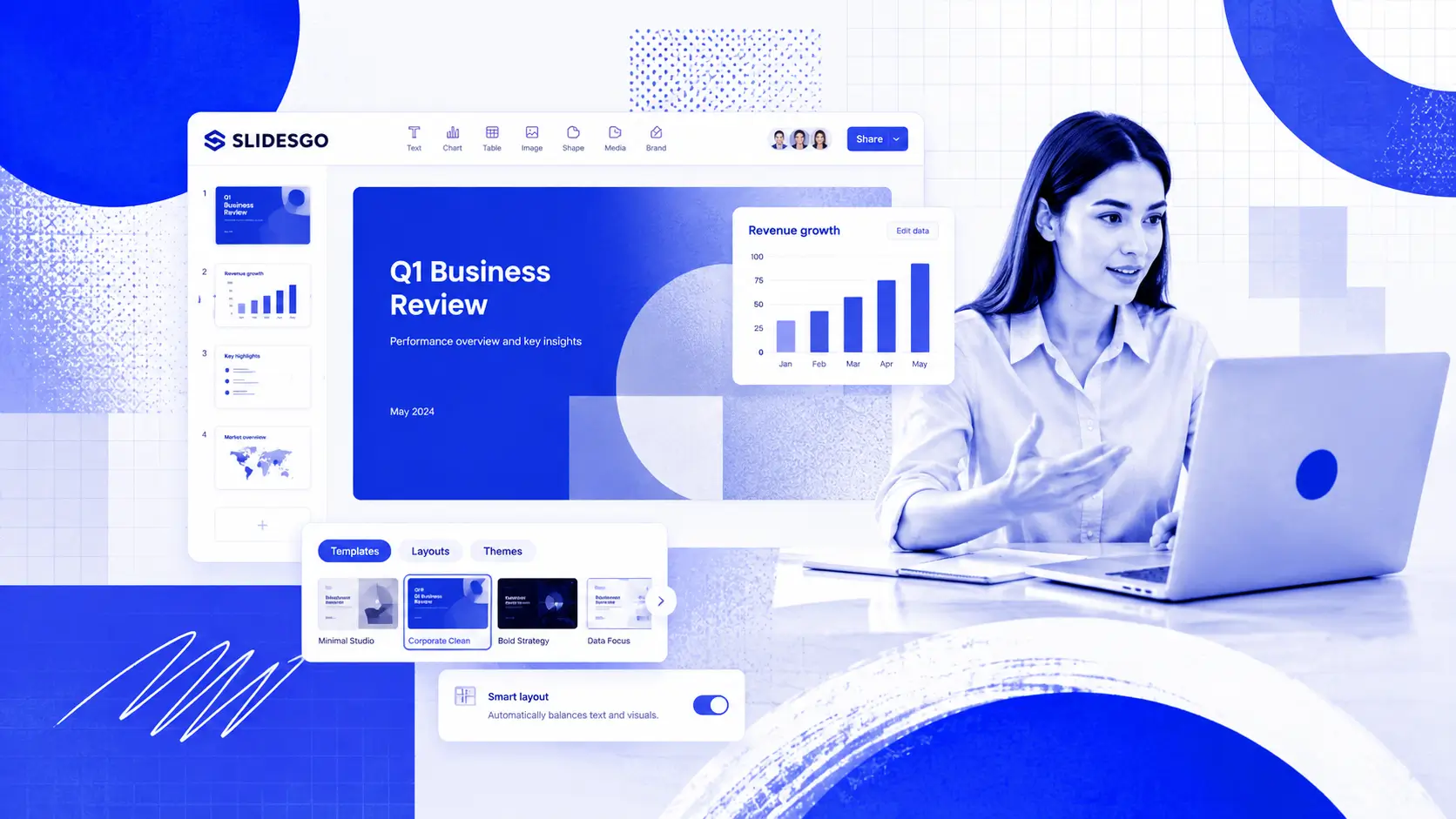
私たちは皆、どこかおかしいプレゼンテーションを経験したことがあるでしょう。フォントはちぐはぐで、色は主張し合い、一言も話す前からスライドはごちゃごちゃしているように感じられました。たとえ素晴らしいアイデアがあったとしても、デザインが悪いとメッセージは静かに損なわれてしまいます。
良いニュースは、優れたプレゼンテーションデザインには、繰り返し使える少数のルールがあるということです。これらのルールは、スライドのレイアウト方法、相性の良いフォント、そしてグラフが箇条書きよりも効果的な場合について網羅しています。これらを理解すれば、作成するすべての資料がより洗練され、信頼性が増すでしょう。
このガイドでは、プレゼンテーションデザインの最高のベストプラクティスを、レイアウト、タイポグラフィ、色、間隔、画像、グラフ、一貫性に関する明確な「すべきこと」と「すべきでないこと」を交えて解説します。読み終える頃には、スライドをプロフェッショナルに見せる要素と、それらのルールをあらゆるプレゼンテーションに適用する方法を正確に理解しているはずです。
主なポイント
- 優れたプレゼンテーションデザインは、明確なグリッド、十分な余白、そして視聴者をすべてのスライドを通して導く視覚的な階層から始まります。
- スライドをすっきりさせ、一貫性を持たせ、読みやすくするために、使用するフォントは2種類、色は3〜5色に制限しましょう。
- 高品質な画像、シンプルなグラフ、そして整列された要素を使用することで、ぎっしり詰まったテキストの壁よりも速くアイデアを伝えることができます。
- 間隔、フォントサイズ、色の使い方における一貫性こそが、素人っぽいスライドとプロフェッショナルでブランドにふさわしい資料を分けるものです。
- Presentations.AIはこれらのデザインルールを自動的に適用するため、デザイン経験がなくても誰でも洗練された、ブランドイメージに合ったスライドを作成できます。
プレゼンテーションデザインが想像以上に重要な理由
デザインは、あなたがどれだけ熱意を持っているか、考えがどれだけ整理されているか、そして次の20分が彼らの注意を払う価値があるかどうかについて、聴衆が最初に受け取る信号です。あなたが最初の言葉を言い終える前に、スライドはすでにあなたに有利な、あるいは不利な印象を与えているのです。
スライドがすっきりしていれば、聴衆は数秒で内容を読み取り、あなたに再び集中します。スライドがごちゃごちゃしていると、視聴者はメッセージを吸収するよりも、レイアウトを解読するのにエネルギーを費やしてしまいます。この隠れた負担は、プレゼンテーションのすべてのスライドで積み重なっていくのです。
プレゼンテーションにおける「良いデザイン」とは
優れたプレゼンテーションデザインは、以下の3つの要素が連携して機能することを中心に据えています。
- 明瞭さ:スライドごとに1つの主要なアイデアがあり、即座に理解できること。
- 階層性:最も重要な要素が最初に目に飛び込んでくること。
- 一貫性:フォント、色、間隔、配置がすべてのスライドで同じように機能すること。
これら3つが揃っていれば、シンプルな資料でもプロフェッショナルに見えます。どれか一つでも欠けていると、理由が特定できなくても、スライドは「何かおかしい」と感じられます。
質の悪いスライドデザインがもたらす代償
質の悪いデザインは、理解度、信頼性、記憶定着を損ないます。聴衆はあなたがどのフォントを使ったかを覚えていないかもしれませんが、資料が分かりにくかったか、自信に満ちていたかは覚えているでしょう。プレゼン、営業会議、授業などにおいて、その印象が結果を左右することがよくあります。
プロのヒント:視聴者がスライドを読むか、あなたの話を聞くかを選ばなければならないとしたら、あなたはすでに聴衆の半分を失っています。デザインはあなたの言葉を補完するものであるべきです。
なぜプレゼンターはこれを間違えてしまうのか
デザインを学んだことのないプレゼンターは、白紙のスライドを開き、箇条書きを入れ、「良さそう」な色をいくつか選び、うまくいくことを願います。その結果、機能的ではあるものの、印象に残らない資料ができあがります。私たちのガイドでは プレゼンテーションのコツ として、スライドに手を付ける前にコンテンツを計画し、構成するための実践的なフレームワークを紹介しており、これは本記事のデザインルールと相性が良いです。
この問題を解決するには、プロのデザイナーが依拠しているのと同じ、いくつかのルールを学び、それを毎回適用することです。このガイドの残りの部分では、それらのルールを要素ごとに詳しく解説していきます。
レイアウトと視覚的階層:整ったスライドの基礎
レイアウトはスライドの建築です。誰も文字を読む前に、要素の配置が、どこを最初に見るべきか、次にどこを見るべきか、そして3番目にどこを見るべきかを伝えます。これが正しければ、スライドは自然に感じられます。間違っていれば、たとえ内容が優れていても、混沌とした印象を与えます。
レイアウトを修正する最も手っ取り早い方法は、デフォルトですべてを中央揃えにするのをやめることです。目に見えないグリッド上にスライドを構築し、配置に重要な役割を担わせましょう。グリッドはすべての要素に論理的な配置場所を与え、資料が適当に配置されたものではなく、意図的に作られたものだと感じさせます。
グリッドを活用し、すべての要素を固定する
各スライドが列と行に分割されていると考えてください。見出し、本文、画像、グラフはこれらの線に沿って配置されるべきです。これにより、無意識のうちに「プロフェッショナル」だと認識されるような、すっきりとした境界線が生まれます。
ほとんどのスライドにはシンプルな2カラムレイアウトが有効です。片側にテキスト、もう片側にビジュアルを配置します。データ量の多いスライドでは、3カラムグリッドを使用すると、関連する指標を混雑させることなくグループ化できます。

明確な視覚的階層を構築する
すべてのスライドには、際立つ要素が一つ必要です。それは、太字の見出し、単一の統計、またはヒーロー画像かもしれません。その他のすべては、その主要な要素をサポートするべきです。
階層は、サイズ、太さ、配置によって生まれます。見出しは、サポートテキストよりも明らかに大きくする必要があります。主要なメッセージは、通常、左上または中央といった最も目立つ位置に配置すべきです。
プロのコツスライドからテキストを削除したときに、残った図形がバランスよく見えるなら、そのレイアウトは機能しています。もしランダムに見えるなら、コンテンツを戻す前にグリッド上で再構築しましょう。
タイポグラフィ:すっきりとプロフェッショナルに見えるフォントの選び方
ほとんどのプレゼン資料は、タイポグラフィの段階でひっそりと崩壊します。誤ったフォント選びは、洗練されたメッセージを素人っぽく見せてしまう一方、適切な組み合わせは、シンプルなスライドでさえ高級感のあるものに変えられます。いくつかの簡単なルールを知っていれば、デザイナーの視点は必要ありません。
タイポグラフィにおける最大の過ちは、ただ多様性のためだけにフォントを使いすぎることです。1つの資料に3つも4つもフォントを使うと、クリエイティブというよりは混乱しているように見えます。抑制が効いていることこそが、プロフェッショナルに見える秘訣です。
フォントは最大2種類に抑える
見出しに1種類、本文に1種類。ルールはこれだけです。Inter、Helvetica、Calibriのようなすっきりとしたサンセリフ体は、ほとんどの資料で機能します。対比を出すには、タイトルには太字のディスプレイフォントを、本文にはニュートラルなサンセリフ体を組み合わせましょう。
ブランドが特に指定しない限り、装飾的なスクリプト体やコンデンスドフォントは避けましょう。これらのスタイルは目を疲れさせ、部屋の後方からの可読性を低下させます。
階層を示すサイズ設定
フォントサイズは、瞬時に重要度を示すべきです。目安となるサイズは次のとおりです:
- 見出し: 36~44pt
- 小見出し: 24~28pt
- 本文: 18~22pt
- キャプションと脚注: 12~14pt
18ptより小さいものは、部屋の後方や共有画面からは読みにくい可能性があります。テキストが大きすぎて収まらないと感じるなら、答えは「テキストを減らすこと」です。
タイポグラフィの基本とNG
- すべきこと 読みやすさを考慮し、1行の文字数は40〜70文字にしましょう。
- すべきこと スライドごとに1つか2つの重要なフレーズを強調するために、太字は控えめに使用しましょう。
- すべきでないこと 1つの資料内で3種類以上のフォントを混ぜるのは避けましょう。
- すべきでないこと 画面上での強調にイタリック体(斜体)を使用するのは避けましょう。画面上では読みにくく、効果が薄れてしまいます。
- すべきでないこと 長いフレーズにすべて大文字を使用するのは避けましょう。読みにくくなり、攻撃的な印象を与えてしまいます。
重要なポイント:聴衆が目を細めて見なければならないなら、あなたのタイポグラフィはその役割を果たしていません。大きく、すっきりと、一貫性のあるものが、常に凝ったものよりも優れています。
色:デザイン性の高いパレットの作り方
色は、人々が何かを読む前に感じるものです。自信のあるパレットは、資料に意図的な印象を与えますが、統一感のないパレットは、テンプレートがバラバラに使われているように見えてしまいます。解決策は、色数を減らし、規律を持って使用することです。
ほとんどのプロフェッショナルな資料では、使用する色を3〜5色に限定しています。これには、主要なブランドカラー、補助的なアクセントカラー、ニュートラルな背景色が含まれ、さらに1〜2色のテキストカラーでセットが完成します。この限られたパレットが、すべてのスライドに視覚的な一貫性をもたらします。
パレットを決定し、一貫して使用する
ブランドカラーがある場合は、そこから始めましょう。ない場合は、見出しや主要なアクセントには支配的な色を1色、チャートやハイライトには補助的な色を1色、そして背景には白、オフホワイト、チャコールなどのニュートラルなベース色を選びましょう。
シンプルな60-30-10のルールが役立ちます。ニュートラルな背景に60%、主要な色に30%、強調のためのアクセントに10%を割り当てます。このバランスにより、スライドがぼやけたり、情報過多になったりするのを防ぐことができます。
コントラストで視線を引きつける
色は、重要なものに視線を引きつけるべきです。明るいアクセントは珍しいからこそ効果を発揮するため、各スライドで最も重要な数字や呼びかけにのみ使用しましょう。すべてがカラフルだと、何も目立たなくなってしまいます。
テキストと背景のコントラストは常に確認しましょう。ほとんどの環境では、明るい背景に暗いテキストが最も読みやすくなります。暗い背景を使用する場合は、本文が無理なく読める十分な明るさであることを確認してください。
色の使い方:良い例と悪い例
豆知識:赤と緑は、多くの人が区別しにくい2つの色です。色で意味を伝える場合は、誰もが迷わないよう、ラベルや図形と組み合わせて使用しましょう。
スペーシングと余白:スライドにゆとりを
余白は、スライド上の各要素がその役割を果たすための「呼吸空間」です。情報が詰め込まれた資料は、コンテンツの周りのスペースが少なすぎます。
見出しに独立したスペースを与えると、自信に満ちた印象を与えます。箇条書き、枠線、ストックアイコンで埋め尽くすと、同じ見出しでも不確かな印象になります。スペースは重要性を示すのです。
マージンはルールとして守りましょう
すべてのスライドで、四方に一貫したマージンが必要です。安全な出発点として、スライドの幅の少なくとも5〜8パーセントを端のクリアスペースとして確保しましょう。重要な要素が境界線に触れることのないようにしてください。
スライド内では、要素が互いに分離するスペースを確保しましょう。関連する項目は近くにまとめ、関連しない項目は離して配置します。このグループ化は「近接性」と呼ばれ、視覚的階層の半分を担う重要な要素です。
あらゆる隙間を埋め尽くそうとしない
1つの文と1つの画像で構成されたスライドは、箇条書きやグラフで埋め尽くされたスライドよりも、しばしば優れた効果を発揮します。もしスライドが「空っぽ」に見えるなら、それが実際には「すっきりしている」ように見えるのではないかと自問してみてください。そこには大きな違いがあります。
スペースが不快に感じられると、ロゴや装飾的な図形を追加したくなる衝動に駆られます。それに抵抗し、余白を信じましょう。
スペーシング:良い例と悪い例
プロのヒント:情報量の多いスライドに何かを追加する前に、代わりに1つの要素を削除してみてください。十中八九、スライドはより強力になります。
画像とアイコン:意味を伝えるビジュアルを選ぶ
強力な画像は段落の代わりになりますが、弱い画像は注意をそらしてしまいます。目的は、視覚的に瞬時に理解できるもので、伝えたい内容を深めることです。
ほとんどの資料で最も手っ取り早い改善策は、質の低いストック写真や一般的なクリップアートアイコンを削除することです。これらは、聴衆が言葉を読む前に「テンプレート感」を伝えてしまいます。
高解像度で目的を持った画像を使用する
すべての画像は2つのテストに合格する必要があります。フルサイズで鮮明であること、そしてスライドのメッセージを直接的にサポートしていることです。視覚的な埋め草として使われる写真は、スライドを弱体化させます。
実際の製品写真、スクリーンショット、グラフ、またはトピックに関連する写真を使用することを推奨します。ストック画像が必要な場合は、過度に洗練された、ヘッドセットと握手のようなタイプではなく、自然で演出されていない画像を探してください。
プロフェッショナルな資料が、ピッチ資料、営業プレゼンテーション、ワークショップなど、様々な場面でどのようにビジュアルを構成しているかについてインスピレーションを得るには、 プレゼンテーションの例 さまざまなスライドタイプにおいて、目的を持ったビジュアルストーリーテリングが実際にどのように見えるかを示しています。
アイコンはシンプルかつ一貫性を持たせる
アイコンは、単一のスタイルを共有している場合に最も効果的です。すべて線画か、すべて塗りつぶしか、そして同じ太さであること。1つの資料でアイコンのスタイルを混在させることは、フォントを混在させることの視覚的な等価物です。
アイコンは、カテゴリのラベル付けやプロセスのステップを示すために使用します。すべてのテキスト行の隣にアイコンを積み重ねることは避けてください。それは階層ではなくノイズを生み出すからです。
画像利用のポイント
重要なポイント:スライドに画像がある理由を説明しなければならない場合、その画像はそこにあるべきではありません。ビジュアルは明確さを加えるべきです。
グラフとデータビジュアライゼーション:数字を読みやすくする
データスライドは、優れたデザインがその価値を発揮する場所です。明確なグラフは、複雑な論点を数秒で理解させます。乱雑なグラフは、聴衆が要点を理解する前に興味を失わせてしまいます。
ほとんどのプレゼンターが犯す間違いは、スプレッドシートをグラフにそのまま貼り付けて終わりにしてしまうことです。スライド上のグラフは、視覚的に表現された単一の主張です。

ご存知でしたか:カテゴリラベルが長い場合、人間の目は縦棒よりも横棒の方が速く読み取ります。単純な反転で、混み合ったグラフを瞬時に明確にすることができます。
一貫性が重要です
一貫性とは、資料が20枚の異なるスライドではなく、1つのまとまりとして感じられるようにする目に見えない糸です。正確なタイポグラフィと色使いであっても、スライドごとに独自のルールを破る資料は、アマチュアのように感じられるでしょう。
解決策は、少数のデザイン決定事項にコミットし、それらを例外なくあらゆる場所に適用することです。フォント、色、間隔、配置、アイコンスタイルをすべて統一します。
マスターテンプレートを作成し(そして使用する)
マスターテンプレートは、フォント、カラーパレット、見出しの配置、余白を固定します。新しいスライドはすべてその基盤から始まるため、デザインの決定は一度行えば再利用でき、その都度考え直す必要がありません。Presentations.AIの プレゼンテーションテンプレート は、これらの正確なレイアウトと階層の原則に基づいて構築されているため、白紙の状態から始めるのではなく、プロフェッショナルな基準からスタートできます。
テキストボックスをだいたい適切な位置にドラッグしていることに気づいたら、それらをやめて、そのスライドタイプ用のレイアウトを作成しましょう。未来のあなたが感謝するでしょう。

繰り返し要素を標準化する
すべてのデッキで固定すべきいくつかの詳細:
- 見出しの位置とサイズ すべてのコンテンツスライドで
- 本文のスタイル:フォント、サイズ、色をすべて統一
- 箇条書きの書式設定:インデント、間隔、箇条書き記号をすべて統一
- 画像の処理:角丸の半径、影(またはなし)、トリミング比率をすべて統一。
- セクション区切り: 繰り返しパターンを一つに統一する
一貫性のポイントと注意点
優れたプレゼンテーション資料を生み出す規律
優れたプレゼンテーションデザインとは、規律を持っていくつかのルールに従うことです。具体的には、1スライド1アイデア、フォントは2種類、厳選されたカラーパレット、十分な余白、意図的な画像、そして最初から最後までの一貫性。これらのルールは、どれもデザインの専門知識を必要としません。
それらは、何かを加える前に削ぎ落とす意欲を必要とします。これらの原則をより強力なプレゼンテーションと組み合わせたい場合は、当社のガイド「 プレゼンテーションスキル 」では、スライドが完成した後に聴衆の注意を引きつけ、場をまとめる方法を解説しています。
次回プレゼンテーション資料を開く際は、まずグリッドから始めましょう。箇条書きを一つ書く前に、フォントと色を固定してください。余白を機能として捉えましょう。そうすれば、聴衆や状況に関わらず、自信を持って発表できるようなスライドになるでしょう。