باختصار
- Magic Design ينشئ عرضًا تقديميًا كاملاً من موجه نصي في بضع دقائق، لكن الناتج يحتاج إلى تعديل قبل تقديمه لأي شخص.
- يحصل المستخدمون المجانيون على 200 رصيد ذكاء اصطناعي عبر جميع أدوات Magic Studio. بمجرد نفادها، تحتاج إلى Canva Pro (15 دولارًا شهريًا أو 120 دولارًا سنويًا) للمتابعة. يحصل مستخدمو Pro على 20 ضعفًا مما يحصل عليه مستخدمو الخطة المجانية.
- تصدير PowerPoint حصري لمستخدمي Pro، وغالبًا ما تتغير التخطيطات عند فتح الملف في PowerPoint، مما يعني المزيد من أعمال التعديل.
إذا كنت تريد إنشاء عرض تقديمي كامل من موجه واحد بأقل قدر من التعديلات، Presentations.AI مصمم خصيصًا لسير العمل هذا.
خطوة بخطوة: كيفية إنشاء عرض تقديمي باستخدام ذكاء Canva الاصطناعي
إذا كنت تستخدم Canva لأعمال التصميم، فإن ميزات الذكاء الاصطناعي تبدو كترقية طبيعية. أنت تعرف المحرر بالفعل، ولديك قوالب تعجبك، والآن تخبرك Canva أنها تستطيع إنشاء عروض تقديمية كاملة من موجه نصي. هذا أمر معقول أن ترغب في تجربته.
يشرح هذا الدليل كيفية القيام بذلك بالضبط. سنغطي Magic Design، وMagic Write للنصوص، وأدوات الصور، وكيفية تطبيق علامتك التجارية بمجرد إنشاء العرض التقديمي. وسنكون صريحين أيضًا بشأن الأجزاء التي تتطلب جهدًا يدويًا أكبر مما تظهره مقاطع الفيديو التعليمية عادةً. بحلول النهاية، ستعرف كيفية الاستفادة القصوى من ميزات عروض Canva التقديمية المدعومة بالذكاء الاصطناعي، وسيكون لديك فهم واضح للوقت الذي تكون فيه أداة عرض تقديمي مخصصة للذكاء الاصطناعي أكثر منطقية للعمل الذي تقوم به. إذا كنت تبحث عن موجه واحد ينتج عرضًا تقديميًا شبه جاهز، فإن أداة مصممة خصيصًا لصنع العروض التقديمية بالذكاء الاصطناعي تستحق المقارنة مع Canva قبل اتخاذ قرارك.
الخطوة 1: تسجيل الدخول وبدء عرض تقديمي جديد
افتح Canva وسجل الدخول، أو أنشئ حسابًا مجانيًا إذا لم يكن لديك واحد. من الصفحة الرئيسية، انقر على "إنشاء تصميم" وابحث عن "عرض تقديمي" ضمن خيارات التنسيق. اختر "عرض تقديمي (16:9)"، وهو تنسيق الشاشة العريضة القياسي المستخدم لمعظم العروض التقديمية.
ستجد نفسك في محرر Canva مع لوحة فارغة. من هنا، لديك طريقتان لإشراك الذكاء الاصطناعي: يمكنك تصفح القوالب وإضافة أدوات الذكاء الاصطناعي تدريجيًا، أو يمكنك الانتقال مباشرة إلى Magic Design وترك الذكاء الاصطناعي يبني هيكلك الأولي. يركز هذا الدليل على النهج الذي يعتمد على الذكاء الاصطناعي أولاً.
الخطوة 2: استخدم التصميم السحري لإنشاء عرضك التقديمي
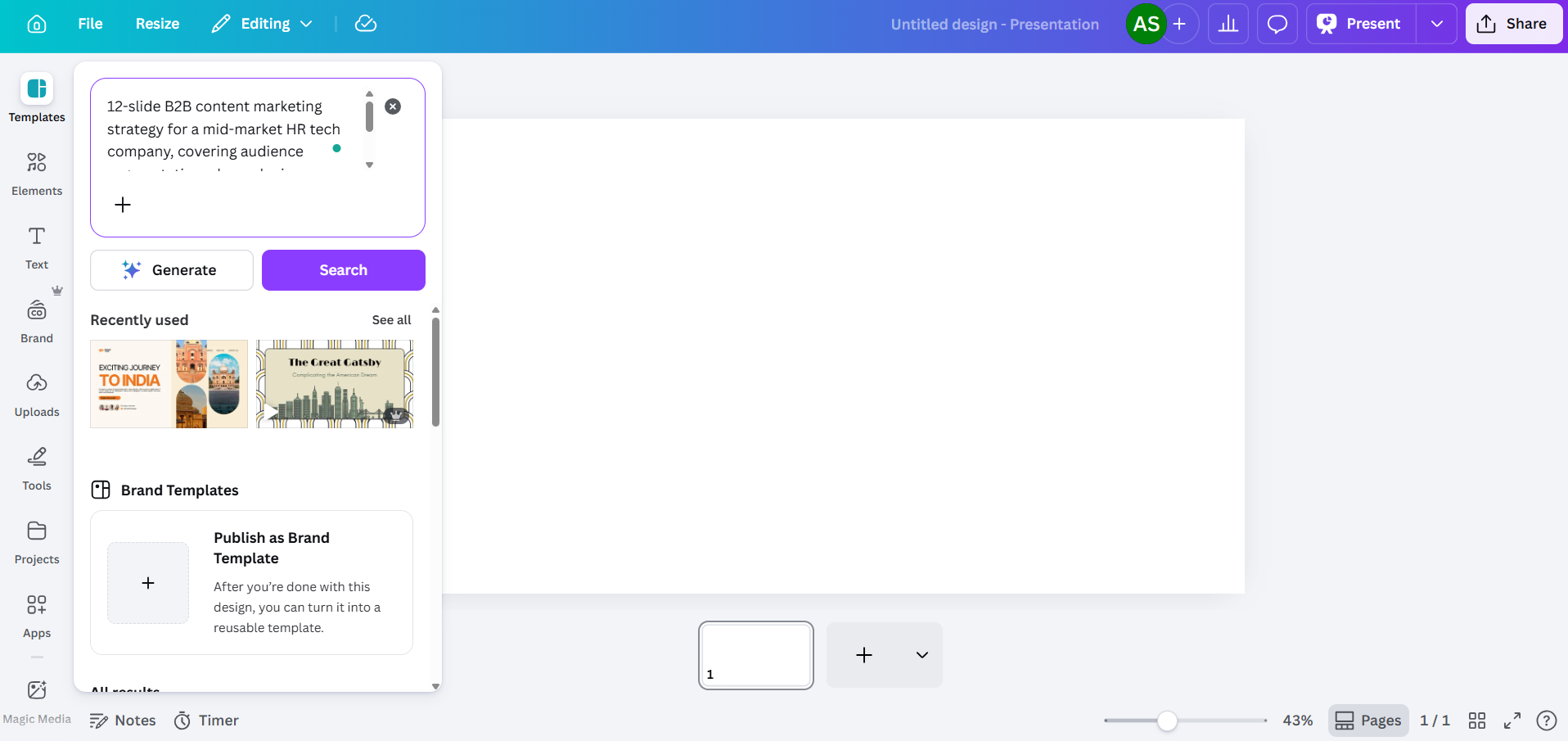
التصميم السحري (Magic Design) هو الأداة الرئيسية في Canva لإنشاء العروض التقديمية من موجه نصي. ستجده في شريط الأدوات على الجانب الأيسر من المحرر، أو بالانتقال إلى التطبيقات واختيار Magic Studio.
عندما تفتح لوحة التصميم السحري (Magic Design)، سترى حقلاً نصياً. اكتب وصفاً للعرض التقديمي الذي تحتاجه. إذا كنت تفضل التحدث بدلاً من الكتابة، يقبل Canva أيضاً الموجهات الصوتية هنا، حتى تتمكن من إملاء موجزك والسماح للأداة بنسخه والعمل عليه. كلما كنت أكثر تحديداً، كلما كانت النتيجة أكثر فائدة.
جودة الموجه مهمة هنا
أضعف: "عرض تقديمي لاستراتيجية التسويق."
أفضل: "استراتيجية تسويق محتوى B2B من 12 شريحة لشركة تقنية موارد بشرية متوسطة الحجم، تغطي تجزئة الجمهور، ومزيج القنوات، وتقويم المحتوى، ومؤشرات الأداء الرئيسية للنصف الثاني من عام 2026"
قم بتضمين السياق الذي يحتاجه الذكاء الاصطناعي مقدماً: الصناعة، الجمهور، عدد الشرائح، والمواضيع المحددة التي ترغب في تغطيتها. هذا يقلل من فرصة الأداة للجوء إلى محتوى عام غير مفيد. بعد إدخال موجهك، ينشئ Canva عدة خيارات للتصميم، كل منها مستمد من عائلة قوالب مختلفة. سترى عادةً ما بين ثلاثة وثمانية أشكال مختلفة. اختر الأقرب إلى ما تحتاجه، مع العلم أنك ستقوم بتعديله على أي حال.

شيء واحد يجب معرفته حول الطبقة المجانية: يستخدم التصميم السحري (Magic Design) رصيد الذكاء الاصطناعي المشترك الخاص بك. تحصل حسابات Canva المجانية على 200 رصيد إجمالي عبر جميع أدوات Magic Studio. وهذا يغطي عدداً محدوداً من عمليات إنشاء العروض التقديمية الكاملة قبل أن تصل إلى الحد الأقصى. تحصل الحسابات الاحترافية (Pro) على 20 ضعف أرصدة الخطة المجانية، مع تشغيل Dream Lab (توليد الصور بالذكاء الاصطناعي) على عداد منفصل، ومحدود بـ 500 عملية توليد شهرياً.
الخطوة 3: تحرير المحتوى الذي أنشأه الذكاء الاصطناعي
هذا هو الجزء الذي يستغرق معظم الوقت. سيمنحك ذكاء Canva الاصطناعي عرضاً تقديمياً منظماً بشرائح ذات صلة توجيهية بموجهك، لكن المحتوى الفعلي يبدو عاماً. العناوين عريضة، والنص الأساسي يمكن أن ينطبق على أي شركة، وتظهر شرائح البيانات رسوماً بيانية وهمية بدلاً من أرقامك الحقيقية.
خطط لإعادة كتابة:
- العناوين الغامضة جداً ("دفع النمو من خلال الابتكار" بدلاً من شيء يتضمن رقماً أو نتيجة فعلية)
- نص أساسي يبدو وكأنه عنصر نائب بدلاً من رؤية حقيقية
- شرائح البيانات التي تكون فيها الرسوم البيانية زخرفية بدلاً من أن تكون مليئة بأرقام حقيقية
- شرائح الخاتمة التي تظهر افتراضياً دعوات عامة للعمل

انقر على أي مربع نص لتعديله مباشرة. يمكنك أيضًا استخدام Magic Write لإعادة إنشاء مربعات نص محددة على أي خطة، ضمن رصيدك المتاح. حدد مربعًا، انقر بزر الماوس الأيمن، وابحث عن خيار Magic Write. إنه يعمل، لكن المخرجات لا تزال تميل إلى اللغة العامة بدلاً من محتوى الأعمال المحدد، لذا تعامل معها كنقطة بداية بدلاً من منتج نهائي.
الخطوة 5: استخدم Magic Write لتوليد النصوص على الشرائح الفردية
Magic Write هي أداة النصوص المدعومة بالذكاء الاصطناعي من Canva، ويستحق فهمها بشكل منفصل عن Magic Design. بينما يقوم Magic Design بإنشاء العرض التقديمي بأكمله، يعمل Magic Write على مستوى مربعات النص الفردية. يمكنك استخدامه لصياغة نص الشريحة، أو إعادة كتابة قسم بنبرة مختلفة، أو توسيع نقطة إلى فقرة.
لاستخدامه، حدد عنصر نص على شريحتك، ثم ابحث عن خيار Magic Write في شريط الأدوات أو قائمة النقر بزر الماوس الأيمن. يمكنك إعطاؤه أمرًا خاصًا بتلك الشريحة، مما يساعد على تجنب المخرجات العامة التي تنتج عن إنشاء العرض التقديمي بأكمله.

القيد هنا هو نفسه مع Magic Design: Magic Write أفضل في إنتاج نصوص تبدو معقولة من إنتاج محتوى محدد ودقيق. إذا كانت شريحتك تحتاج إلى الإشارة إلى مقاييس شركتك الفعلية، أو أسماء العملاء، أو تفاصيل المنتج، فستحتاج إلى إضافة تلك التفاصيل بنفسك.
الخطوة 6: أضف عناصر مرئية باستخدام أدوات الصور في Canva
هذه حقًا واحدة من أقوى مجالات Canva. تمنحك لوحة العناصر وصولاً إلى ملايين الصور المخزنة والرسوم التوضيحية والأيقونات ومقاطع الفيديو. استخدم شريط البحث للعثور على الأصول التي تتناسب مع محتواك، ثم اسحبها إلى شرائحك.
للصور التي تم إنشاؤها بواسطة الذكاء الاصطناعي، انتقل إلى "التطبيقات" وابحث عن "Magic Media". يمكنك إدخال أمر نصي لإنشاء صورة، وهو أمر مفيد عندما تحتاج إلى شيء محدد لا تغطيه الصور المخزنة. تستخدم الحسابات المجانية من مجموعتها المشتركة التي تبلغ 200 رصيد، وتحصل الحسابات الاحترافية على 500 عملية إنشاء صور من Dream Lab شهريًا، يتم تتبعها بشكل منفصل.

بالإضافة إلى إنشاء الصور، تمنحك أدوات التحرير المدعومة بالذكاء الاصطناعي في Canva تحكمًا مفيدًا في العناصر المرئية التي تعمل عليها في الشرائح:
- Magic Expand يتيح لك تمديد الصورة إلى ما وراء إطارها الأصلي، وهو أمر مفيد عندما لا تتناسب الصورة تمامًا مع أبعاد شريحتك.
- Background Remover (للمحترفين فقط) يزيل الخلفية من الصورة بنقرة واحدة، وهو مفيد لصور المنتجات، أو الصور الشخصية، أو أي صورة تريد وضعها فوق خلفية الشريحة.
- Magic Erase يتيح لك النقر على عنصر معين في الصورة وإزالته، بينما يملأ الذكاء الاصطناعي المنطقة خلفه. مفيد عندما تكون الصورة المخزنة قريبة مما تحتاجه ولكن تحتوي على كائن مشتت تريد إزالته.
- Magic Grab يتيح لك تحديد موضوع الصورة وإعادة وضعه كعنصر منفصل، مع قيام الذكاء الاصطناعي بإعادة إنشاء الخلفية خلفه.
- التعديل السحري يأخذ وصفًا باللغة الطبيعية ويطبقه على عنصر في صورتك. على سبيل المثال، يمكنك تحديد سترة في صورة، وكتابة "اجعلها كحلية"، فيطبق الذكاء الاصطناعي التغيير. مفيد عندما تحتاج إلى صورة تتناسب مع نظام ألوان دون إعادة التصوير أو البحث عن أصل جديد.
- تعديلات الذكاء الاصطناعي تتيح لك تعديل الموضوع أو المقدمة أو الخلفية في الصورة بشكل مستقل دون التأثير على الطبقات الأخرى. يمكنك تفتيح الخلفية مع الحفاظ على تباين الموضوع سليماً، أو تمويه عنصر في المقدمة مع الحفاظ على وضوح الموضوع.
- استخراج النص يتعرف على النص المضمن في الصورة ويجعله قابلاً للتحرير، وهو ما يمكن أن يكون مفيدًا إذا كنت تعمل مع لقطات شاشة أو رسومات مستوردة تحتوي على نص تحتاج إلى تغييره.
للرسوم البيانية وتصور البيانات، انتقل إلى "التطبيقات" واختر "الرسوم البيانية". يمكنك إدراج أنواع الرسوم البيانية الأساسية (شريطي، خطي، دائري، حلقي) وإدخال بياناتك يدويًا. لا يوجد اتصال مباشر بجداول البيانات أو مصادر البيانات الخارجية، لذا يجب إدخال كل رقم يدويًا.
الخطوة 7: تطبيق مجموعة علامتك التجارية
إذا كان عرضك التقديمي يحتاج إلى مطابقة علامة تجارية معينة، فإن مجموعة العلامة التجارية في Canva هي المكان الذي تخزن فيه ألوانك وخطوطك وشعارك. يعتمد مستوى الوصول على خطتك:
- مجاني: مجموعة علامة تجارية واحدة بحد أقصى 3 ألوان
- احترافي (15 دولارًا شهريًا): 5 مجموعات علامة تجارية
- أعمال: 100 مجموعة علامة تجارية
- مؤسسات: 1,000 مجموعة علامة تجارية مع موافقات متعددة المستويات وإدارة فرق متعددة
لتطبيق مجموعة علامة تجارية في المحرر، انقر على "الأنماط" في شريط الأدوات واختر علامتك التجارية. ستحاول Canva إعادة تلوين العناصر وتبديل الخطوط، ولكن هنا ستصطدم بالفجوة بين ما تعد به الميزة وما تقدمه بالفعل:
لا يتم وضع الشعارات تلقائيًا عبر الشرائح. سيتعين عليك سحب الشعار وتغيير حجمه على كل شريحة على حدة.
تطبيق الألوان واسع النطاق بدلاً من أن يكون ذكياً. قد يطبق الذكاء الاصطناعي لون علامتك التجارية الأساسي على خلفية يتعارض فيها مع سهولة قراءة النص.
لا يتم احترام قواعد تنسيق الخطوط. لا يميز الذكاء الاصطناعي بين خطوط العناوين وخطوط المتن، كما تحدد إرشادات علامتك التجارية على الأرجح.
خصص 10-15 دقيقة إضافية لتنظيف العلامة التجارية في عرض تقديمي من 10 شرائح. في عرض تقديمي من 20 شريحة، ضاعف هذا الوقت تقريباً.
الخطوة 8: العرض مباشرة من Canva أو التصدير إلى PowerPoint
بمجرد أن يصبح عرضك التقديمي جاهزاً، لديك بعض الخيارات للتسليم:
- عرض من Canva: انقر على عرض (Present) للحصول على عرض شرائح بملء الشاشة. هذا هو أفضل وضع للعرض في Canva. تعمل الرسوم المتحركة والانتقالات والوسائط المضمنة جميعها كما هو متوقع. المتطلبات هي متصفح واتصال بالإنترنت.
- مشاركة رابط: أنشئ رابطًا للعرض فقط أو رابطًا قابلاً للتحرير. يقدم Canva تتبعًا أساسيًا للمشاهدات، لكن التحليلات محدودة.
- تصدير إلى PowerPoint: انتقل إلى مشاركة (Share)، ثم تنزيل (Download)، ثم Microsoft PowerPoint (.pptx). هذا الخيار متاح فقط في خطة Pro (15 دولارًا شهريًا) وما فوق. افتح الملف المصدر في PowerPoint وتحقق من كل شريحة. تعديل التخطيطات أمر شائع، وتتحرك مربعات النصوص، وتتفكك العناصر المجمعة، وتُزال أي رسوم متحركة أضفتها بالكامل.
إذا كان فريقك أو عميلك يتطلب تسليم العرض بصيغة PowerPoint، فاختبر التصدير مبكرًا في سير عملك بدلاً من اكتشاف مشاكل التخطيط قبل 30 دقيقة من الاجتماع.
أوجه قصور ذكاء Canva الاصطناعي في العروض التقديمية
الخطوات المذكورة أعلاه تعمل. سيُنشئ لك ذكاء Canva الاصطناعي عرضًا تقديميًا. السؤال هو ما إذا كان إجمالي الجهد المبذول يتوافق مع توقعاتك من أداة "مدعومة بالذكاء الاصطناعي". إليك ما لا تتحدث عنه معظم البرامج التعليمية:
المخرجات عامة الطابع
يعتمد Magic Design على مكتبة قوالب Canva الضخمة لمطابقة طلبك، وهذه المكتبة نفسها هي مصدر ضعفه الرئيسي. ينتج الذكاء الاصطناعي محتوى واسعًا بما يكفي ليناسب أي شركة تقريبًا في أي صناعة.
التحكم في الأوامر محدود
يمكنك تعديل الطلب الأولي وإعادة الإنشاء، لكن ذكاء Canva الاصطناعي لا يوفر الكثير من التحكم في الهيكل أو النبرة أو التسلسل الهرمي للمحتوى بما يتجاوز الطلب الأساسي. لا يمكنك أن تطلب منه إعطاء وزن أكبر لشرائح معينة، أو استخدام هيكل سردي محدد، أو الاستعانة بمستند مصدر معين.
تطبيق العلامة التجارية ليس مؤتمتًا بالكامل
يختلف الوصول إلى مجموعات العلامة التجارية (Brand Kit) حسب الخطة: يحصل المستخدمون المجانيون على مجموعة واحدة محدودة بثلاثة ألوان؛ تمنحك خطة Pro (15 دولارًا شهريًا) 5 مجموعات؛ تفتح خطة Business 100 مجموعة؛ وتصل خطة Enterprise إلى 1000 مجموعة مع موافقات متعددة المستويات.
تصدير PowerPoint يستلزم جولة تحرير ثانية
يبدو ملف التصدير بصيغة .pptx نظيفًا داخل محرر Canva. افتحه في Microsoft PowerPoint، وستجد غالبًا أنه في بعض الحالات، تكون مربعات النصوص قد تحركت، والمسافات غير مضبوطة، والعناصر المجمعة قد تفككت، والرسوم المتحركة قد اختفت. بالنسبة للفرق التي تقدم عروضها بانتظام في PowerPoint، هذا يعني أن كل عرض تقديمي تم إنشاؤه بواسطة الذكاء الاصطناعي يتطلب جولتين على الأقل من التحرير: واحدة في Canva، وواحدة في PowerPoint.
الخطة المجانية تنفد بسرعة
تتضمن خطة Canva المجانية 200 رصيد ذكاء اصطناعي مشترك عبر جميع أدوات Magic Studio. هذه أرصدة مدى الحياة، وليست تجديدًا شهريًا. يستخدم Magic Design لإنشاء عرض تقديمي كامل جزءًا كبيرًا من هذه الأرصدة. بمجرد استنفادها، تحتاج إلى خطة Pro (15 دولارًا شهريًا) لمواصلة استخدام ميزات الذكاء الاصطناعي. هذه فترة معقولة لتقييم الأداة، لكنها ليست الوصول المجاني غير المحدود الذي توحي به أحيانًا الحملات التسويقية.
ذكاء Canva الاصطناعي مقابل أداة عرض تقديمي مخصصة للذكاء الاصطناعي
تم بناء Canva كمنصة تصميم وأضافت الذكاء الاصطناعي للعروض التقديمية كإحدى ميزاتها العديدة. يظهر هذا القرار المعماري في جميع مراحل سير العمل: كل أداة ذكاء اصطناعي هي إجراء منفصل، وتطبيق العلامة التجارية يدوي، والتصدير إلى PowerPoint يتطلب إعادة عمل.
أداة مثل Presentations.AI تتبع نهجًا مختلفًا. لقد بُنيت من الألف إلى الياء حول مشكلة إنشاء عروض تقديمية جاهزة للأعمال من موجه واحد، مع مزامنة العلامة التجارية، وإدخال متعدد التنسيقات، وتصدير نظيف إلى PowerPoint كميزات أساسية وليست إضافات. إليك كيفية مقارنة الاثنين فيما يخص أهم الأمور لسير عمل العروض التقديمية.
ما يميز Presentations.AI
الفرق الجوهري بين نهج Canva في العروض التقديمية ونهج Presentations.AI هو معماري. أضافت Canva الذكاء الاصطناعي إلى أداة تصميم. Presentations.AI بنت منتجها بالكامل حول مشكلة إنشاء عروض تقديمية جاهزة من إدخال واحد، بأقل قدر ممكن من التصحيح اليدوي بعد ذلك.
موجه واحد، عرض تقديمي كامل
أدخل موجهًا، وPresentations.AI، وهو منشئ شرائح بالذكاء الاصطناعي مصمم للعروض التقديمية التجارية، ينشئ عرضًا تقديميًا منظمًا ومحدد المحتوى في أقل من 30 ثانية. ليس نقطة بداية تعيد بناءها على مدار الثلاثين دقيقة التالية، بل مسودة منظمة ومتناسقة بصريًا وجاهزة لمراجعتك المحددة.
مزامنة العلامة التجارية من عنوان URL الخاص بك
بدلاً من تحميل الشعارات وتعيين رموز الألوان يدويًا، تسحب ميزة مزامنة العلامة التجارية في Presentations.AI ألوان علامتك التجارية وخطوطها وشعارها مباشرة من عنوان URL لشركتك. وتطبقها تلقائيًا على كل شريحة، دون الحاجة إلى التعديل لكل شريحة الذي تتطلبه Canva.
إدخال متعدد التنسيقات
نادرًا ما تبدأ العروض التقديمية التجارية من لا شيء. بل تبدأ من مستند استراتيجية، أو ملف PDF بحثي، أو تحليل تنافسي، أو عنوان URL تحتاج إلى تحويله إلى نقاط نقاش. يقبل Presentations.AI كل ذلك كمدخلات، وينشئ عرضًا تقديميًا منظمًا من مادتك المصدرية الفعلية بدلاً من مطالبتك بتلخيصها في موجه أولاً. إذا كان لديك مخطط تفصيلي بالفعل، فما عليك سوى لصقه لتحويله إلى عرض تقديمي.
تصدير نظيف إلى PowerPoint
ما تبنيه في محرر Presentations.AI هو ما يفتح في PowerPoint. تحتفظ التخطيطات بشكلها، ولا تعود الخطوط إلى إعدادات النظام الافتراضية، وتبقى المسافات كما وضعتها. بالنسبة للفرق التي تقدم عروضها في PowerPoint وتحتاج إلى ملفات جاهزة للإرسال فورًا، فإن هذا يزيل دورة التصدير والتنظيف بالكامل.
تحسين بالمحادثة مع Clip-E
يتيح لك Clip-E، مساعد الذكاء الاصطناعي المدمج في Presentations.AI، تحسين عرضك التقديمي بلغة طبيعية بعد الإنشاء. "اجعل الملخص التنفيذي أقصر" أو "أضف شريحة عن المشهد التنافسي بين الشريحتين 4 و 5". يطبق الذكاء الاصطناعي هذه التغييرات مباشرة. أنت توجه بدلاً من السحب والنقر.
متى يكون Canva AI فعالاً للعروض التقديمية، ومتى لا يكون كذلك
يثبت Canva AI جدارته عندما تكون العروض التقديمية ناتجًا ثانويًا وتكون مرونة التصميم هي الأولوية. أما عندما تكون العروض التقديمية هي المنتج الفعلي، مع جماهير حقيقية، ومخاطر حقيقية، ومواعيد نهائية حقيقية، تبدأ طبيعة الأداة العامة في العمل ضدك.
يعد Canva AI خيارًا معقولًا عندما:
- تقوم بإنشاء شرائح داخلية ذات مخاطر منخفضة حيث يكون الاهتمام بالمظهر البصري أهم من دقة المحتوى، مثل تحديثات الفريق أو نظرات عامة عن عملية الإعداد.
- تخطط للتقديم مباشرة من عارض Canva الأصلي، لذا فإن مشكلات التصدير لا علاقة لها بسير عملك.
- أنت تستخدم Canva بالفعل لأعمال التصميم وتريد أداة متسقة بدلاً من منصة جديدة.
- السرد البصري هو الأولوية، وتريد الوصول إلى مكتبة ضخمة من الأصول الجاهزة جنبًا إلى جنب مع ميزات الذكاء الاص1طناعي.
يصبح Canva AI عنق زجاجة عندما:
- تقوم بإنشاء عروض تقديمية ذات عواقب تجارية حقيقية، مثل عروض المستثمرين، تحديثات مجلس الإدارة، مقترحات العملاء، أو المراجعات ربع السنوية، حيث يؤدي الناتج العام للذكاء الاصطناعي إلى المزيد من أعمال التحرير بدلاً من توفيرها.
- تتطلب مؤسستك أو عميلك أو الحدث تسليمًا بصيغة .pptx. مشكلات التصدير تعني أنك تقوم فعليًا بإنشاء العرض التقديمي مرتين.
- تدير علامات تجارية متعددة. تكرار عملية "مجموعة العلامة التجارية" اليدوية لكل عرض تقديمي ولكل عميل يتراكم بسرعة.
- السرعة هي قيد حقيقي. دقيقتان أو أكثر من الإنشاء بالإضافة إلى 30 دقيقة من التحرير لا تحقق التوفير في الوقت الذي توحي به مكانة الأداة.