プレゼンテーションの主な目的の一つは、アイデアをシンプルかつ視覚的に魅力的な方法で伝えることです。スライドが適切にフォーマットされていると、聴衆は情報をより速く理解し、メッセージに集中し続け、主要なポイントをより簡単に記憶できます。選択するフォント、色、間隔、レイアウトはすべて、コンテンツがどのように受け取られ、どの点が際立つかに影響します。
このガイドでは、スライドごとに一つのアイデアに集中し、不要なテキストを減らすことから、適切なレイアウトを選択し、プレゼンテーション全体で一貫性を保つことまで、効果的なスライドのフォーマットの基本を学びます。また、AI搭載のプレゼンテーションツールがフォーマット作業の多くをどのように処理できるかについても見ていき、洗練されたプレゼンテーションをより迅速に作成できるようお手伝いします。
プレゼンテーションスキルを磨きたいなら、 私たちのガイドは 聴衆の注意を引きつけ、場をまとめる方法を網羅しています。自信のある話し手がすべてのプレゼンテーションで実践する習慣については、この プレゼンテーションのヒント に関する記事で、全体を楽に感じさせる準備のフレームワークについて解説しています。
主要なポイント
- 聴衆が集中力や注意力を失うことなく話の流れを追えるよう、スライドごとに一つの主要なアイデアに絞りましょう。
- 長い段落は、完全な思考ではなく要点を強調する短いフレーズや箇条書きに置き換えましょう。
- コンテンツを追加し始める前に、メッセージ、比較、順序、または単一のステートメントに合ったレイアウトを選びましょう。
- 不要なものでスライドを飾り立てるのではなく、アイコンやグラフなどの視覚要素を使ってアイデアを補強しましょう。
- フォーマット、レイアウト、デザインはPresentations.AIのようなツールに任せましょう。そうすれば、あなたのラフなアイデアが手作業なしで洗練されたスライドになります。
スライドでアイデアをフォーマットするための6つのステップ
スライドをうまくフォーマットすることは、デザインの直感よりも、短いチェックリストを正しい順序でこなすことにかかっています。以下の各ステップは問題の一つの層を扱い、それぞれが次の決定を容易にします。最後のステップに到達する頃には、スライドはほぼ自動的に整理されているでしょう。
1. スライドごとに一つの主要なアイデアから始める
一つのスライドで多くを語ろうとすることは、プレゼンターが犯す最大のフォーマット上の間違いです。スライドに3つか4つの競合するアイデアが含まれていると、聴衆はどこを見ればよいか分からなくなり、あなたが話し終える前に興味を失ってしまいます。
各スライドを、より大きな物語の中の一つの文のように扱いましょう。もしスライドを一つの短い見出しで要約できないなら、おそらく二つに分割する必要があります。
情報が多すぎるスライドを見分ける方法
フォーマットを始める前に、ラフなメモを見て、以下の質問を自問してください。
- このスライドには複数の論点がありますか?
- 2つの異なるグラフやデータセットが、互いに注目を奪い合っていませんか?
- スライドの各セクションに、それぞれ別の見出しを付けることはできますか?
これらの質問のいずれかに「はい」と答えたなら、そのスライドを分割してください。手間が増えるように感じるかもしれませんが、結果として読みやすく、発表しやすいものになります。
要点から始める
各スライドを1つのアイデアに絞り込んだら、そのアイデアを見出しとして記述しましょう。「第3四半期の結果」のような曖昧なタイトルは避け、「第3四半期の収益はエンタープライズ契約により22%増加しました」のように、具体的な文を使用します。見出しが内容を伝え、その下のすべての要素が見出しの主張を裏付ける形になります。
プロのヒント資料を書き直している場合は、これを試してみてください。見出し以外のすべてを隠し、見出しだけを順番に読んでみましょう。もし話の流れがまだ理解できるなら、あなたのフォーマットは正しい方向に向かっています。
見出しごとに一つのアイデアというこのたった一つの変更が、スライドの残りの構成を大きく変えます。結果として、より良いレイアウト、より短いテキスト、そしてより鮮明なビジュアルが得られます。次にあなたがすることはすべて、この基盤の上に築かれるのです。
2. 重要な部分に絞ってテキストを削減する
下書きの言葉遣いを推敲しましょう。下書きには、メモや原稿からそのまま持ってきた完全な文が含まれていることがあります。それは文書には適していますが、スライドはあなたが話している間にキューカードのようにちらっと見られることを意図しています。
聴衆がスライドを読んでいると、あなたの話を聞くことが少なくなります。短いテキストは、彼らの注意を本来あるべき場所にとどめます。
文をフレーズに変える
スライドのすべての行を見て、もっと短くできないか自問してください。「当社のカスタマーサポートチームは前四半期に10,000件以上のチケットに対応しました」という文は、「前四半期に10,000件以上のチケットを解決」となります。意味は同じで、単語は半分、インパクトは2倍です。
以下に、常に役立ついくつかの簡単な置き換えの例を挙げます。
- 可能な限り、「the」「a」「an」などの冠詞を削除する。
- 名詞が要点を伝える場合は、動詞を名詞に置き換える。
- 「~するために」や「~を発表できることを嬉しく思います」のような冗長なフレーズを削除する。
- 文字で書かれた単語の代わりに、数字や記号を使用する。
意図的に箇条書きを使用する
箇条書きは便利ですが、一つ一つが意味を持つ場合に限ります。短い箇条書きが3~5点程度なら効果的です。8ポイントのフォントで9点も箇条書きがあると、聴衆は興味を失ってしまいます。リストが増え続けるようなら、そのスライドには複数のアイデアが含まれており、分割する必要があるというサインです。
箇条書きの形式も統一しましょう。各項目を動詞または名詞で始めるなど、同じ形式で統一することで、聴衆が内容を理解するために苦労することなく、すっきりと読めるリストになります。
スライドのテキストが良いかどうかを判断する良い方法は、5秒以内に声に出して読んでみることです。それができないなら、長すぎます。
3. メッセージに合ったレイアウトを選ぶ
多くのプレゼンターがレイアウトで立ち止まってしまいます。白紙のスライドには無限の選択肢があるため、内容が本当に求めているものに関わらず、上部にタイトル、その下に箇条書きというデフォルトの形式を選びがちです。レイアウトはメッセージに従うべきです。
スライドに何かを追加する前に、何を伝えたいのかを自問してください。アイデアはいくつかのシンプルな形に分類されます。
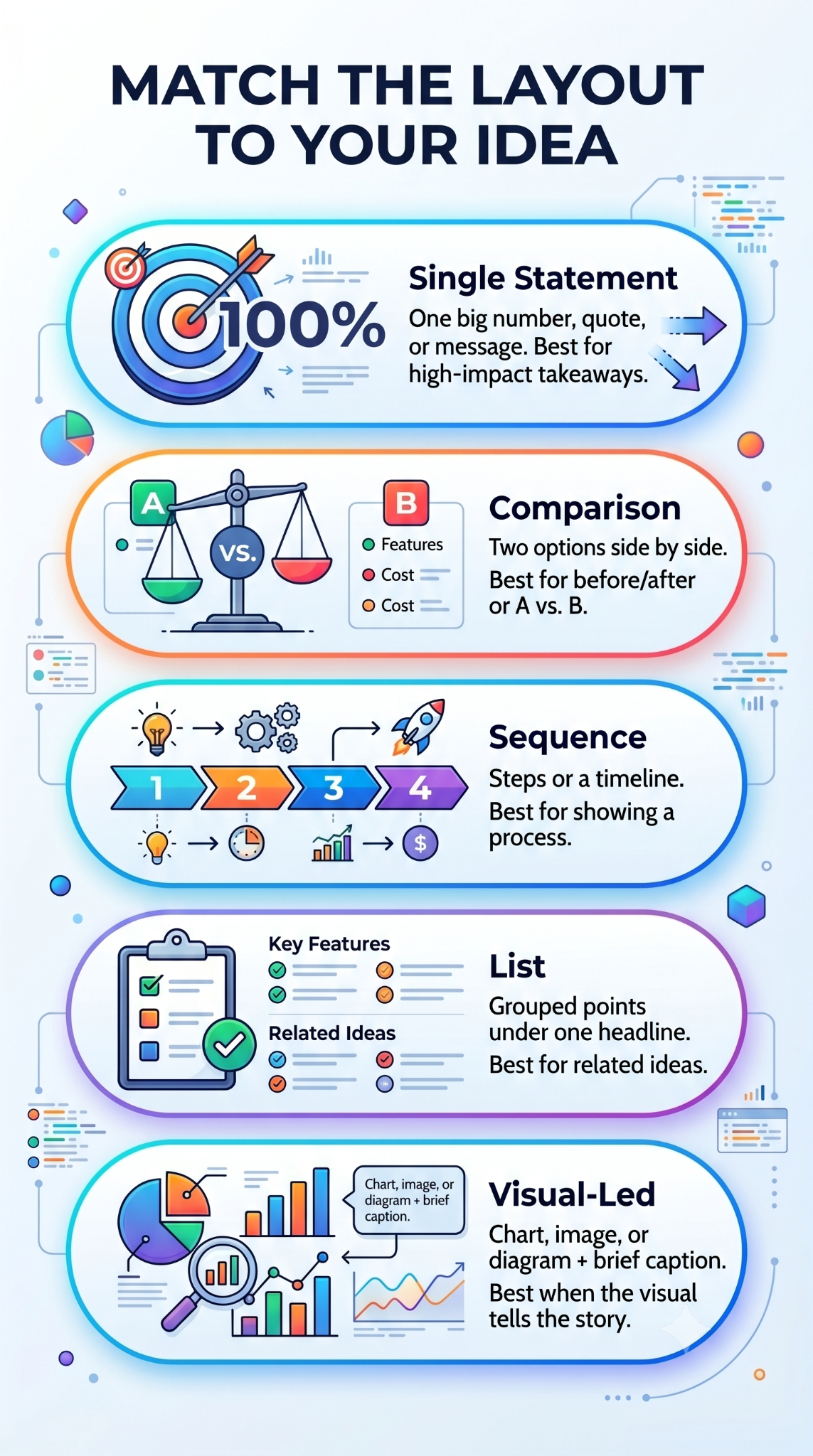
アイデアに合ったレイアウトを選ぶ
ほとんどの状況に対応できるレイアウトをいくつかご紹介します。
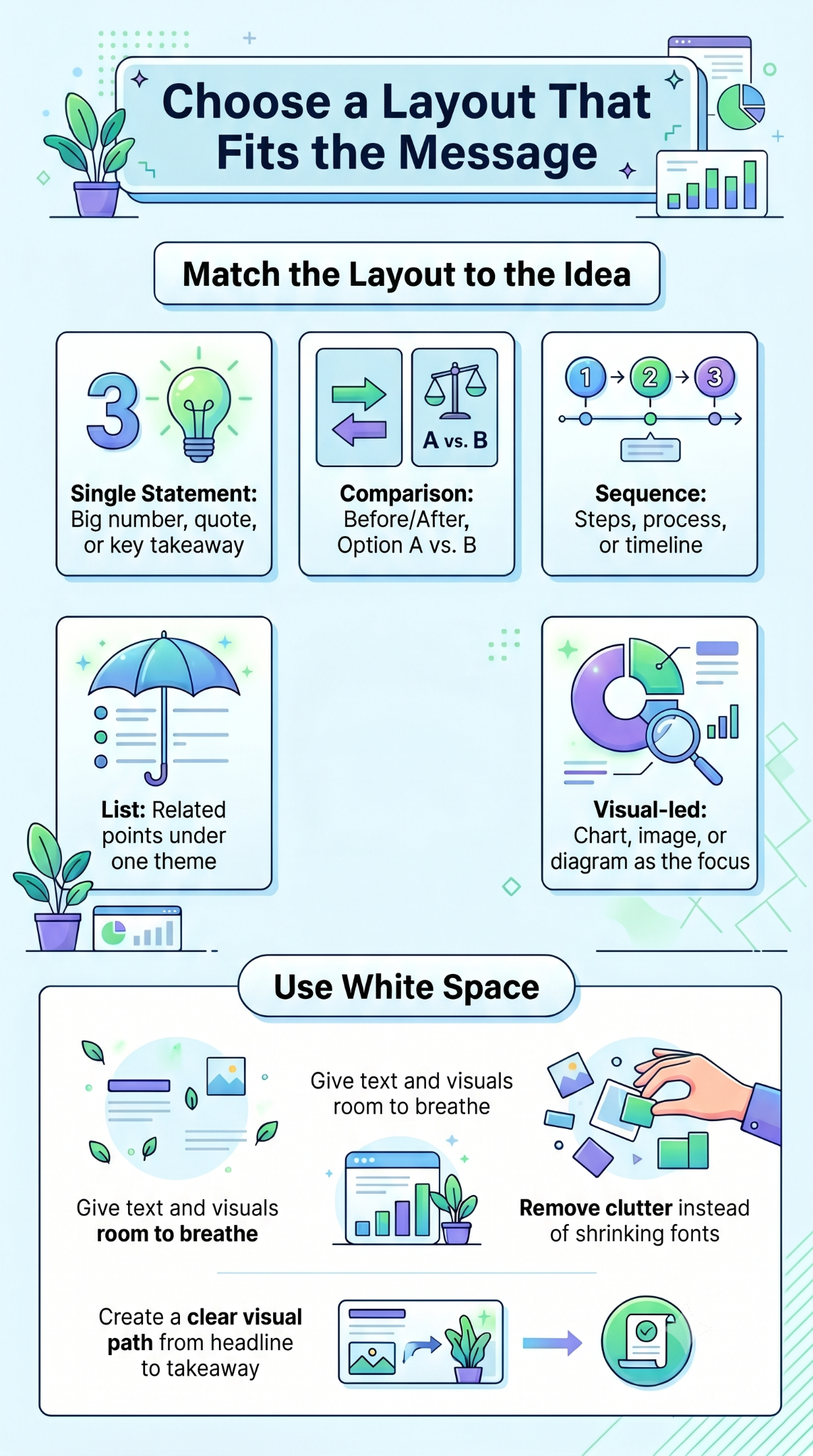
- 単一のステートメント: スライドの中央に配置された大きな数字、引用文、または一文。強く印象付けたい瞬間に最適です。
- 比較: 2つの列を並べて配置。変更前/変更後、自社/他社、オプションA/オプションBなどの比較に最適です。
- 順序: 段階的な手順やタイムラインを列挙。プロセスや物事の展開を説明するのに最適です。
- リスト: 明確な見出しの下に短い箇条書き項目。テーマを共有する複数の点をまとめるのに最適です。
- ビジュアル主導: 短いキャプション付きのグラフ、画像、または図。ビジュアル自体がポイントとなる場合に最適です。
まずレイアウトを選び、それからコンテンツを流し込みましょう。逆の順序で行うと、スライドがごちゃごちゃになってしまいます。
各要素にゆとりを持たせる
余白は無駄なスペースではありません。テキストやビジュアルの周りの余白は、スライドを落ち着いた印象にし、読みやすくします。スライドがごちゃごちゃしていると感じたら、たいていの場合、何かを削除するのが解決策です。
見出しから補足情報、そして結論へと、視線が明確な経路をたどれますか?視線があちこちに飛んでしまうなら、レイアウトにもっと構造を持たせるか、要素を減らす必要があります。
プロのヒント: 部屋の反対側からスライドを見るか、50%に縮小して見てください。一目で主要なポイントがわからない場合は、何かを追加する前にレイアウトを見直しましょう。
4. ポイントを補強するビジュアルを追加する
ビジュアルはスライドを読みやすいものから記憶に残るものへと変えますが、それはビジュアルが本当に機能している場合に限ります。「パートナーシップ」の下に握手のストック写真があっても、何も伝わりません。40%の収益成長を示すグラフや、コンセプトを定着させるアイコンは、聴衆に理解の足がかりを与えます。
スライド上のすべてのビジュアルは、アイデアをより明確に、またはより速く理解できるようにするべきです。そうでなければ、削除しましょう。
意味のあるビジュアルを選ぶ
いくつかの種類のビジュアルは、その役割を十分に果たします。ピッチ資料、営業プレゼンテーション、レポートなど、強力な資料が各タイプのビジュアルをどのように扱っているかの例については、 プレゼンテーションの例 スライドレベルでの意図的なビジュアル選択がどのようなものかを示します。
- グラフと図表: 聴衆に傾向や比較を素早く理解させたい場合に最適です。
- アイコン: テキストが多いスライドを区切り、各ポイントに視覚的なアンカーを与えるのに役立ちます。
- 図: システムの各部分がどのように連携しているか、またはプロセスがどのように流れるかを示すのに優れています。
- スクリーンショットや製品画像: 特定のものを提示する際に効果的です。
- 写真: 控えめに使用し、画像がストーリーの一部を語る場合にのみ使用してください。
何を選ぶにしても、デッキ全体でスタイルを統一してください。フラットなアイコンと詳細なイラストを混ぜると、デッキが寄せ集めのように見えてしまいます。
チャートに語らせる
チャートを使用する際は、簡潔にしましょう。不要なグリッド線は削除してください。重要なデータポイントは色を変えて強調します。要点を伝える短い見出しを追加しましょう。「年間売上チャート」よりも「売上は前年比40%増加」の方が常に優れています。
ご存知でしたか?適切にラベル付けされたチャートは、説明の段落ではるかに時間がかかる傾向や比較を数秒で伝えることができます。ビジュアルが主張である場合、テキストは補足的な詳細となります。
ビジュアルは理解への近道です。そのように扱うことで、スライドはより鮮明になり、聴衆はあなたに集中し続けます。
5. デッキ全体で一貫性を保つ
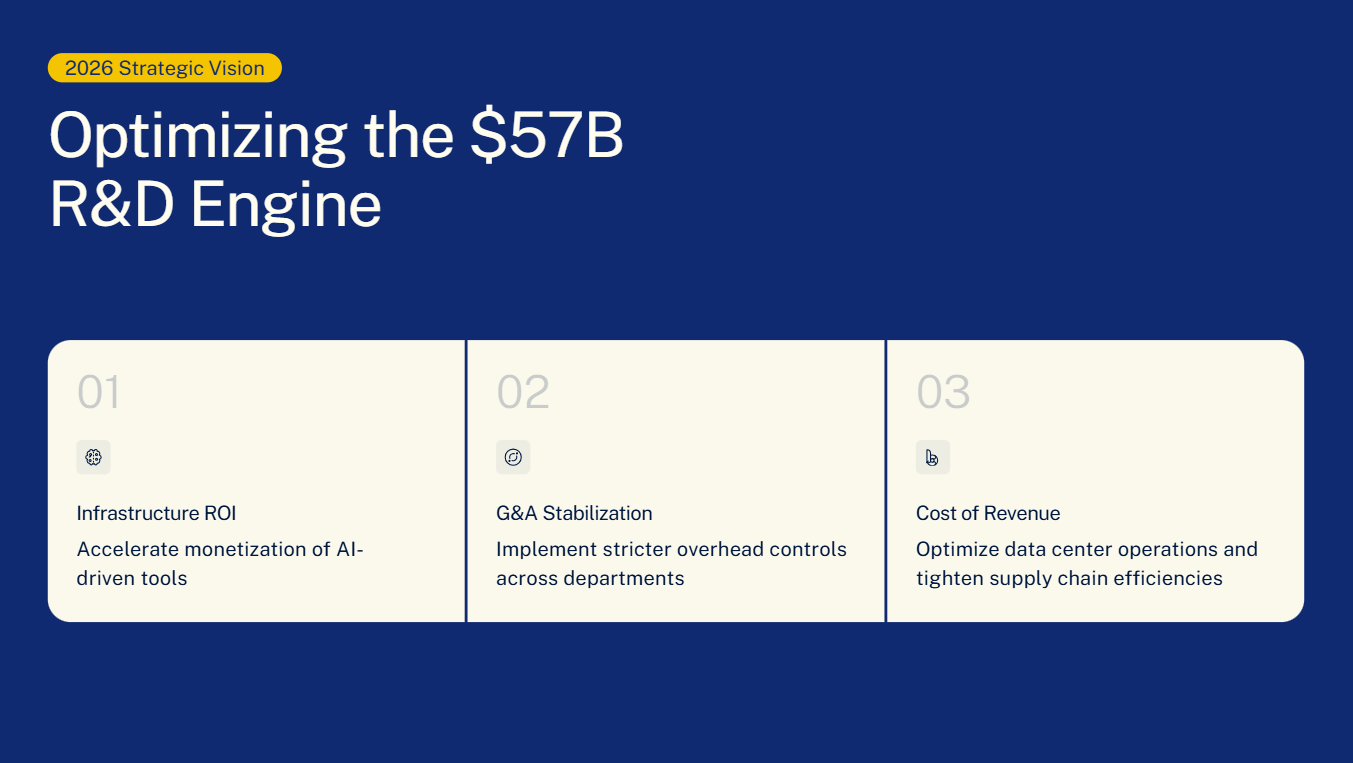
フォントがバラバラで、色が変化し、間隔が不均一なデッキは、個々のスライドが問題なくても、プロフェッショナルではない印象を与えます。一貫性があることでスライドがまとまり、聴衆にあなたがきちんと準備していることを伝えます。
良いニュースは、一貫性とは、ほとんどの場合、一度決定を下したらそれを守ることだということです。最初にルールを決め、それをすべてに適用すれば、デッキは自然とまとまります。
作成前にルールを設定する
フォーマットを開始する前に決定しておくべき選択肢をいくつかご紹介します。
- フォント: 見出し用に1つ、本文用に1つ選びましょう。デッキ全体で最大2つのフォントにしてください。
- 色: 3〜4色のパレットに絞りましょう。見出しに1色、本文に1色、アクセントに1〜2色です。
- 見出しの配置: タイトルを左上か中央上か、どこに配置するかを決め、すべてのスライドでその位置を維持します。
- スペース: 同じ余白とパディングを使用することで、スライド間でバランスが崩れることがなくなります。
- アイコンとグラフのスタイル: 視覚的なスタイルは統一しましょう。フラットなアイコンと3Dイラストを混ぜないでください。
これらのルールがあれば、スライドごとに同じような細かい決定をする必要がなくなります。これにより時間が節約され、資料全体に統一感が生まれます。Presentations.AIの プレゼンテーションテンプレート には、フォント、色、スペースがこれらの基準に合わせてすでに設定されているため、セットアップの手間を省き、クリーンで一貫性のある基盤から作成を開始できます。
小さな不一致に注意する
一貫性を損なう細部は、たいてい小さなものです。あるスライドでは32ptの見出しが、次のスライドでは28ptになっている。箇条書きで、ある行には句点があり、別の行にはない。資料全体が緑色なのに、あるグラフだけが青色になっている、といった具合です。
最後に資料全体を見直し、これらの不一致がないか確認しましょう。マスターテンプレートを作成し、すべての新しいスライドが適切なデフォルト設定で始まるようにすれば、これらの問題のほとんどは発生する前に防げます。
一貫性とは、聴衆がデザインの選択ではなくアイデアに集中できるように、邪魔な要素を取り除くことです。
6. AIにフォーマットを任せる
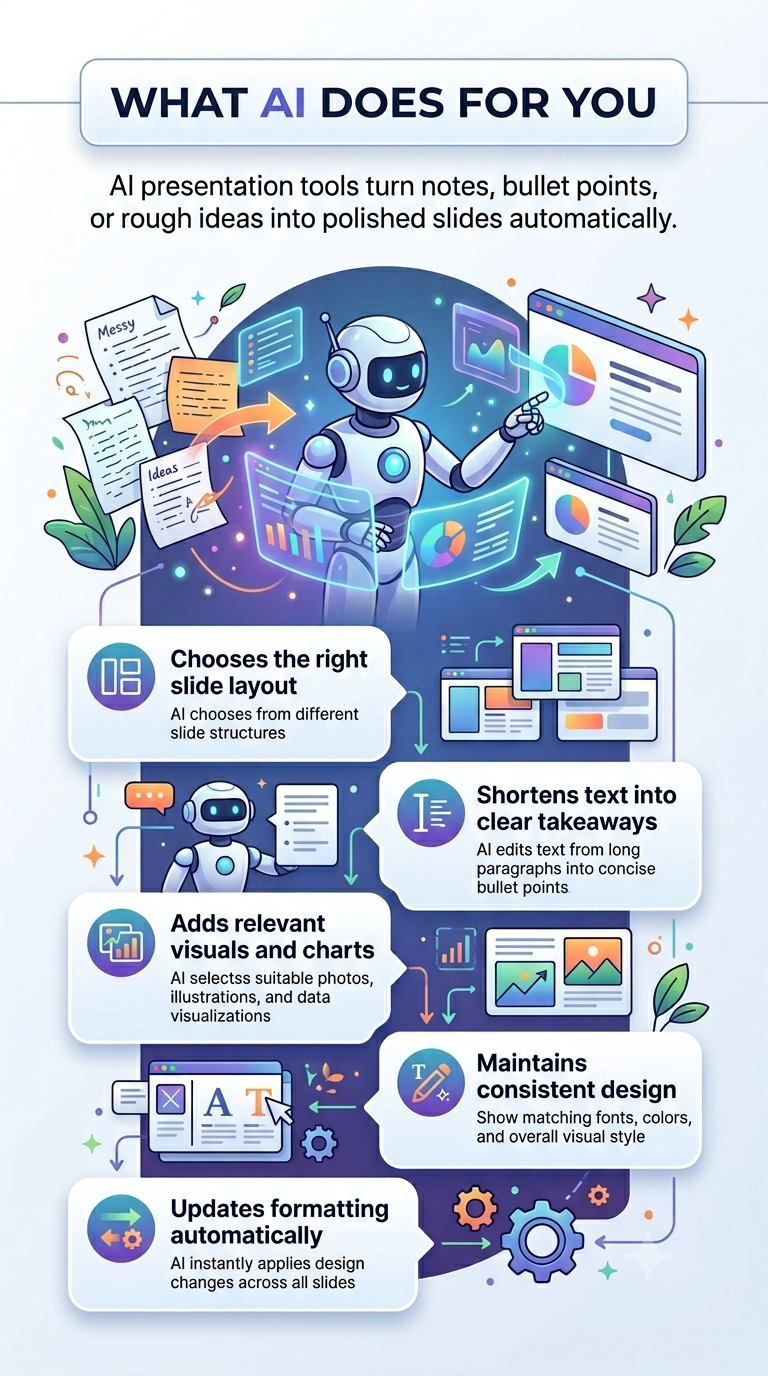
フォーマット設定は、明確なルールがあっても時間がかかります。テキストのサイズ変更、要素の配置、レイアウトの選択など、積み重なるとかなりの手間になります。 AIプレゼンテーション作成ツール のようなPresentations.AIは、あなたのラフなアイデア、箇条書き、メモ、あるいは思考の段落さえも、自動的にフォーマットされたスライドに変換します。
各アイデアに合ったレイアウトを選択し、テキストを調整し、適切なビジュアルを追加し、資料全体でデザインの一貫性を保ちます。手動で適用していたであろうルールは、あらかじめ組み込まれています。
スライドを一枚一枚手作業でフォーマットする代わりに、伝えたい内容を記述するだけで、AIが視覚的な作業を処理します。
AIが引き受けること
あなたのタスクリストからツールへと移行する内容は以下の通りです。
- レイアウトの選択: AIが、あなたが選択することなく、それぞれのアイデアに合ったレイアウト、比較、順序、または単一のステートメントを適用します。
- テキストの短縮: 長い文章は自動的に短く分割され、短く、読みやすいフレーズになります。
- ビジュアルの選択: アイコン、グラフ、画像は、メッセージに合うように選ばれます。
- デザインの一貫性: フォント、色、間隔、配置は、すべてのスライドで統一されます。
- 編集と更新: 一つのアイデアを変更すると、フォーマットがそれに合わせて調整されるため、最初からフォーマットし直す手間が省けます。
AIフォーマットが最も効果を発揮する時
AIは、時間との戦いの中で作業している場合や、洗練されたスクリプトではなく大まかなメモから始める場合に特に役立ちます。また、優れたアイデアを持っているものの、デザインルールを学ぶのに何時間も費やすのを避けたい人にも役立ちます。
目標は、フォーマットの煩雑な作業を省き、あなたのアイデアが意図した通りに聴衆に届くようにすることです。あなたの思考は、あなた自身のものとして保たれます。
AIを使用する場合でも、スライドごとに一つの明確なアイデアと、強力な見出しから始めましょう。ツールは何でもフォーマットできますが、メッセージは依然としてあなたのものである必要があります。
プレゼン資料を効果的にする習慣
スライドのフォーマットは、いくつかの反復可能な習慣を一貫して適用することに尽きます。具体的には、スライドごとに一つの主要なアイデア、見出しを補足する短いテキスト、メッセージに合ったレイアウト、意味を持つビジュアル、そして最初のスライドから最後のスライドまでの一貫性です。これらはどれもデザインの専門知識を必要とせず、毎回適用する意欲さえあれば十分です。
これらの習慣が身につけば、きれいな資料作成はもはや苦ではなくなります。手作業を完全に省きたい場合は、AIツールが書式設定を処理し、あなたはメッセージに集中できます。どちらの方法でも、目標は同じです。アイデアが伝わる、邪魔にならないスライドを作成することです。