Pourquoi l'exportation PPTX de Google Slides échoue
L'option intégrée « Fichier > Télécharger > PPTX » de Google Slides demande à deux systèmes de rendu différents de traduire les diapositives entre eux. Ils ne parlent pas la même langue, et le résultat se fait sentir juste avant votre première réunion client. Consultez notre comparaison avec Google Slides pour une analyse détaillée.
La substitution de polices déforme les titres
Les polices web de Google n'existent pas dans Microsoft 365. Le texte déborde, les titres sont tronqués et les diapositives qui semblaient impeccables dans Chrome paraissent défectueuses dans PowerPoint.
Le bug des quadrillages de graphiques
Les graphiques qui s'affichaient parfaitement dans le navigateur apparaissent avec des lignes de quadrillage noires ou des étiquettes de données corrompues après l'exportation.
Décalage de mise en page sur chaque diapositive
Les zones de texte et les boutons changent physiquement de position, nécessitant des corrections manuelles sur chaque diapositive avant que la présentation ne soit présentable.
Presentations.AI adopte une approche totalement différente.
Pourquoi notre convertisseur Google Slides vers PPT fonctionne
Au lieu de demander à Google et PowerPoint de communiquer directement, nous importons un instantané PDF de vos Google Slides — figeant l'état visuel tel qu'il apparaît — puis nous utilisons l'IA pour le reconstruire en tant que fichier PowerPoint natif et propre, de A à Z.
Les polices s'adaptent parfaitement à Microsoft 365
L'IA fait correspondre les polices web de Google à leurs équivalents standard les plus proches, garantissant que les titres s'affichent correctement sur n'importe quelle machine utilisant Microsoft 365 — sans débordement ni artefacts de substitution.
Graphiques reconstruits, non transférés
Plutôt que de transférer les données des graphiques entre les plateformes, notre moteur reconstruit directement la couche visuelle — quadrillages nets, étiquettes correctes, un rendu professionnel à chaque fois.
Sortie PowerPoint native entièrement modifiable
Reconstruit toute la structure de la diapositive afin que chaque zone de texte et chaque forme soit nativement modifiable dans PowerPoint. Effectuez des modifications de dernière minute sans tout recommencer. Utilisez notre outil de création de présentations par IA pour créer de nouvelles présentations à partir de zéro.
Synchronisation de la marque appliquée lors de la conversion
Changer de plateforme est le moment idéal pour imposer vos normes de marque. Saisissez votre URL et la synchronisation de la marque applique vos couleurs et polices d'entreprise lors de la conversion ; votre présentation finale est automatiquement mise aux couleurs de votre marque. Découvrez nos modèles professionnels à associer à votre présentation convertie.
Comment convertir Google Slides en PowerPoint
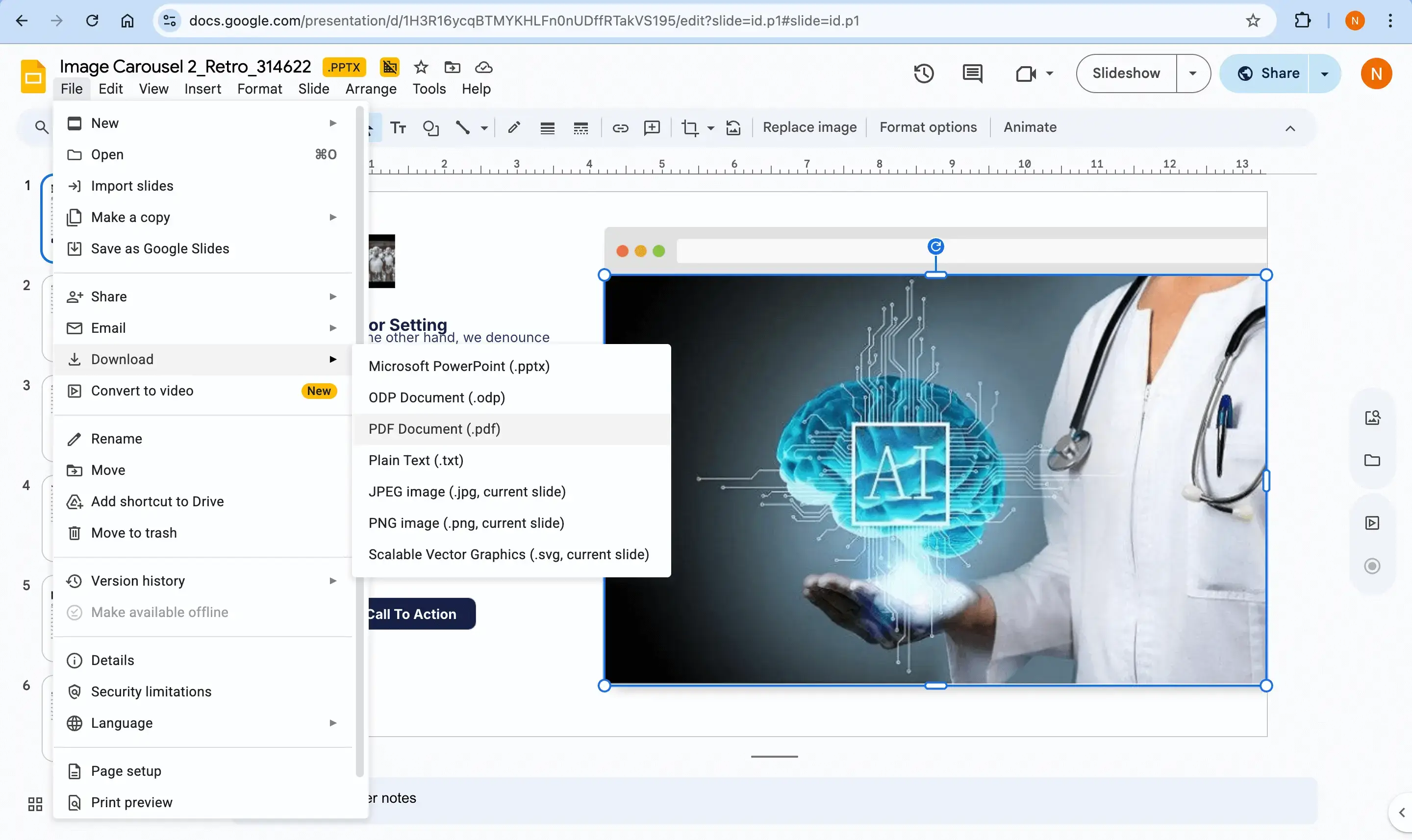
Étape 1 — Exportez vos Google Slides au format PDF
Dans Google Slides, allez dans Fichier > Télécharger > Document PDF. Cela fige l'état visuel et préserve votre design exact ; c'est la méthode la plus propre pour transférer vos diapositives, car l'exportation PPTX intégrée présente les bugs connus décrits ci-dessus.
Vous avez déjà un PDF ? Passez directement à l'étape 2 avec notre convertisseur PDF vers PPT.
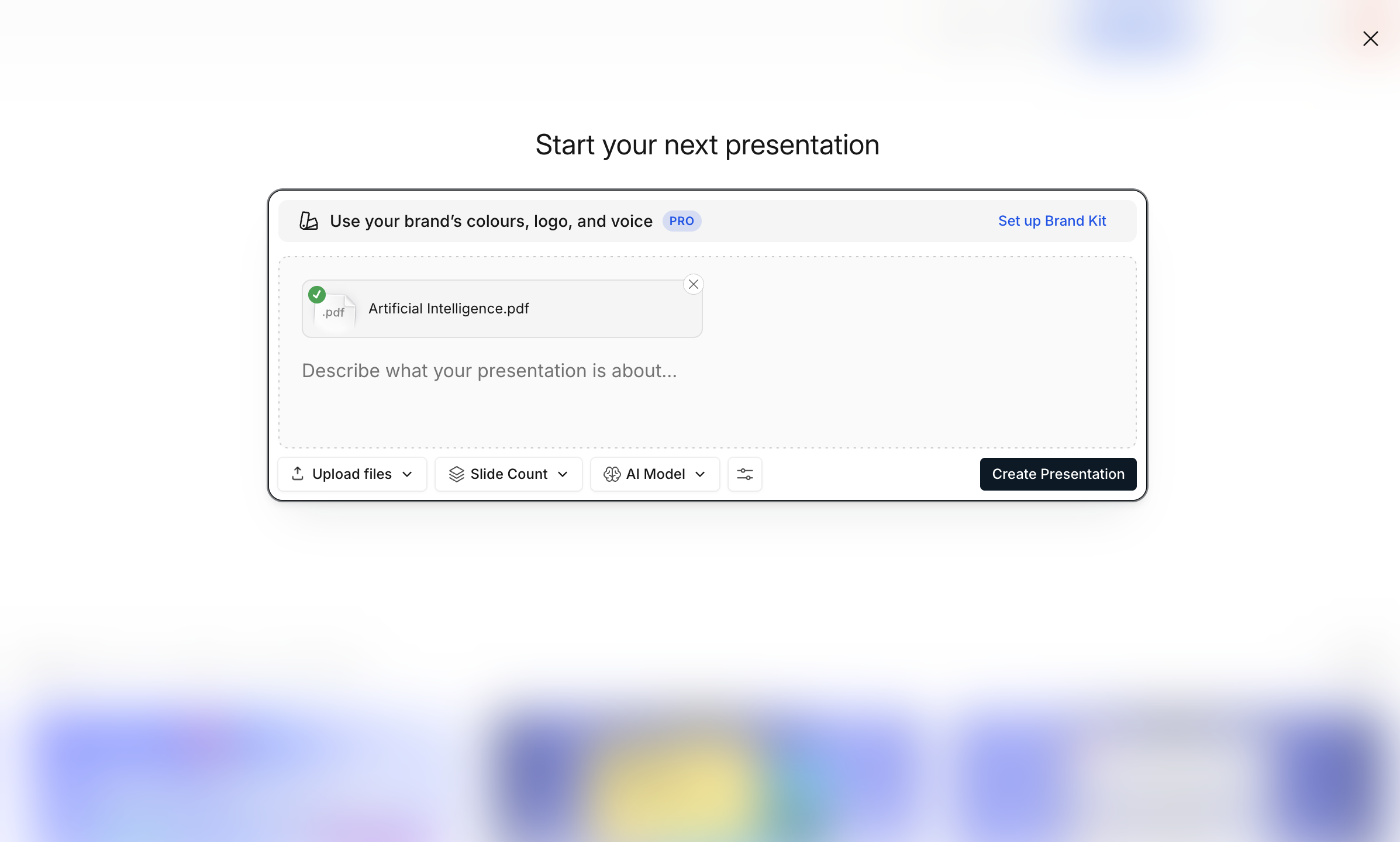
Étape 2 — Téléchargez le PDF sur Presentations.AI
Importez le PDF dans votre tableau de bord. L'IA utilise l'OCR et l'apprentissage profond pour identifier les éléments structurels, notamment les titres, les listes à puces et les images.
Étape 3 — L'IA reconstruit votre présentation
La synchronisation de la marque applique automatiquement vos couleurs et polices d'entreprise. L'optimisation de la mise en page convertit les blocs de texte denses en grilles visuelles, chronologies ou structures adaptées.

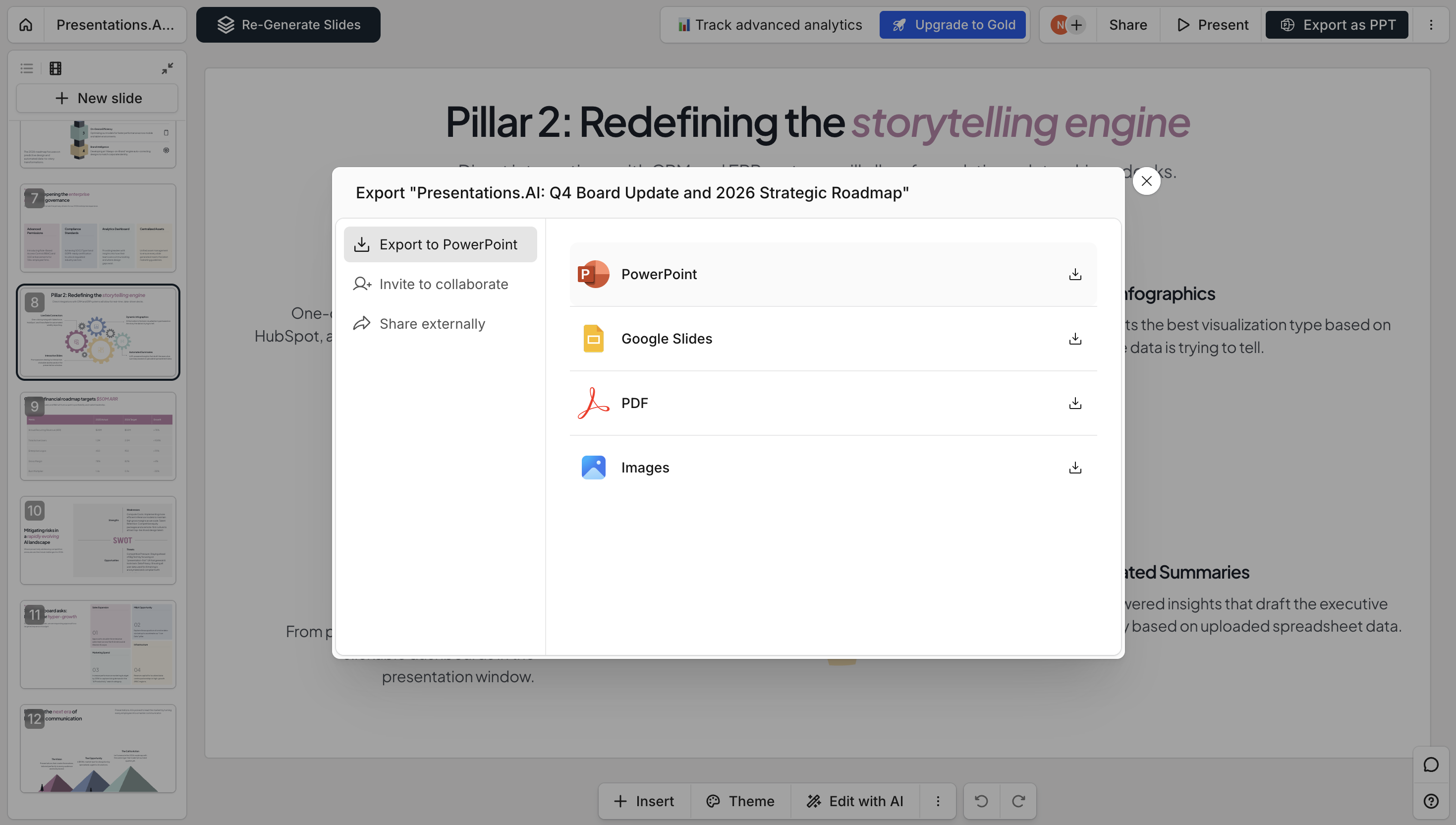
Étape 4 — Téléchargez au format PowerPoint natif
Exportez un fichier .pptx propre avec du texte modifiable, des objets PowerPoint natifs et un design stable. Consultez notre page de tarification pour découvrir ce qui est inclus gratuitement.
Export natif Google Slides vs Presentations.ai
Cinq secondes suffisent pour voir la différence :