لماذا يفشل تصدير ملفات Google Slides بصيغة PPTX
يعتمد خيار "ملف > تنزيل > PPTX" المدمج في Google Slides على نظامي عرض مختلفين لمحاولة التوفيق بينهما، وهما لا يتحدثان "اللغة" نفسها، مما يؤدي إلى ظهور نتائج غير مرضية قبل اجتماعك الأول مع العميل. انظر كيف نقارن بـ Google Slides للحصول على تحليل كامل.
استبدال الخطوط يفسد العناوين
خطوط الويب الخاصة بـ Google غير موجودة في Microsoft 365. ونتيجة لذلك، يفيض النص عن إطاره، وتتداخل العناوين، وتظهر الشرائح التي كانت تبدو مثالية في متصفح Chrome بشكل خاطئ تماماً في PowerPoint.
خطأ خطوط شبكة الرسوم البيانية
تظهر الرسوم البيانية التي كانت تُعرض بشكل مثالي في المتصفح بخطوط شبكة سوداء أو تسميات بيانات تالفة بعد التصدير.
انزياح التنسيق في كل شريحة
تتغير مواقع مربعات النصوص والأزرار فعلياً، مما يضطرك لإجراء إصلاحات يدوية على كل شريحة قبل أن يصبح العرض التقديمي جاهزاً للعرض.
تتبنى Presentations.AI نهجاً مختلفاً تماماً.
لماذا يعمل محول Google Slides إلى PPT الخاص بنا بشكل أفضل
بدلاً من محاولة الربط المباشر بين Google وPowerPoint، نقوم باستيراد لقطة PDF لشرائح Google الخاصة بك — مما يثبت الحالة البصرية كما هي تماماً — ثم نستخدم الذكاء الاصطناعي لإعادة بنائها كملف PowerPoint أصلي ونظيف من الصفر.
مطابقة الخطوط بدقة مع Microsoft 365
يقوم الذكاء الاصطناعي بمطابقة خطوط الويب الخاصة بـ Google مع أقرب بدائلها القياسية، مما يضمن ظهور العناوين بشكل صحيح على أي جهاز يعمل بنظام Microsoft 365، دون فيضان في النصوص أو أخطاء في الاستبدال.
إعادة بناء الرسوم البيانية بدلاً من نقلها
بدلاً من نقل بيانات الرسوم البيانية بين المنصات، يقوم محركنا بإعادة بناء الطبقة البصرية مباشرة، مما يضمن خطوط شبكة نظيفة، وتسميات صحيحة، ومخرجات احترافية في كل مرة.
مخرجات PowerPoint أصلية قابلة للتعديل بالكامل
نحن نعيد بناء هيكل الشريحة بالكامل بحيث يكون كل مربع نص وشكل قابلاً للتعديل بشكل أصلي داخل PowerPoint. قم بإجراء التغييرات في اللحظة الأخيرة دون الحاجة للبدء من جديد. استخدم صانع العروض التقديمية بالذكاء الاصطناعي الخاص بنا لإنشاء عروض تقديمية جديدة من الصفر.
تطبيق مزامنة العلامة التجارية أثناء التحويل
يُعد الانتقال بين المنصات اللحظة المثالية لفرض معايير علامتك التجارية. أدخل الرابط الخاص بك و مزامنة العلامة التجارية تطبق ألوان وخطوط شركتك أثناء التحويل، ليصلك العرض التقديمي النهائي متوافقاً مع علامتك التجارية تلقائياً. استكشف قوالبنا الاحترافية لتستخدمها مع عرضك التقديمي المحوّل.
كيفية تحويل عروض Google Slides إلى PowerPoint
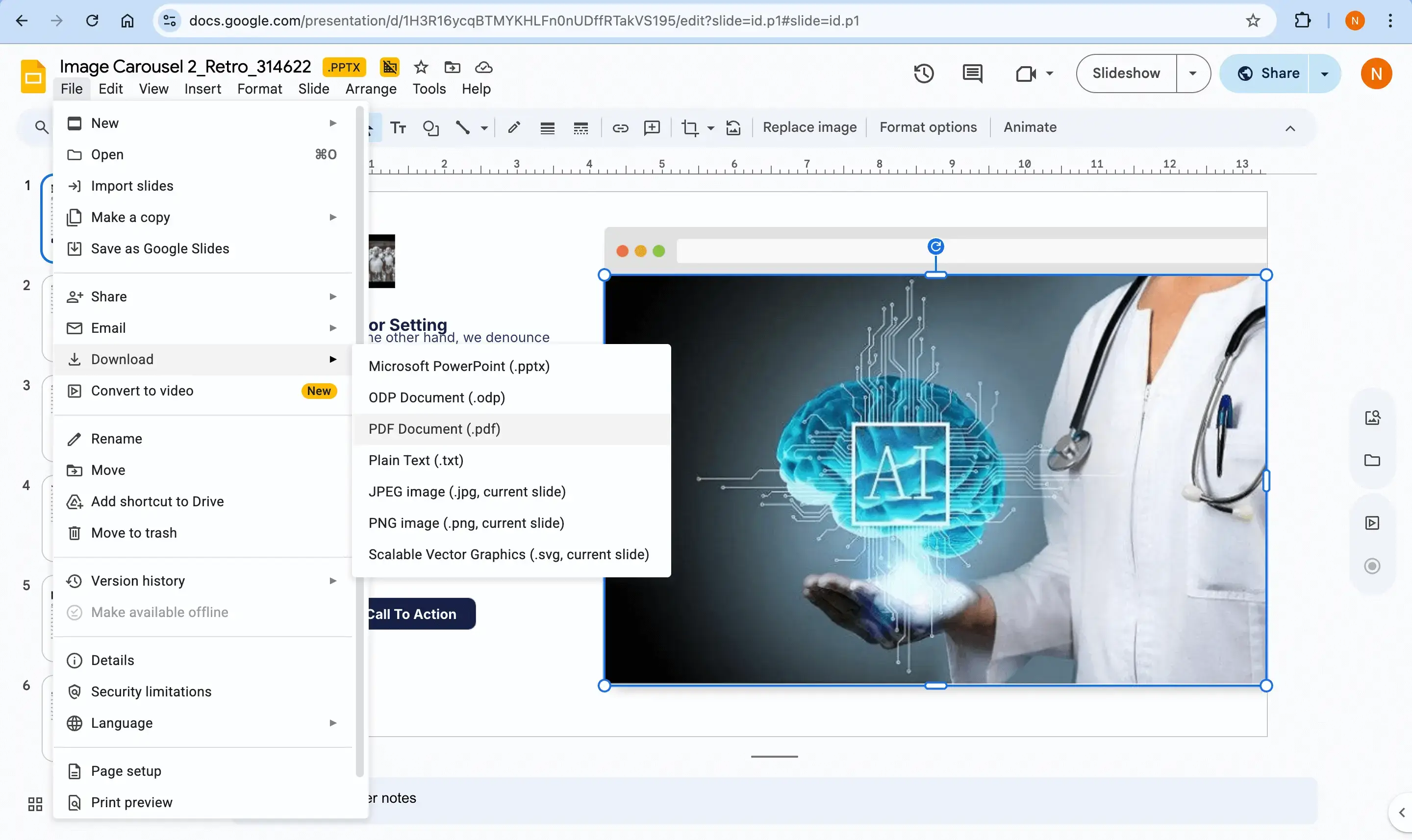
الخطوة 1 — تصدير عرض Google Slides بصيغة PDF
انتقل إلى ملف (File) > تنزيل (Download) > مستند PDF في Google Slides. تعمل هذه الخطوة على تثبيت الحالة المرئية والحفاظ على تصميمك بدقة، وهي الطريقة الأكثر فعالية لنقل شرائحك، نظراً لأن خيار التصدير المدمج بصيغة PPTX يعاني من الأخطاء المعروفة المذكورة أعلاه.
هل لديك ملف PDF بالفعل؟ انتقل مباشرة إلى الخطوة 2 باستخدام محول PDF إلى PPT.
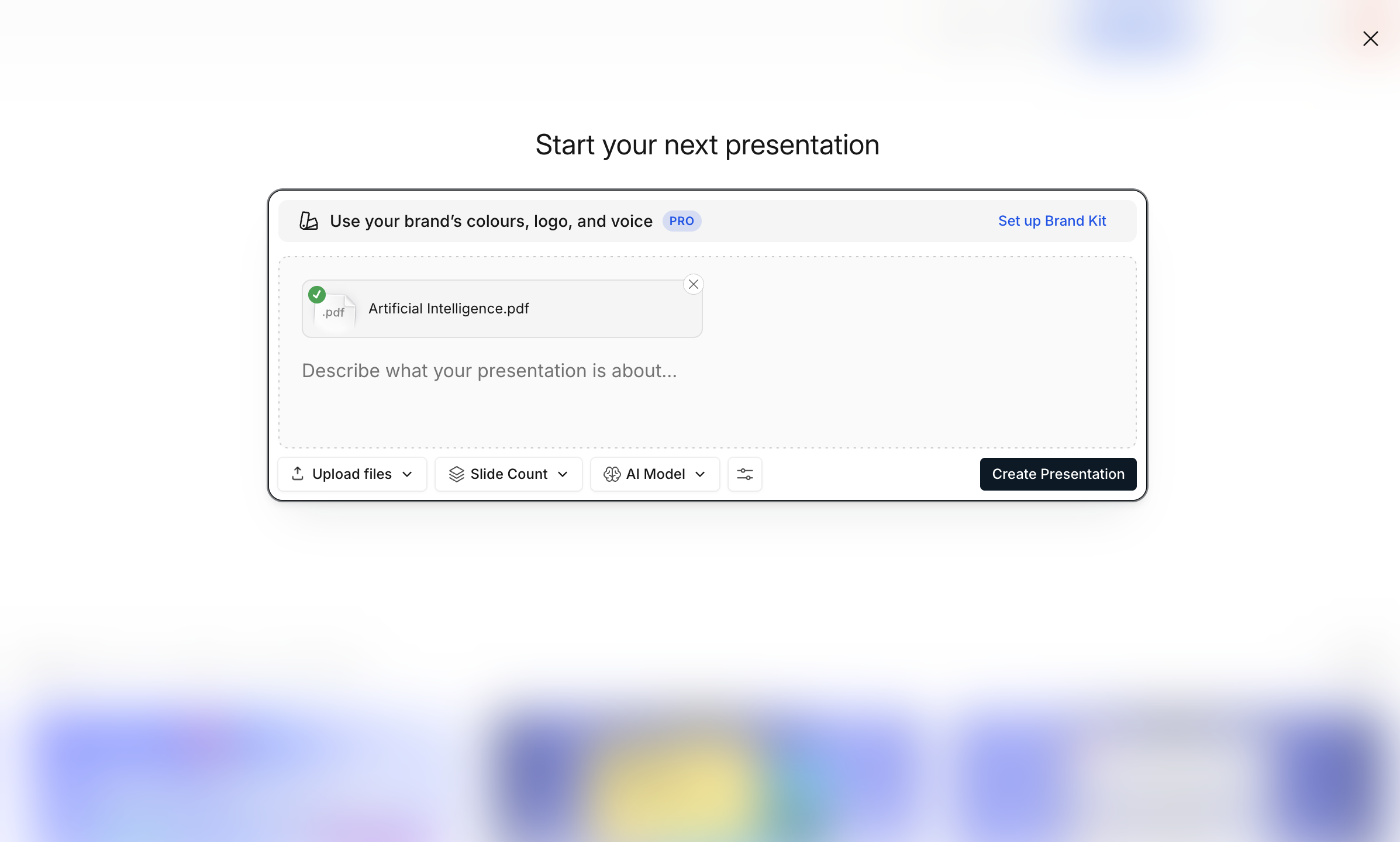
الخطوة 2 — رفع ملف PDF إلى Presentations.AI
ارفع ملف PDF إلى لوحة التحكم الخاصة بك. يستخدم الذكاء الاصطناعي تقنية التعرف الضوئي على الحروف (OCR) والتعلم العميق لتحديد العناصر الهيكلية بما في ذلك العناوين، والقوائم النقطية، والصور.
الخطوة 3 — إعادة بناء العرض التقديمي بواسطة الذكاء الاصطناعي
مزامنة العلامة التجارية تطبق ألوان وخطوط شركتك تلقائياً. كما يعمل تحسين التخطيط على تحويل كتل النصوص الكثيفة إلى شبكات مرئية، أو جداول زمنية، أو تخطيطات منظمة حيثما كان ذلك مناسباً.

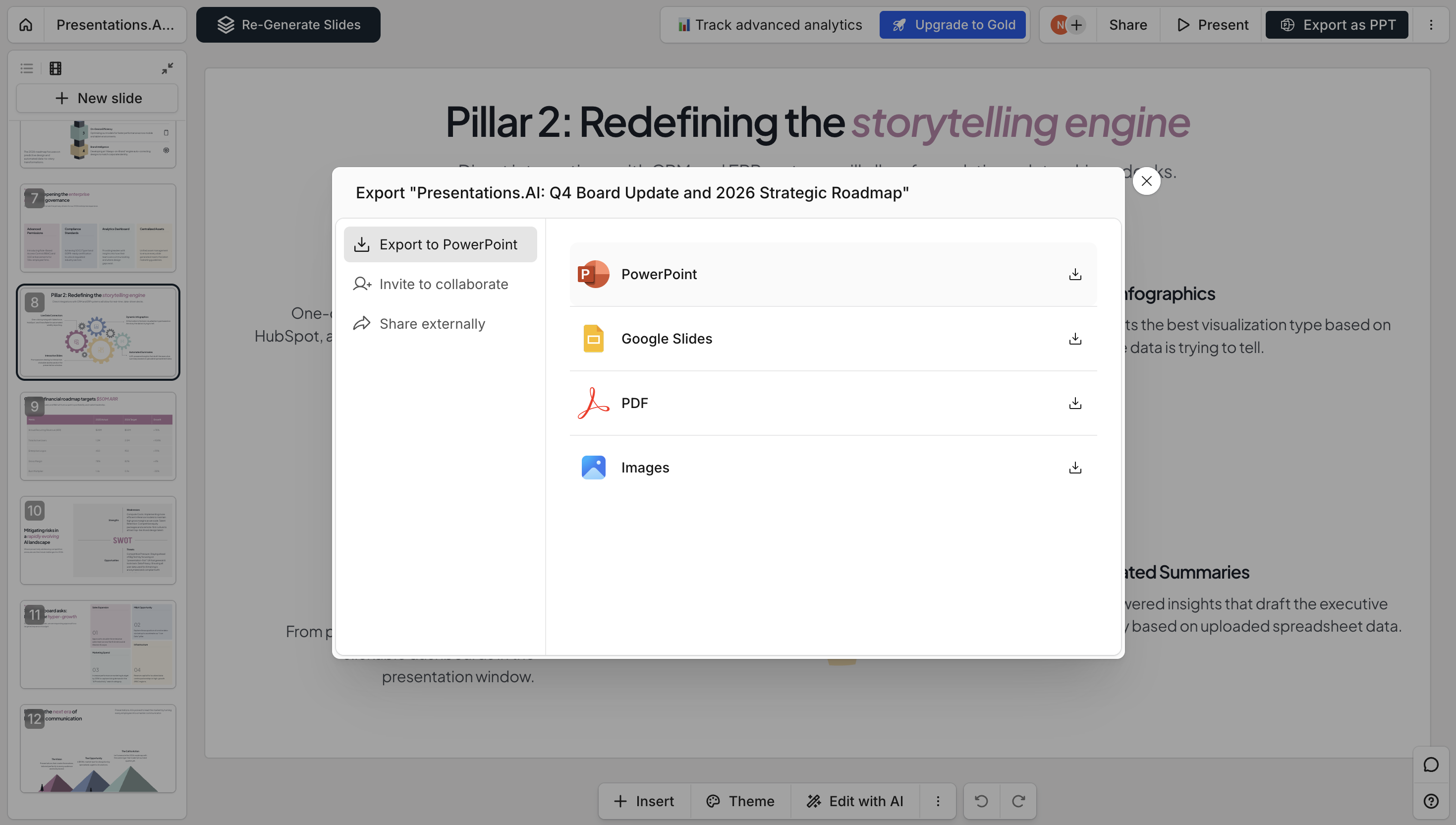
الخطوة 4 — التنزيل كملف PowerPoint أصلي
قم بتصدير ملف .pptx نظيف يحتوي على نصوص قابلة للتعديل، وكائنات PowerPoint أصلية، وتصميم مستقر. تحقق من صفحة الأسعار لمعرفة المزايا المتاحة مجاناً.
التصدير الأصلي لـ Google Slides مقابل Presentations.ai
خمس ثوانٍ فقط هي كل ما تحتاجه لرؤية الفرق: