Warum der PPTX-Export aus Google Slides oft fehlschlägt
Die integrierte Option „Datei > Herunterladen > PPTX“ in Google Slides erfordert die Übersetzung zwischen zwei verschiedenen Rendering-Systemen. Da diese nicht kompatibel sind, zeigen sich die Fehler oft erst kurz vor dem ersten Kundentermin. Lesen Sie unseren Vergleich mit Google Slides für eine detaillierte Analyse.
Schriftartenersetzung zerstört Überschriften
Google-Webfonts sind in Microsoft 365 nicht vorhanden. Text läuft über, Überschriften brechen um und Folien, die in Chrome perfekt aussahen, wirken in PowerPoint fehlerhaft.
Der Fehler bei Diagramm-Gitterlinien
Diagramme, die im Browser einwandfrei dargestellt wurden, erscheinen nach dem Export mit schwarzen Gitterlinien oder fehlerhaften Datenbeschriftungen.
Layout-Verschiebungen auf jeder Folie
Textfelder und Schaltflächen verändern ihre Position, was auf jeder Folie manuelle Korrekturen erfordert, bevor die Präsentation vorzeigbar ist.
Presentations.AI verfolgt einen völlig anderen Ansatz.
Warum unser Google Slides-zu-PPT-Konverter funktioniert
Anstatt Google und PowerPoint direkt miteinander kommunizieren zu lassen, importieren wir einen PDF-Snapshot Ihrer Google Slides – wodurch der visuelle Zustand exakt eingefroren wird – und nutzen dann KI, um daraus von Grund auf eine saubere, native PowerPoint-Datei zu erstellen.
Saubere Schriftartenzuordnung für Microsoft 365
Die KI ordnet Google-Webfonts ihren nächstgelegenen Standard-Äquivalenten zu. So wird sichergestellt, dass Überschriften auf jedem Rechner mit Microsoft 365 korrekt dargestellt werden – ohne Textüberlauf oder fehlerhafte Ersetzungen.
Diagramme werden neu erstellt, nicht übertragen
Anstatt Diagrammdaten zwischen Plattformen zu übertragen, rekonstruiert unsere Engine die visuelle Ebene direkt – für saubere Gitterlinien, korrekte Beschriftungen und ein professionelles Ergebnis bei jedem Export.
Vollständig bearbeitbares, natives PowerPoint-Format
Stellt die vollständige Folienstruktur wieder her, sodass jedes Textfeld und jede Form in PowerPoint nativ bearbeitbar ist. Nehmen Sie Last-Minute-Änderungen vor, ohne von vorne beginnen zu müssen. Nutzen Sie unseren KI-Präsentationsersteller um neue Decks von Grund auf zu erstellen.
Markenabgleich während der Konvertierung
Der Wechsel zwischen Plattformen ist der ideale Zeitpunkt, um Markenstandards durchzusetzen. Geben Sie Ihre URL ein und Brand Sync wendet während der Konvertierung Ihre Unternehmensfarben und -schriften an – das fertige Deck ist automatisch markenkonform. Entdecken Sie unsere professionellen Vorlagen zur Ergänzung Ihres konvertierten Decks.
So konvertieren Sie Google Slides in PowerPoint
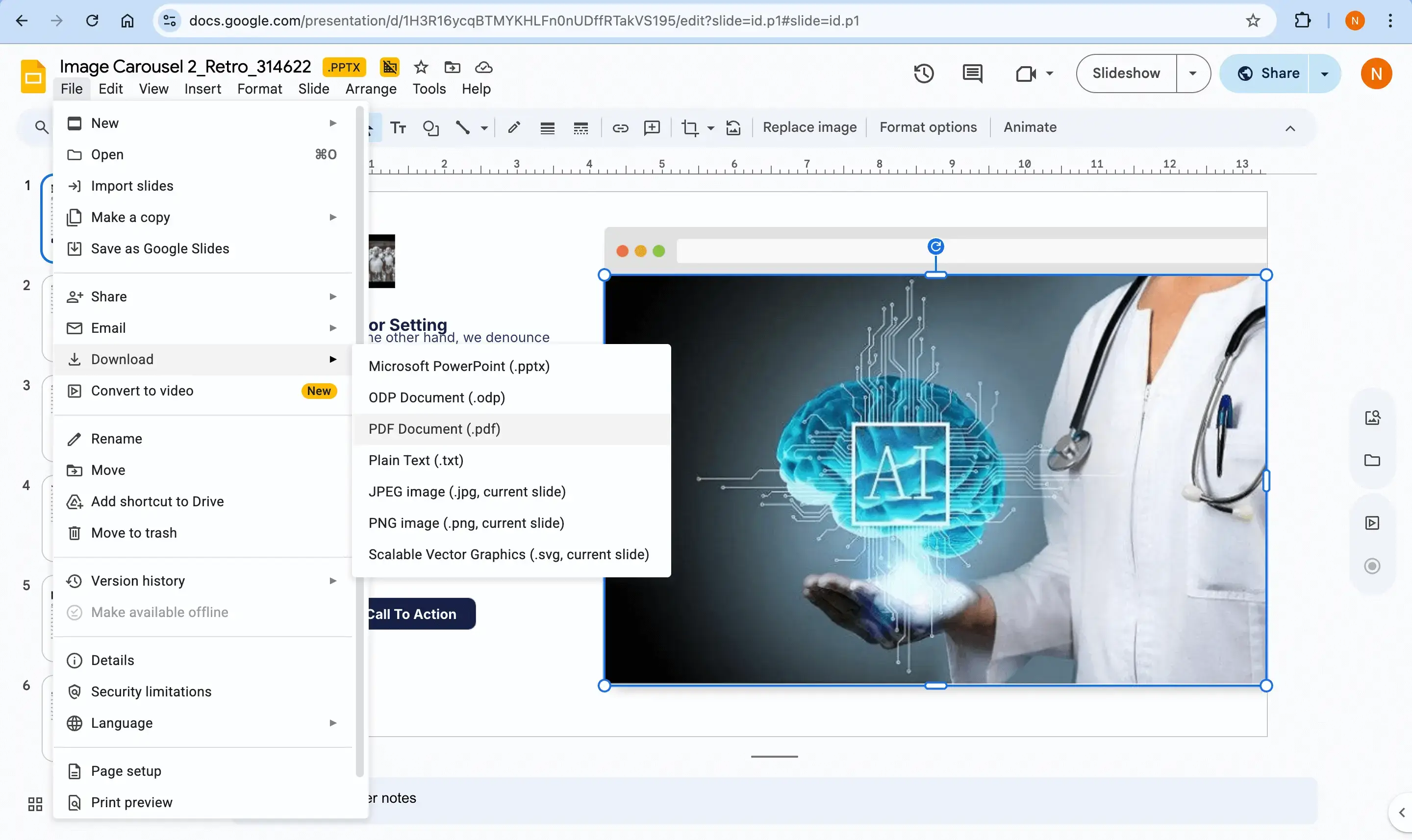
Schritt 1 – Exportieren Sie Ihre Google Slides als PDF
Navigieren Sie in Google Slides zu Datei > Download > PDF-Dokument. Dies friert den visuellen Zustand ein und bewahrt Ihr exaktes Design – es ist der sauberste Weg, Ihre Folien zu übertragen, da der integrierte PPTX-Export die oben beschriebenen bekannten Fehler aufweist.
Sie haben bereits ein PDF? Springen Sie direkt zu Schritt 2 mit unserem PDF-zu-PPT-Konverter.
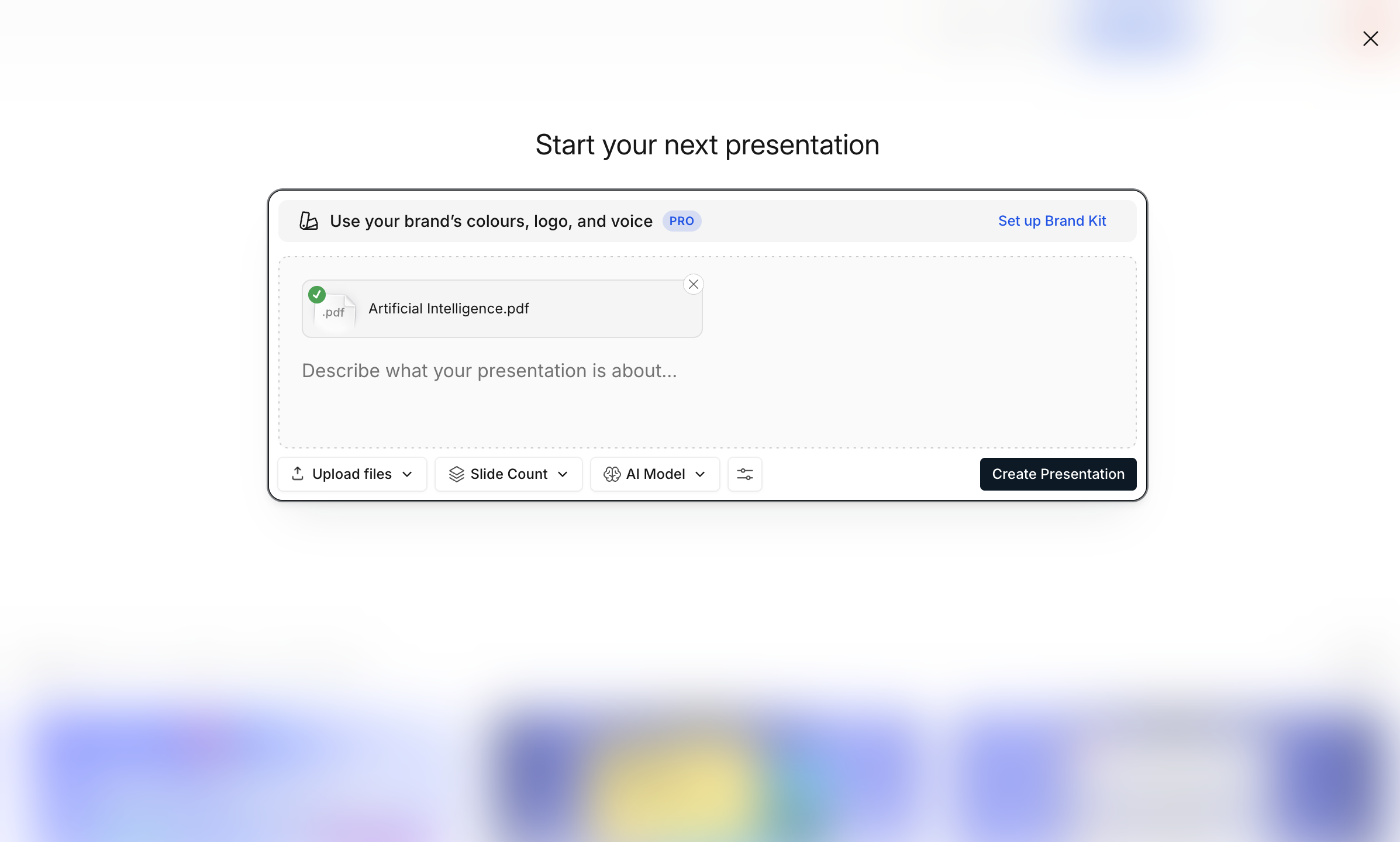
Schritt 2 – Laden Sie das PDF in Presentations.AI hoch
Laden Sie das PDF in Ihr Dashboard hoch. Die KI verwendet OCR und Deep Learning, um strukturelle Elemente wie Überschriften, Aufzählungslisten und Bilder zu identifizieren.
Schritt 3 – KI rekonstruiert Ihr Deck
Brand Sync wendet automatisch Ihre Unternehmensfarben und -schriften an. Die Layout-Optimierung wandelt dichte Textblöcke bei Bedarf in visuelle Raster, Zeitachsen oder strukturierte Layouts um.

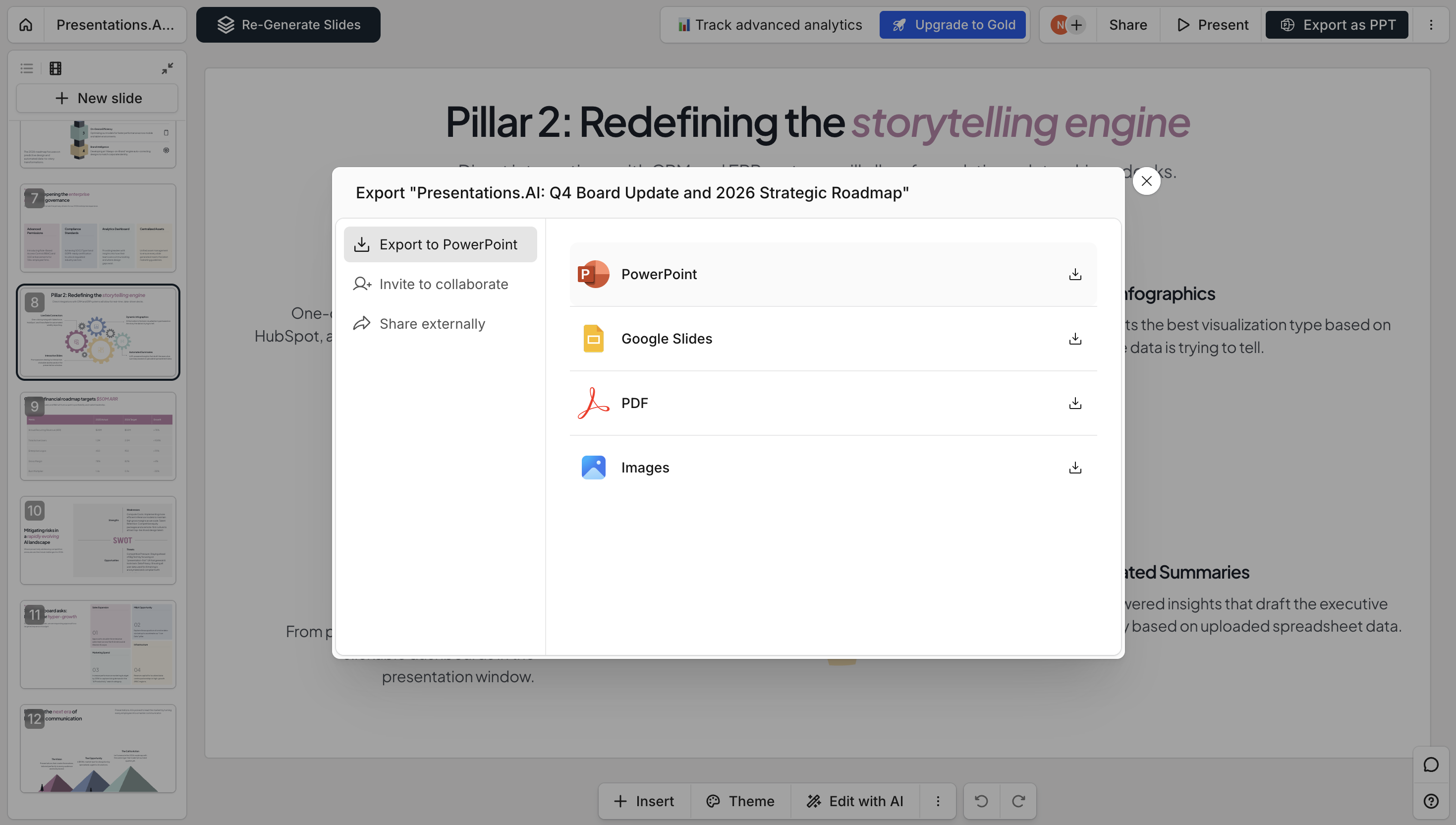
Schritt 4 — Als natives PowerPoint herunterladen
Exportieren Sie eine saubere .pptx-Datei mit bearbeitbarem Text, nativen PowerPoint-Objekten und stabilem Design. Besuchen Sie unsere Preisseite um zu sehen, was kostenlos enthalten ist.
Google Slides nativer Export vs. Presentations.ai
Fünf Sekunden genügen, um den Unterschied zu sehen: