Por que a exportação de PPTX do Google Slides falha
A opção nativa "Arquivo > Fazer download > PPTX" no Google Slides exige que dois sistemas de renderização diferentes traduzam os slides entre si. Eles não falam a mesma língua — e o resultado aparece logo antes da sua primeira reunião com o cliente. Veja como nos comparamos ao Google Slides para uma análise completa.
A substituição de fontes quebra os títulos
As fontes da web do Google não existem no Microsoft 365. O texto transborda, os títulos quebram e os slides que pareciam perfeitos no Chrome ficam com aparência errada no PowerPoint.
O erro nas linhas de grade dos gráficos
Gráficos que eram renderizados perfeitamente no navegador aparecem com linhas de grade pretas ou rótulos de dados corrompidos após a exportação.
Deslocamento de layout em todos os slides
Caixas de texto e botões mudam de posição fisicamente, exigindo reparos manuais em cada slide para que a apresentação fique apresentável.
O Presentations.AI adota uma abordagem totalmente diferente.
Por que nosso conversor de Google Slides para PPT funciona
Em vez de pedir ao Google e ao PowerPoint que se comuniquem diretamente, importamos um instantâneo em PDF dos seus Google Slides — congelando o estado visual exatamente como ele aparece — e usamos IA para reconstruí-lo como um arquivo PowerPoint nativo e limpo, do zero.
Fontes mapeadas corretamente para o Microsoft 365
A IA mapeia as fontes da web do Google para seus equivalentes padrão mais próximos, garantindo que os títulos sejam renderizados corretamente em qualquer máquina com Microsoft 365 — sem transbordamento ou artefatos de substituição.
Gráficos reconstruídos, não transferidos
Em vez de transferir dados de gráficos entre plataformas, nosso mecanismo reconstrói a camada visual diretamente — linhas de grade limpas, rótulos corretos e um resultado profissional sempre.
Saída em PowerPoint nativo totalmente editável
Reconstruímos toda a estrutura do slide para que cada caixa de texto e forma seja nativamente editável no PowerPoint. Faça alterações de última hora sem precisar começar do zero. Use nosso criador de apresentações com IA para criar novas apresentações do zero.
Sincronização de marca aplicada durante a conversão
Mudar de plataforma é o momento ideal para reforçar os padrões da sua marca. Insira sua URL e a Sincronização de marca aplica suas cores e fontes corporativas durante a conversão — a apresentação final chega automaticamente com a identidade da sua marca. Explore nossos modelos profissionais para combinar com sua apresentação convertida.
Como converter Google Slides para PowerPoint
Passo 1 — Exporte seus Google Slides como PDF
Vá em Arquivo > Fazer download > Documento PDF no Google Slides. Isso congela o estado visual e preserva seu design exato — é a maneira mais limpa de transferir seus slides, já que a exportação PPTX nativa apresenta os erros conhecidos descritos acima.
Já tem um PDF? Pule direto para o Passo 2 usando nosso conversor de PDF para PPT.
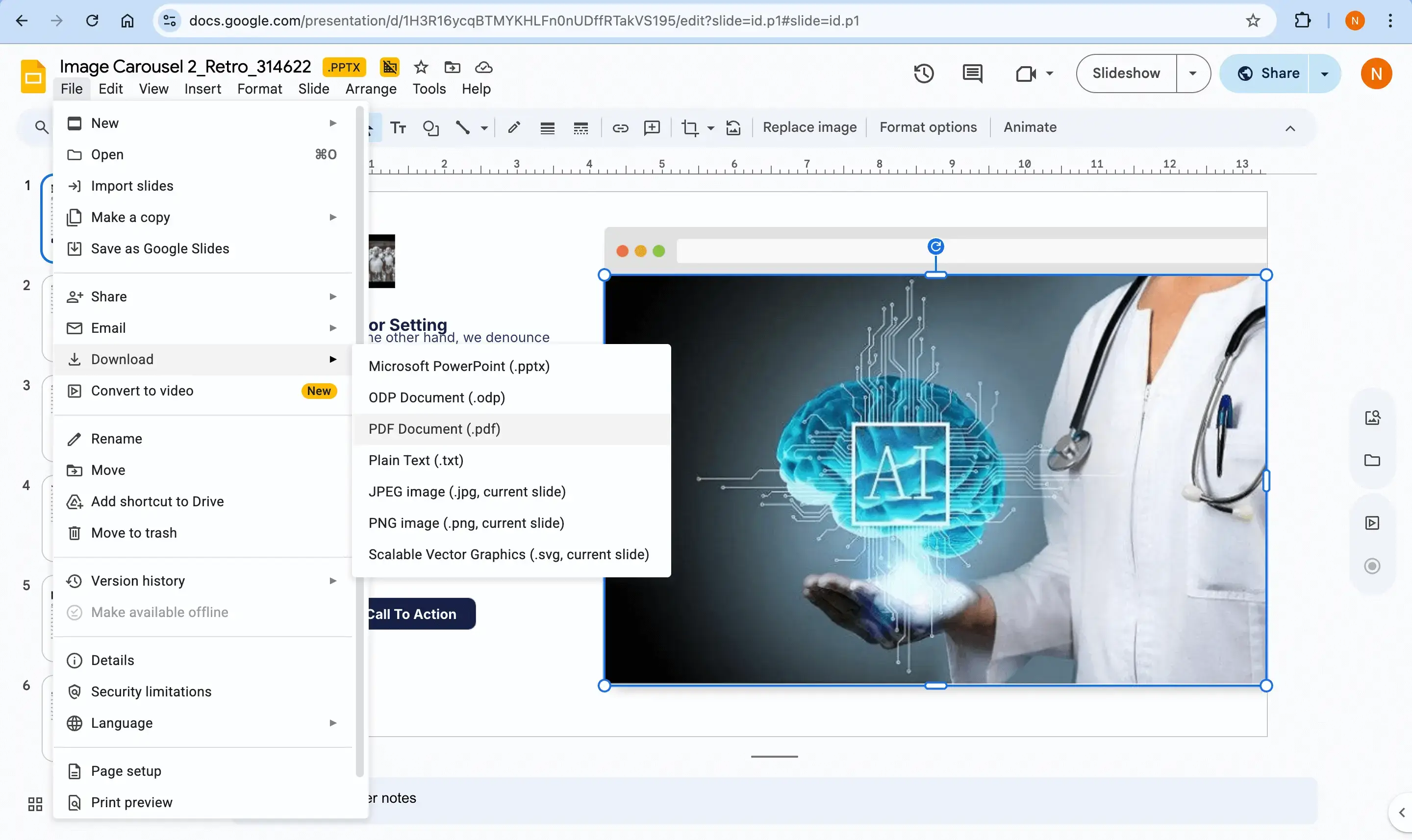
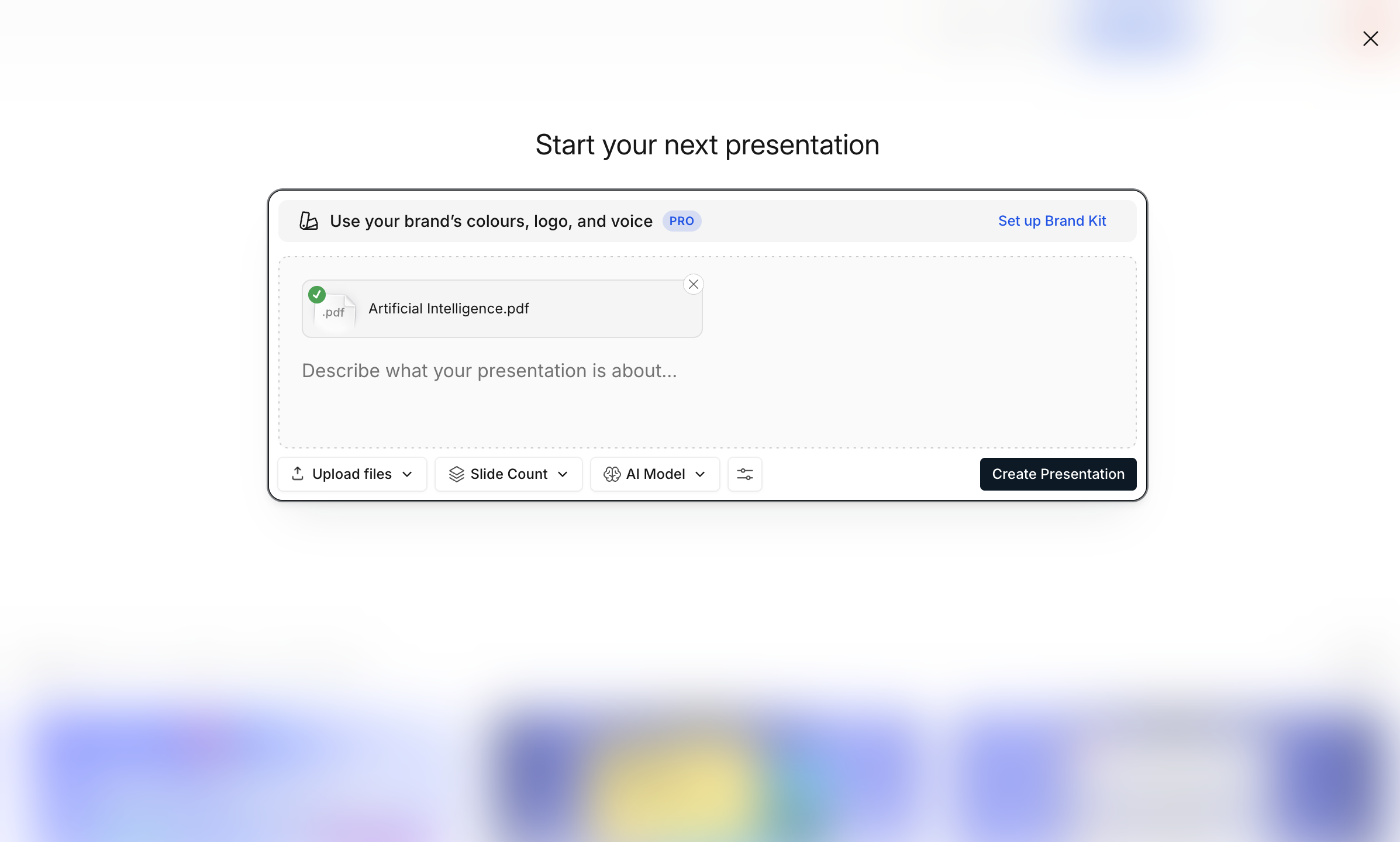
Passo 2 — Faça o upload do PDF para o Presentations.AI
Faça o upload do PDF para seu painel. A IA usa OCR e aprendizado profundo para identificar elementos estruturais, incluindo cabeçalhos, listas com marcadores e imagens.
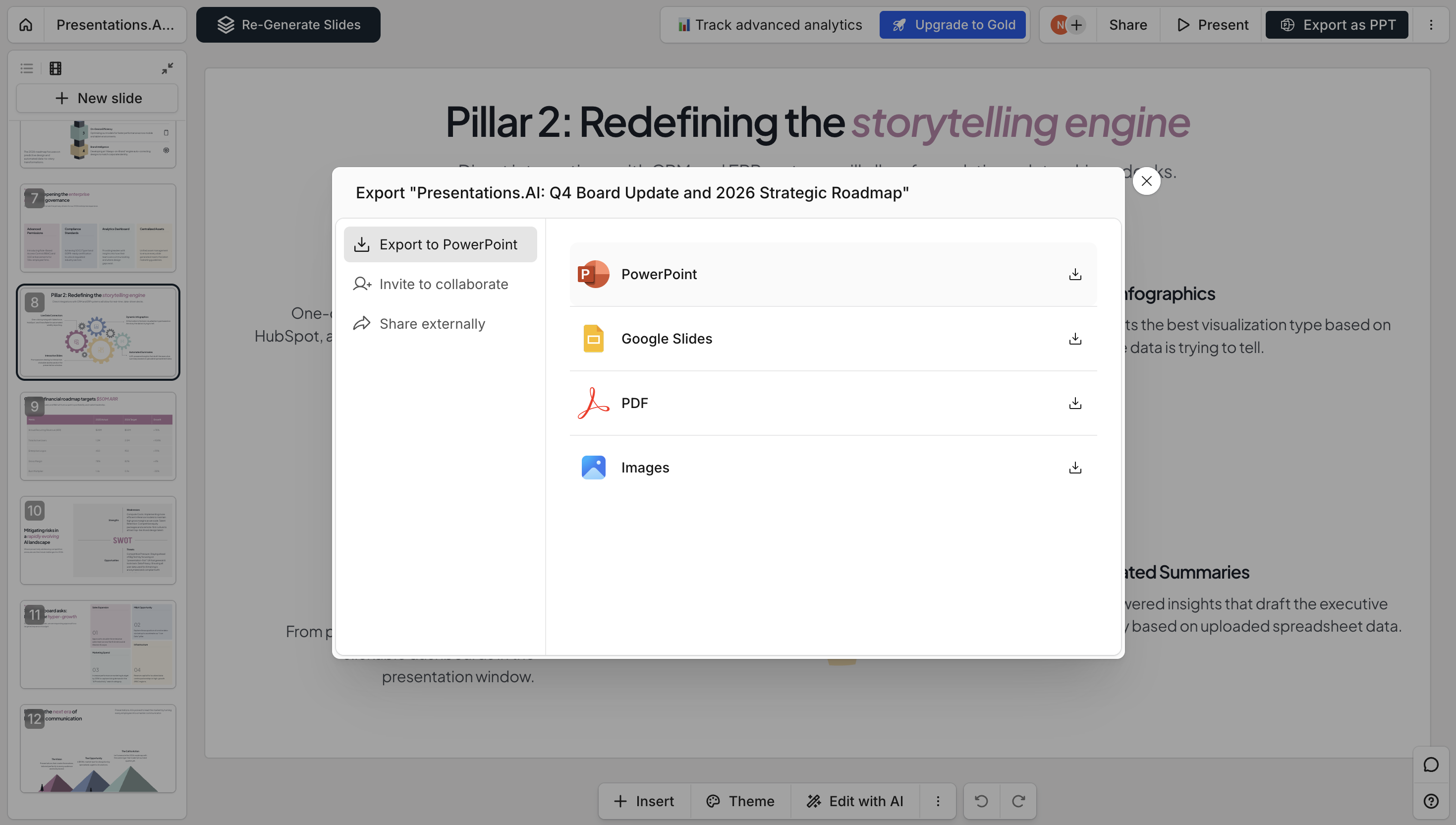
Passo 3 — A IA reconstrói sua apresentação
A Sincronização de marca aplica suas cores e fontes corporativas automaticamente. A otimização de layout converte blocos de texto densos em grades visuais, linhas do tempo ou layouts estruturados, quando apropriado.

Passo 4 — Baixe como PowerPoint nativo
Exporte um arquivo .pptx limpo com texto editável, objetos nativos do PowerPoint e design estável. Confira nossa página de preços para ver o que está incluído gratuitamente.
Exportação nativa do Google Slides vs Presentations.ai
Cinco segundos é tudo o que você precisa para ver a diferença: