Por qué falla la exportación a PPTX de Google Slides
La opción integrada "Archivo > Descargar > PPTX" de Google Slides obliga a dos sistemas de renderizado distintos a traducir las diapositivas entre sí. No hablan el mismo idioma y el resultado queda a la vista justo antes de tu primera reunión con un cliente. Consulta cómo nos comparamos con Google Slides para ver un análisis detallado.
La sustitución de fuentes arruina los títulos
Las fuentes web de Google no existen en Microsoft 365. El texto se desborda, los encabezados se rompen y las diapositivas que se veían impecables en Chrome se ven mal en PowerPoint.
El error de las líneas de cuadrícula en los gráficos
Los gráficos que se renderizaban perfectamente en el navegador aparecen con líneas de cuadrícula negras o etiquetas de datos corruptas tras la exportación.
Desplazamiento del diseño en cada diapositiva
Los cuadros de texto y los botones cambian de posición físicamente, lo que requiere reparaciones manuales en cada diapositiva antes de que la presentación sea presentable.
Presentations.AI adopta un enfoque totalmente distinto.
Por qué funciona nuestro conversor de Google Slides a PPT
En lugar de pedirle a Google y a PowerPoint que se comuniquen directamente, importamos una instantánea en PDF de tus diapositivas de Google —congelando el estado visual exactamente como aparece— y luego usamos IA para reconstruirlo como un archivo de PowerPoint nativo y limpio desde cero.
Las fuentes se asignan correctamente a Microsoft 365
La IA asigna las fuentes web de Google a sus equivalentes estándar más cercanos, asegurando que los títulos se rendericen correctamente en cualquier equipo con Microsoft 365: sin desbordamientos ni errores de sustitución.
Gráficos reconstruidos, no transferidos
En lugar de transferir los datos de los gráficos entre plataformas, nuestro motor reconstruye la capa visual directamente: líneas de cuadrícula limpias, etiquetas correctas y un resultado profesional en todo momento.
Salida de PowerPoint nativa y totalmente editable
Reconstruye toda la estructura de la diapositiva para que cada cuadro de texto y forma sea editable de forma nativa en PowerPoint. Haz cambios de última hora sin tener que empezar de cero. Usa nuestro creador de presentaciones con IA para crear presentaciones nuevas desde cero.
Sincronización de marca aplicada durante la conversión
Cambiar de plataforma es el momento ideal para aplicar los estándares de marca. Introduce tu URL y Sincronización de marca aplica tus colores y fuentes corporativas durante la conversión; la presentación final llega con tu marca automáticamente. Explora nuestras plantillas profesionales para combinar con tu presentación convertida.
Cómo convertir Google Slides a PowerPoint
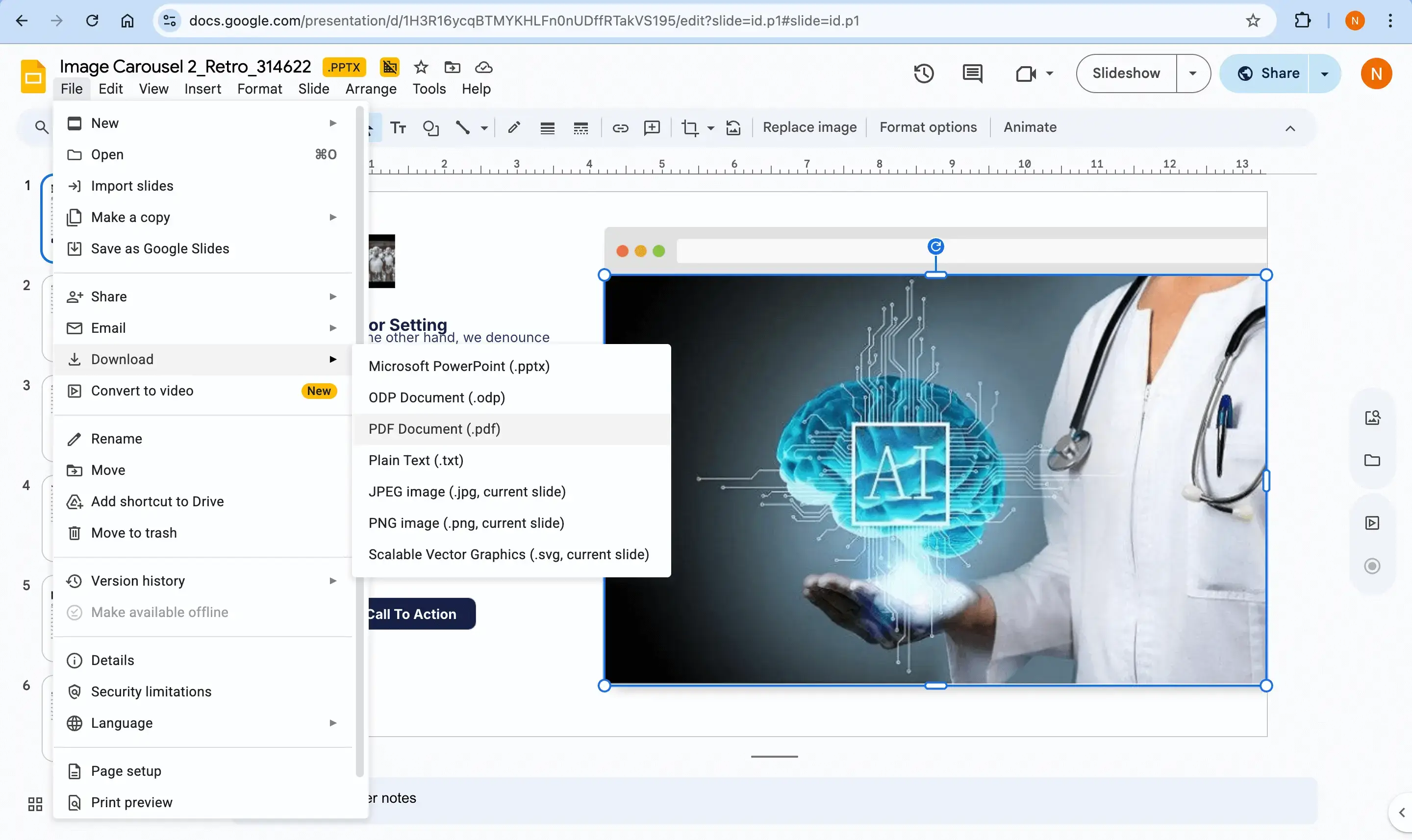
Paso 1: Exporta tus Google Slides como PDF
Ve a Archivo > Descargar > Documento PDF en Google Slides. Esto congela el estado visual y preserva tu diseño exacto; es la forma más limpia de trasladar tus diapositivas, ya que la exportación PPTX integrada tiene los errores conocidos descritos anteriormente.
¿Ya tienes un PDF? Pasa directamente al paso 2 usando nuestro conversor de PDF a PPT.
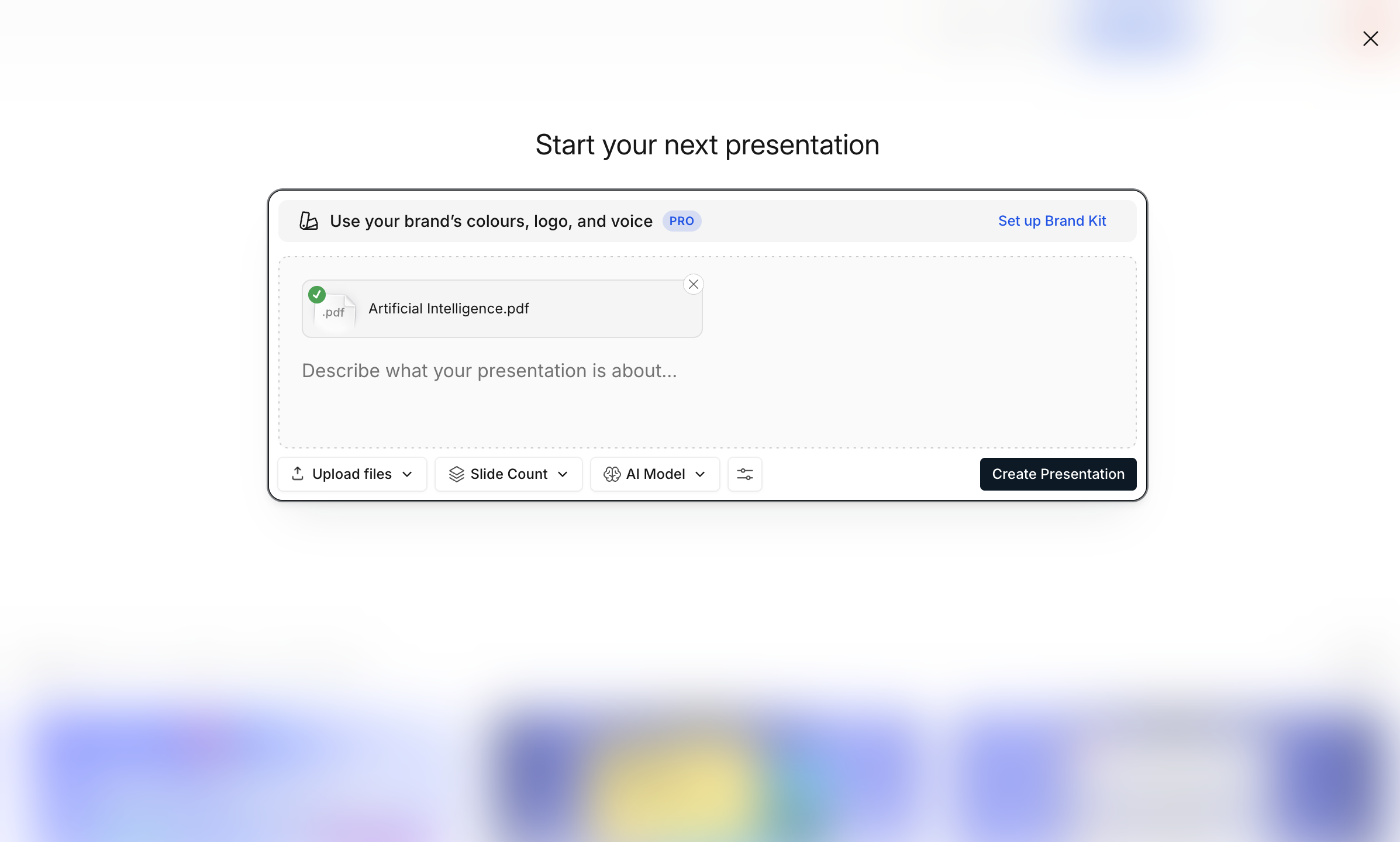
Paso 2: Sube el PDF a Presentations.AI
Sube el PDF a tu panel de control. La IA utiliza OCR y aprendizaje profundo para identificar elementos estructurales, incluidos encabezados, listas con viñetas e imágenes.
Paso 3: La IA reconstruye tu presentación
Sincronización de marca aplica tus colores y fuentes corporativas automáticamente. La optimización del diseño convierte bloques de texto densos en cuadrículas visuales, líneas de tiempo o diseños estructurados cuando corresponde.

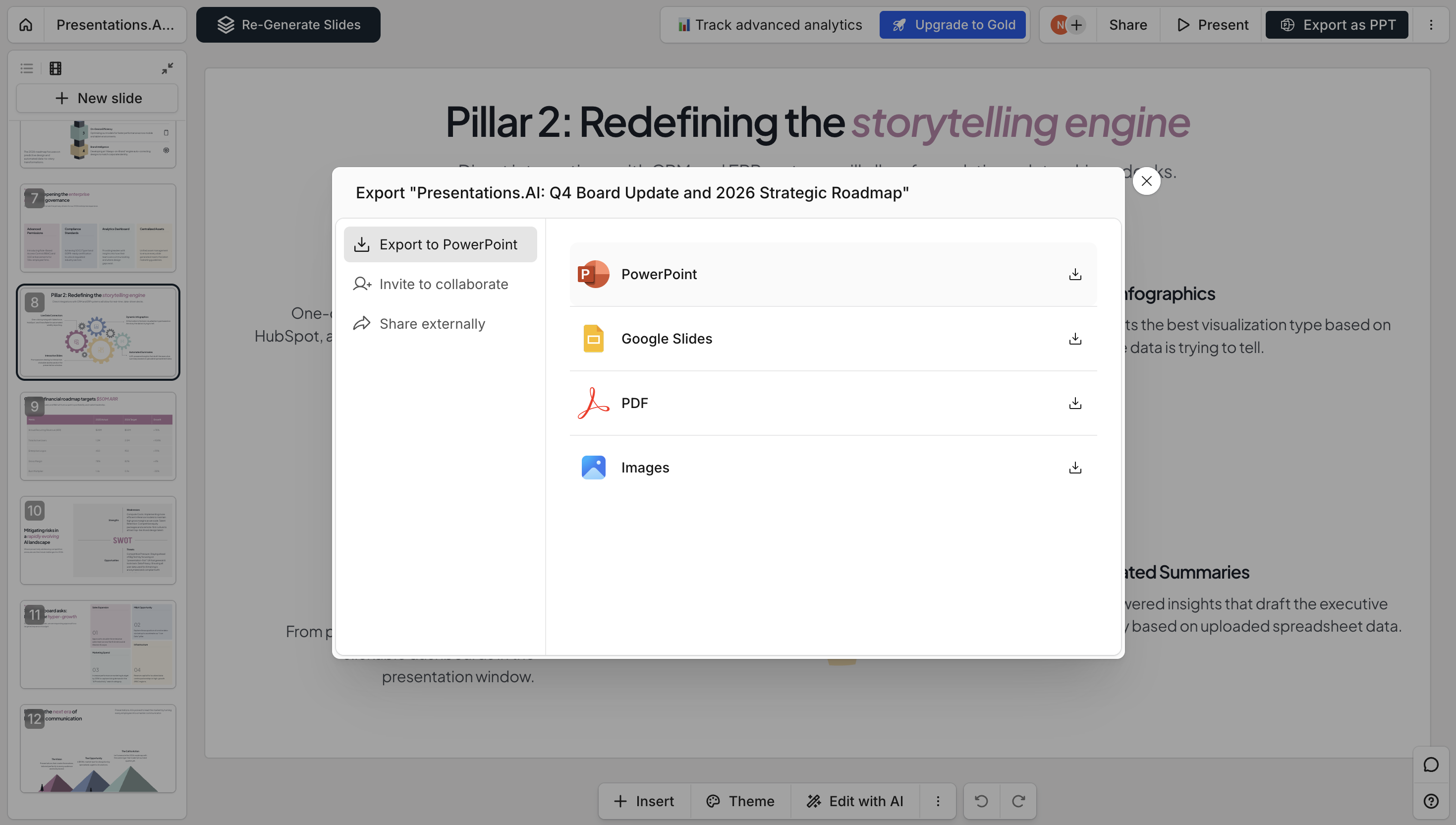
Paso 4: Descarga como PowerPoint nativo
Exporta un archivo .pptx limpio con texto editable, objetos nativos de PowerPoint y un diseño estable. Consulta nuestra página de precios para ver qué incluye la versión gratuita.
Exportación nativa de Google Slides frente a Presentations.ai
Cinco segundos es todo lo que necesitas para ver la diferencia: