Mengapa Ekspor PPTX Google Slides Sering Gagal
Opsi bawaan "File > Download > PPTX" di Google Slides mengharuskan dua sistem rendering berbeda untuk menerjemahkan slide di antara keduanya. Keduanya tidak menggunakan bahasa yang sama — dan hasilnya sering kali berantakan tepat sebelum pertemuan klien pertama Anda. Lihat perbandingan kami dengan Google Slides untuk rincian lengkapnya.
Substitusi Font Merusak Judul
Font web Google tidak tersedia di Microsoft 365. Teks meluap, judul berantakan, dan slide yang terlihat rapi di Chrome tampak kacau di PowerPoint.
Bug Garis Kisi Grafik
Grafik yang ditampilkan dengan sempurna di browser muncul dengan garis kisi hitam atau label data yang rusak setelah diekspor.
Pergeseran Tata Letak di Setiap Slide
Kotak teks dan tombol bergeser posisinya, sehingga memerlukan perbaikan manual di setiap slide agar presentasi layak ditampilkan.
Presentations.AI menggunakan pendekatan yang sepenuhnya berbeda.
Mengapa Konverter Google Slides ke PPT Kami Berhasil
Alih-alih meminta Google dan PowerPoint berkomunikasi secara langsung, kami mengimpor snapshot PDF dari Google Slides Anda — membekukan tampilan visual persis seperti aslinya — lalu menggunakan AI untuk menyusunnya kembali menjadi file PowerPoint asli yang bersih dari awal.
Font Dipetakan dengan Rapi ke Microsoft 365
AI memetakan font web Google ke padanan standar terdekatnya, memastikan judul ditampilkan dengan benar di perangkat apa pun yang menjalankan Microsoft 365 — tanpa teks meluap, tanpa artefak substitusi.
Grafik Disusun Ulang, Bukan Ditransfer
Daripada mentransfer data grafik antar platform, mesin kami menyusun ulang lapisan visualnya secara langsung — garis kisi bersih, label yang tepat, dan hasil profesional setiap saat.
Output PowerPoint Asli yang Dapat Diedit Sepenuhnya
Susun ulang struktur slide sepenuhnya agar setiap kotak teks dan bentuk dapat diedit secara asli di PowerPoint. Lakukan perubahan mendadak tanpa harus mengulang dari awal. Gunakan pembuat presentasi AI kami untuk membuat dek baru dari awal.
Sinkronisasi Merek Saat Konversi
Beralih antar platform adalah momen yang tepat untuk menerapkan standar merek. Masukkan URL Anda dan Sinkronisasi Merek akan menerapkan warna dan font perusahaan Anda selama konversi — dek akhir akan langsung hadir dengan tampilan merek yang konsisten secara otomatis. Jelajahi templat profesional kami untuk dipadukan dengan dek hasil konversi Anda.
Cara Mengonversi Google Slides ke PowerPoint
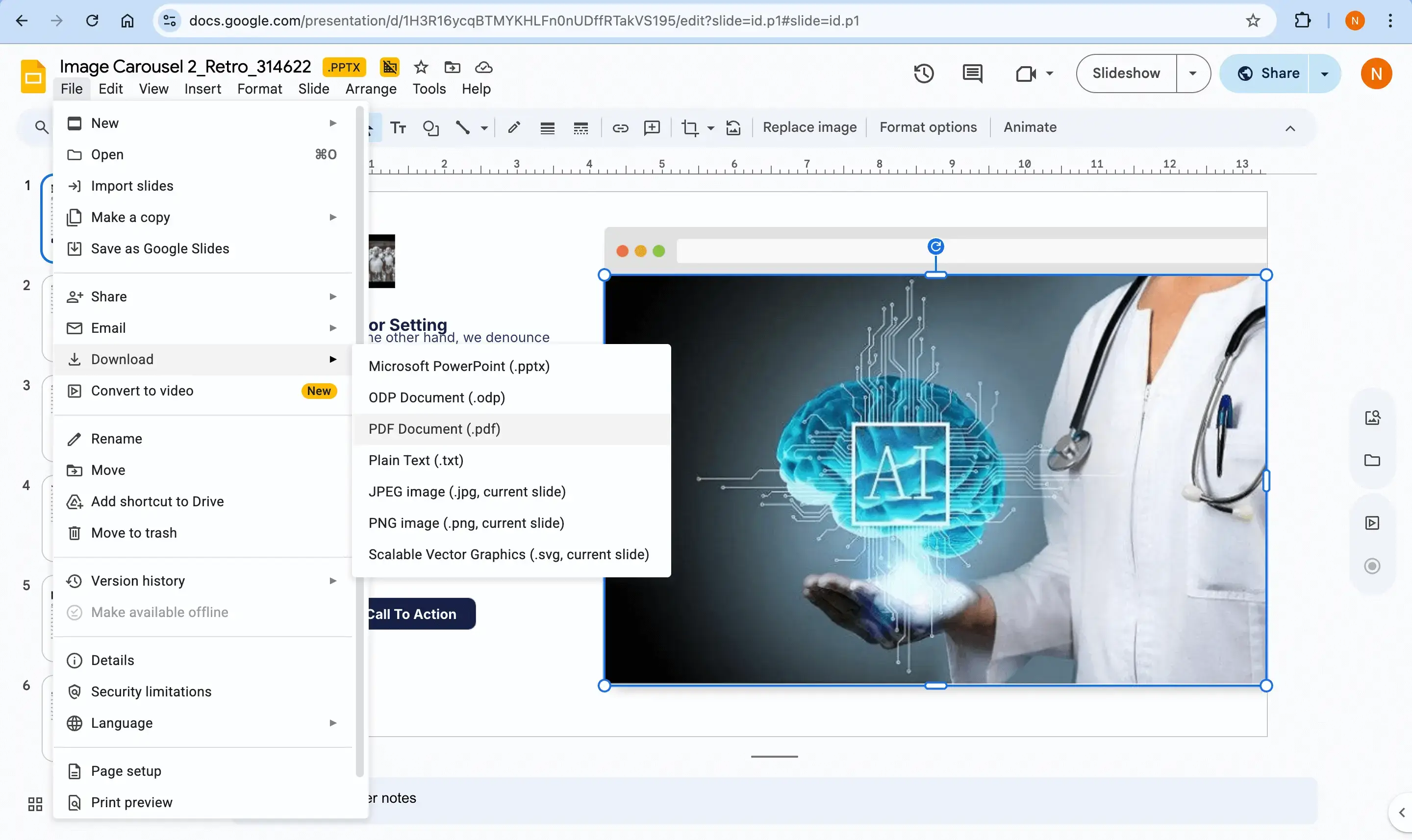
Langkah 1 — Ekspor Google Slides Anda sebagai PDF
Buka File > Download > PDF Document di Google Slides. Langkah ini akan mengunci tampilan visual dan mempertahankan desain Anda secara presisi — ini adalah cara paling bersih untuk memindahkan slide Anda, karena ekspor PPTX bawaan memiliki bug yang sudah diketahui seperti dijelaskan di atas.
Sudah punya PDF? Langsung ke Langkah 2 menggunakan konverter PDF ke PPTkami.
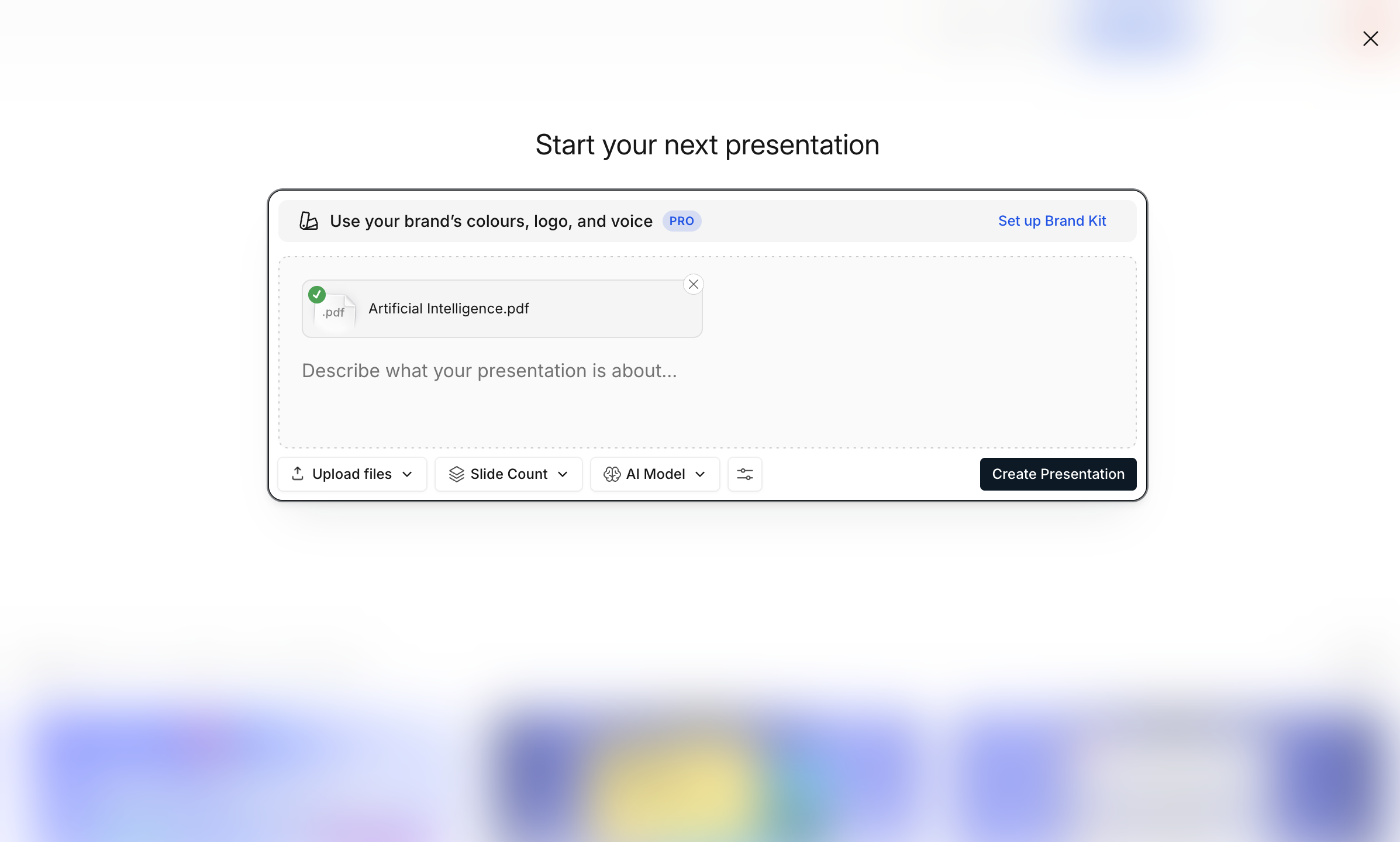
Langkah 2 — Unggah PDF ke Presentations.AI
Unggah PDF ke dasbor Anda. AI menggunakan OCR dan deep learning untuk mengidentifikasi elemen struktural termasuk header, daftar poin, dan gambar.
Langkah 3 — AI menyusun ulang dek Anda
Sinkronisasi Merek menerapkan warna dan font perusahaan Anda secara otomatis. Optimalisasi tata letak mengubah blok teks yang padat menjadi kisi visual, linimasa, atau tata letak terstruktur jika diperlukan.

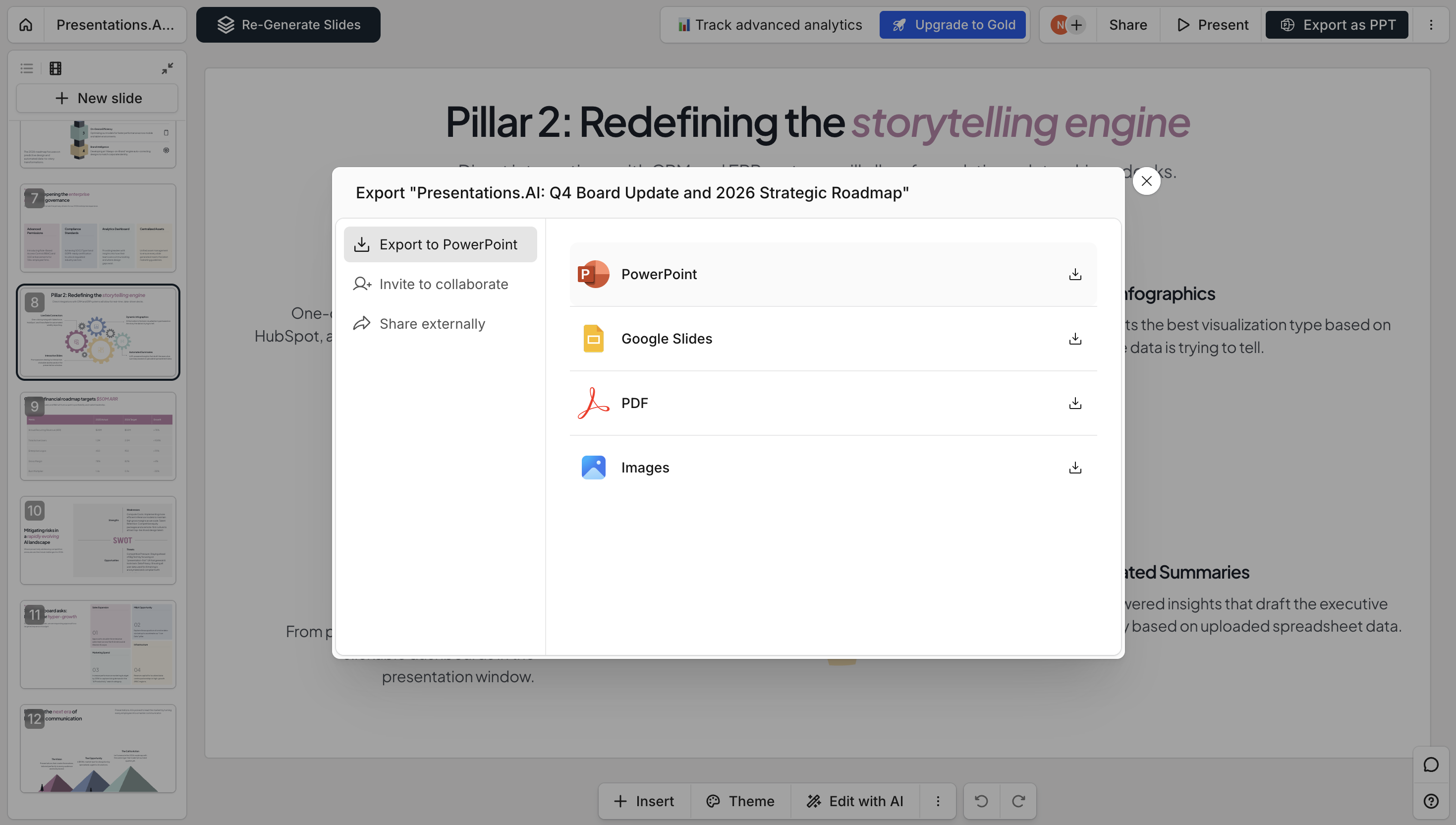
Langkah 4 — Unduh sebagai PowerPoint asli
Ekspor file .pptx yang bersih dengan teks yang dapat diedit, objek PowerPoint asli, dan desain yang stabil. Cek halaman harga untuk melihat apa saja yang disertakan secara gratis.
Ekspor Asli Google Slides vs Presentations.ai
Hanya butuh lima detik untuk melihat perbedaannya: