

Google Slides PPTX Dışa Aktarma Neden Başarısız Olur
Google Slides'taki yerleşik "Dosya > İndir > PPTX" seçeneği, slaytları dönüştürmek için iki farklı işleme sistemi kullanır. Bu sistemler birbiriyle uyumlu çalışmaz ve sonuç, ilk müşteri toplantınızdan hemen önce karşınıza çıkan hatalardır. Google Slides ile nasıl karşılaştırıldığımızı görmek için ayrıntılı incelememize göz atın.
Yazı Tipi Değişimi Başlıkları Bozar
Google'ın web yazı tipleri Microsoft 365'te bulunmaz. Metinler taşar, başlıklar kayar ve Chrome'da düzgün görünen slaytlar PowerPoint'te hatalı görünür.
Grafik Kılavuz Çizgisi Hatası
Tarayıcıda mükemmel görünen grafikler, dışa aktarıldıktan sonra siyah kılavuz çizgileriyle veya bozuk veri etiketleriyle görünür.
Her Slaytta Düzen Kayması
Metin kutuları ve düğmeler yer değiştirir; bu da sunumun düzgün görünmesi için her slaytta manuel düzeltme yapmanızı gerektirir.
Presentations.AI tamamen farklı bir yaklaşım benimser.
Google Slides'tan PPT'ye Dönüştürücümüz Neden Çalışıyor?
Google ve PowerPoint'in doğrudan iletişim kurmasını sağlamak yerine, Google Slaytlarınızın bir PDF anlık görüntüsünü içe aktarıp görsel durumu olduğu gibi donduruyoruz. Ardından, yapay zekayı kullanarak bunu temiz ve yerel bir PowerPoint dosyası olarak sıfırdan yeniden oluşturuyoruz.
Yazı Tipleri Microsoft 365 ile Sorunsuz Eşleşir
Yapay zeka, Google'ın web yazı tiplerini en yakın standart karşılıklarıyla eşleştirerek başlıkların Microsoft 365 çalıştıran her cihazda doğru şekilde görünmesini sağlar; taşma veya hatalı yazı tipi değişimi olmaz.
Grafikler Aktarılmaz, Yeniden Oluşturulur
Grafik verilerini platformlar arasında aktarmak yerine, motorumuz görsel katmanı doğrudan yeniden oluşturur; temiz kılavuz çizgileri, doğru etiketler ve her seferinde profesyonel bir çıktı sunar.
Tamamen Düzenlenebilir Yerel PowerPoint Çıktısı
Tüm slayt yapısını yeniden oluşturduğumuz için her metin kutusu ve şekil, PowerPoint'te yerel olarak düzenlenebilir. Baştan başlamanıza gerek kalmadan son dakika değişiklikleri yapın. Yapay zeka sunum oluşturucumuzu kullanın sıfırdan yeni sunumlar oluşturmak için.
Dönüştürme Sırasında Marka Senkronizasyonu Uygulandı
Platformlar arası geçiş yapmak, marka standartlarını uygulamak için en ideal zamandır. URL'nizi girin ve Marka Senkronizasyonu dönüştürme sırasında kurumsal renklerinizi ve yazı tiplerinizi uygular; böylece nihai sunum otomatik olarak markanıza uygun şekilde hazır olur. Şunları keşfedin: profesyonel şablonlar dönüştürdüğünüz sunumunuzla eşleştirmek için.
Google Slaytlar PowerPoint'e Nasıl Dönüştürülür
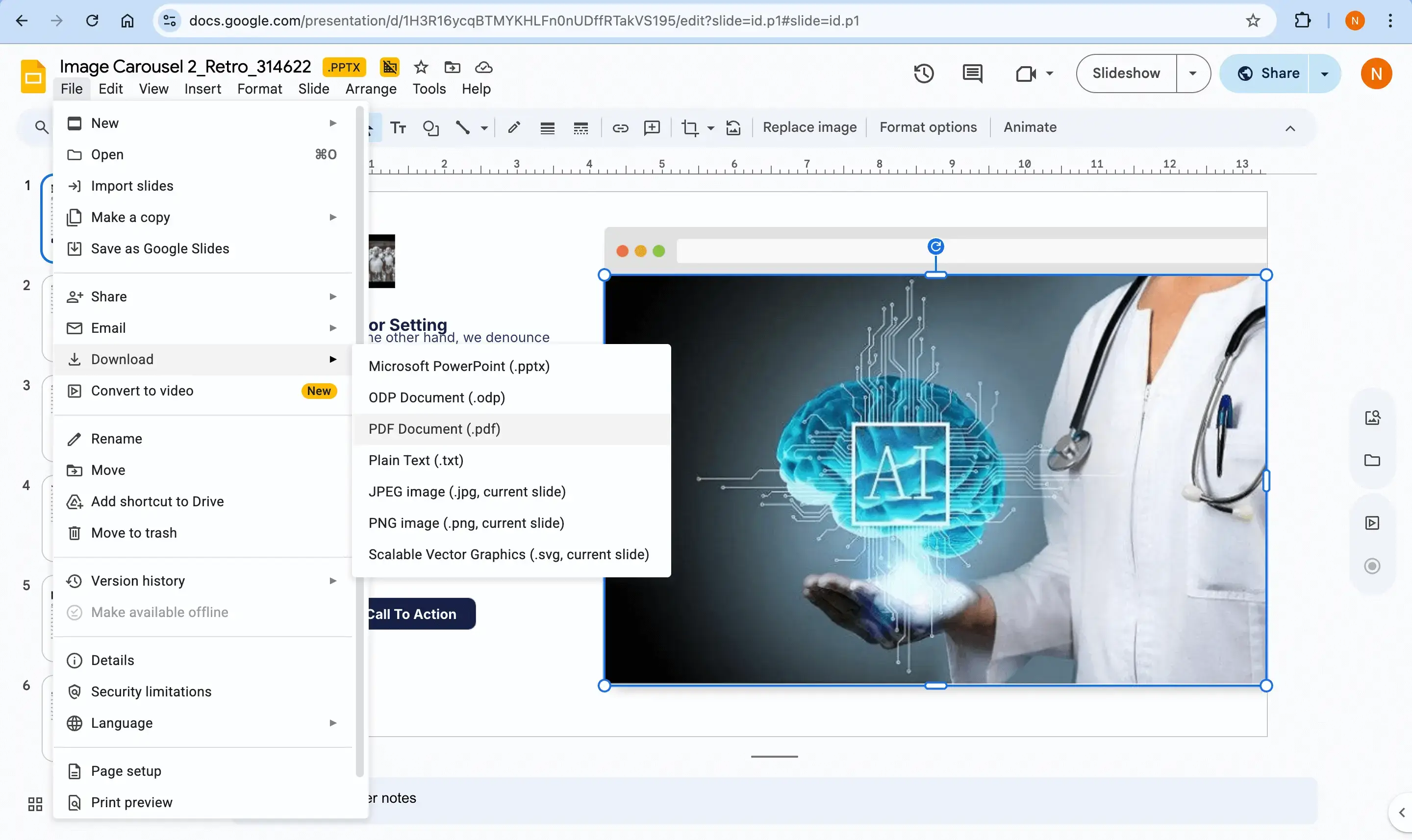
1. Adım — Google Slaytlarınızı PDF olarak dışa aktarın
Google Slaytlar'da Dosya > İndir > PDF Belgesi yolunu izleyin. Bu işlem görsel durumu sabitler ve tasarımınızı tam olarak korur; yerleşik PPTX dışa aktarma özelliğinde yukarıda belirtilen bilinen hatalar bulunduğundan, slaytlarınızı taşımanın en temiz yolu budur.
Zaten bir PDF'iniz mi var? Şunu kullanarak doğrudan 2. Adıma geçin: PDF'ten PPT'ye dönüştürücü.
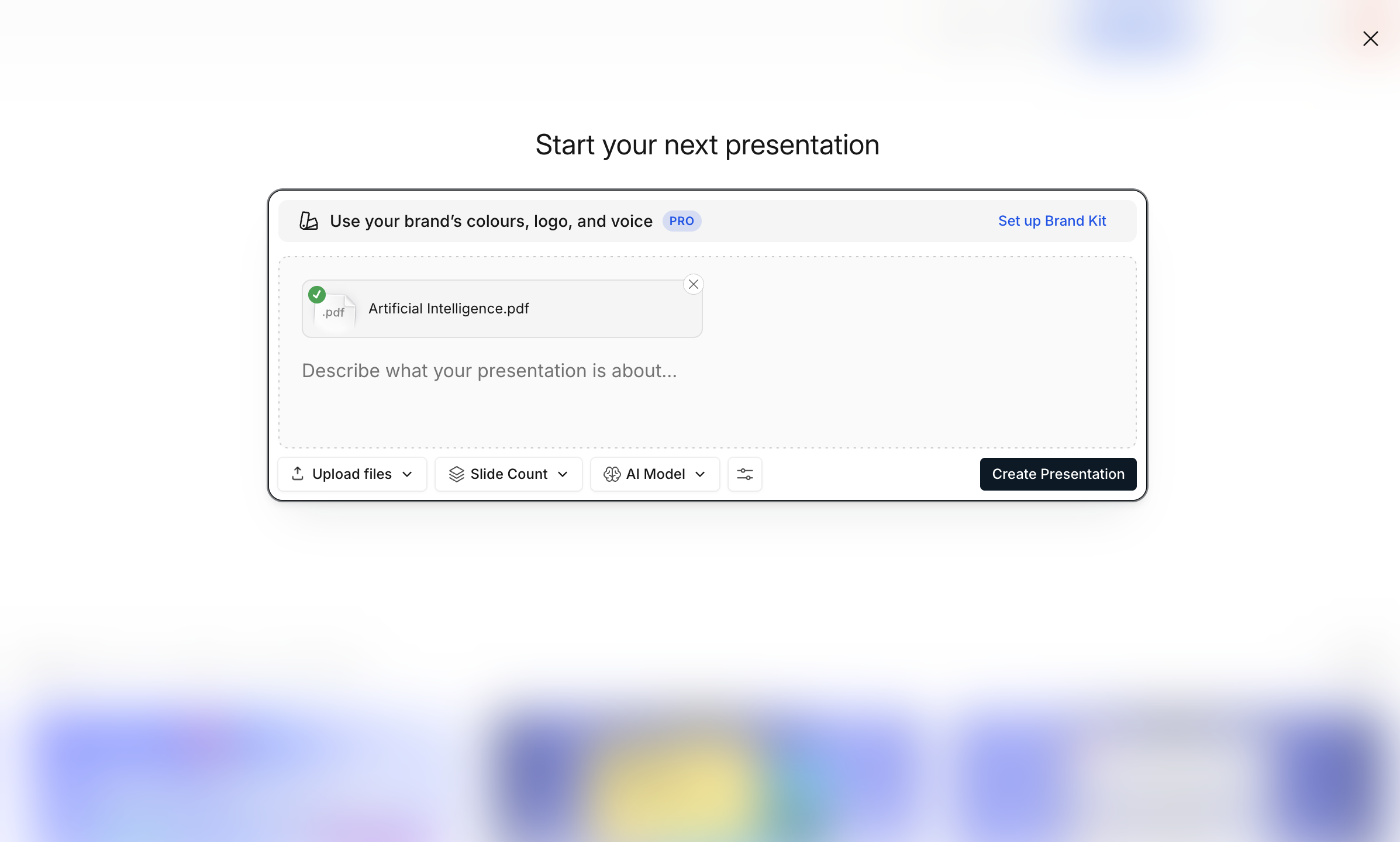
2. Adım — PDF'i Presentations.AI'ye yükleyin
PDF'i panelinize yükleyin. Yapay zeka; başlıklar, madde işaretli listeler ve görseller dahil olmak üzere yapısal öğeleri tanımlamak için OCR ve derin öğrenme teknolojisini kullanır.
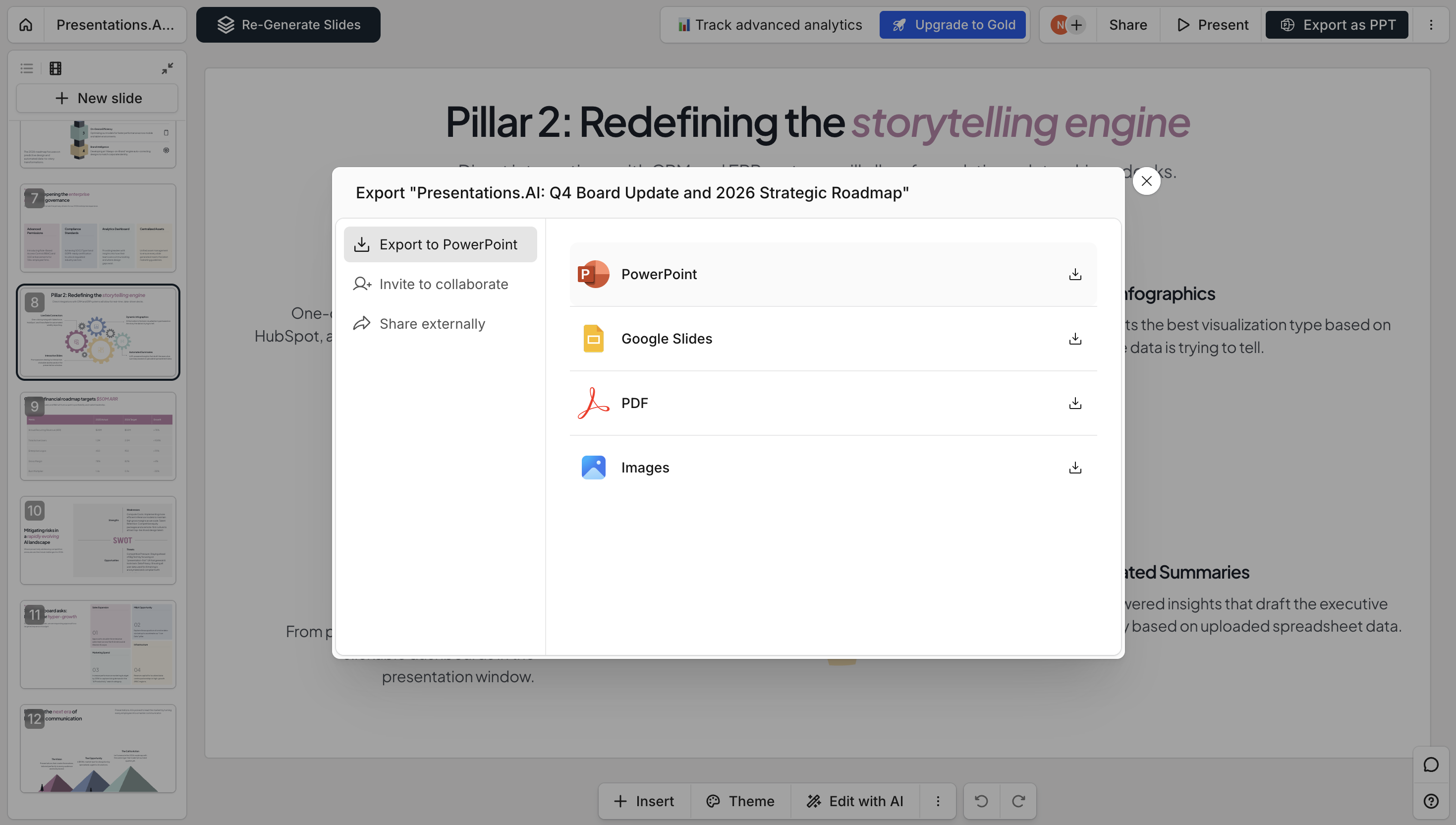
3. Adım — Yapay zeka sunumunuzu yeniden oluşturur
Marka Senkronizasyonu kurumsal renklerinizi ve yazı tiplerinizi otomatik olarak uygular. Düzen optimizasyonu, yoğun metin bloklarını uygun yerlerde görsel ızgaralara, zaman çizelgelerine veya yapılandırılmış düzenlere dönüştürür.

4. Adım — Yerel PowerPoint olarak indirin
Düzenlenebilir metin, yerel PowerPoint nesneleri ve kararlı bir tasarıma sahip temiz bir .pptx dosyası dışa aktarın. Şunlara göz atın: fiyatlandırma sayfası ücretsiz nelerin dahil olduğunu görmek için.
Google Slaytlar Yerel Dışa Aktarma ile Presentations.ai karşılaştırması
Farkı görmek için sadece beş saniye yeterli: