لماذا تحول ملفات Excel إلى PowerPoint؟
البيانات الخام لا تعرض نفسها بنفسها. فعملية تحديد النطاقات يدوياً، وبناء المخططات في PowerPoint، وكتابة ملخصات المحتوى تستغرق ساعات، كما أن لقطات الشاشة الثابتة لجداول البيانات تكون غير واضحة في قاعات الاجتماعات ويستحيل تعديلها لاحقاً.
ارفع ملفاتك بصيغة .xlsx أو .csv. ستقوم أداة تحويل Excel إلى PPT الخاصة بنا بتحديد الاتجاهات، واختيار أنواع المخططات المناسبة، وبناء عرض تقديمي احترافي يتضمن مخططات PowerPoint قابلة للتعديل ورؤى قائمة على البيانات.
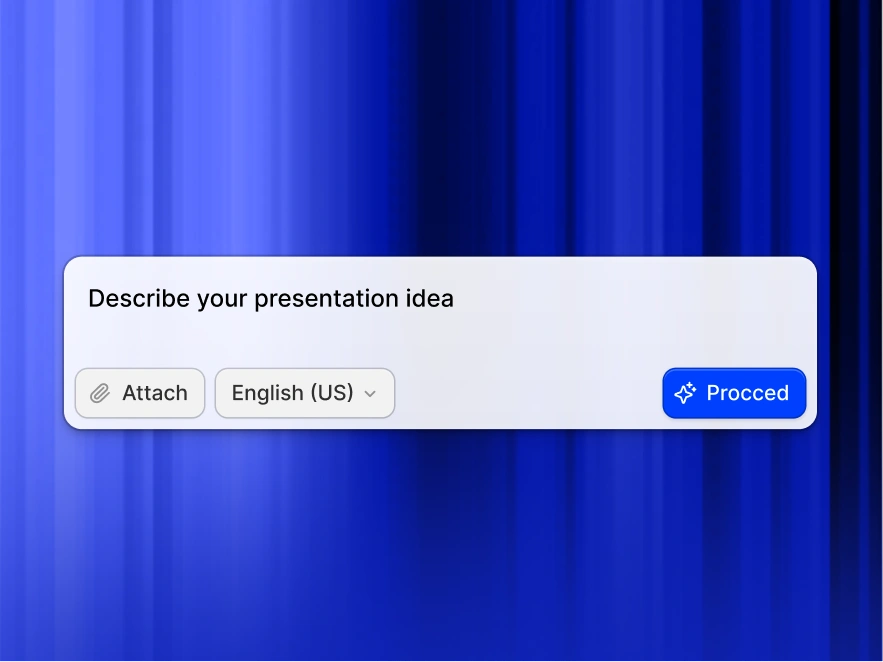
إذا كنت تعمل انطلاقاً من تقرير PDF بدلاً من ذلك، يمكنك أيضاً تحويل ملف PDF إلى PPT ضمن نفس سير العمل. وإذا كانت الأرقام مجرد فكرة حتى الآن، فإن صانع العروض التقديمية بالذكاء الاصطناعي يبني العرض التقديمي مباشرة من نص توجيهي.
تحول الفرق المالية التقارير الربع سنوية إلى عروض جاهزة لمجلس الإدارة. ويحول مديرو المبيعات لوحات بيانات خطوط الإنتاج إلى مقترحات موجهة للعملاء. كما يحول المحللون صادرات مؤشرات الأداء الرئيسية إلى إيجازات تنفيذية. أياً كانت بياناتك، تقوم Presentations.AI بتحويلها إلى عرض تقديمي منظم وواضح بصرياً، دون الحاجة لبناء أي مخطط يدوياً.
كل هذا جزء من نفس تطبيق العروض التقديمية الذي تستخدمه الفرق لبناء كافة أنواع العروض.
لماذا تختار Presentations.ai لتحويل ملفات Excel إلى PPT؟
الذكاء الاصطناعي يختار المخطط المناسب لبياناتك
لا يكتفي الذكاء الاصطناعي بنقل جدولك إلى شريحة فحسب، بل يقرأ بياناتك ويختار طريقة العرض المرئي المناسبة تلقائياً؛ كالمخططات الشريطية للمقارنات، والرسوم البيانية الخطية للاتجاهات، والجداول للتفاصيل الدقيقة. لا حاجة لبناء المخططات يدوياً.
مخططات PowerPoint أصلية — قابلة للتعديل بنسبة 100%
كل رسم بياني يتم تصديره هو كائن أصلي في PowerPoint، وليس صورة ثابتة. يمكنك تغيير الألوان، وتحديث تسميات المحاور، وتعديل نطاقات البيانات، وتنسيق الخطوط مباشرة داخل PowerPoint بعد التصدير. تحكم كامل، دون أي عناصر مقفلة.
الذكاء الاصطناعي يولد رؤى، لا مجرد رسوم بيانية
يقوم الذكاء الاصطناعي تلقائياً بصياغة العناوين الرئيسية وملخصات النقاط من اتجاهات بياناتك. تحكي كل شريحة القصة الكامنة وراء الأرقام، ليفهم جمهورك البيانات بدلاً من مجرد رؤيتها. يمكنك أيضاً استخدام منشئ شرائح الذكاء الاصطناعي لبناء عروض تقديمية جديدة تماماً من الصفر.
يدعم ملفات العمل متعددة الأوراق والجداول المحورية
هل تعمل مع ملفات إكسل متعددة الأوراق أو جداول محورية؟ تعالج Presentations.AI هياكل إكسل المعقدة، حيث تقرأ البيانات عبر الأوراق، وتحلل بيانات الجداول المحورية، وتنظمها في تسلسل شرائح متماسك دون فقدان الهيكل.
مزامنة العلامة التجارية — تطبيق ألوانك وخطوطك وشعارك
أدخل رابط موقع شركتك مرة واحدة. تقوم ميزة "مزامنة العلامة التجارية" بسحب ألوان علامتك التجارية وخطوطها وشعارها تلقائياً وتطبيقها على كل شريحة. كل رسم بياني، وكل تخطيط، وكل عنوان، سيكون متوافقاً مع هويتك البصرية منذ الشريحة الأولى.
شهادة SOC 2 Type II — معالجة بيانات مشفرة
حاصلون على شهادة SOC 2 Type II مع معالجة مشفرة بالكامل. تتم معالجة تقاريرك المالية وبيانات المبيعات ومعلومات العملاء بشكل آمن، ولا تُستخدم أبداً لتدريب نماذج الذكاء الاصطناعي العامة.
كيفية تحويل ملفات Excel إلى PowerPoint
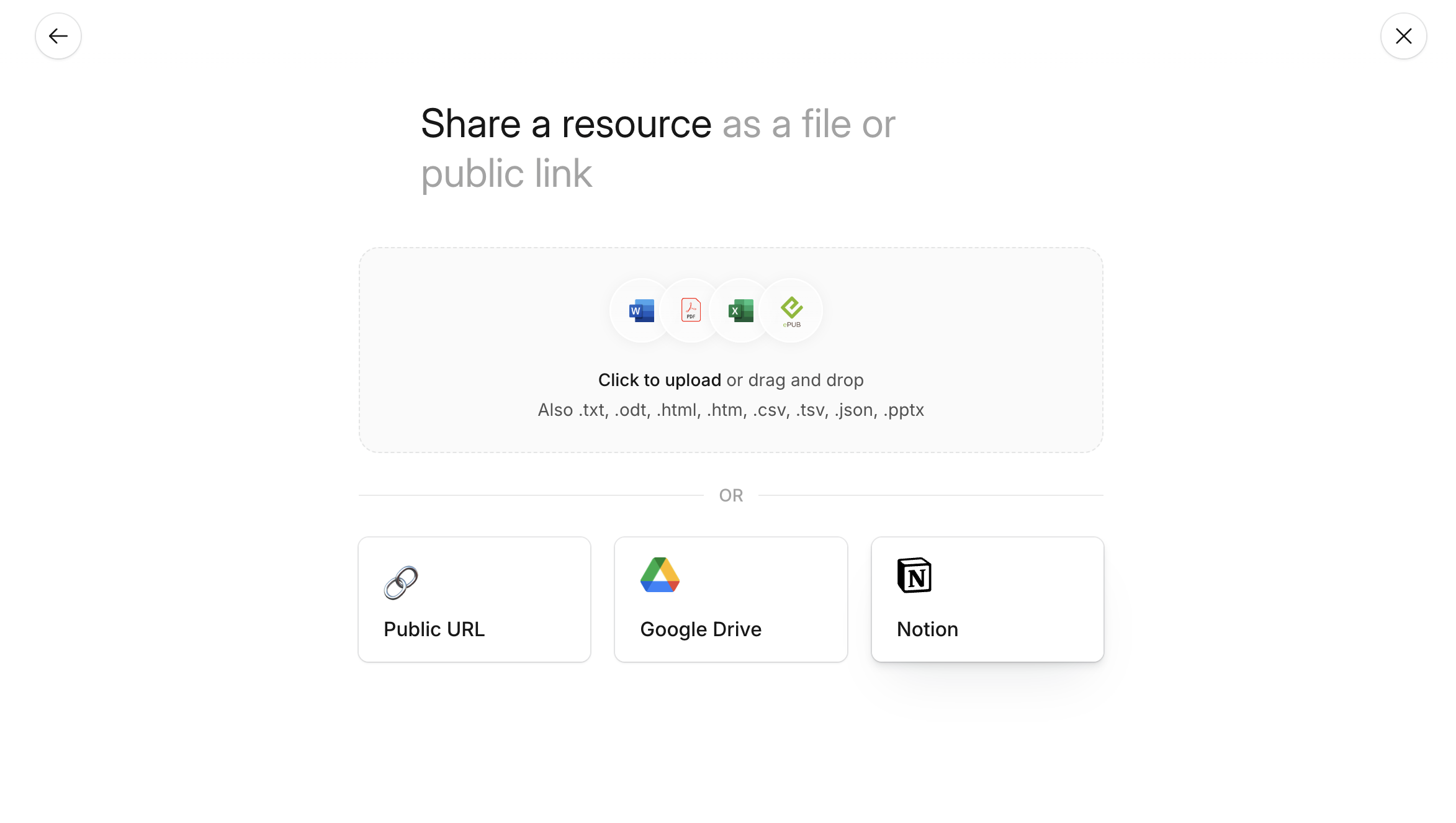
الخطوة 1 — ارفع ملف Excel أو CSV أو XLS الخاص بك
انتقل إلى لوحة التحكم واختر "استيراد". قم بسحب وإفلات ملف .xlsx أو .csv أو .xls للبدء. ندعم ملفات عمل Excel، وملفات CSV، وتنسيقات .xls القديمة.
الخطوة 2 — يحلل الذكاء الاصطناعي بياناتك ويبني الرسوم البيانية
يفحص الذكاء الاصطناعي أعمدتك، ويحدد الفئات والقيم، ويختار نوع الرسم البياني المناسب لكل مجموعة بيانات — الرسوم البيانية الشريطية للمقارنات، والرسوم الخطية للاتجاهات، والجداول للتفاصيل الدقيقة. تتحول هيكلية بياناتك إلى عرض تقديمي منظم بالكامل.
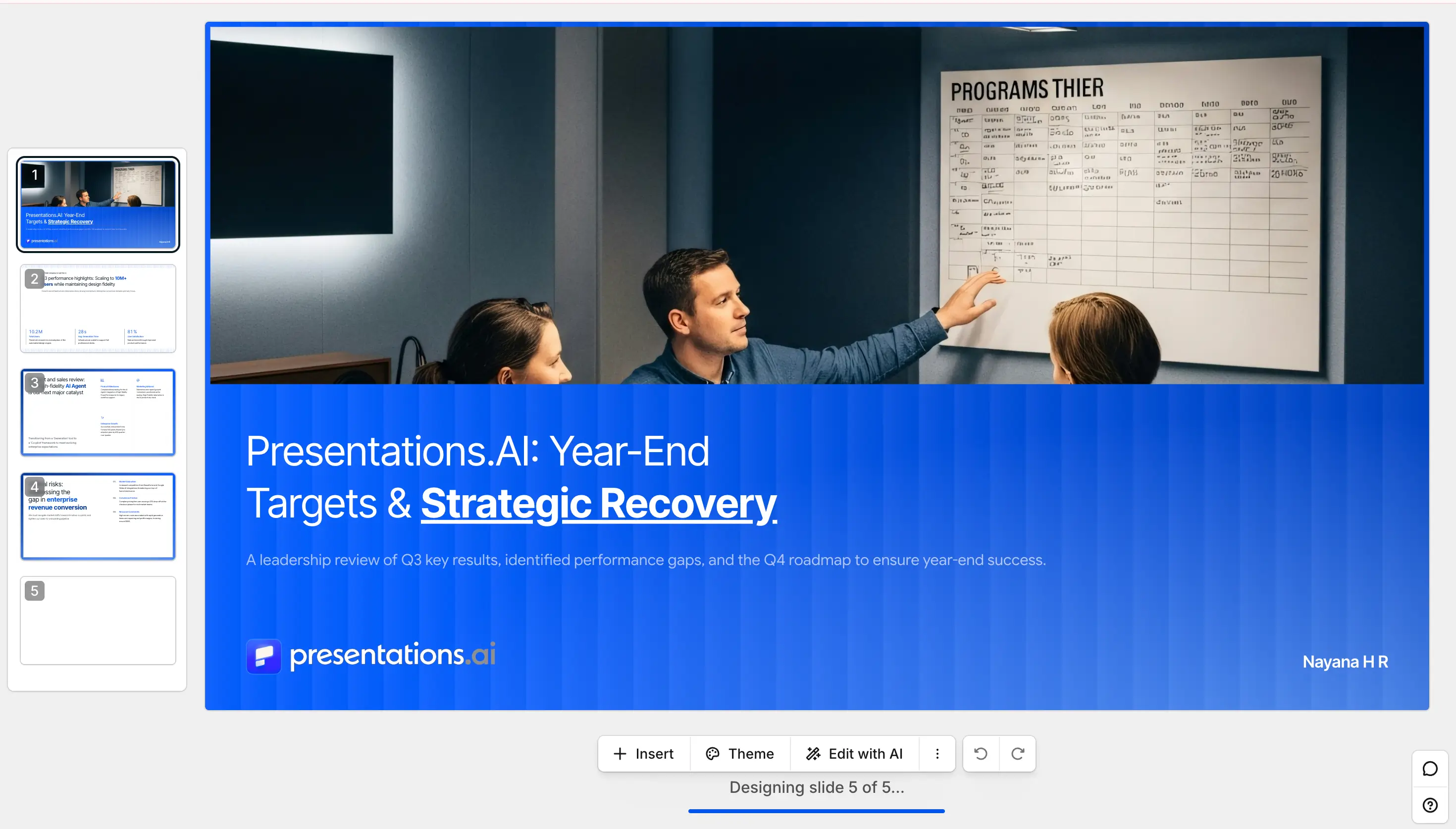
الخطوة 3 — التعديل، أو التصدير بصيغة PPTX، أو مشاركة الرابط
عاين عرضك التقديمي، وعدّل أنواع الرسوم البيانية، ونقّح النصوص، أو طبق هويتك البصرية باستخدام "مزامنة العلامة التجارية". قم بالتصدير كملف PowerPoint قابل للتعديل بالكامل (.pptx)، أو حمله بصيغة PDF، أو انشره كرابط قابل للمشاركة مع أصحاب المصلحة. تفضل بزيارة صفحة الأسعار لمعرفة ما تتضمنه الخطة المجانية.

مقارنة Presentations.ai مع محولات Excel إلى PPT الأخرى
التنسيقات والمواصفات المدعومة
- الإدخال: XLSX، XLS، CSV
- الحد الأقصى لحجم الملف: 50 ميجابايت (للخطة المجانية)، 200 ميجابايت (للخطة الاحترافية)
- الإخراج: PPTX (مخططات أصلية قابلة للتعديل)، PDF، رابط مشاركة
- أنواع المخططات: الأعمدة، الخطوط، الدوائر، الجداول