優れたアイデアも、ごちゃごちゃしたスライドの中では埋もれてしまいがちです。詰め込まれたテキスト、ちぐはぐな色、縦横比の崩れた画像は、最高のアイデアや最も明快なメッセージでさえ薄めてしまいます。
見栄えのよいスライドを作るのに、本格的なデザインスキルや高価なツールはもう必要ありません。このガイドでは、スライドの見栄えをよくする方法をステップごとに詳しく解説します。初心者向けに書かれているので、デザインの経験は一切不要です。作成するすべてのスライドの質を一気に高める、小さくて繰り返し使えるコツを身につけられます。
読み終えるころには、どんなプレゼンテーションにも使える明確なチェックリストが手に入ります。さらに、こうした習慣の多くを自動で適用してくれるPresentations.AIのようなプラットフォームでデッキを作れば、より早く同じ仕上がりにたどり着けます。
要点まとめ
- よいスライドは明快さから始まります。派手なエフェクトや情報の詰め込みよりも、シンプルなフォント、すっきりしたレイアウト、ゆとりのある余白のほうが大切です。
- フォントは2種類、配色は少数の色に絞り、すべてのスライドを一貫性があり、読みやすく、プロらしい見た目に保ちましょう。
- 余白は視線を誘導し、スライドに落ち着きと意図を感じさせるデザインツールです。
- 小さすぎる文字、詰め込みすぎたレイアウト、低品質な画像といったよくあるミスは、プレゼンテーションを一瞬で素人っぽく見せてしまうので避けましょう。
- Presentations.AIのようなAIスライド作成ツールを使えば、初心者でもこれらのデザイン原則を自動で適用し、洗練されたスライドをすばやく作成できます。
- 適切なサイズ、はっきりしたコントラスト、一貫した配置といった小さな習慣が、洗練されたデッキと素人っぽいデッキの差を生みます。
- 適切なツールを使えばこれらの原則を一貫して簡単に適用できるため、メッセージそのものに集中できます。
見栄えのよいスライドとは
フォントや色の話に入る前に、目指すゴールをはっきりさせておきましょう。よいスライドとは、最も凝った仕上がりのスライドではありません。自分の役割を果たすスライド、つまりアイデアを聴衆にわかりやすく、すばやく届けるスライドのことです。
すべてのスライドには目的があります。情報を伝える、説得する、意思決定を後押しする。デザインはその目的を運ぶための手段です。すっきりしたフォントを選べば、聴衆は速く読めます。焦点を絞ったレイアウトは、論旨を追いやすくします。余白は、ポイントとポイントの間で聴衆の目を休ませる場所になります。
この目的を意識しておくと、この先のあらゆるデザイン判断へのアプローチが変わります。答えるべき問いは「これは聴衆が要点を理解する助けになっているか?」です。このテストに合格したスライドは、見栄えのよさを最初のゴールにしなくても、自然とよく見えるものです。
おすすめ記事: より良いスライドのためのプレゼンテーションデザインのベストプラクティス10選
スライドの見栄えをよくするには、まずシンプルに
スライドの見栄えをよくする最も手っ取り早い方法は、載せる情報を減らすことです。初心者はスライドの隅々まで埋めることで価値を示そうとしがちです。その結果、ごちゃついて読みにくく、圧倒されるようなスライドになってしまいます。シンプルさは自信の表れであり、メッセージを理解しやすくします。
スライドを理解するのに聴衆が苦労しなければならないと、彼らはついてくるのをやめてしまいます。
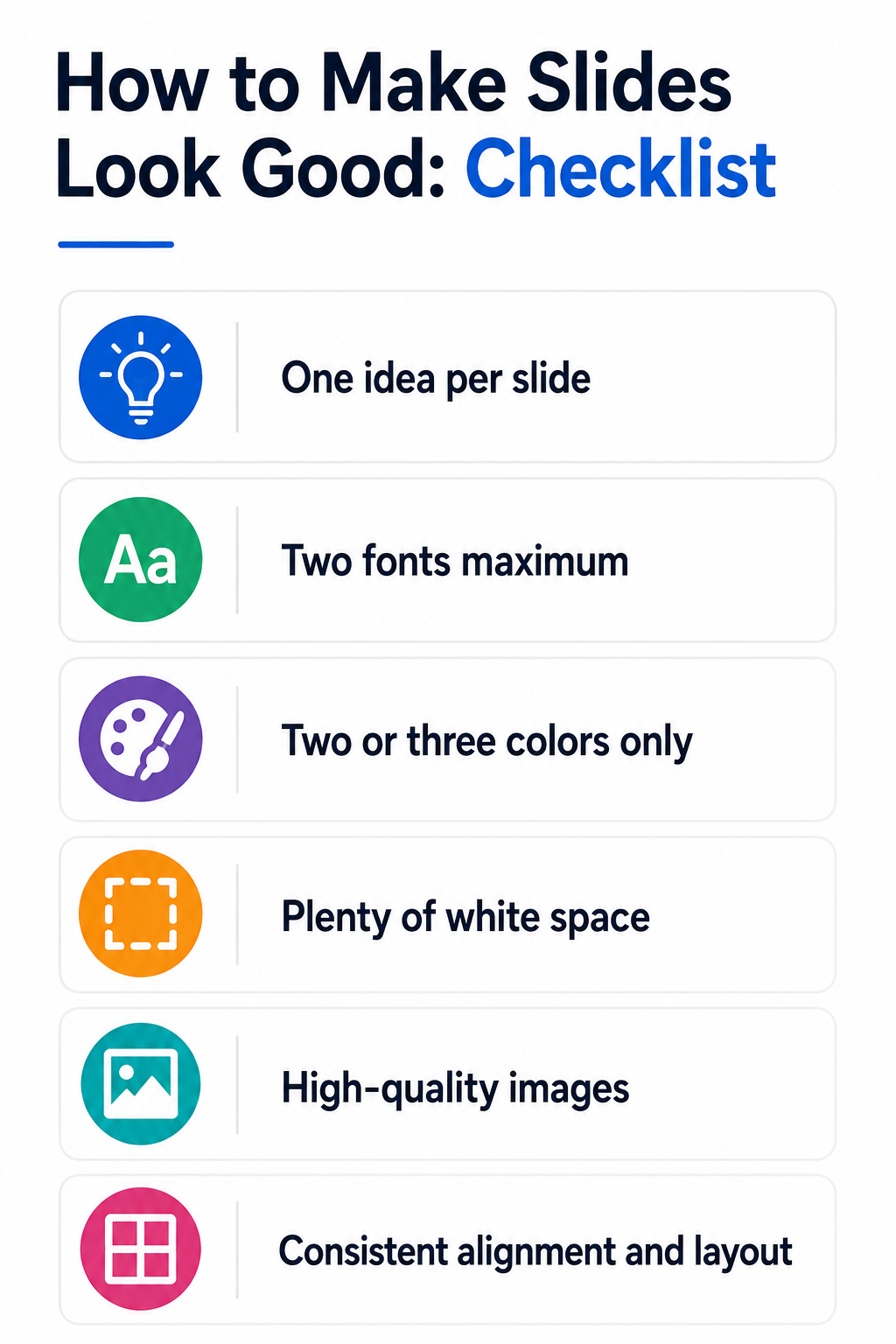
1. 1枚のスライドに1つのアイデア
すっきりしたスライドを作るための最も強力なルールはシンプルです。1枚のスライドにはアイデアを1つだけ。1枚で3つのポイントを一度に扱おうとすると、どれもはっきりとは伝わりません。詰め込みすぎた内容は、複数のスライドに分けましょう。スライドはいくら増やしても無料なので、無理に詰め込む理由はありません。
アイデアを1つに絞ることで、聴衆の集中も保てます。聴衆は1つのポイントを読み、理解し、あなたと一緒に次へ進みます。話のペース配分がよくなり、デッキは慌ただしいものではなく、意図をもって作られたものに感じられます。
2. 余計なものを削る
1枚のスライドに1つのアイデアを徹底できたら、それを支えないものはすべて取り除きましょう。長い段落や装飾的な図形は、意味よりもノイズを加えることのほうが多いものです。すべての要素に対して、簡単な問いを投げかけてみてください。これは聴衆が要点を理解する助けになっているか?そうでなければ削除しましょう。
今すぐ実践できる、余計なものを削るためのコツを紹介します。
- 完全な文を短いフレーズやキーワードに置き換える
- 各スライドの箇条書きは最大3〜4項目までにする
- クリップアート、ドロップシャドウ、不要な枠線を削除する
- スペースを埋めるためだけに追加した要素はすべて削除する
プロのヒント: スライドを作り終えたら、要素を1つ取り除き、それでもメッセージが伝わるか確認してみましょう。たいていは要素が少ないほうが見栄えがよくなります。
シンプルさは、ほかのすべてのデザインのコツを支える土台です。ここを押さえれば、すっきりしたフォント、効果的な配色、バランスのとれたレイアウトをはるかに簡単に取り入れられるようになります。
読みやすいフォントを選ぶ
フォントはスライドの第一印象を左右します。適切な書体は、誰かが一語も読まないうちから、すっきりとしたプロらしい印象を与えます。不適切な書体は、古臭く見えたり読みにくかったりします。これを正しく選ぶのにデザインの訓練は必要ありません。いくつかの信頼できるルールを押さえるだけで十分です。
まずは読みやすさを最優先に考えましょう。スライドは部屋の向こう側からでも読めることが前提です。聴衆が目を細めないと読めないようなら、そのデザインはすでに失敗しています。
1. フォントは2種類に絞る
フォントを使いすぎると、スライドは雑然として無計画に見えます。2種類を選び、デッキ全体で一貫して使いましょう。一方を見出しに、もう一方を本文に使います。こうすることで、混乱を招かずにメリハリが生まれます。
ほとんどのプレゼンテーションには、シンプルですっきりしたサンセリフ体が最適です。Arial、Helvetica、Calibriは画面上でもはっきりと読めます。装飾的な書体や筆記体は個人的なプロジェクト用にとっておき、ビジネス用のスライドはシンプルに保ちましょう。
Presentations.AIのようなAIスライド作成ツールでデッキを作成する場合は、このフォントの組み合わせが自動で処理されるため、迷うことなくメッセージづくりに直行できます。
2. サイズと間隔が重要
小さすぎる文字は、スライドで最もよくあるミスの1つです。読めなければ、要点は伝わりません。本文は大きく、見出しはさらに大きくして、明確な階層を作りましょう。
次のフォントの目安を出発点にしてください。
- 見出し: スライドのサイズに応じて28〜40ポイント
- 本文: 読みやすさのために最低でも20〜24ポイント
- 行間: テキストが窮屈に感じないよう、やや広めに
プロのヒント: 画面から少し離れてみましょう。数歩離れた位置からスライドが読めなければ、フォントサイズを大きくしてください。
一貫したフォントと十分な文字サイズだけで、スライドは一気に洗練された印象になります。この組み合わせは、初心者にとって最も簡単に成果が出るポイントの1つです。
目的をもって色を使う
色はスライドを引き締めることもあれば、完全に台無しにしてしまうこともあります。初心者はクリエイティブに見せようと、鮮やかな色をたくさん使いがちです。その結果、騒がしく気が散るスライドになってしまいます。プロらしい見た目のためには、意図をもって選んだ少数の配色のほうがはるかに効果的です。
色は、視線を誘導するためのツールとして使うのが最も効果的です。上手に使えば、重要な部分を強調し、スライド全体に視覚的な統一感をもたらします。
1. シンプルな配色を作る
デッキ全体で使うメインカラーは2〜3色に絞りましょう。メインとなる色を1つ、アクセントカラーを1つ、そして白やグレーなどのニュートラルカラーを選びます。こうすることで、すべてのスライドに一貫性と落ち着きが生まれ、ごちゃごちゃした印象を避けられます。
ブランドカラーやロゴの色を取り入れるのは、確実な出発点です。それらの色はもともと相性がよく、プロらしい雰囲気を添えてくれます。迷ったときは、大胆な冒険よりもシンプルな組み合わせを選びましょう。Presentations.AIをはじめとする一部のAIスライドツールは、企業のWebサイトからこうした色を直接取り込み、デッキ全体に自動で適用できるため、正確なHEXコードを探す手間が省けます。
2. コントラストで文字を読みやすく
読みやすさのためには、文字と背景のはっきりしたコントラストが欠かせません。明るい背景に暗い文字、または暗い背景に明るい文字なら、必ずうまくいきます。色付きの背景に、溶け込んでしまうような色付きの文字を置くのは避けましょう。
次のような、よくある配色のミスに注意してください。
- 白い背景に薄いグレーの文字を置き、文字が見えなくなっている
- 目が疲れるような鮮やかな色の組み合わせ
- 一部の人には見分けがつかない赤と緑を一緒に使っている
- スライドごとに新しい色を追加している
ポイント: 色を選ぶときは、1つだけ自問してみましょう。これは聴衆が読みやすく、集中しやすくなる助けになっているか?そうでなければ、シンプルにしましょう。
控えめでコントラストの高い配色は、スライドに意図を感じさせ、内容を理解しやすくします。この目立たないディテールこそが、素人のデッキとプロのデッキを分けるのです。
余白でスライドにゆとりを持たせる
余白とは、テキストや画像の周りにある何もない領域のことです。初心者はこれを埋めるべき無駄なスペースと考えがちです。しかし実際には、余白は最も強力なデザインツールの1つです。スライドに落ち着きと集中感をもたらし、読みやすくしてくれます。
余白に特定の色は必要ありません。要素と要素の間にある、単なる「息継ぎのスペース」です。このスペースが視線を誘導し、それぞれの要素を際立たせます。
1. 空いたスペースを恐れない
空いたスペースは自信の表れです。要素の周りにゆとりがあると、それぞれがはっきりと目立ちます。余白に囲まれた1つの見出しは、詰め込まれたスライドよりもはるかに強い印象を与えます。
コンテンツを端まで広げて埋めたくなる衝動はぐっとこらえましょう。すべてのスライドの周囲に十分なマージンを残します。要素を四隅から離し、コンテンツにはっきりとした枠を与えましょう。
2. 関連する要素をまとめる
余白は、情報を視覚的に整理する役割も果たします。関連する要素は近くに配置し、関連のない要素は余白で区切りましょう。そうすれば聴衆は、説明がなくても何と何がセットなのかを瞬時に理解できます。
すべてのスライドで、次の余白の習慣を取り入れましょう。
- スライドの四辺すべてに十分なマージンをとる
- テキストのブロックと画像の間にスペースを空ける
- 要素同士を詰めて配置しない
- メインとなる要素を1つ決め、はっきりとした焦点にする
豆知識: 洗練されたミニマルなスライドの多くは、実はシンプルに作られています。余白と抑制を非常に上手に使っているのです。
余白を一貫して取り入れれば、スライドはほぼ自動的にプロらしい印象になります。余白は、シンプルさ、フォント、色を本当の意味で引き立てる仕上げのひと手間です。
画像は配置をよく考えて
画像は、スライドを一瞬で引き立てることもあれば、台無しにすることもあります。鮮明で内容に合った写真は、洗練さと感情を添えてくれます。ぼやけていたり引き伸ばされたりした画像は、雑な印象を与えます。初心者はスペースを埋めるためだけに画像を追加しがちですが、たいていは逆効果です。メッセージを支えるビジュアルを選び、丁寧に配置しましょう。
すべての画像を、最初からデザインの一部として扱いましょう。スライドのどこにどう配置するかは、画像そのものと同じくらい重要です。
1. 高品質なビジュアルを使う
低解像度の画像は、プロらしさを損なう最も手っ取り早い原因の1つです。ピクセルが目立つ写真やぼやけた写真は、優れたコンテンツでさえ台無しにします。大きなスクリーンでも鮮明さを保つ、くっきりとした高解像度のビジュアルを必ず使いましょう。
無料のストックフォトサイトには、すっきりとしたプロ品質の画像が豊富にそろっています。コンテンツに関連し、具体性のある写真を選びましょう。迷ったら、弱い画像を何枚も使うより、強い画像を1枚使うほうが効果的です。
2. 引き伸ばしたり歪ませたりしない
画像を引き伸ばして縦横比を崩すのは、目につきやすく、よくあるミスです。顔は横に広がり、物は歪み、スライドはだらしなく見えます。画像は必ず縦横比を保ったままサイズを変更し、本来の比率を維持しましょう。
すべてのスライドで、次の画像の習慣を意識してください。
- 画像のサイズを変更する前に縦横比を固定する
- 無理に押し縮めて収めるのではなく、トリミングする
- 画像をテキストやスライドの端ときれいに揃える
- 各画像に、際立つための十分なスペースを与える
プロのヒント: 小さな画像を何枚も散らすのではなく、大きな画像を1枚スライドの主役にしましょう。そのほうが大胆で、すっきりと見えます。
よく考えられた画像の配置は、スライドにプロらしい重みを加えます。余白と組み合わせれば、力強いビジュアルによってメッセージがはるかに記憶に残りやすくなります。
スライドのレイアウトのバランスを保つ
レイアウトとは、スライド上のすべての要素の組み合わせ方のことです。バランスのとれたレイアウトは安定感があり、ざっと目を通しやすくなります。バランスが崩れていると、見る人が理由を説明できなくても、どこか違和感を覚えます。うれしいことに、バランスは誰でも実践できるいくつかのシンプルなルールで実現できます。
各スライドをグリッドとして考えてみましょう。見えないラインに沿って揃えられた要素は、たちまち整然として意図的に見えます。
1. すべてを揃える
きれいで一貫した配置は、すっきりしたスライドの秘訣の1つです。テキストと画像が共通の端に沿って揃っていると、スライドは整って見えます。わずかにずれていると、雑で慌てて作った印象になります。
ソフトウェアの配置ツールやガイド線を使って、要素をぴったりと配置しましょう。ほとんどの場合、本文は左揃えにすると読みやすくなります。タイトルは、デッキ内のすべてのスライドで同じ位置に配置しましょう。
2. 視覚的な重さのバランスをとる
バランスとは、どちらか一方が重く感じられないように要素を配置することです。片側に大きな画像を置いたら、反対側にテキストを配置して釣り合いをとれます。すべてを一角に詰め込み、残りを空っぽにするのは避けましょう。スライドのバランスを保つために、次のレイアウトの習慣を取り入れてください。
- 要素を一貫した端やマージンに揃える
- スライドのスペース全体にコンテンツを均等に配置する
- 似た種類のスライドには同じレイアウト構成を使う
- タイトルとコンテンツの位置を全体で統一する
ポイント: デッキに「デザインされた」印象を与えるのは一貫性です。同じレイアウトパターンを繰り返せば、プレゼンテーション全体がプロらしく見えます。
バランスがとれ、きちんと揃ったレイアウトは、ほかのすべてのコツをひとつにまとめます。バラバラのスライドの集まりを、まとまりのある洗練されたプレゼンテーションへと変えてくれるのです。
よくあるデザインのミスを避ける
よかれと思ってやったことでも、いくつかの習慣は知らないうちにスライドを台無しにします。あらかじめ知っておけば、最もよくある落とし穴を避けられます。初心者のミスは、結局のところ「やりすぎ」に行き着きます。早めに気づけば、スライドをすっきりとプロらしく保てます。
デッキを仕上げる前に、このチェックリストにざっと目を通しましょう。修正にかかるのはほんの数分ですが、目に見えて違いが出ます。
以下のミスは、初心者のプレゼンテーションで繰り返し見られるものです。
- テキストが多すぎる: びっしり詰まった段落は、すぐに聴衆の関心を失わせます。短いフレーズに削りましょう。
- フォントが小さすぎる: 後ろの席から読めないなら、小さすぎます。
- 色が多すぎる: 虹色のデッキは雑然として見えます。決めた配色を守りましょう。
- ごちゃごちゃしたスライド: 詰め込みすぎたスライドでは、空いたスペースが味方になります。
- 歪んだ画像: 引き伸ばされた写真はだらしなく見えます。必ず縦横比を保ってサイズを変更しましょう。
- 一貫性のないレイアウト: フォントや位置がころころ変わると、散らかった印象になります。同じ構成を繰り返しましょう。
プロのヒント: スライドのミスは、要素を加えすぎることから生まれます。迷ったら、仕上げる前にシンプルにし、大きくし、揃えましょう。
こうしたミスを避けるほうが、完璧なデザインを追い求めるよりもずっと簡単です。明らかな問題を取り除くだけで、スライドはすでに見違えるほどよくなります。
おすすめ記事: プレゼンテーションでよくある10のミス(とそれぞれの改善方法)
手間のかかる作業はAIスライド作成ツールに任せる
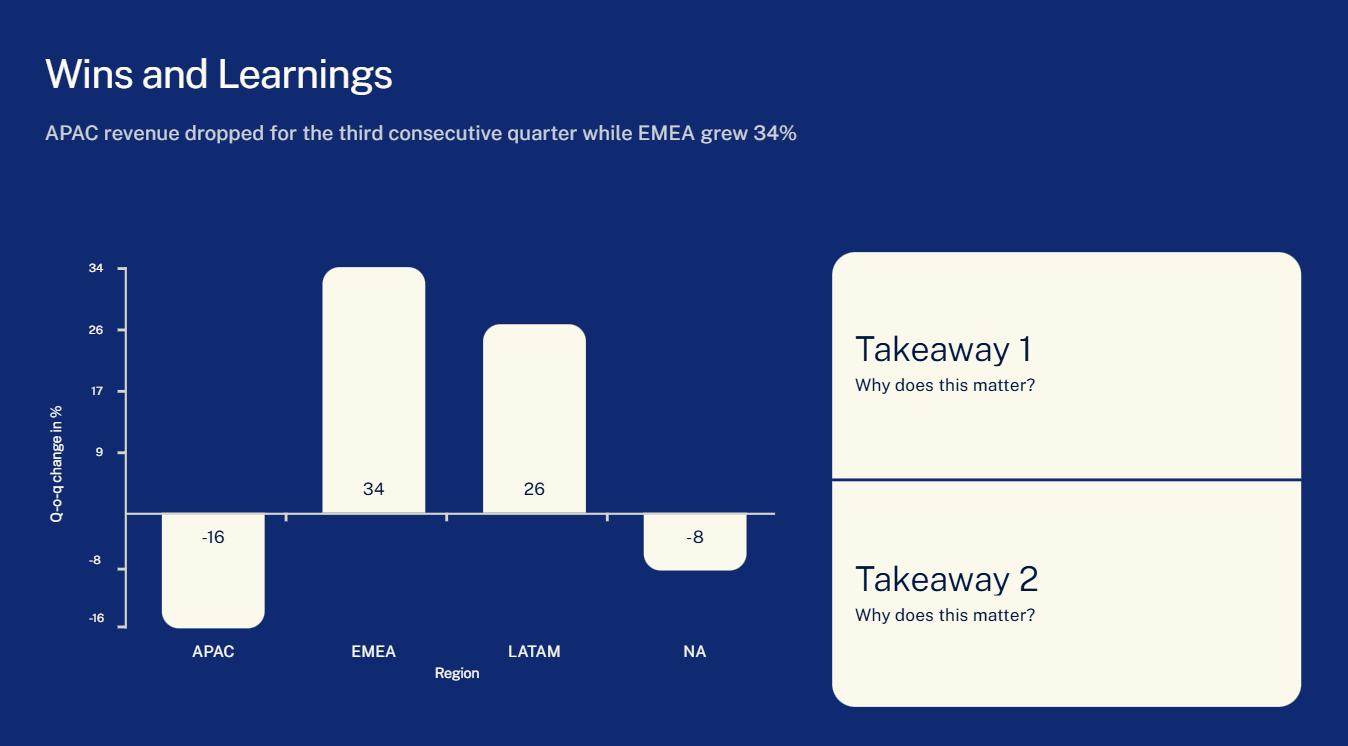
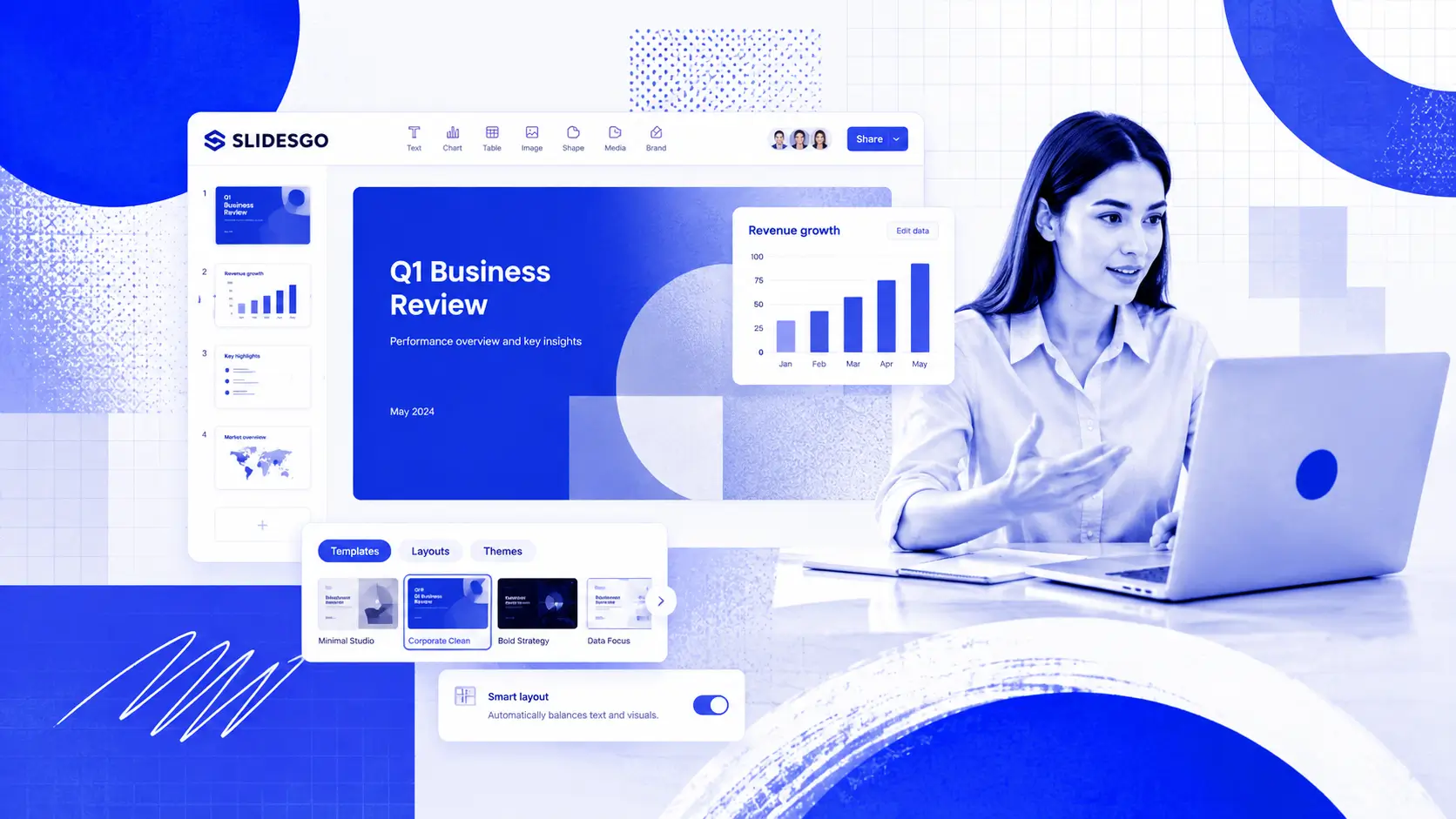
すべてのコツを手作業で適用するには、時間と注意力が必要です。AIスライド作成ツールは、はるかに少ない手作業でプロ品質の仕上がりを実現し、初心者にとってゲームチェンジャーとなります。トピック、アウトライン、または下書きのドキュメントを入れるだけで、Presentations.AIは60秒以内に完全なデッキを作成し、一貫したフォント、色、レイアウトを自動で適用します。デザインはすっきりとまとまったまま、あなたはメッセージに集中できます。
知っておきたい具体的な機能をいくつか紹介します。
- 自動ブランドキット: 企業のURLを貼り付けるだけで、サイトから色、フォント、ロゴを直接取り込み、すべてのスライドに適用します。
- データとグラフの書式設定: 数値や大まかなデータを入れるだけで、読みやすいラベルとデッキのほかの部分に合ったレイアウトを備えた、きちんと整ったグラフやデータスライドを作成します。
- データの多いスライド向けの多彩なレイアウト: 指標、要点、補足情報が自動的に別々のエリアに分けられるため、情報量の多いスライドでも数字の壁ではなく、1つの明確なアイデアとして読み取れます。
- 崩れないPowerPointエクスポート: 完成したデッキはネイティブで完全に編集可能な.pptxファイルとしてエクスポートされるため、エクスポート時にフォントやレイアウトがずれることはありません。
- あらゆる変更に対応するブラウザベースの編集: デッキ全体の作り直しも、レイアウト1つの差し替えも、1行のテキスト修正も、ブラウザ上で同じ数回のクリックで完了します。デザインソフトやプラグインは不要です。
- スピーカーノート付き: スライドのテキストとレイアウトに加え、各スライドのスピーカーノートも下書きされるため、デッキをただ見せるだけでなく、話して説明するための足がかりが得られます。
- 14以上の言語に対応: コンテンツ、ノート、レイアウトを発表で使う言語で直接生成できるため、複数の地域にまたがって働くチームに便利です。
プロのヒント: まずAIで生成したデッキから始め、その後これらのデザインのコツを適用して微調整しましょう。スピードとコントロールを両立できます。
特に初心者にとって、AIスライド作成ツールは試行錯誤を不要にしてくれます。しっかりとしたデザインの習慣を、自動的で再現性のある成果に変えてくれるのです。
おすすめ記事: AIプレゼンテーションメーカーの仕組みとは?
定着するスライドデザインの習慣を身につける
スライドの見栄えをよくすることは、才能や高価なツールがなくても実現できます。そのアプローチ全体の土台にあるのは「抑制」です。各スライドをシンプルに保ち、読みやすいフォントを2種類選び、目的をもって色を使い、コンテンツにゆとりを持たせましょう。あとは力強い画像、丁寧な配置、一貫したレイアウトが、あなたが何をすべきかわかっていることをさりげなく伝えてくれます。
ここでは完璧さよりも前進が大切です。成果を出すために、すべての原則を一度に身につける必要はありません。いくつかの習慣を取り入れ、違いに気づき、そこから積み上げていきましょう。やがて、よいスライドデザインは作業ではなく、自然と身についた感覚になります。
次のプレゼンテーションでは、小さく始めてみましょう。このガイドからコツを2つ選び、実践してみてください。それが自然にできるようになれば、スライドはおのずと良くなっていきます。スピードが重要なときは、Presentations.AIのようなAIスライド作成ツールがデザインの負担を代わりに担ってくれます。白紙のトピックから始めても、ピッチデッキ、営業提案書、取締役会レビュー向けの既製テンプレートから始めても構いません。そうすれば、本当に聴衆の心を動かすメッセージにエネルギーを注げます。
洗練されたスライドをデザインしよう
Presentations.AIは、最初のスライドから一貫したフォント、色、レイアウトを組み込み、あなたのアイデアをプロがデザインしたようなデッキへと自動で変換します。