Les bonnes idées se perdent souvent dans des slides brouillonnes. Un texte entassé, des couleurs qui jurent et des images déformées peuvent diluer la meilleure des idées ou le message le plus clair.
Créer de belles slides ne nécessite plus de véritables compétences en design ni d'outils coûteux. Ce guide explique précisément, étape par étape, comment rendre vos slides attrayantes. Conçu pour les débutants, il ne demande aucune formation en design. Vous découvrirez de petits choix reproductibles qui améliorent instantanément la qualité de chaque slide que vous créez.
À la fin, vous disposerez d'une checklist claire, applicable à n'importe quelle présentation, et d'un moyen plus rapide d'y parvenir si vous créez votre présentation avec une plateforme comme Presentations.AI, qui applique automatiquement bon nombre de ces bonnes pratiques.
Points clés à retenir
- De bonnes slides commencent par la clarté. Des polices simples, des mises en page épurées et de l'espace comptent davantage que les effets tape-à-l'œil ou l'accumulation.
- Limitez-vous à deux polices et à une palette de couleurs restreinte pour que chaque slide reste cohérente, lisible et professionnelle d'un bout à l'autre.
- L'espace blanc est un outil de design qui guide l'attention et donne aux slides un aspect calme et maîtrisé.
- Évitez les erreurs courantes comme un texte minuscule, des mises en page surchargées et des images de mauvaise qualité, qui donnent instantanément un air amateur à vos présentations.
- Avec un créateur de slides IA comme Presentations.AI, les débutants peuvent appliquer automatiquement ces principes de design et produire rapidement des slides soignées.
- De petites habitudes, comme un bon dimensionnement, un contraste marqué et un alignement cohérent, distinguent les présentations soignées des présentations d'amateur.
- Les bons outils permettent d'appliquer facilement ces principes de manière cohérente, pour que vous puissiez rester concentré sur votre message.
Ce qui rend une slide réussie
Avant de parler de polices et de couleurs, il est utile de définir l'objectif. Une bonne slide n'est pas la plus léchée. C'est celle qui remplit sa mission : aider une idée à atteindre son public clairement et rapidement.
Chaque slide a une raison d'être : informer, convaincre ou orienter une décision. Le design est le moyen de servir cet objectif. Une police bien choisie aide le public à lire plus vite. Une mise en page ciblée l'aide à suivre votre raisonnement. L'espace blanc lui offre un temps de repos visuel entre deux points.
Garder cet objectif à l'esprit change votre approche de chaque choix de design à venir. La question à se poser est : « Est-ce que cela aide le public à comprendre le message ? » Les slides qui passent ce test ont tendance à être réussies naturellement, comme un résultat et non comme un objectif de départ.
À lire aussi : 10 bonnes pratiques de design de présentation pour de meilleures slides
Commencez simple pour créer de belles slides
Le moyen le plus rapide de rendre vos slides attrayantes est d'y mettre moins de choses. Les débutants cherchent souvent à prouver leur valeur en remplissant chaque centimètre de la slide. Le résultat paraît chargé, difficile à lire et écrasant. La simplicité inspire confiance et rend votre message facile à suivre.
Lorsque votre public doit faire des efforts pour comprendre vos slides, il décroche.
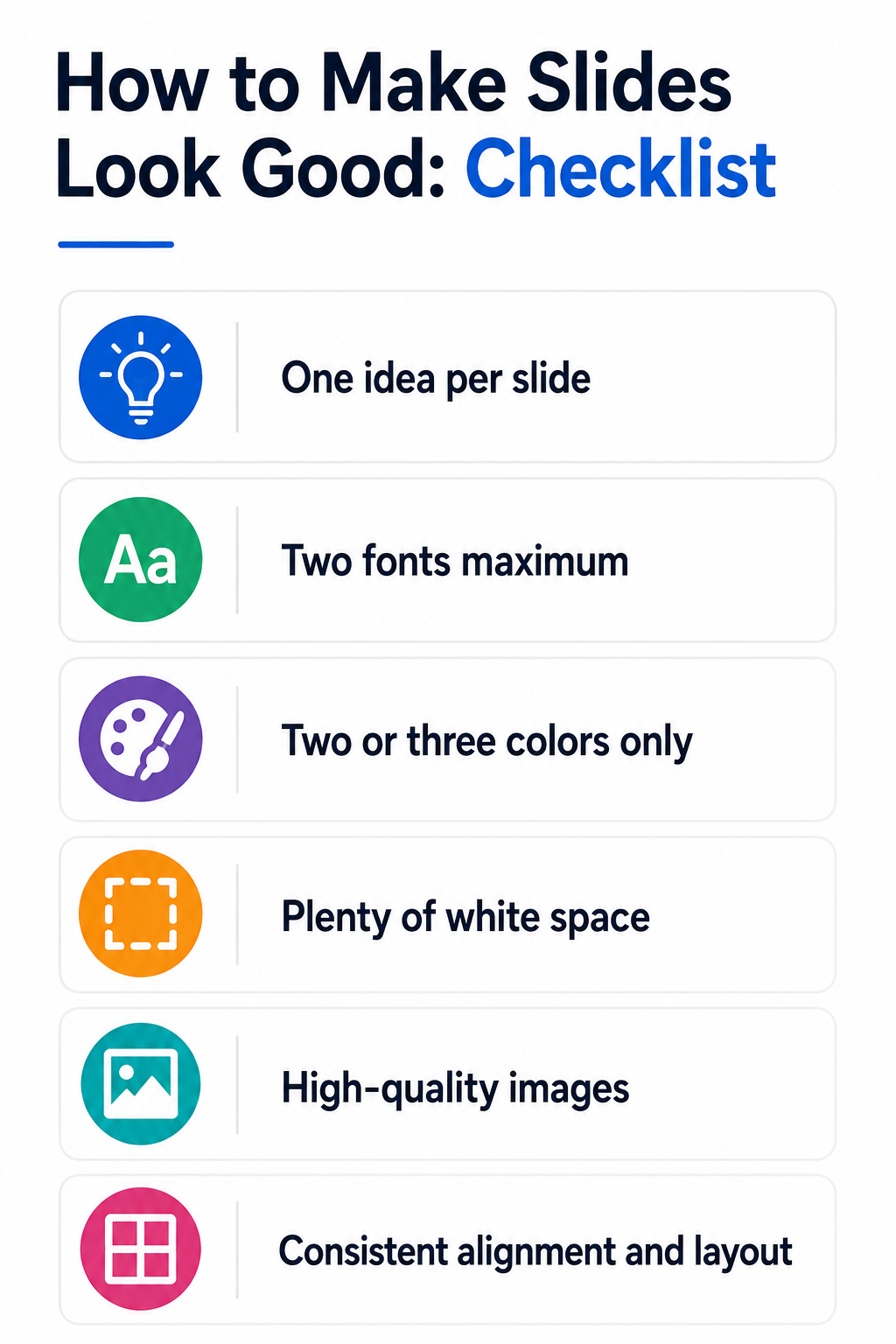
1. Une idée par slide
La règle la plus importante pour des slides épurées est simple : une seule idée par slide. Lorsqu'une slide essaie de couvrir trois points à la fois, aucun ne passe clairement. Répartissez plutôt le contenu dense sur plusieurs slides. Les slides ne coûtent rien, il n'y a donc aucune raison de tout entasser.
S'en tenir à une seule idée permet aussi de maintenir l'attention de votre public. Il lit un point, l'assimile et avance avec vous. Votre rythme s'améliore, et votre présentation paraît maîtrisée plutôt que précipitée.
2. Éliminez le superflu
Une fois que vous avez une idée par slide, supprimez tout ce qui ne la soutient pas. Les longs paragraphes et les formes décoratives ajoutent plus souvent du bruit que du sens. Posez-vous une question rapide pour chaque élément : aide-t-il le public à comprendre le message ? Si ce n'est pas le cas, supprimez-le.
Voici quelques astuces pour désencombrer vos slides dès maintenant.
- Remplacez les phrases complètes par des formules courtes ou des mots-clés
- Limitez chaque slide à trois ou quatre puces au maximum
- Supprimez les cliparts, les ombres portées et les bordures inutiles
- Effacez tout élément ajouté uniquement pour combler un vide
Conseil de pro : une fois votre slide créée, retirez un élément et vérifiez si le message passe toujours. Le rendu est généralement meilleur avec moins.
La simplicité est le socle sur lequel reposent tous les autres conseils de design. Si vous la maîtrisez, des polices épurées, des couleurs bien choisies et des mises en page équilibrées deviennent bien plus faciles à appliquer.
Choisissez des polices faciles à lire pour vos slides
Les polices façonnent la première impression que donnent vos slides. La bonne police paraît nette et professionnelle avant même qu'on en lise un mot. La mauvaise semble datée ou difficile à suivre. Pas besoin de formation en design pour bien faire : quelques règles fiables suffisent.
Commencez par faire de la lisibilité votre priorité absolue. Une slide est faite pour être lue depuis l'autre bout d'une salle. Si votre public doit plisser les yeux pour la déchiffrer, le design a déjà échoué.
1. Limitez-vous à deux polices
Utiliser trop de polices donne aux slides un aspect chaotique et improvisé. Choisissez-en deux et utilisez-les de manière cohérente dans toute votre présentation. L'une sert aux titres, l'autre au corps de texte. Vous créez ainsi du contraste sans confusion.
Les polices sans serif simples et épurées conviennent le mieux à la plupart des présentations. Arial, Helvetica et Calibri se lisent clairement à l'écran. Réservez les polices décoratives ou manuscrites aux projets personnels, et gardez des slides professionnelles sobres.
Si vous créez votre présentation avec un créateur de slides IA comme Presentations.AI, cette association de polices est gérée automatiquement : vous pouvez éviter les tâtonnements et passer directement à votre message.
2. La taille et l'espacement comptent
Un texte trop petit est l'une des erreurs les plus fréquentes sur les slides. Quand les gens ne peuvent pas le lire, le message est perdu. Gardez un corps de texte de grande taille et des titres encore plus grands pour créer une hiérarchie claire.
Utilisez ces recommandations typographiques comme point de départ.
- Titres : de 28 à 40 points, selon la taille de la slide
- Corps de texte : au moins 20 à 24 points pour une lecture aisée
- Interligne : légèrement aéré, pour que le texte ne paraisse pas tassé
Conseil de pro : reculez de votre écran. Si vous ne pouvez pas lire la slide à quelques pas de distance, augmentez la taille de la police.
Des polices cohérentes et des tailles généreuses rendent instantanément les slides plus soignées. Cette combinaison est l'une des améliorations les plus faciles pour tout débutant.
Utilisez la couleur à bon escient
La couleur peut rendre vos slides percutantes ou les noyer complètement. Les débutants ajoutent souvent trop de teintes vives dans l'espoir de paraître créatifs. Le résultat est criard et distrayant. Une petite palette réfléchie fait bien plus pour un rendu professionnel.
La couleur fonctionne le mieux comme un outil pour guider l'attention. Bien utilisée, elle met en valeur ce qui compte et unifie visuellement vos slides.
1. Constituez une palette simple
Limitez-vous à deux ou trois couleurs principales dans toute votre présentation. Choisissez une couleur dominante, une couleur d'accentuation et une couleur neutre comme le blanc ou le gris. Chaque slide reste ainsi cohérente et sereine, sans impression d'encombrement.
S'inspirer des couleurs de votre marque ou de votre logo est un point de départ fiable. Ces couleurs fonctionnent déjà ensemble et apportent une touche professionnelle. En cas de doute, privilégiez les combinaisons simples plutôt que les expérimentations audacieuses. Certains outils de slides IA, dont Presentations.AI, peuvent récupérer ces couleurs directement sur le site web de votre entreprise et les appliquer automatiquement à toute la présentation, ce qui vous évite de rechercher les codes hexadécimaux exacts.
2. Le contraste garantit la lisibilité du texte
Un contraste marqué entre le texte et l'arrière-plan est indispensable à la lisibilité. Un texte foncé sur fond clair, ou un texte clair sur fond foncé, fonctionne toujours. Évitez de placer un texte coloré sur un fond coloré qui se confond avec lui.
Méfiez-vous de ces erreurs de couleur courantes.
- Un texte gris clair sur fond blanc qui disparaît
- Des combinaisons de couleurs vives qui fatiguent les yeux
- Le rouge et le vert utilisés ensemble, que certaines personnes ne parviennent pas à distinguer
- Ajouter une nouvelle couleur sur chaque slide
À retenir : lorsque vous choisissez vos couleurs, posez-vous une seule question : est-ce que cela aide le public à lire et à se concentrer ? Si ce n'est pas le cas, simplifiez.
Une palette sobre et contrastée donne aux slides un aspect maîtrisé et facile à assimiler. Ce détail discret distingue les présentations d'amateur des présentations professionnelles.
Laissez respirer vos slides grâce à l'espace blanc
L'espace blanc est la zone vide autour de votre texte et de vos images. Les débutants y voient souvent un espace perdu à remplir. En réalité, c'est l'un des outils de design les plus puissants qui soient. Il donne aux slides un aspect calme, ciblé et facile à lire.
L'espace blanc ne nécessite aucune couleur particulière. C'est simplement l'espace de respiration entre les éléments. Cet espace guide le regard et donne de l'importance à chaque élément.
1. N'ayez pas peur du vide
L'espace vide inspire confiance. Lorsque les éléments ont de la place autour d'eux, ils ressortent clairement. Un titre unique entouré d'espace a bien plus d'impact qu'une slide surchargée.
Résistez à l'envie d'étirer le contenu jusqu'aux bords. Laissez des marges confortables sur chaque slide. Éloignez les éléments des coins et donnez à votre contenu un cadre clair.
2. Regroupez les éléments liés
L'espace blanc organise aussi visuellement l'information. Rapprochez les éléments liés et séparez par de l'espace ceux qui ne le sont pas. Votre public comprend instantanément ce qui va avec quoi, sans la moindre explication.
Appliquez ces habitudes d'espace blanc sur chaque slide.
- Gardez des marges généreuses sur tous les bords de la slide
- Ajoutez de l'espace entre les blocs de texte et les images
- Évitez de serrer les éléments les uns contre les autres
- Faites d'un élément principal le point focal évident
Le saviez-vous : bon nombre de slides minimalistes et soignées sont construites très simplement. Elles exploitent remarquablement bien l'espace blanc et la retenue.
Une fois que vous appliquez l'espace blanc de manière cohérente, vos slides paraissent plus professionnelles presque automatiquement. C'est la touche finale qui fait vraiment briller la simplicité, les polices et la couleur.
Placez les images avec soin sur vos slides
Les images peuvent sublimer une slide ou la desservir instantanément. Une photo nette et pertinente apporte de la finition et de l'émotion. Une photo floue ou déformée trahit un manque de soin. Les débutants ajoutent souvent des images uniquement pour combler un vide, ce qui se retourne généralement contre eux. Choisissez des visuels qui soutiennent votre message, puis placez-les avec soin.
Considérez chaque image comme une composante du design dès le départ. Son emplacement et sa disposition sur la slide comptent autant que l'image elle-même.
1. Utilisez des visuels de haute qualité
Les images en basse résolution sont l'un des moyens les plus rapides de paraître peu professionnel. Des photos pixélisées ou floues dévalorisent même un excellent contenu. Utilisez toujours des visuels nets, en haute résolution, qui restent précis sur un grand écran.
Les banques d'images gratuites proposent de nombreuses images nettes et professionnelles. Choisissez des photos pertinentes et spécifiques à votre contenu. En cas de doute, une seule image forte vaut mieux que plusieurs images faibles.
2. N'étirez ni ne déformez jamais une image
Étirer une image jusqu'à la déformer est une erreur flagrante et courante. Les visages s'élargissent, les objets se tordent et la slide paraît bâclée. Redimensionnez toujours les images de manière proportionnelle pour préserver leurs dimensions naturelles.
Gardez ces habitudes à l'esprit pour les images de chaque slide.
- Verrouillez les proportions avant de redimensionner une image
- Recadrez les images au lieu de les écraser pour les faire tenir
- Alignez proprement les images avec le texte et les bords de la slide
- Donnez à chaque image suffisamment d'espace pour ressortir
Conseil de pro : laissez une grande image dominer la slide plutôt que d'en disperser plusieurs petites. Le rendu est plus fort et plus épuré.
Un placement réfléchi des images donne du poids professionnel à vos slides. Associés à l'espace blanc, des visuels forts rendent votre message bien plus mémorable.
Gardez une mise en page équilibrée
La mise en page, c'est la façon dont tous les éléments d'une slide s'articulent. Une mise en page équilibrée paraît stable et facile à parcourir. Une mise en page déséquilibrée semble bancale, même lorsque le public ne sait pas expliquer pourquoi. La bonne nouvelle, c'est que l'équilibre repose sur quelques règles simples que chacun peut appliquer.
Voyez chaque slide comme une grille. Les éléments alignés sur des lignes invisibles paraissent instantanément plus organisés et maîtrisés.
1. Alignez tout
Un alignement net et cohérent est l'un des secrets des slides épurées. Lorsque le texte et les images s'alignent sur des bords communs, la slide paraît ordonnée. Lorsqu'ils sont légèrement décalés, elle semble négligée et faite à la hâte.
Utilisez les outils d'alignement et les repères de votre logiciel pour positionner précisément les éléments. Dans la plupart des cas, alignez le corps de texte à gauche pour faciliter la lecture. Gardez les titres à la même position sur toutes les slides de votre présentation.
2. Équilibrez le poids visuel
L'équilibre consiste à répartir les éléments pour qu'aucun côté ne paraisse plus lourd. Une grande image d'un côté peut répondre à du texte de l'autre. Évitez d'entasser tous les éléments dans un coin en laissant le reste vide. Appliquez ces habitudes de mise en page pour garder des slides équilibrées.
- Alignez les éléments sur des bords et des marges cohérents
- Répartissez le contenu uniformément sur l'espace de la slide
- Utilisez la même structure de mise en page pour les slides de même type
- Gardez la même position pour le titre et le contenu tout au long de la présentation
À retenir : c'est la cohérence qui donne à une présentation un aspect conçu. Répétez les mêmes schémas de mise en page, et toute la présentation paraîtra professionnelle.
Une mise en page équilibrée et alignée réunit tous les autres conseils. Elle transforme un ensemble de slides en une présentation cohérente et soignée.
Évitez ces erreurs de design courantes
Même avec les meilleures intentions, quelques habitudes ruinent discrètement les slides. Les connaître à l'avance vous évite les pièges les plus courants. Les erreurs de débutant se résument à en faire trop. Les repérer tôt permet de garder des slides épurées et professionnelles.
Passez en revue cette liste rapide avant de finaliser toute présentation. Corriger ces problèmes prend quelques minutes, mais fait une différence notable.
Les erreurs ci-dessous reviennent souvent dans les présentations de débutants.
- Trop de texte : les paragraphes denses font rapidement décrocher votre public. Réduisez-les à des formules courtes.
- Polices minuscules : si le texte ne se lit pas depuis le fond de la salle, il est trop petit.
- Trop de couleurs : une présentation arc-en-ciel paraît chaotique. Tenez-vous-en à votre palette.
- Slides surchargées : sur une slide chargée, l'espace vide est votre allié.
- Images déformées : les photos étirées paraissent bâclées. Redimensionnez toujours de manière proportionnelle.
- Mises en page incohérentes : des polices et des positions qui changent donnent une impression de désordre. Répétez votre structure.
Conseil de pro : les erreurs sur les slides viennent du fait d'en ajouter trop. En cas de doute, simplifiez, agrandissez et alignez avant de finaliser.
Éviter ces erreurs est plus facile que de viser un design parfait. Éliminez les problèmes évidents, et vos slides seront déjà bien meilleures.
À lire aussi : 10 erreurs de présentation courantes (et comment corriger chacune d'elles)
Laissez un créateur de slides IA faire le gros du travail

Appliquer chaque conseil à la main demande du temps et de l'attention. Un créateur de slides IA change la donne pour les débutants en offrant des résultats professionnels avec beaucoup moins d'effort manuel. Saisissez un sujet, un plan ou un document brut, et Presentations.AI crée une présentation complète en moins de 60 secondes, en appliquant automatiquement des polices, des couleurs et des mises en page cohérentes : vous vous concentrez sur votre message pendant que le design reste épuré et harmonieux.
Quelques fonctionnalités à connaître :
- Kit de marque automatique : collez l'URL d'une entreprise et l'outil récupère les couleurs, les polices et le logo directement sur le site, puis les applique à chaque slide.
- Mise en forme des données et des graphiques : saisissez des chiffres ou une donnée brute, et l'outil construit autour un graphique ou une slide de données correctement mis en forme, avec des libellés lisibles et une mise en page cohérente avec le reste de la présentation.
- Mises en page variées pour les slides riches en données : les indicateurs, les messages clés et le contexte sont automatiquement répartis dans des zones distinctes, si bien qu'une slide dense se lit toujours comme une idée claire plutôt que comme un mur de chiffres.
- Un export PowerPoint fiable : la présentation finale s'exporte en fichier .pptx natif et entièrement modifiable, de sorte que les polices et les mises en page restent intactes au lieu de se décaler à l'export.
- Modification dans le navigateur pour tout changement : retravailler toute une présentation, changer une seule mise en page ou corriger une ligne de texte ne demande que quelques clics, directement dans le navigateur. Aucun logiciel de design ni plugin n'est nécessaire.
- Notes du présentateur incluses : en plus du texte et de la mise en page des slides, l'outil rédige des notes du présentateur pour chaque slide, ce qui vous donne une base pour commenter la présentation, et pas seulement la projeter.
- Disponible dans plus de 14 langues : le contenu, les notes et les mises en page peuvent être générés directement dans la langue de votre présentation, ce qui est utile pour les équipes réparties dans plusieurs régions.
Conseil de pro : partez d'une présentation générée par l'IA, puis appliquez ces conseils de design pour l'affiner. Vous combinez ainsi rapidité et maîtrise.
Pour les débutants en particulier, un créateur de slides IA supprime les tâtonnements. Il transforme de bonnes habitudes de design en résultats automatiques et reproductibles.
À lire aussi : Comment fonctionne un créateur de présentations IA ?
Adopter des habitudes de design durables
Créer de belles slides est à la portée de tous, sans talent particulier ni outils coûteux. Toute l'approche repose sur la retenue. Gardez chaque slide simple, choisissez deux polices lisibles, utilisez la couleur à bon escient et laissez respirer votre contenu. Des images fortes, un alignement soigné et des mises en page cohérentes font le reste, en montrant discrètement que vous savez ce que vous faites.
Ici, la progression compte plus que la perfection. Il n'est pas nécessaire de maîtriser tous les principes d'un coup pour voir des résultats. Appliquez quelques habitudes, constatez la différence, puis développez à partir de là. Avec le temps, un bon design de slides cesse d'être une corvée et devient un réflexe.
Commencez modestement lors de votre prochaine présentation. Choisissez deux conseils de ce guide et mettez-les en pratique. À mesure qu'ils deviennent naturels, vos slides s'amélioreront d'elles-mêmes. Lorsque le temps presse, un créateur de slides IA comme Presentations.AI peut prendre en charge le design à votre place, que vous partiez d'un simple sujet ou de l'un de ses modèles prêts à l'emploi pour les pitch decks, les propositions commerciales et les revues de conseil d'administration, afin que vous consacriez votre énergie au message qui fera réellement réagir votre public.
Créez des slides soignées
Presentations.AI transforme automatiquement vos idées en une présentation au design professionnel, avec des polices, des couleurs et une mise en page cohérentes dès la première slide.




![Tarifs de Chronicle : formules et limites de tokens [2026]](https://cdn.prod.website-files.com/63ca9a06fdc83037fe5f6073/6a4de6cddcee8e4e86939b49_chronicle-pricing.webp)