Ótimas ideias muitas vezes se perdem em slides bagunçados. Texto amontoado, cores que não combinam e imagens distorcidas podem enfraquecer até a melhor ideia ou a mensagem mais clara.
Slides bonitos não exigem mais habilidades reais de design nem ferramentas caras. Este guia explica, passo a passo, exatamente como deixar seus slides bonitos. Escrito para iniciantes, ele não exige nenhuma experiência em design. Você vai aprender pequenas escolhas, fáceis de repetir, que elevam na hora a qualidade de cada slide que você criar.
No final, você terá um checklist claro para aplicar em qualquer apresentação, além de um caminho mais rápido até ele se criar sua apresentação em uma plataforma como o Presentations.AI, que aplica muitos desses hábitos automaticamente.
Principais conclusões
- Bons slides começam pela clareza. Fontes simples, layouts limpos e espaço para respirar importam mais do que efeitos chamativos ou excesso de elementos.
- Use apenas duas fontes e uma paleta de cores enxuta para manter todos os slides consistentes, legíveis e com aparência profissional do início ao fim.
- O espaço em branco é uma ferramenta de design que orienta a atenção e faz os slides parecerem tranquilos e intencionais.
- Evite erros comuns, como texto minúsculo, layouts lotados e imagens de baixa qualidade, que deixam qualquer apresentação com cara de amadora.
- Com um criador de slides com IA como o Presentations.AI, iniciantes podem aplicar esses princípios de design automaticamente e produzir slides refinados rapidamente.
- Pequenos hábitos, como tamanhos adequados, contraste forte e alinhamento consistente, separam apresentações refinadas das amadoras.
- As ferramentas certas facilitam aplicar esses princípios de forma consistente, para que você possa manter o foco na mensagem.
O que faz um slide ficar bonito
Antes de falar de fontes e cores, vale definir o objetivo. Um bom slide não é o mais caprichado. É aquele que cumpre o seu papel: ajudar uma ideia a chegar ao público de forma clara e rápida.
Todo slide existe para cumprir um propósito: informar, persuadir ou orientar uma decisão. O design é o veículo desse propósito. Uma escolha de fonte limpa ajuda o público a ler mais rápido. Um layout focado ajuda a acompanhar o seu argumento. O espaço em branco dá ao público um lugar para descansar os olhos entre um ponto e outro.
Ter esse propósito em mente muda a forma como você encara cada escolha de design a seguir. A pergunta a ser respondida é: “Isso ajuda o público a entender a mensagem?”. Slides que passam nesse teste tendem a ficar bonitos como consequência natural, e não como objetivo inicial.
Leitura recomendada: 10 boas práticas de design de apresentações para slides melhores
Comece pelo simples para deixar seus slides bonitos
A forma mais rápida de deixar seus slides bonitos é colocar menos coisas neles. Iniciantes costumam tentar provar valor preenchendo cada centímetro do slide. O resultado parece carregado, difícil de ler e cansativo. A simplicidade transmite confiança e torna a sua mensagem fácil de acompanhar.
Quando o público precisa se esforçar para entender os seus slides, ele para de acompanhar.
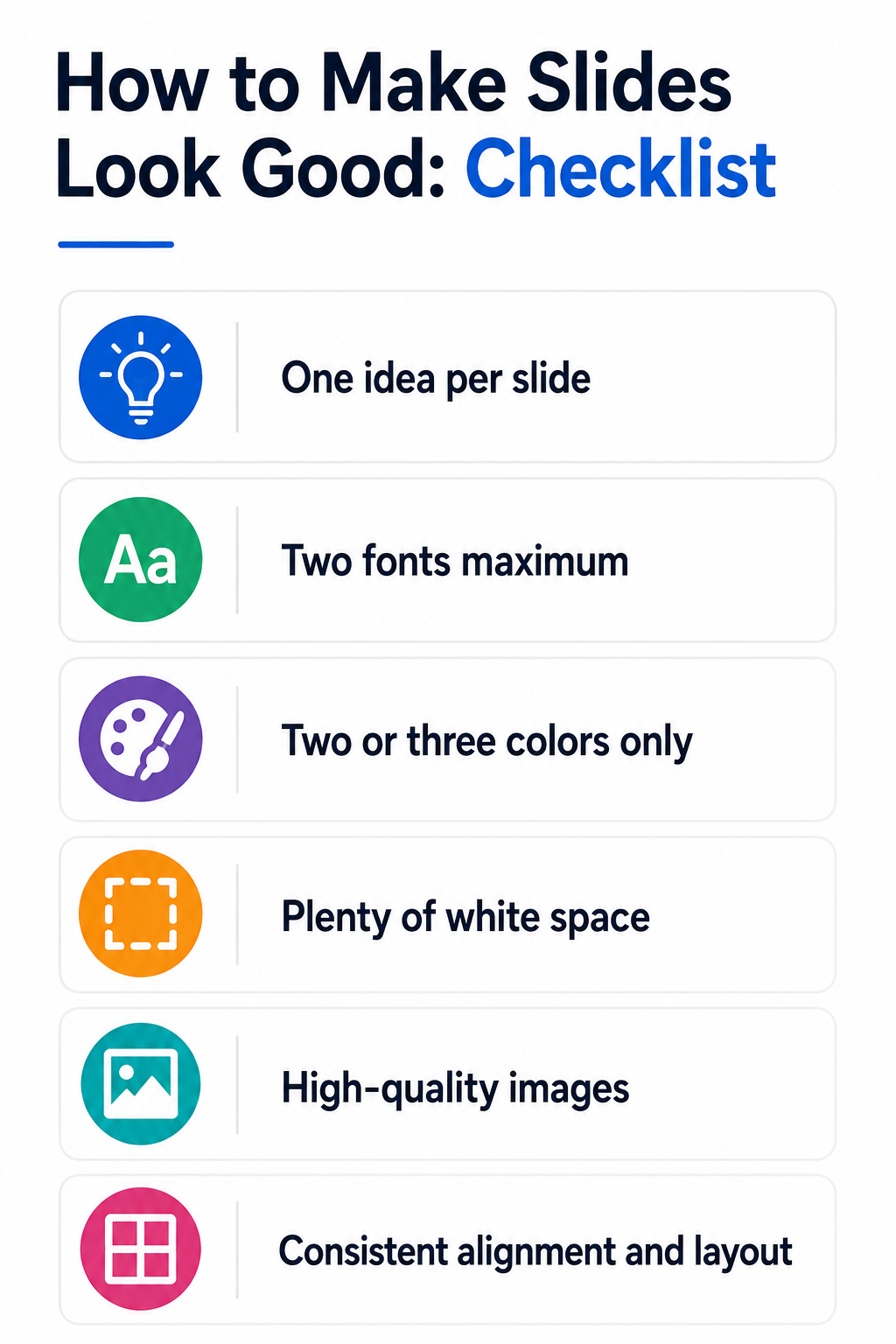
1. Uma ideia por slide
A regra mais importante para slides limpos é simples: tenha apenas uma ideia por slide. Quando um slide tenta abordar três pontos ao mesmo tempo, nenhum deles fica claro. Em vez disso, divida o conteúdo amontoado em vários slides. Slides não custam nada, então não há motivo para espremer tudo.
Manter uma ideia por slide também prende a atenção do público. Ele lê um ponto, absorve e segue com você. O seu ritmo melhora, e a sua apresentação parece intencional, e não apressada.
2. Elimine o excesso
Depois de ter uma ideia por slide, remova tudo o que não a sustenta. Parágrafos longos e formas decorativas costumam acrescentar mais ruído do que significado. Faça uma pergunta rápida sobre cada elemento: isso ajuda o público a entender a mensagem? Se não ajuda, apague.
Veja algumas formas rápidas de eliminar o excesso que você pode aplicar agora mesmo.
- Substitua frases completas por expressões curtas ou palavras-chave
- Limite cada slide a, no máximo, três ou quatro tópicos
- Remova clip-arts, sombras projetadas e bordas desnecessárias
- Apague qualquer elemento que você adicionou só para preencher espaço
Dica profissional: depois de montar um slide, remova um elemento e veja se a mensagem continua funcionando. Normalmente, fica melhor com menos.
A simplicidade é a base sobre a qual todas as outras dicas de design se apoiam. Acerte nisso, e fica muito mais fácil aplicar fontes limpas, cores bem pensadas e layouts equilibrados.
Escolha fontes fáceis de ler para os seus slides
As fontes moldam a primeira impressão que os seus slides causam. A fonte certa transmite limpeza e profissionalismo antes mesmo de alguém ler uma palavra. A errada parece datada ou difícil de acompanhar. Para acertar, você não precisa de formação em design, apenas de algumas regras confiáveis.
Comece tratando a legibilidade como prioridade máxima. Um slide existe para ser lido do outro lado da sala. Se o público precisa apertar os olhos para entender, o design já falhou.
1. Use apenas duas fontes
Usar fontes demais deixa os slides caóticos e com cara de improviso. Escolha duas e use-as de forma consistente em toda a apresentação. Uma fonte fica com os títulos, e a outra, com o corpo do texto. Isso cria contraste sem gerar confusão.
Fontes sem serifa simples e limpas funcionam melhor na maioria das apresentações. Arial, Helvetica e Calibri são fáceis de ler na tela. Deixe as fontes decorativas ou cursivas para projetos pessoais e mantenha os slides profissionais simples.
Se você estiver criando uma apresentação com um criador de slides com IA como o Presentations.AI, essa combinação é feita automaticamente, então você pode deixar o achismo de lado e ir direto para a sua mensagem.
2. Tamanho e espaçamento importam
Texto pequeno é um dos erros mais comuns em slides. Quando as pessoas não conseguem ler, a mensagem se perde. Mantenha o corpo do texto grande e os títulos ainda maiores para criar uma hierarquia clara.
Use estas orientações de fonte como ponto de partida.
- Títulos: de 28 a 40 pontos, dependendo do tamanho do slide
- Corpo do texto: pelo menos de 20 a 24 pontos para facilitar a leitura
- Espaçamento entre linhas: um pouco mais solto, para que o texto não fique apertado
Dica profissional: afaste-se da tela. Se você não conseguir ler o slide a alguns passos de distância, aumente o tamanho da fonte.
Fontes consistentes e tamanhos generosos deixam os slides mais refinados na hora. Essa combinação é uma das vitórias mais fáceis para qualquer iniciante.
Use a cor com propósito
A cor pode deixar os slides elegantes ou sobrecarregá-los completamente. Iniciantes costumam usar tons vibrantes demais na esperança de parecerem criativos. O resultado é barulhento e distrai. Uma paleta enxuta e intencional faz muito mais por um visual profissional.
A cor funciona melhor como ferramenta para orientar a atenção. Bem usada, ela destaca o que importa e conecta visualmente os seus slides.
1. Monte uma paleta simples
Limite-se a duas ou três cores principais em toda a apresentação. Escolha uma cor dominante, uma de destaque e uma neutra, como branco ou cinza. Isso mantém todos os slides consistentes e tranquilos, evitando uma sensação carregada e poluída.
Usar as cores da sua marca ou do seu logotipo é um ponto de partida confiável. Essas cores já funcionam juntas e dão um toque profissional. Na dúvida, prefira combinações simples a experimentos ousados. Algumas ferramentas de slides com IA, incluindo o Presentations.AI, conseguem extrair essas cores diretamente do site da sua empresa e aplicá-las automaticamente em toda a apresentação, o que poupa o trabalho de procurar os códigos hexadecimais exatos.
2. O contraste mantém o texto legível
Um contraste forte entre o texto e o fundo é essencial para a legibilidade. Texto escuro em fundo claro, ou texto claro em fundo escuro, sempre funciona. Evite colocar texto colorido sobre fundos coloridos que se confundem.
Fique atento a estes erros de cor comuns.
- Texto cinza-claro em fundo branco, que desaparece
- Combinações de cores vibrantes que cansam a vista
- Vermelho e verde usados juntos, que algumas pessoas não conseguem distinguir
- Adicionar uma cor nova em cada slide
Destaque: ao escolher as cores, faça uma pergunta: isso ajuda o público a ler e a se concentrar? Se não ajuda, simplifique.
Uma paleta contida e de alto contraste faz os slides parecerem intencionais e fáceis de absorver. Esse detalhe discreto separa as apresentações amadoras das profissionais.
Dê espaço para os slides respirarem com o espaço em branco
O espaço em branco é a área vazia ao redor do texto e das imagens. Iniciantes costumam enxergá-lo como espaço desperdiçado que precisa ser preenchido. Na verdade, ele é uma das ferramentas de design mais poderosas que existem. Ele faz os slides parecerem tranquilos, focados e fáceis de ler.
O espaço em branco não precisa ter nenhuma cor específica. Ele é simplesmente o respiro entre os elementos. Esse espaço guia o olhar e dá importância a cada item.
1. Não tenha medo do espaço vazio
O espaço vazio transmite confiança. Quando os elementos têm espaço ao redor, eles se destacam com clareza. Um único título cercado de espaço tem muito mais força do que um slide lotado.
Resista à vontade de esticar o conteúdo até as bordas. Deixe margens confortáveis em todos os slides. Afaste os elementos dos cantos e dê ao seu conteúdo uma moldura clara.
2. Agrupe itens relacionados
O espaço em branco também organiza as informações visualmente. Coloque os elementos relacionados próximos uns dos outros e separe os não relacionados com espaço. O público entende na hora o que pertence a quê, sem nenhuma explicação.
Aplique estes hábitos de espaço em branco em todos os slides.
- Mantenha margens generosas em todas as bordas do slide
- Adicione espaço entre blocos de texto e imagens
- Evite encostar os elementos uns nos outros
- Deixe que um elemento principal seja o ponto focal evidente
Você sabia? Muitos slides refinados e minimalistas são construídos de forma simples. Eles usam o espaço em branco e a contenção excepcionalmente bem.
Quando você aplica o espaço em branco de forma consistente, os seus slides passam a parecer mais profissionais quase automaticamente. É o toque final que faz a simplicidade, as fontes e as cores realmente brilharem.
Posicione as imagens com cuidado nos seus slides
Imagens podem valorizar um slide ou derrubá-lo na hora. Uma foto nítida e relevante acrescenta acabamento e emoção. Uma imagem desfocada ou esticada transmite descuido. Iniciantes costumam adicionar imagens só para preencher espaço, o que geralmente sai pela culatra. Escolha recursos visuais que sustentem a sua mensagem e posicione-os com cuidado.
Trate cada imagem como parte do design desde o início. Onde e como ela fica no slide importa tanto quanto a própria imagem.
1. Use recursos visuais de alta qualidade
Imagens de baixa resolução são uma das formas mais rápidas de parecer pouco profissional. Fotos pixeladas ou borradas prejudicam até um ótimo conteúdo. Use sempre recursos visuais nítidos e de alta resolução, que continuem definidos em uma tela grande.
Sites de banco de imagens gratuitos oferecem muitas imagens limpas e profissionais. Escolha fotos relevantes e específicas para o seu conteúdo. Na dúvida, uma imagem forte vale mais do que várias fracas.
2. Nunca estique nem distorça
Esticar uma imagem fora das proporções é um erro óbvio e comum. Rostos ficam alargados, objetos se deformam e o slide parece desleixado. Redimensione sempre as imagens proporcionalmente para manter as dimensões naturais.
Tenha em mente estes hábitos com imagens em todos os slides.
- Trave as proporções antes de redimensionar uma imagem
- Recorte as imagens em vez de achatá-las para caber
- Alinhe as imagens de forma limpa com o texto e as bordas do slide
- Dê a cada imagem espaço suficiente para se destacar
Dica profissional: deixe uma imagem grande dominar o slide em vez de espalhar várias imagens pequenas. Fica mais impactante e mais limpo.
Um posicionamento cuidadoso das imagens dá peso profissional aos seus slides. Combinados com o espaço em branco, recursos visuais fortes tornam a sua mensagem muito mais memorável.
Mantenha o layout do slide equilibrado
O layout é a forma como tudo se encaixa em um slide. Um layout equilibrado transmite estabilidade e é fácil de percorrer com os olhos. Um desequilibrado parece estranho, mesmo quando o público não sabe explicar por quê. A boa notícia é que o equilíbrio segue algumas regras simples que qualquer pessoa pode aplicar.
Pense em cada slide como uma grade. Elementos alinhados a linhas invisíveis ficam na hora mais organizados e intencionais.
1. Alinhe tudo
Um alinhamento limpo e consistente é um dos segredos por trás de slides com visual limpo. Quando texto e imagens se alinham pelas mesmas bordas, o slide parece organizado. Quando ficam ligeiramente fora do lugar, parece descuidado e apressado.
Use as ferramentas de alinhamento e as guias do seu software para encaixar os elementos no lugar. Na maioria dos casos, alinhe o corpo do texto à esquerda para facilitar a leitura. Mantenha os títulos em uma posição consistente em todos os slides da apresentação.
2. Equilibre o peso visual
Equilíbrio significa distribuir os elementos de forma que nenhum lado pareça mais pesado. Uma imagem grande de um lado pode ser combinada com texto do outro. Evite amontoar tudo em um canto enquanto o restante fica vazio. Aplique estes hábitos de layout para manter os slides equilibrados.
- Alinhe os elementos a bordas e margens consistentes
- Distribua o conteúdo de forma uniforme pelo espaço do slide
- Use a mesma estrutura de layout para tipos de slide semelhantes
- Mantenha as posições do título e do conteúdo consistentes do início ao fim
Destaque: a consistência é o que faz uma apresentação parecer projetada. Repita os mesmos padrões de layout, e toda a apresentação ganha um visual profissional.
Um layout equilibrado e alinhado une todas as outras dicas. Ele transforma um conjunto de slides em uma única apresentação coesa e refinada.
Evite estes erros de design comuns
Mesmo com boas intenções, alguns hábitos estragam os slides sem que você perceba. Conhecê-los com antecedência evita as armadilhas mais comuns. Os erros de iniciantes se resumem a fazer demais. Identificá-los cedo mantém os seus slides limpos e profissionais.
Repasse esta lista rápida antes de finalizar qualquer apresentação. Corrigir esses problemas leva minutos, mas faz uma diferença visível.
Os erros abaixo se repetem nas apresentações de iniciantes.
- Texto demais: parágrafos densos fazem você perder o público rapidamente. Reduza a expressões curtas.
- Fontes minúsculas: se não dá para ler do fundo da sala, está pequeno demais.
- Cores demais: uma apresentação com todas as cores do arco-íris parece caótica. Fique na sua paleta.
- Slides poluídos: o espaço vazio é seu aliado em um slide lotado.
- Imagens distorcidas: fotos esticadas parecem desleixadas. Redimensione sempre proporcionalmente.
- Layouts inconsistentes: fontes e posições que mudam o tempo todo parecem bagunçadas. Repita a sua estrutura.
Dica profissional: os erros em slides vêm de acrescentar demais. Na dúvida, simplifique, aumente e alinhe antes de finalizar.
Evitar esses erros é mais fácil do que perseguir um design perfeito. Elimine os problemas óbvios, e os seus slides já vão ficar muito melhores.
Leitura recomendada: 10 erros comuns em apresentações (e como corrigir cada um)
Deixe um criador de slides com IA fazer o trabalho pesado

Aplicar cada dica manualmente exige tempo e atenção. Um criador de slides com IA muda o jogo para iniciantes, entregando resultados profissionais com muito menos esforço manual. Insira um tema, um roteiro ou um documento preliminar, e o Presentations.AI cria uma apresentação completa em menos de 60 segundos, aplicando fontes, cores e layouts consistentes automaticamente, para que você se concentre na sua mensagem enquanto o design se mantém limpo e coeso.
Alguns recursos específicos que vale a pena conhecer:
- Kit de marca automático: cole a URL de uma empresa, e a ferramenta extrai as cores, as fontes e o logotipo diretamente do site e os aplica em todos os slides.
- Formatação de dados e gráficos: insira números ou um dado preliminar, e a ferramenta cria ao redor dele um gráfico ou slide de dados bem formatado, com rótulos legíveis e um layout que combina com o restante da apresentação.
- Variedade de layouts para slides com muitos dados: métricas, conclusões e o contexto de apoio são separados automaticamente em áreas distintas, para que até um slide denso seja lido como uma ideia clara, e não como uma parede de números.
- Exportação para PowerPoint que funciona de verdade: a apresentação finalizada é exportada como um arquivo .pptx nativo e totalmente editável, para que as fontes e os layouts se mantenham intactos em vez de se desconfigurarem na exportação.
- Edição no navegador para qualquer alteração: refazer uma apresentação inteira, trocar um único layout ou corrigir uma linha de texto exige o mesmo punhado de cliques, tudo dentro do navegador. Sem precisar de software de design nem de plugins.
- Notas do apresentador incluídas: além do texto e do layout dos slides, a ferramenta redige notas do apresentador para cada slide, oferecendo um ponto de partida para você conduzir a apresentação, e não apenas exibi-la.
- Funciona em mais de 14 idiomas: conteúdo, notas e layouts podem ser gerados diretamente no idioma em que você vai apresentar, o que é útil para equipes que trabalham em diferentes regiões.
Dica profissional: comece com uma apresentação gerada por IA e depois aplique estas dicas de design para ajustá-la. Você tem velocidade e controle ao mesmo tempo.
Para iniciantes, em especial, um criador de slides com IA elimina o achismo. Ele transforma bons hábitos de design em resultados automáticos e repetíveis.
Leitura recomendada: Como funciona um criador de apresentações com IA?
Como criar hábitos de design de slides que permanecem
É possível deixar seus slides bonitos sem talento especial nem ferramentas caras. Toda a abordagem se baseia na contenção. Mantenha cada slide simples, escolha duas fontes legíveis, use a cor com propósito e dê espaço para o seu conteúdo respirar. Imagens fortes, alinhamento cuidadoso e layouts consistentes fazem o resto, mostrando discretamente que você sabe o que está fazendo.
Aqui, o progresso importa mais do que a perfeição. Você não precisa dominar todos os princípios de uma vez para ver resultados. Aplique alguns hábitos, perceba a diferença e evolua a partir daí. Com o tempo, um bom design de slides deixa de parecer uma tarefa e se torna instintivo.
Comece aos poucos na sua próxima apresentação. Escolha duas dicas deste guia e coloque-as em prática. À medida que elas se tornarem naturais, os seus slides vão melhorar por conta própria. Quando a velocidade importa, um criador de slides com IA como o Presentations.AI pode assumir a parte do design para você, seja começando a partir de um tema em branco, seja a partir de um dos seus templates prontos para pitch decks, propostas comerciais e reuniões de conselho, para que você dedique a sua energia à mensagem que realmente mobiliza o seu público.
Crie slides refinados
O Presentations.AI transforma as suas ideias em uma apresentação com design profissional automaticamente, com fontes, cores e layout consistentes desde o primeiro slide.




![Preços, Planos e Limites de Tokens do Chronicle [2026]](https://cdn.prod.website-files.com/63ca9a06fdc83037fe5f6073/6a4de6cddcee8e4e86939b49_chronicle-pricing.webp)