Pourquoi convertir Excel en PowerPoint ?
Les données brutes ne se présentent pas d'elles-mêmes. Sélectionner manuellement des plages, créer des graphiques dans PowerPoint et rédiger des résumés prend des heures. De plus, les captures d'écran statiques de vos feuilles de calcul sont illisibles en salle de réunion et impossibles à modifier par la suite.
Téléchargez votre fichier .xlsx ou .csv. Notre convertisseur Excel vers PPT identifie les tendances, sélectionne les types de graphiques appropriés et crée une présentation professionnelle avec des graphiques PowerPoint modifiables et des analyses basées sur vos données.
Si vous travaillez à partir d'un rapport PDF, vous pouvez également convertir un PDF en PPT dans le même flux de travail. Et si les chiffres ne sont pour l'instant qu'une idée, le générateur de présentations par IA crée votre support directement à partir d'une consigne.
Les équipes financières transforment leurs rapports trimestriels en présentations prêtes pour le conseil d'administration. Les responsables commerciaux convertissent leurs tableaux de bord en propositions clients. Les analystes transforment leurs exports de KPI en notes de synthèse pour la direction. Quelles que soient vos données, Presentations.AI les convertit en une présentation structurée et visuellement claire, sans avoir à créer un seul graphique manuellement.
Tout cela fait partie de la même application de présentation que les équipes utilisent pour concevoir tous types de supports.
Pourquoi choisir Presentations.ai pour convertir Excel en PPT ?
L'IA choisit le graphique adapté à vos données
L'IA ne se contente pas de copier votre tableau sur une diapositive. Elle analyse vos données et sélectionne automatiquement la visualisation appropriée : graphiques en barres pour les comparaisons, courbes pour les tendances, tableaux pour les analyses détaillées. Aucune création manuelle de graphique n'est nécessaire.
Graphiques PowerPoint natifs — 100 % modifiables
Chaque graphique généré est un objet PowerPoint natif, et non une image statique. Modifiez les couleurs, mettez à jour les étiquettes des axes, ajustez les plages de données et changez les polices directement dans PowerPoint après l'exportation. Un contrôle total, sans aucun élément verrouillé.
L'IA génère des analyses, pas seulement des graphiques
L'IA génère automatiquement des titres et des résumés sous forme de points clés à partir des tendances de vos données. Chaque diapositive raconte l'histoire derrière les chiffres, afin que votre audience comprenne réellement vos données au lieu de simplement les regarder. Vous pouvez également utiliser notre créateur de diapositives par IA pour créer des présentations entièrement nouvelles à partir de zéro.
Gère les classeurs multi-feuilles et les tableaux croisés dynamiques
Vous travaillez avec des classeurs à plusieurs onglets ou des exports de tableaux croisés dynamiques ? Presentations.AI traite les structures Excel complexes : lecture des feuilles, analyse des données croisées et organisation en un flux de diapositives cohérent, sans perte de structure.
Synchronisation de marque — Vos couleurs, polices et logo appliqués
Saisissez l'URL de votre entreprise une seule fois. La synchronisation de marque récupère automatiquement vos couleurs, polices et logo pour les appliquer à chaque diapositive. Chaque graphique, chaque mise en page, chaque titre : tout est conforme à votre image dès la première diapositive.
SOC 2 Type II — Traitement des données chiffré
Certification SOC 2 Type II avec traitement chiffré de bout en bout. Vos rapports financiers, données de vente et informations clients sont traités de manière sécurisée et ne sont jamais utilisés pour entraîner des modèles d'IA publics.
Comment convertir Excel en PowerPoint
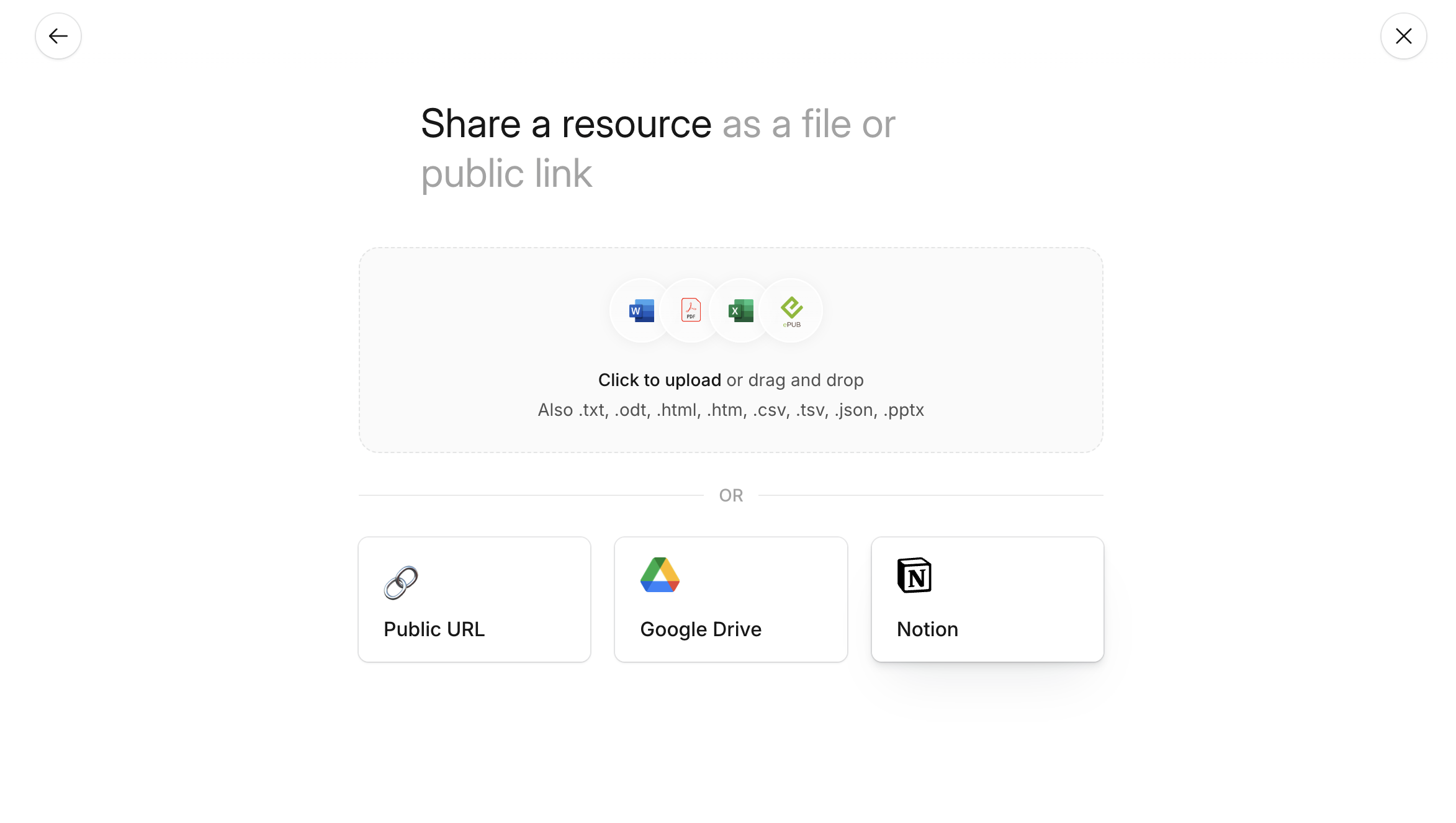
Étape 1 — Importez votre fichier Excel, CSV ou XLS
Accédez à votre tableau de bord et sélectionnez Importer. Glissez-déposez votre fichier .xlsx, .csv ou .xls pour commencer. Les classeurs Excel, les exports CSV et les anciens formats .xls sont pris en charge.
Étape 2 — L'IA analyse vos données et crée des graphiques
L'IA scanne vos colonnes, identifie les catégories et les valeurs, puis sélectionne le type de graphique adapté à chaque ensemble de données : histogrammes pour les comparaisons, courbes pour les tendances, tableaux pour les analyses détaillées. La structure de vos données devient une présentation parfaitement organisée.
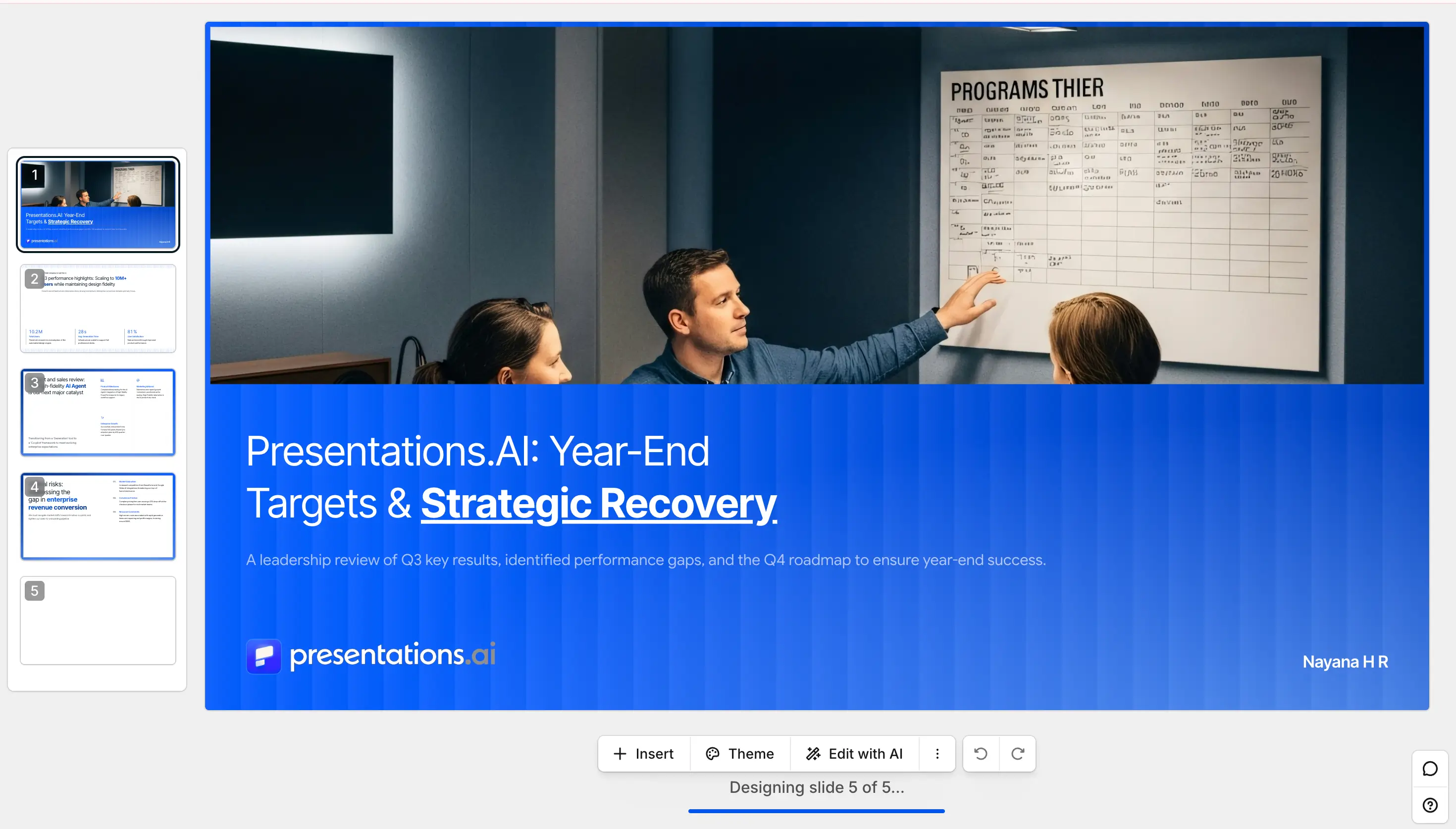
Étape 3 — Modifiez, exportez en PPTX ou partagez un lien
Prévisualisez votre présentation, ajustez les types de graphiques, modifiez le texte ou appliquez votre identité visuelle avec la synchronisation de marque. Exportez au format PowerPoint entièrement modifiable (.pptx), téléchargez en PDF ou publiez sous forme de lien partageable pour vos collaborateurs. Consultez notre page de tarification pour voir ce qui est inclus dans le forfait gratuit.

Presentations.ai face aux autres convertisseurs Excel vers PPT
Formats et spécifications pris en charge
- Entrée : XLSX, XLS, CSV
- Taille maximale du fichier : 50 Mo (gratuit), 200 Mo (Pro)
- Format de sortie : PPTX (graphiques natifs modifiables), PDF, lien de partage
- Types de graphiques : Barres, courbes, secteurs, tableaux