





La douleur mensuelle
Chaque mois, la même scène se répète.
Le responsable des opérations commerciales ouvre la présentation du pipeline. Les données datent du mois dernier. Désuet.
Elle ouvre Salesforce. Extrait les chiffres actuels. Lance le copier-coller dans PowerPoint.
Le CFO prépare le tableau de bord mensuel. Extraction manuelle des données depuis le système de comptabilité. Création manuelle de graphiques. Formatage manuel. Reconstruire. Révision. Corriger. Répéter.
Le responsable marketing met à jour le tableau de bord des campagnes mensuelles. Nouvelles statistiques de Google Analytics, HubSpot, Mixpanel. Rebondit entre les onglets. Copier-coller. Ajustez le formatage. Des heures perdues.
Cela se produit tous les mois. Même modèle. Mêmes diapositives. Mêmes sources de données. Mais du travail manuel à chaque fois.
Combien de temps cela coûte-t-il réellement ?
- Opérations de vente : 4 heures/mois × 12 = 48 heures/an
- Marketing : 2 heures/mois × 12 = 24 heures/an
- Finances : 4 heures/mois × 12 = 48 heures/an
- Opérations : 2 heures/mois × 12 = 24 heures/an
Total : 144 heures/an = 14 400$ de coûts de main-d'œuvre (à 100 $/heure)
Pour une organisation de 100 personnes avec 10 présentations récurrentes : 144 000$ par an en temps perdu.
Le flux de travail défaillant
Ce que tu fais en ce moment
Mois 1 :
- Création manuelle d'une présentation (4 heures)
- Présenter aux parties prenantes
- Archive pour les dossiers
Mois 2 :
- Ouvrir l'ancienne présentation
- Vérifiez ce qui a changé
- Mettre à jour les numéros manuellement (4 heures)
- Corriger un problème de formatage (30 min)
- Vérifier la précision (30 min)
- Présenter aux parties prenantes
Mois 3 à 12 : Répétez le cycle du mois 2 à chaque fois.
Coût annuel : 48 à 60 heures par présentation
Qu'est-ce qui est réellement cassé
Travail répétitif: Vous ne faites rien de différent d'un mois à l'autre. Même modèle. Mêmes sources de données. Même flux de travail. Pourtant, il est entièrement manuel à chaque fois.
Formatage défectueux : Lorsque vous collez des chiffres dans PowerPoint, les graphiques changent. La taille des polices change. Réinitialisation des couleurs. La cohérence de la marque disparaît. Vous passez 30 minutes à corriger la mise en forme au lieu de réviser le contenu.
Risque d'erreur plus élevé : Les mises à jour manuelles précipitées entraînent des fautes de frappe. Chiffres erronés dus à des erreurs de copier-coller. Des informations obsolètes qui n'ont pas été actualisées. Vous en prenez quelques-unes avant de présenter, mais pas toutes.
Stress des jours de réunion : Vous apportez des modifications la veille de la présentation. Pas le temps de vérifier l'exactitude. Pas le temps de réviser. Si quelque chose ne va pas, vous êtes bloqué à présenter de mauvaises données.
Cauchemars en matière de conformité : Si vous travaillez dans le secteur de la finance/de la santé ou dans un secteur réglementé, vous avez besoin de pistes d'audit. « Qui a changé ce numéro ? » « Quand est-ce que cela a été mis à jour ? » Les modifications manuelles créent des responsabilités.
La solution : l'agent d'actualisation des présentations
Arrête de reconstruire. Commencez à automatiser.
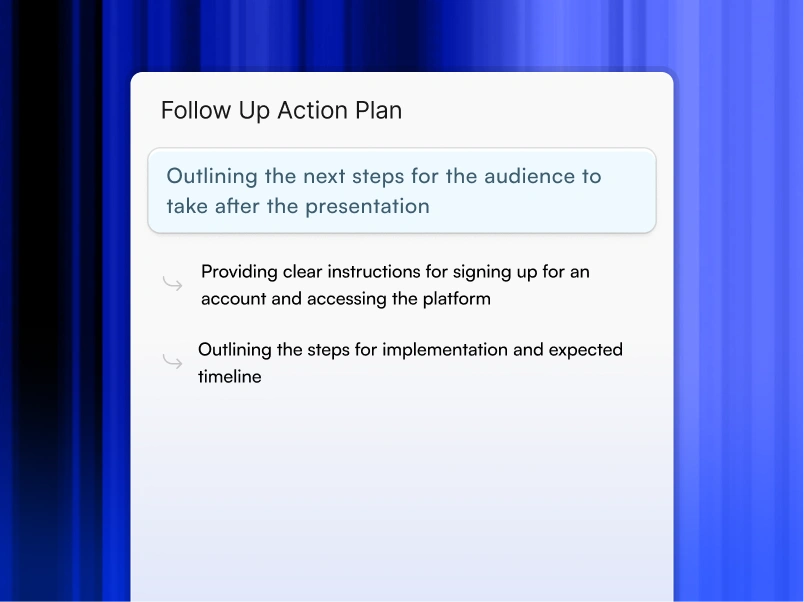
Presentation Refresh Agent connecte vos présentations récurrentes directement à des sources de données en direct. Lorsque vos données changent, votre présentation est automatiquement mise à jour. Les graphiques sont actualisés. Mise à jour des tableaux. Les insights se réécrivent d'eux-mêmes. Le design reste verrouillé.
Vous présentez des informations actualisées et précises sans toucher à PowerPoint.
Comment cela fonctionne réellement
Étape 1 : Scannez votre terrasse (une fois)
Vous téléchargez votre modèle de présentation. Le système analyse chaque diapositive :
- Identifie les graphiques nécessitant une mise à jour des données
- Tableaux de drapeaux avec numéros en direct
- Trouve des blocs de texte contenant des mesures ou des informations
- Reporte les en-têtes/résumés qui devraient être actualisés
Vous pouvez détecter automatiquement ou baliser manuellement des sections spécifiques. Ça prend 15 minutes.
Résultat : Le système sait exactement ce qu'il doit mettre à jour lors de la prochaine modification des données.
Étape 2 : connectez vos sources de données
Lien vers l'endroit où se trouvent vos données :
Intelligence d'affaires
- Tableaux de bord Tableau
- Rapports Power BI
- Tableaux de bord Looker
- Outils de BI personnalisés
Feuilles de calcul dans le cloud
- Google Sheets
- Microsoft Excel
- Airtable
bases de données
- Flocon de neige
- PostgreSQL
- MySQL
- MongoDB
- Redshift
SaaS et CRM
- Salesforce
- HubSpot
- Panneau de mixage
- Boîte de données
- Google Analytics
API personnalisées
- N'importe quelle source avec accès à l'API
Le système confirme la connexion. Valide le format des données. Teste la première mise à jour. Terminé.
Résultat : Votre présentation est désormais connectée à des données en direct.
Étape 3 : définir le calendrier d'actualisation
Choisissez la date de mise à jour de votre présentation :
- Tous les lundis matins
- Le 1er de chaque mois
- Une fois l'actualisation des données terminée
- À la demande (déclenchement manuel)
- Continu (mises à jour en temps réel)
C'est à vous de décider. Le système se souvient.
Résultat : Les mises à jour sont effectuées automatiquement selon votre calendrier.
Étape 4 : Regardez-le fonctionner
La prochaine mise à jour programmée arrive :
- Les graphiques sont mis à jour avec de nouveaux chiffres (les hauteurs s'ajustent, les couleurs restent)
- Les tableaux sont actualisés avec les données actuelles (mise en forme préservée)
- Les blocs de texte sont mis à jour avec de nouvelles mesures
- Réécriture automatique des résumés et des informations
- Le formatage reste verrouillé (polices, couleurs, espacement)
- La présentation est prête 15 minutes après l'actualisation des données
Vous commentez. Approuver. Présent. Pas de travail manuel.
Étape 5 : Gardez le contrôle humain
Vous choisissez le niveau d'approbation :
Option A : automatisation complète — « Tout mettre à jour automatiquement. Je vais passer en revue avant de faire la présentation. »
- Mises à jour de la présentation sans intervention
- Vous révisez la version finale avant la réunion
- Si quelque chose ne va pas, vous pouvez modifier manuellement
Option B : approbation au niveau de la diapositive — « Mettre à jour automatiquement les chiffres de vente, mais nécessite une approbation dans les commentaires du forum. »
- Mise à jour automatique de certaines diapositives/sections
- D'autres diapositives suivent le flux de travail d'approbation
- Différents approbateurs pour différents contenus
Option C : Révision complète — « Signaler tout pour approbation avant la mise à jour. »
- Chaque mise à jour est en attente d'approbation
- L'équipe examine les modifications
- Commentaires et réactions sur des modifications spécifiques
- Mises à jour uniquement après la signature
Vous contrôlez le flux de travail.
Flux de travail réels
Opérations de vente : revue mensuelle du pipeline
Actuel (manuel) :
- Responsable des opérations commerciales : 4 heures/mois
- Ouvre Salesforce → Extrait les données des transactions
- Ouvre PowerPoint → Colle les chiffres
- Met à jour la répartition des étapes de vente
- Corrige le format
- Vérifie que les chiffres correspondent à la réalité
- Enfin, la présentation est prête
Avec l'agent d'actualisation de la présentation :
- Configuration (une seule fois) : 30 minutes — Connectez Salesforce au modèle de présentation, identifiez les sections mises à jour (pipeline, répartition des étapes, prévisions), définissez un calendrier : « Mettre à jour tous les lundis matins »
- Lundi matin : mises à jour automatiques des présentations
- Responsable des opérations commerciales : aperçu de la présentation mise à jour (2 minutes)
- Confiance : les chiffres sont à jour, exacts et formatés de manière cohérente
- Présenter aux dirigeants en toute confiance
Temps économisé par mois : 3,5 heures. Gain de temps annuel par personne : 42 heures (4 200 dollars).
Finances : plateau de discussion mensuel
Actuel (manuel) :
- CFO : 4 heures/mois
- Extrait les données du système de comptabilité
- Crée des graphiques manuellement
- Met à jour le résumé au niveau du conseil
- Examens juridiques
- Révision finale avant la réunion du conseil
- C'est stressant parce que c'est toujours la dernière minute
Avec l'agent d'actualisation de la présentation :
- Configuration (une seule fois) : 1 heure — Connectez le système de comptabilité et l'outil BI, marquez les diapositives qui se mettent à jour automatiquement (recettes, dépenses, mesures), marquez les diapositives qui nécessitent une approbation (récit, recommandations)
- 25e : La présentation met automatiquement à jour les indicateurs financiers
- 26e : Sections narratives des révisions juridiques (signalées pour approbation)
- 27 : Le directeur financier apporte les derniers ajustements et approuve
- Réunion du conseil d'administration : à jour, précise, révisée légalement
Temps gagné par mois : 3 heures. Temps économisé par an : 36 heures (3 600 dollars). Le plus : une meilleure conformité (piste d'audit de toutes les modifications).
Marketing : tableau de bord des campagnes hebdomadaires
Actuel (manuel) :
- Directeur du marketing : 2 heures/semaine
- Extrait des statistiques de Google Analytics, HubSpot, Mixpanel
- Construit des graphiques ou met à jour les graphiques existants
- Rédige des informations en fonction des tendances
- Formats de présentation
- Envoie à la direction
Avec l'agent d'actualisation de la présentation :
- Configuration (une seule fois) : 45 minutes — Connectez Google Analytics, HubSpot, Mixpanel, marquez les sections du tableau de bord pour les mettre à jour automatiquement, activez la « réécriture des informations » (l'IA met à jour les commentaires en fonction des nouvelles données)
- Vendredi 17 h : mises à jour automatiques du tableau de bord avec les dernières statistiques
- Vendredi 17 h 30 : évaluations des managers (2 minutes, juste un scan visuel)
- Envoyer à la direction : la direction consulte les données actuelles pendant le week-end
Temps gagné par semaine : 1,5 heure. Temps économisé par an : 78 heures (7 800 dollars).
Ce qui reste verrouillé
Le design ne se brise jamais
Votre marque reste intacte :
- Les polices ne changent pas
- Les couleurs restent verrouillées
- Placement du logo cohérent
- Espacement et alignement préservés
- Structure de mise en page maintenue
Comment ça fonctionne : Les données et la conception sont distinctes. Lorsque les données sont actualisées, le système applique de nouveau vos règles de conception. Les nouveaux numéros s'intègrent au design existant sans se casser.
Réglages intelligents : Si un chiffre s'allonge (99 → 10 000), la taille de police s'ajuste automatiquement pour éviter tout débordement. La mise en page s'ajuste intelligemment pour en préserver la lisibilité. L'espacement s'ajuste pour éviter les collisions.
Validation visuelle : Chaque mise à jour est vérifiée pour :
- Alignement (tous les éléments sont alignés)
- Lisibilité (le texte est lisible, pas de chevauchement)
- Cohérence de la marque (couleurs, polices et logos identiques)
- Intégrité de la mise en page (l'espacement semble correct)
Si quelque chose ne va pas, le système le signale pour examen humain avant de finaliser.
Collaboration d'équipe intégrée
Approbations en plusieurs étapes
Acheminez les mises à jour via votre flux de travail personnalisé :
Exemple de chaîne d'approbation :
- Data updates automatically
- Charts refresh
- Updates route to Content Reviewer (approves metrics are accurate)
- Route to Legal (if regulated industry, ensures compliance)
- Route to Executive (final sign-off)
- Only after all approvals, presentation updates
Set different approval paths for different content:
- Financial metrics → Finance team approval
- Legal/compliance content → Legal approval
- Strategic narrative → Executive approval
- Charts → Data analyst approval
Threaded Discussions
Questions about an update? Attach comments directly to specific elements:
- “Is this Q3 forecast locked or still preliminary?”
- “The revenue spike here — is that one-time or recurring?”
- “This insight needs additional context”
Tag reviewers. Track resolution. Comments are threaded and timestamped.
Audit trail: Every comment, approval, and change is logged for compliance.
Side-by-Side Comparisons
Exactly what changed in this update?
System shows visual comparisons:
- Old chart side-by-side with new chart
- Highlight what numbers changed
- Show which text rewrote
- Explain why (e.g., “revenue increased 12%”)
Filter by:
- Content changes only
- Design changes only
- All changes
Export update reports for compliance or leadership review.
Integrations & Data Sources
Business Intelligence (Live Dashboards)
Connect directly to your BI platform. Presentations pull data from live queries.
Tableau
- Live dashboard embeds
- Query-based updates
- Real-time or scheduled refresh
Power BI
- Direct Power BI report integration
- Refresh on schedule or manual trigger
- Chart and data table support
Looker
- Looker explore embeds
- Real-time data pulls
- Dynamic filtering
Cloud Spreadsheets (Simple but Powerful)
Google Sheets or Excel is your source of truth? We support that.
Google Sheets
- Edit spreadsheet → Presentation updates
- Support for named ranges
- Multi-sheet formulas
- Scheduled or manual refresh
Microsoft Excel
- OneDrive or SharePoint integration
- Cell-level references
- Formula-based data
- Scheduled updates
Databases (Raw Power)
For enterprises with data warehouses:
Snowflake
- Direct SQL queries
- Real-time data access
- Complex transformations
PostgreSQL, MySQL, MongoDB
- Custom SQL queries
- NoSQL data support
- Raw database connections
Redshift
- Amazon Redshift data warehouse
- Large-scale query support
SaaS & CRM (Your Business Tools)
Data lives in your business tools? We connect directly.
Salesforce
- Opportunity pipelines
- Account data
- Forecast metrics
- Custom objects
HubSpot
- Deal pipelines
- Contact metrics
- Company data
- Custom properties
Mixpanel
- User behavior analytics
- Event tracking
- Funnel analysis
- Custom events
Databox
- Pre-connected metrics
- Multiple data sources
- KPI dashboards
- Custom metrics
Google Analytics
- Traffic metrics
- Conversion data
- Custom dimensions
- Real-time events
Sécurité et conformité
Vos données vous appartiennent. On ne s'entraîne pas dessus. Nous ne le stockons pas plus longtemps que nécessaire. Nous ne le partageons pas.
Contrôle d'accès basé sur les rôles
Contrôlez exactement qui peut :
- Modifier les modèles de présentation
- Déclenchez des mises à
- Approuver les modifications
- Afficher des présentations spécifiques
- Accédez à certaines sources de données
Définissez les autorisations à :
- Niveau de présentation
- Niveau du toboggan
- Niveau de l'élément (graphique ou tableau spécifique)
Journaux d'audit et conformité
Transparence totale sur chaque modification :
- Qui a déclenché la mise à jour ?
- Quand est-ce que c'est arrivé ?
- Qu'est-ce qui a changé ?
- Qui l'a approuvé ?
- Quand a-t-il été présenté ?
Dossier historique complet pour :
- Audits de conformité
- Examens juridiques
- Conformité aux normes SOX
- Exigences HIPAA
- Traitement des données RGPD
Normes de sécurité
Certifié SOC 2 Type II
- Audit de sécurité indépendant
- Contrôles et procédures rigoureux
- Évaluations de sécurité régulières
- Vérifié par un tiers
SAML SSO ET ESCROC
- Utilisez votre fournisseur d'identité existant (Okta, Azure AD, etc.)
- Approvisionnement automatique des utilisateurs
- Contrôle d'accès centralisé
- Pas de gestion séparée des mots de passe
Chiffrement
- Chiffrement de bout en bout en transit
- Données cryptées au repos
- Clés de chiffrement gérées séparément
Aucun modèle de formation
- Vos données ne sont jamais utilisées pour entraîner des modèles d'IA
- Complètement distinct des données publiques sur la formation
- Traitement privé
- Effacé immédiatement après utilisation
Instances privées et ventilées — Pour les besoins de sécurité les plus élevés :
- Instances de serveurs dédiés
- Réseau privé uniquement
- Ne touche jamais les infrastructures publiques
- Contrats de traitement des données personnalisés
Mise en œuvre et configuration
Combien de temps dure l'installation ?
Configuration simple (basée sur Sheets) : 30 à 45 minutes
- Connectez Google Sheets
- Identifier les sections de mise à jour (15 min)
- Actualisation du test (15 min)
- Terminé
Configuration standard (outil CRM/BI) : 1 à 2 heures
- L'équipe informatique connecte la source de données (30 min)
- Associer les champs de données à la présentation (30 min)
- Définir le flux de travail d'approbation (30 min)
- Testez le rafraîchissement complet (15 min)
Configuration d'entreprise (flux de travail complexes) : 4 à 8 heures
- Sources de données multiples
- Flux de travail d'approbation personnalisés
- Examen de conformité
- Évaluation de la sécurité
- Spécialiste de la mise en œuvre dédié
Résultats typiques
Gain de temps
Par personne et par mois :
- Opérations de vente : 3 à 4 heures économisées
- Marketing : 6 à 8 heures gagnées
- Finances : 3 à 4 heures économisées
- N'importe quel rôle de reporting : 4 à 8 heures économisées
Organisation (10 présentations récurrentes) :
- Mensuel : 40 à 80 heures économisées
- Annuel : 480 à 960 heures économisées
- Coûts de main-d'œuvre économisés : 48 000$ à 96 000$ par an
Améliorations de qualité
Précision des données : Réduction de plus de 95 % des erreurs de saisie manuelle des données. Cohérence de la marque : Plus de 99 % des diapositives restent fidèles à la marque. Vitesse de mise à jour : 2 à 4 heures de réduction par cycle de mise à jour. Conformité : Piste d'audit de 100 % (contre 0 % auparavant).
Résultats pour les clients
« Nous avons réduit la durée de nos rapports mensuels de 40 heures à 8 heures. » — Vice-président des opérations, entreprise de taille moyenne
« Les audits de conformité sont désormais simples. Nous disposons d'un suivi complet des modifications. » — Directeur financier, secteur réglementé
« Notre terrasse est toujours à jour. Plus de données périmées. » — Directeur financier d'une start-up en phase de croissance
« Le marketing passe 2 heures par semaine au lieu de 10. Du temps libre pour la stratégie. » — Directeur du marketing, société SaaS