Warum PDF in PowerPoint umwandeln?
PDFs sind zum Lesen gemacht, nicht zum Präsentieren. Sie sind starr, sodass Sie sie weder bearbeiten noch den Inhalt für ein Live-Publikum anpassen können.
Das Kopieren und Einfügen von PDFs in Folien zerstört die Formatierung und zwingt Sie dazu, alles von Hand neu zu erstellen.
Unser PDF-zu-PPT-Konverter liest das gesamte PDF und verwandelt es in Sekundenschnelle in bearbeitbare, designte Folien – Diagramme bleiben Diagramme, Tabellen bleiben Tabellen und nichts wird als Bild abgeflacht.
Ideal für:
- Pitch-Decks aus Ihrem Investoren-PDF
- Schulungsfolien aus Handbüchern und SOPs
- Kundenpräsentationen aus Berichten und Angeboten
- Zusammenfassungen von Forschungsergebnissen aus wissenschaftlichen Arbeiten
- Webinar-Folien aus Whitepapern und eBooks
Sie haben nur rohe Notizen statt eines fertigen PDFs? Unser Text-zu-PPT-Konverter erstellt Folien aus jedem beliebigen Textblock.
Warum Presentations.ai für die PDF-zu-PPT-Konvertierung wählen?
KI-gestützte Umstrukturierung – mehr als nur Formatkonvertierung
Die meisten PDF-zu-PPT-Konverter behandeln Seiten wie Bilder. Unser KI-PDF-zu-PowerPoint-Konverter versteht sie als Informationen, erkennt Strukturen und Hierarchien und baut Ihren Inhalt als native, bearbeitbare Präsentationselemente neu auf, die für ein Publikum optimiert sind – nicht nur zur reinen Anzeige.
Bearbeitbare PowerPoint – keine statischen Screenshots
Einfache Tools fügen Ihr PDF nur als flache, nicht bearbeitbare Bilder in Folien ein. Jede Konvertierung hier liefert Ihnen eine vollständig bearbeitbare PowerPoint-Datei mit echtem Text, nativen Tabellen und verschiebbaren Objekten, die Sie in Sekundenschnelle anpassen und als echte PPTX-Datei exportieren können.
Automatisches Brand-Kit – Ihre Farben, Schriftarten und Ihr Logo
Schluss mit schwarzem Text auf weißen Folien. Jede PDF-zu-PowerPoint-Konvertierung nutzt professionelle Vorlagen, moderne Typografie sowie Ihre eigenen Markenfarben, Schriftarten und Ihr Logo. So sind Ihre Folien von Anfang an markenkonform und präsentationsbereit.
Funktioniert mit jedem PDF – gescannt, mehrspaltig, Tabellen
Mehrspaltige wissenschaftliche Arbeiten? Finanzberichte mit eingebetteten Tabellen? Gescannte technische Handbücher mit Diagrammen? Unser KI-gestützter PDF-zu-PPT-Konverter verarbeitet alles präzise. PDF-zu-PowerPoint-Konvertierung online war noch nie so genau.
Kostenloser Start – keine Registrierung erforderlich
Laden Sie Ihr erstes PDF hoch und sehen Sie zu, wie es zu einer Präsentation wird – ganz ohne Kontoerstellung oder Kreditkartendaten. Konvertieren Sie PDF zu PowerPoint kostenlos, sehen Sie sich das Ergebnis in der Vorschau an und registrieren Sie sich erst, wenn Sie bereit sind, die Datei herunterzuladen oder zu teilen.
KI-PDF-zu-PPT vs. einfacher Dateikonverter
Standard-Konverter wie iLovePDF oder Smallpdf fügen Ihre PDF-Seiten meist einfach als Bilder in Folien ein. Presentations.ai hingegen liest das Dokument, strukturiert es in eine echte Präsentation um und wendet Design sowie Branding an. So erhalten Sie eine bearbeitbare, markenkonforme Präsentation statt einer bloßen 1-zu-1-Kopie.
So konvertieren Sie PDF zu PPT online in 3 Schritten
Schritt 1: Dokument hochladen
Wählen Sie das PDF aus, das Sie konvertieren möchten. Gescannte, mehrspaltige oder tabellenlastige PDFs funktionieren problemlos. Sie möchten stattdessen eine Word-Datei verwenden? Unser Word-zu-PPT Tool konvertiert Dokumente auf die gleiche Weise.
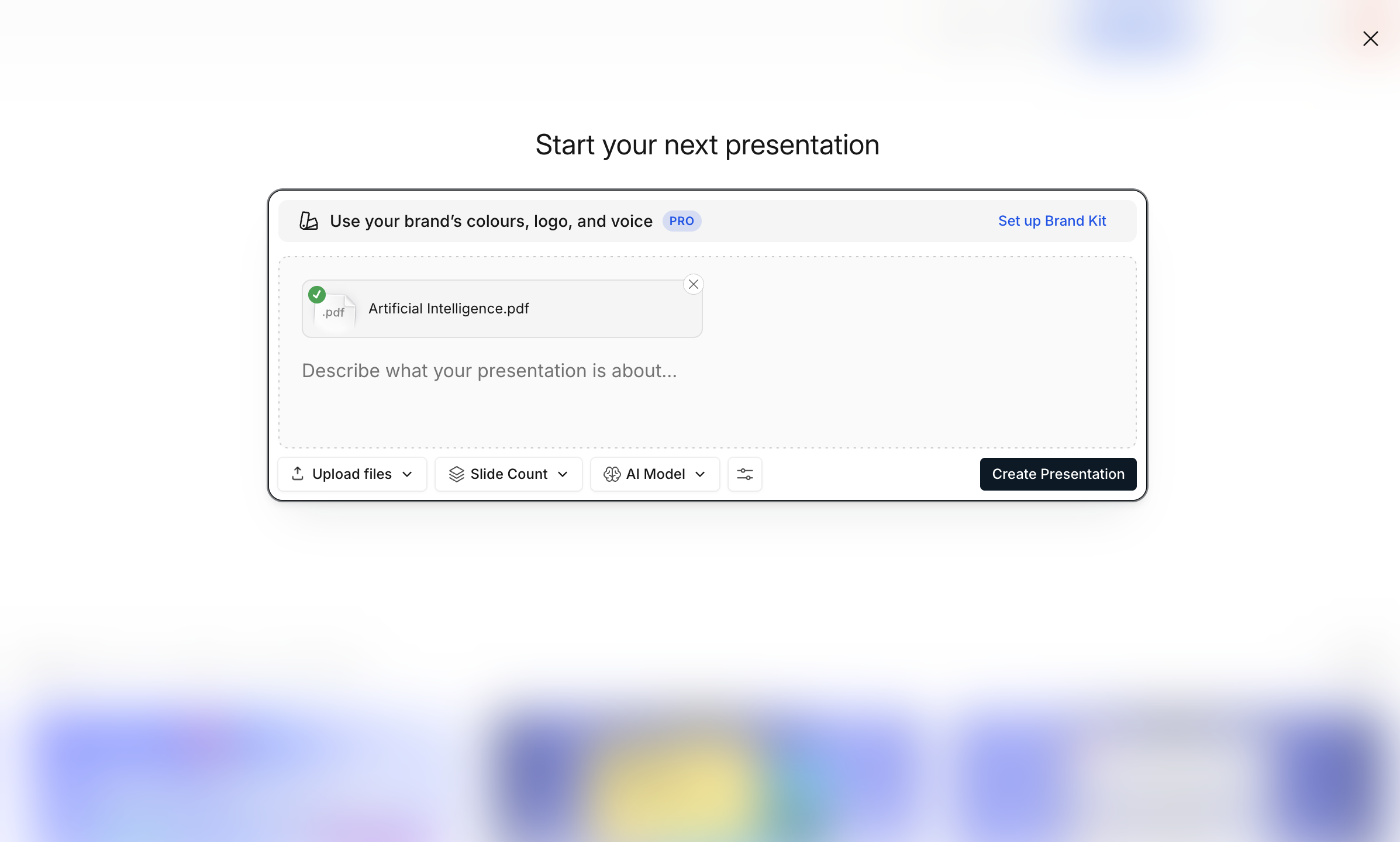
Sie möchten stattdessen eine Word-Datei verwenden? Unser Word-zu-PPT Das Tool konvertiert Dokumente auf die gleiche Weise.
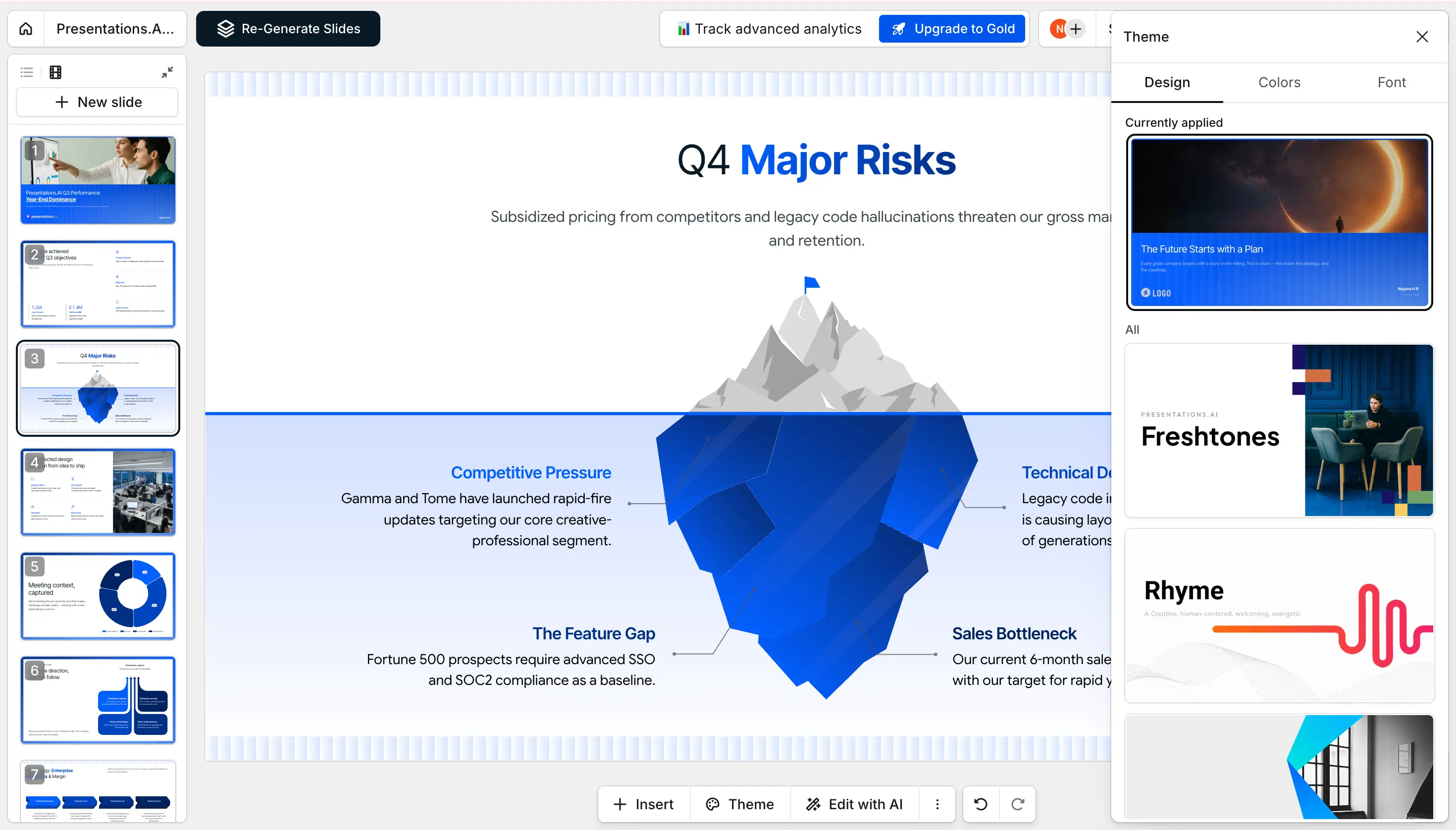
Schritt 2: KI konvertiert & gestaltet Folien
In etwa 30 Sekunden baut die KI Ihr PDF in eine vollständige Präsentation um – mit bearbeitbarem Text, nativen Tabellen, hochauflösenden Grafiken und übersichtlichen Layouts. Diagramme bleiben Diagramme, Tabellen bleiben Tabellen.
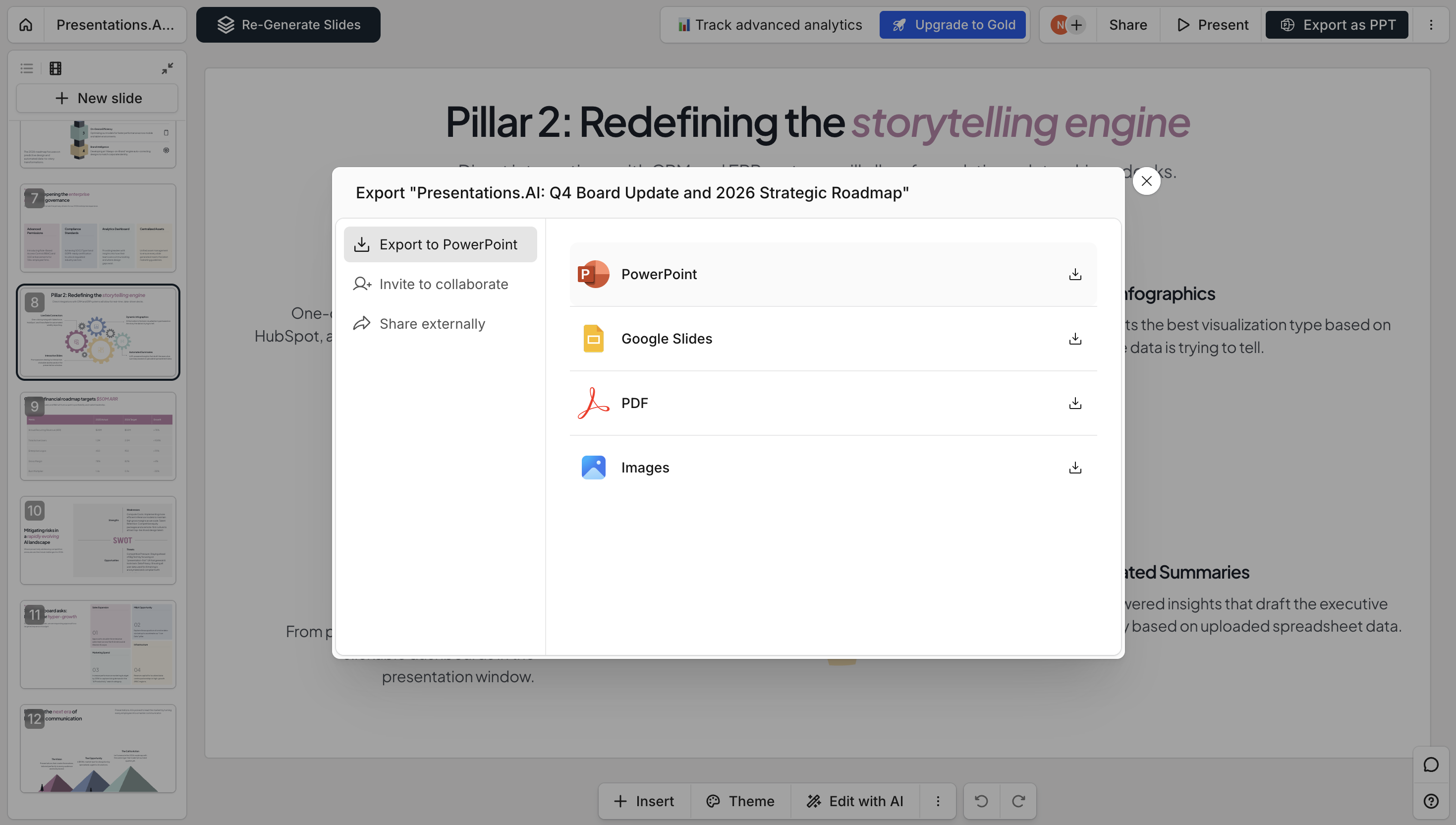
Schritt 3: PPTX herunterladen oder teilen
Exportieren Sie eine vollständig bearbeitbare .pptx- oder PDF-Datei, teilen Sie einen Link oder laden Sie Teammitglieder ein, gemeinsam mit Ihnen anzusehen und zu bearbeiten.
Unterstützte Formate & Spezifikationen
Alles, was unser PDF-zu-PPT-Konverter akzeptiert, verarbeitet und ausgibt – auf einen Blick.
- Eingabeformate – PDF, gescanntes PDF (OCR), passwortgeschütztes PDF
- Maximale Dateigröße – 100 MB (Kostenlos), 200 MB (Pro)
- Ausgabeformate – PPTX, PDF, PNG, teilbarer Link
- Sprachen – 30+ mit automatischer Erkennung