


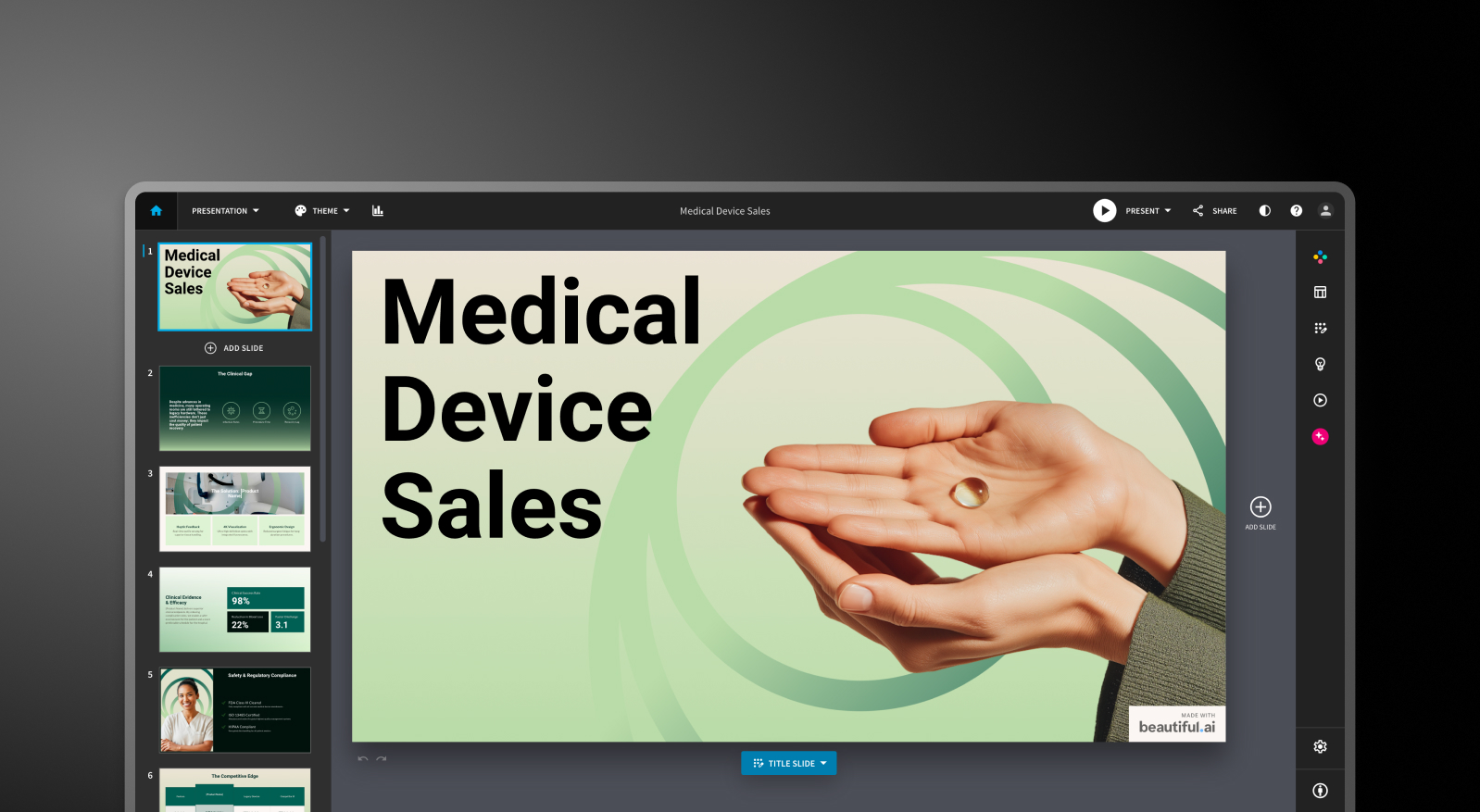
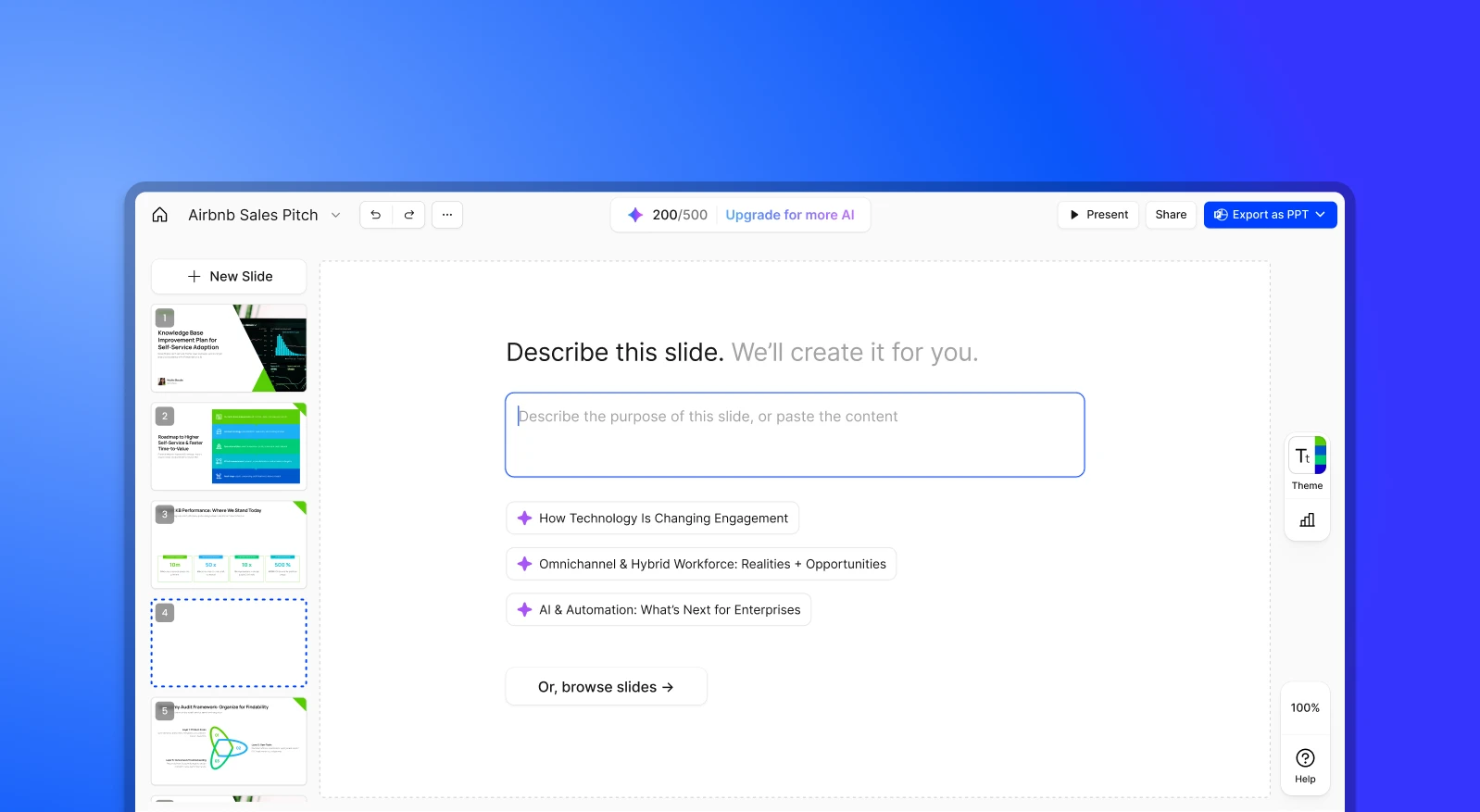

Beautiful.ai vs. Presentations.AI: Der Vergleich auf einen Blick
Beautiful.ai hält, was es verspricht: konsistente Folien ohne Design-Vorkenntnisse. Intelligente Vorlagen passen sich während der Eingabe an, das Layout bleibt sauber und das Ergebnis wirkt professionell. Für einfache interne Präsentationen reicht das völlig aus.
Doch Geschäftspräsentationen entstehen selten auf der grünen Wiese. Sie basieren auf Berichten, PDFs und Daten – und genau damit kann Beautiful.ai nicht direkt arbeiten. Alles muss manuell eingegeben werden, das Branding muss für jede Präsentation einzeln eingerichtet werden und PowerPoint-Exporte sind für ihre Probleme bekannt.
Als KI-Präsentationstool deckt Presentations.AI den gesamten Workflow ab. Laden Sie ein Dokument hoch, erhalten Sie eine strukturierte Storyline, lassen Sie Ihr Branding automatisch über Ihre Unternehmens-URL anwenden und exportieren Sie eine hochwertige .pptx-Datei, die sofort einwandfrei funktioniert. Für Teams, die Präsentationen für Geschäftsabschlüsse, Finanzierungsrunden oder wichtige Entscheidungen benötigen, ist das ein entscheidender Vorteil gegenüber einem reinen Designtool.
So funktioniert Beautiful.ai
Schritt 1: Lesen Sie Ihr Quellenmaterial und extrahieren Sie die wichtigsten Punkte manuell. Da kein Dokumenten-Upload möglich ist, müssen Sie alle Inhalte händisch aus Ihren Berichten oder Daten zusammenstellen.
Schritt 2: Öffnen Sie Beautiful.ai und wählen Sie eine Vorlage aus. Sie haben Zugriff auf eine professionelle, aber begrenzte Auswahl an Vorlagen. Die intelligenten Templates passen sich an, sobald Sie Inhalte hinzufügen.
Schritt 3: Kopieren Sie Ihre Inhalte. Geben Sie den Text manuell Folie für Folie in die Platzhalter der Vorlage ein.
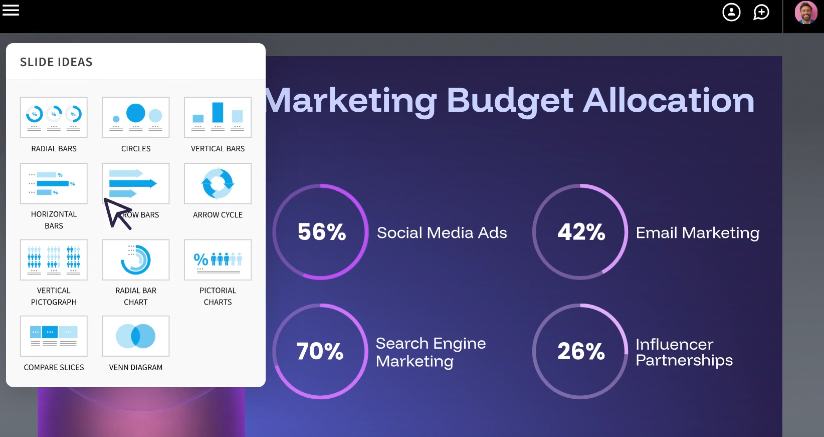
Schritt 4: Wenden Sie Ihr Branding manuell an. Da es keine automatische Markenerkennung oder zentrale Verwaltung gibt, müssen Farben, Schriftarten und Logos von Hand eingestellt werden.
Schritt 5: Exportieren Sie die Datei nach PowerPoint und beheben Sie Fehler. Nach dem Export der .pptx-Datei müssen Sie die typischen Formatierungsprobleme korrigieren, die Nutzer immer wieder melden – wie fehlende Schriftarten, überlappende Layouts oder fehlerhafte Animationen. Planen Sie dafür mindestens 45 Minuten ein.
Schritt 6: Teilen Sie die Präsentation mit Ihrem Team. Verteilen Sie die fertige Datei, sobald alle manuellen Korrekturen abgeschlossen sind.
Preise von Beautiful.ai
Beautiful.ai bietet keinen dauerhaft kostenlosen Plan an. Jeder Plan beginnt mit einer 14-tägigen Testphase, für die eine Kreditkarte erforderlich ist und die automatisch in ein kostenpflichtiges Abonnement übergeht, wenn sie nicht rechtzeitig gekündigt wird.
| Tarif | Preis | Was Sie Erhalten |
|---|---|---|
| Pro | 12 $/Monat, jährliche Abrechnung | Unbegrenzte Folien, KI-Inhaltserstellung, PowerPoint-Import/-Export, benutzerdefinierte Schriftarten, Betrachteranalysen |
| Team | 40 $/Nutzer/Monat, jährliche Abrechnung (2 bis 20 Nutzer) | Alles aus Pro, zusätzlich Echtzeit-Zusammenarbeit, gemeinsame Asset-Bibliotheken, Mehrsprachenunterstützung, Marken-Schutzmechanismen |
| Enterprise | Individueller Preis (mehr als 20 Nutzer) | Alles aus Team, zusätzlich SSO, erweiterte Zugriffskontrollen, priorisierter Support, dediziertes Kontomanagement |
Beautiful.ai-Preispläne
Eine detaillierte Aufschlüsselung der Pläne, Kosten und Testbedingungen finden Sie in unserem ausführlichen Leitfaden zu Beautiful.ai-Preisen.
Dort erfahren Sie, was in den jeweiligen Plänen enthalten ist und was Sie vor Beginn der 14-tägigen Testphase wissen sollten.
So funktioniert Presentations.AI
Schritt 1: Laden Sie Ihren Bericht oder Ihr Dokument hoch. Ob PDF, Word-Dokument oder URL: Presentations.AI liest und versteht Ihr Ausgangsmaterial direkt.
Schritt 2: Die KI extrahiert und strukturiert Inhalte. Anstatt Text nur zu formatieren, erstellt die KI aus Ihrem Dokument eine Erzählung mit einem schlüssigen Handlungsbogen und logischem Geschäftsbezug.
Schritt 3: Automatisches Branding. Farben, Schriftarten und Logos werden von Ihrer Unternehmens-URL übernommen und sofort auf jede Folie angewendet – ganz ohne manuelle Einrichtung.
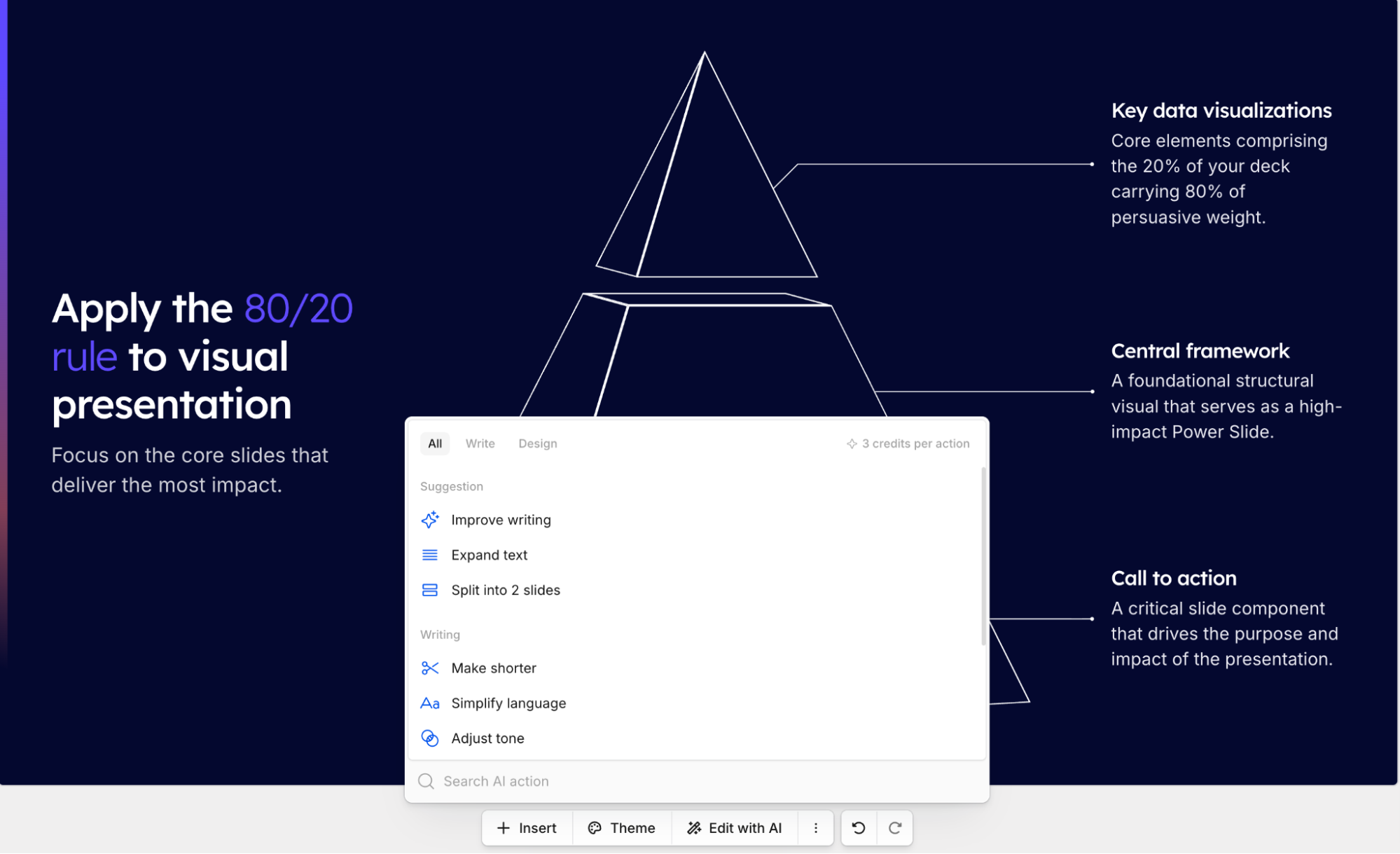
Schritt 4: Export als fertige PowerPoint. Eine hochwertige .pptx-Datei mit intakten Animationen, die sich direkt in PowerPoint öffnen lässt – ohne Nachbearbeitung oder Korrekturen.
Schritt 5: Teilen Sie die Präsentation mit Ihrem Team. Verteilen Sie sie sofort und nutzen Sie die integrierten Funktionen für Echtzeit-Zusammenarbeit und Engagement-Analysen.
| Tarif | Preis | Leistungen |
|---|---|---|
| Starter | 0 $ | 200 Credits, das Einsteiger-KI-Modell und der Einsteiger-KI-Agent, Präsentationen mit bis zu 20 Folien |
| Pro | 20 $/Monat, jährliche Abrechnung | 5.000 Credits, hochwertiger PowerPoint-Export, Präsentationsverfolgung und -analyse, Markenanpassung |
| Gold | 100 $/Monat, jährliche Abrechnung | 50.000 Credits, hochmoderne KI-Modelle und -Agenten, erweiterte Markenanpassung, eine gemeinsame Wissensdatenbank |
Preispläne von Presentations.AI
5 Gründe, warum sich Teams für Presentations.AI statt Beautiful.ai entscheiden
1. Dokumentenintelligenz statt Vorlageneingabe
Bei Beautiful.ai müssen Sie Inhalte manuell aus Ihrem Ausgangsmaterial kopieren und einfügen. Presentations.AI liest Ihr PDF oder Word-Dokument direkt ein und strukturiert es automatisch zu einer Präsentation.
2. Automatische Markenkonformität
Beautiful.ai wendet Ihr Branding manuell an, Präsentation für Präsentation. Presentations.AI extrahiert es einmalig von Ihrer Unternehmens-URL und wendet es automatisch auf jedes Deck an, das Ihr Unternehmen erstellt.
3. Fehlerfreie Exporte
Nutzer von Beautiful.ai berichten häufig von Exporten voller Formatierungsfehler. Presentations.AI liefert eine native, hochpräzise .pptx-Datei ohne Nachbearbeitung, ohne Neuformatierung und ohne verlorene Animationen. Eine vollständige Übersicht darüber, was Beautiful.ai gut macht und wo es an seine Grenzen stößt, finden Sie in unserem ausführlichen Beautiful.ai-Testbericht.
4. Entwickelt für die Unternehmensbeschaffung
Beide Plattformen sind mittlerweile SOC 2 Typ II zertifiziert, daher reicht die Zertifizierung allein für eine Beschaffungsprüfung nicht aus. Presentations.AI ergänzt dies durch vollständige Audit-Protokolle und granulare Zugriffskontrollen sowie einen Dokumenten-Import-Workflow, der es Sicherheits- und Compliance-Teams ermöglicht, genau zu sehen, was in ein Deck einfließt, bevor es erstellt wird.
5. Über 10.000 Vorlagen
Mehr geschäftsspezifische Vorlagen, darunter Investoren-Pitches, QBRs, Vorstandsberichte und Vertriebspräsentationen – allesamt konzipiert für den tatsächlichen Einsatz im Geschäftsalltag.
Wo die Vorlagenautomatisierung an ihre Grenzen stößt
Beautiful.ai sorgt durch Vorlagenautomatisierung für ein professionelles Aussehen der Folien. Für interne Updates oder einfache Präsentationen funktioniert das. Doch die meisten Geschäftspräsentationen basieren auf vorhandenen Inhalten – Berichten, Dokumenten, Daten. Damit kommt Beautiful.ai nicht zurecht. Sie kopieren Inhalte manuell in Vorlagen, hoffen, dass die Exporte funktionieren, und müssen die Markenkonsistenz weiterhin Präsentation für Präsentation verwalten.
Presentations.AI löst den eigentlichen Workflow: Dokument hochladen, eine strukturierte KI-Präsentationerhalten, das Branding automatisch beibehalten und problemlos in PowerPoint exportieren.
Beautiful.ai vs. Presentations.AI: Was sollten Sie wählen?
Wenn Ihre Präsentationen meist kurz, intern und von Grund auf neu erstellt sind, wie etwa ein schnelles Team-Update oder ein einfacher Pitch, können Sie mit den Smart Slides von Beautiful.ai schnell ein sauberes, einheitlich wirkendes Deck erstellen.
Wenn Ihre Präsentationen meist auf bereits vorhandenen Inhalten basieren – wie einem Bericht, einem Briefing oder Notizen – und das Ergebnis wirklich zählt (Abschluss eines Deals, Budgetfreigabe, Finanzierungsrunde), ist Presentations.AI genau für diese Aufgabe konzipiert: Dokumentenimport, automatische Markensynchronisierung und ein PowerPoint-Export, der auf Anhieb funktioniert.
