Excel을 PowerPoint로 변환해야 하는 이유는 무엇일까요?
원시 데이터는 스스로를 설명하지 않습니다. 수동으로 범위를 선택하고, PowerPoint에서 차트를 만들고, 요약 문구를 작성하는 데는 몇 시간이 걸립니다. 게다가 스프레드시트의 정적 스크린샷은 회의실에서 읽기 어렵고 나중에 수정할 수도 없습니다.
.xlsx 또는 .csv 파일을 업로드하세요. 당사의 Excel to PPT 변환기가 트렌드를 파악하고 적절한 차트 유형을 선택하여, 편집 가능한 PowerPoint 차트와 데이터 기반 인사이트가 포함된 전문적인 프레젠테이션을 제작해 드립니다.
PDF 보고서로 작업 중이라면, PDF를 PPT로 변환 기능을 동일한 워크플로우에서 사용할 수 있습니다. 아직 아이디어 단계의 숫자라면, AI 프레젠테이션 메이커 가 프롬프트만으로 바로 슬라이드를 제작해 드립니다.
재무팀은 분기별 보고서를 이사회용 자료로 바꾸고, 영업 관리자는 파이프라인 대시보드를 고객 제안서로 변환하며, 분석가는 KPI 데이터를 임원 보고용 브리핑으로 탈바꿈시킵니다. 어떤 데이터든 Presentations.AI는 이를 구조적이고 시각적으로 명확한 프레젠테이션으로 변환해 줍니다. 수동으로 차트를 만들 필요가 전혀 없습니다.
이 모든 기능은 프레젠테이션 앱 하나로 통합되어 있어 팀이 모든 종류의 슬라이드를 제작하는 데 활용할 수 있습니다.
Excel을 PPT로 변환할 때 Presentations.ai를 선택해야 하는 이유는 무엇일까요?
AI가 데이터에 맞는 최적의 차트를 선택
AI는 단순히 표를 슬라이드로 옮기지 않습니다. 데이터를 분석하여 비교를 위한 막대 차트, 추세를 위한 선 그래프, 상세 분석을 위한 표 등 적절한 시각화 방식을 자동으로 선택합니다. 수동으로 차트를 만들 필요가 없습니다.
100% 편집 가능한 네이티브 PowerPoint 차트
생성된 모든 차트는 정적 이미지가 아닌 네이티브 PowerPoint 개체입니다. 내보낸 후에도 PowerPoint 내에서 직접 색상을 변경하고, 축 레이블을 업데이트하고, 데이터 범위를 수정하고, 글꼴을 조정할 수 있습니다. 잠긴 요소 없이 완벽하게 제어하세요.
단순 차트를 넘어 AI가 인사이트까지 생성
AI가 데이터 트렌드를 바탕으로 헤드라인 문구와 요약 내용을 자동으로 생성합니다. 각 슬라이드는 숫자 뒤에 숨겨진 이야기를 전달하므로, 청중이 데이터를 단순히 보는 것을 넘어 깊이 있게 이해할 수 있습니다. 또한 당사의 AI 슬라이드 생성기 처음부터 완전히 새로운 프레젠테이션을 제작합니다.
다중 시트 통합 문서 및 피벗 테이블 지원
여러 탭으로 구성된 통합 문서나 피벗 테이블 내보내기 파일을 사용하시나요? Presentations.AI는 복잡한 Excel 구조를 처리하여 시트 간 데이터를 읽고, 피벗 데이터를 분석하며, 구조를 유지하면서 일관된 슬라이드 흐름으로 정리합니다.
브랜드 동기화 — 색상, 글꼴, 로고 자동 적용
회사 URL을 한 번만 입력하세요. 브랜드 동기화 기능이 브랜드 색상, 글꼴, 로고를 자동으로 가져와 모든 슬라이드에 적용합니다. 모든 차트, 레이아웃, 제목까지 첫 슬라이드부터 브랜드 가이드라인에 맞춰 제작됩니다.
SOC 2 Type II — 암호화된 데이터 처리
SOC 2 Type II 인증을 획득했으며 종단간 암호화 처리를 지원합니다. 재무 보고서, 영업 데이터, 고객 정보는 안전하게 처리되며 공개 AI 모델 학습에 절대 사용되지 않습니다.
변환 방법 Excel을 PowerPoint로
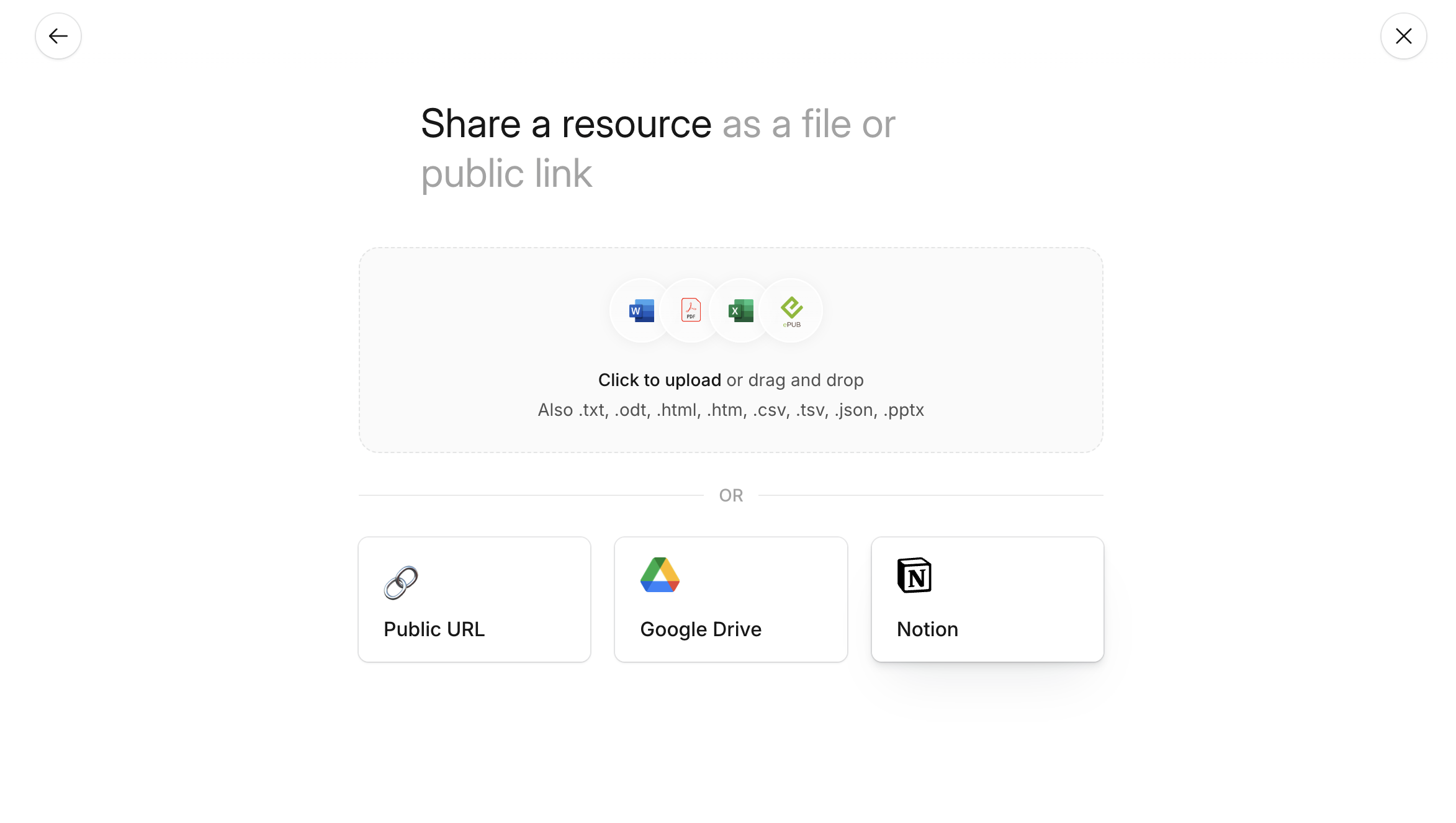
1단계 — Excel, CSV 또는 XLS 파일 업로드
대시보드로 이동하여 '가져오기(Import)'를 선택하세요. .xlsx, .csv 또는 .xls 파일을 드래그 앤 드롭하여 시작할 수 있습니다. Excel 통합 문서, CSV 내보내기 파일 및 이전 버전의 .xls 형식을 모두 지원합니다.
2단계 — AI가 데이터를 분석하여 차트 생성
AI가 열을 스캔하여 카테고리와 값을 식별하고, 각 데이터 세트에 적합한 차트 유형(비교를 위한 막대 차트, 추세를 위한 선 그래프, 상세 분석을 위한 표 등)을 선택합니다. 데이터 구조가 완벽하게 정리된 슬라이드 덱으로 변환됩니다.
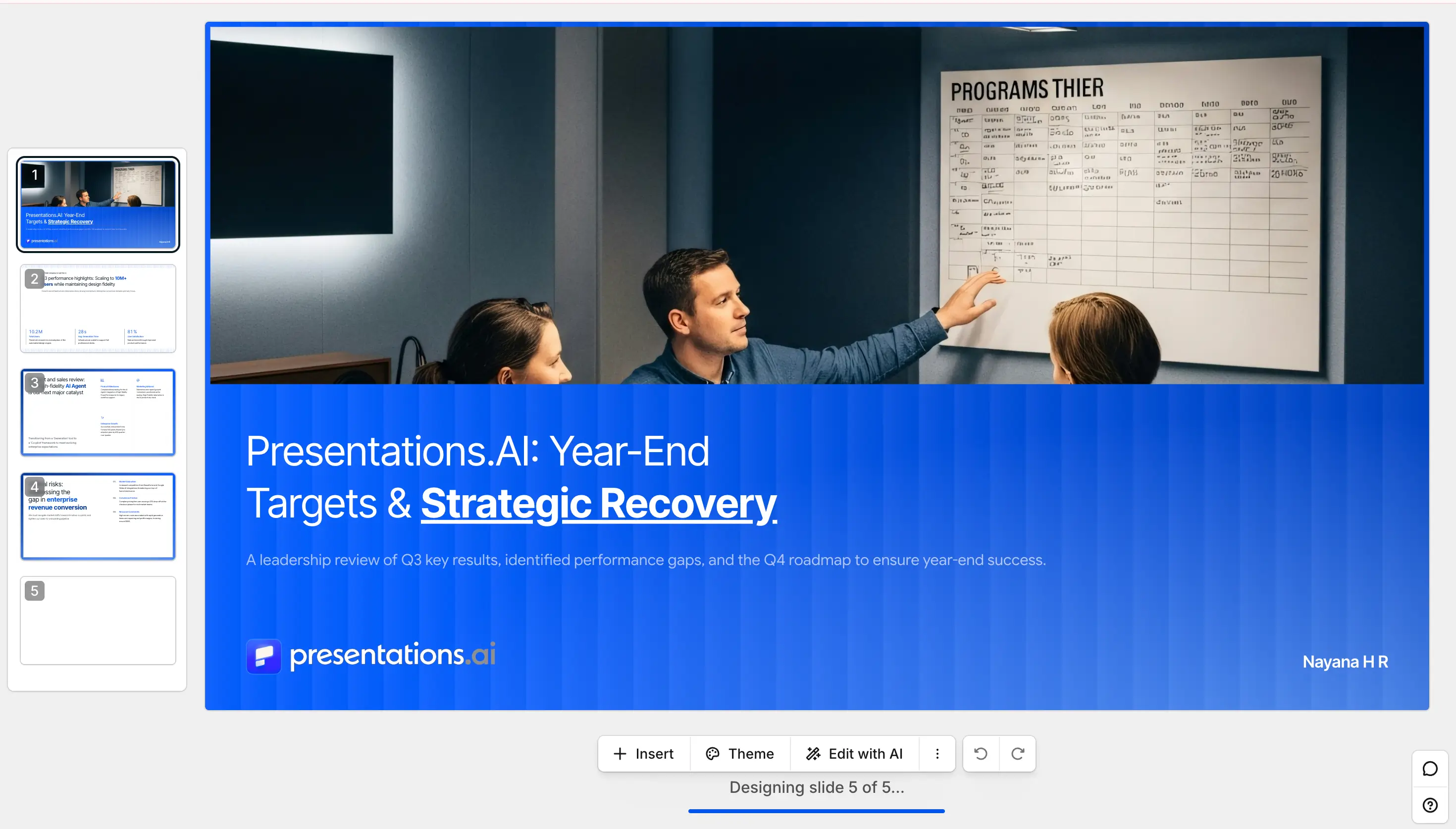
3단계 — 편집, PPTX로 내보내기 또는 링크 공유
슬라이드 덱을 미리 보고, 차트 유형을 조정하거나, 텍스트를 수정하고, 브랜드 동기화 기능을 적용하세요. 완전히 편집 가능한 PowerPoint(.pptx)로 내보내거나, PDF로 다운로드하거나, 이해관계자와 공유할 수 있는 링크로 게시할 수 있습니다. 무료 플랜에 포함된 내용은 요금제 페이지 에서 확인하세요.

Presentations.ai와 다른 Excel-PPT 변환 도구 비교
지원 형식 및 사양
- 입력: XLSX, XLS, CSV
- 최대 파일 크기: 50MB (무료), 200MB (Pro)
- 출력: PPTX (편집 가능한 기본 차트), PDF, 공유 링크
- 차트 유형: 막대, 선, 원형, 표