¿Por qué convertir Excel a PowerPoint?
Los datos sin procesar no se presentan solos. Seleccionar rangos manualmente, crear gráficos en PowerPoint y redactar resúmenes lleva horas; además, las capturas de pantalla estáticas de sus hojas de cálculo son ilegibles en una sala de juntas e imposibles de editar después.
Suba su archivo .xlsx o .csv. Nuestro conversor de Excel a PPT identifica las tendencias, selecciona los tipos de gráfico adecuados y crea una presentación profesional con gráficos de PowerPoint editables y análisis basados en datos.
Si trabaja a partir de un informe en PDF, también puede convertir un PDF a PPT en el mismo flujo de trabajo. Y si los números solo existen como una idea por ahora, el creador de presentaciones con IA genera la presentación directamente a partir de una instrucción.
Los equipos financieros convierten informes trimestrales en presentaciones listas para la junta directiva. Los gerentes de ventas transforman paneles de control de oportunidades en propuestas para clientes. Los analistas convierten exportaciones de KPI en informes ejecutivos. Sea cual sea su información, Presentations.AI la convierte en una presentación estructurada y visualmente clara, sin necesidad de crear ni un solo gráfico manualmente.
Todo es parte de la misma aplicación de presentaciones que los equipos utilizan para crear todo tipo de presentaciones.
¿Por qué elegir Presentations.ai para convertir Excel a PPT?
La IA elige el gráfico adecuado para sus datos
La IA no solo traslada su tabla a una diapositiva. Lee sus datos y selecciona automáticamente la visualización correcta: gráficos de barras para comparaciones, gráficos de líneas para tendencias y tablas para desgloses detallados. No es necesario crear gráficos manualmente.
Gráficos nativos de PowerPoint: 100% editables
Cada gráfico generado es un objeto nativo de PowerPoint, no una imagen estática. Cambie colores, actualice etiquetas de ejes, edite rangos de datos y ajuste fuentes directamente en PowerPoint después de la exportación. Control total, sin elementos bloqueados.
La IA genera análisis, no solo gráficos
La IA genera automáticamente titulares y resúmenes con viñetas a partir de las tendencias de sus datos. Cada diapositiva cuenta la historia detrás de los números, para que su audiencia comprenda los datos, no solo los vea. También puede utilizar nuestro creador de diapositivas con IA para crear presentaciones completamente nuevas desde cero.
Gestiona libros de varias hojas y tablas dinámicas
¿Trabajas con libros de varias pestañas o exportaciones de tablas dinámicas? Presentations.AI procesa estructuras complejas de Excel: lee entre hojas, analiza datos dinámicos y los organiza en una secuencia de diapositivas coherente sin perder la estructura.
Sincronización de marca: tus colores, fuentes y logotipo aplicados
Introduce la URL de tu empresa una sola vez. La sincronización de marca extrae automáticamente tus colores, fuentes y logotipo corporativos y los aplica en cada diapositiva. Todos los gráficos, diseños y encabezados mantendrán la identidad de tu marca desde la primera diapositiva.
SOC 2 Tipo II: procesamiento de datos cifrados
Certificación SOC 2 Tipo II con procesamiento cifrado de extremo a extremo. Tus informes financieros, datos de ventas e información de clientes se procesan de forma segura y nunca se utilizan para entrenar modelos de IA públicos.
Cómo convertir Excel a PowerPoint
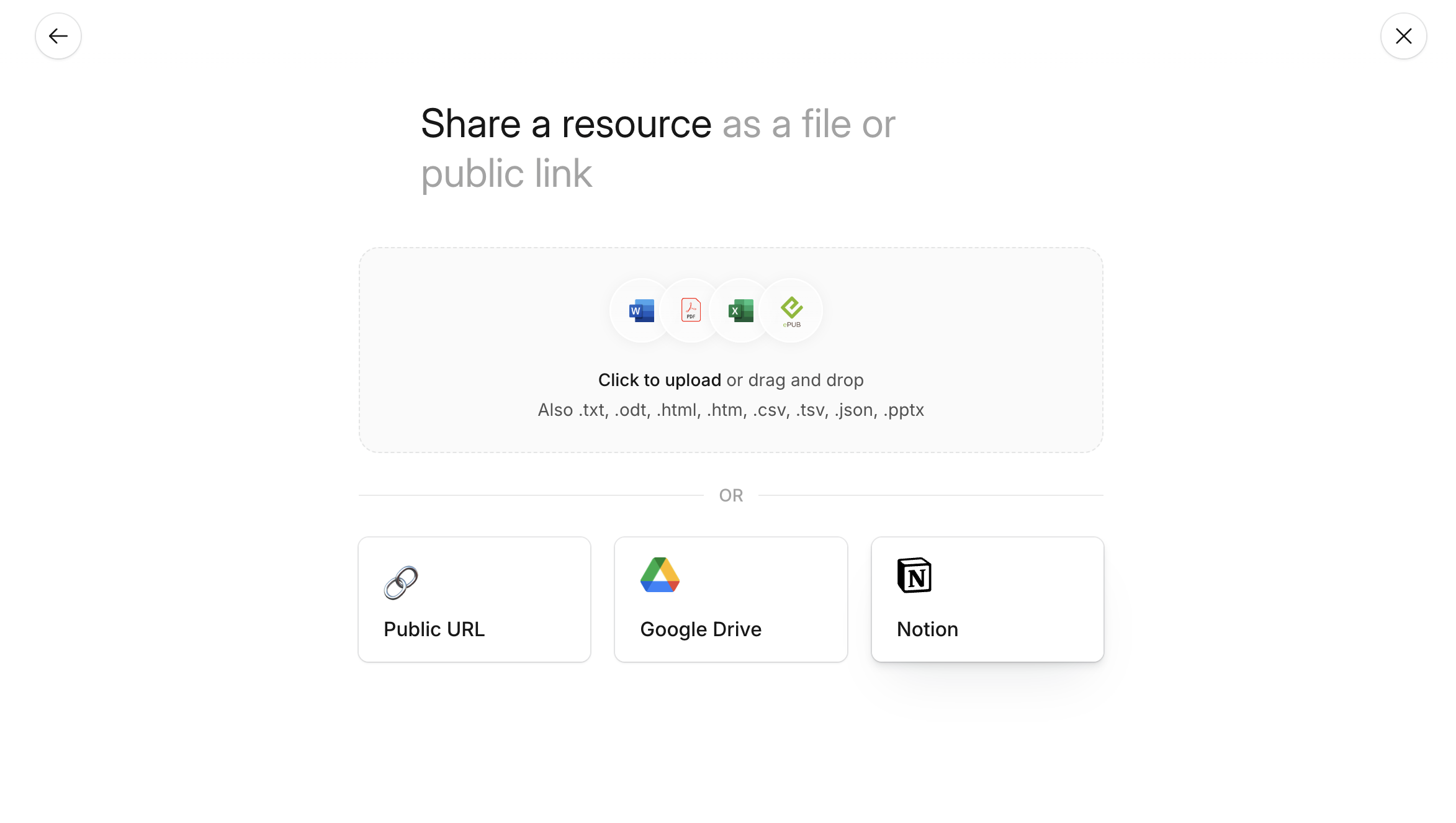
Paso 1: sube tu archivo Excel, CSV o XLS
Ve a tu panel de control y selecciona Importar. Arrastra y suelta tu archivo .xlsx, .csv o .xls para comenzar. Es compatible con libros de Excel, exportaciones CSV y formatos .xls antiguos.
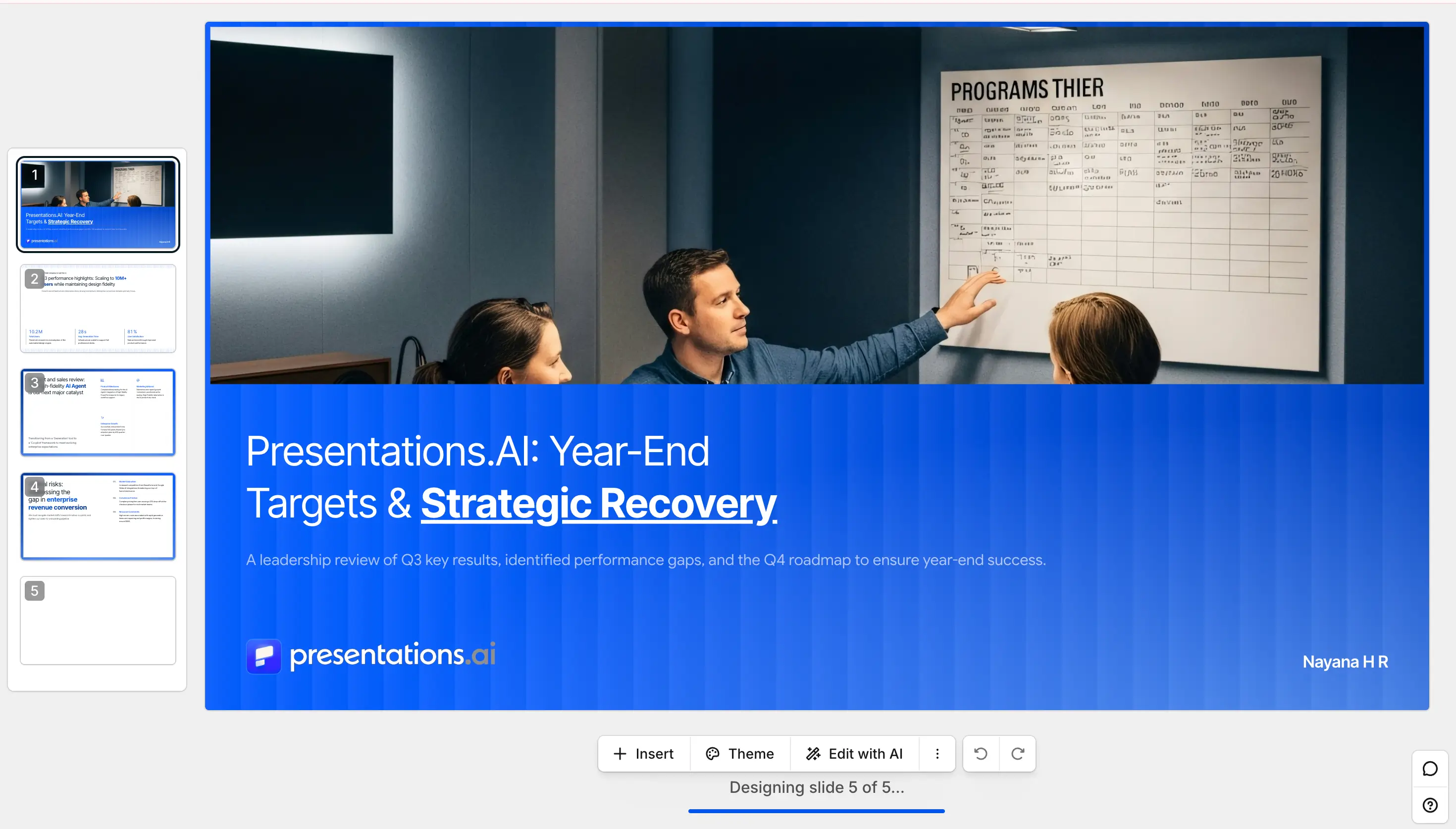
Paso 2: la IA analiza tus datos y crea gráficos
La IA escanea tus columnas, identifica categorías y valores, y selecciona el tipo de gráfico adecuado para cada conjunto de datos: gráficos de barras para comparaciones, gráficos de líneas para tendencias y tablas para desgloses detallados. La estructura de tus datos se convierte en una presentación totalmente organizada.
Paso 3: edita, exporta como PPTX o comparte un enlace
Previsualiza tu presentación, ajusta los tipos de gráfico, edita el texto o aplica tu identidad visual con la sincronización de marca. Exporta como un archivo de PowerPoint totalmente editable (.pptx), descárgalo como PDF o publícalo como un enlace compartible para las partes interesadas. Consulta nuestra página de precios para ver qué incluye el plan gratuito.

Presentations.ai frente a otros conversores de Excel a PPT
Formatos y especificaciones compatibles
- Entrada: XLSX, XLS, CSV
- Tamaño máximo de archivo: 50 MB (gratuito), 200 MB (Pro)
- Formato de salida: PPTX (gráficos editables nativos), PDF, enlace para compartir
- Tipos de gráficos: Barras, líneas, circular, tablas