


Neden Excel'i PowerPoint'e Dönüştürmelisiniz?
Ham veriler kendi kendilerini sunmazlar. Manuel olarak aralık seçmek, PowerPoint'te grafik oluşturmak ve özet metinler yazmak saatler sürer; üstelik elektronik tablonuzun statik ekran görüntüleri toplantı odasında okunaksızdır ve sonrasında düzenlenmeleri imkansızdır.
.xlsx veya .csv dosyanızı yükleyin. Excel'den PPT'ye dönüştürücümüz trendleri belirler, doğru grafik türlerini seçer ve düzenlenebilir PowerPoint grafikleri ile veriye dayalı içgörüler içeren profesyonel bir sunum hazırlar.
Eğer bunun yerine bir PDF raporu üzerinden çalışıyorsanız, PDF'i PPT'ye dönüştürebilir ve aynı iş akışını kullanabilirsiniz. Eğer rakamlar henüz sadece bir fikirden ibaretse, yapay zeka sunum oluşturucumuz sunumu doğrudan bir istemden oluşturur.
Finans ekipleri üç aylık raporları yönetim kurulu sunumlarına dönüştürüyor. Satış müdürleri satış hattı panolarını müşteri odaklı tekliflere çeviriyor. Analistler KPI çıktılarını yönetici özetlerine dönüştürüyor. Veriniz ne olursa olsun, Presentations.AI onu tek bir manuel grafik bile oluşturmanıza gerek kalmadan yapılandırılmış, görsel olarak net bir sunuma dönüştürür.
Bunların hepsi, ekiplerin her türlü sunumu hazırlamak için kullandığı aynı sunum uygulamasının bir parçasıdır.
Excel'i PPT'ye Dönüştürmek İçin Neden Presentations.ai'yi Seçmelisiniz?
Yapay Zeka Verileriniz İçin En Doğru Grafiği Seçer
Yapay zeka, tablonuzu sadece bir slayta kopyalamaz. Verilerinizi okur ve karşılaştırmalar için çubuk grafikler, trendler için çizgi grafikler, detaylı dökümler için tablolar gibi en doğru görselleştirme yöntemini otomatik olarak seçer. Manuel grafik oluşturmaya gerek kalmaz.
Yerel PowerPoint Grafikleri — %100 Düzenlenebilir
Her grafik çıktısı statik bir resim değil, yerel bir PowerPoint nesnesidir. Dışa aktardıktan sonra doğrudan PowerPoint içinde renkleri değiştirin, eksen etiketlerini güncelleyin, veri aralıklarını düzenleyin ve yazı tiplerini ayarlayın. Tam kontrol, kilitli öğe yok.
Yapay Zeka Sadece Grafik Değil, İçgörü de Üretir
Yapay zeka, veri trendlerinizden otomatik olarak başlık metinleri ve madde işaretli özetler oluşturur. Her slayt rakamların ardındaki hikayeyi anlatır; böylece hedef kitleniz veriyi sadece görmekle kalmaz, anlar. Ayrıca yapay zeka slayt oluşturucumuzu kullanarak sıfırdan tamamen yeni sunumlar hazırlayabilirsiniz.
Çok Sayfalı Çalışma Kitaplarını ve Özet Tabloları Destekler
Çok sekmeli çalışma kitapları veya özet tablo çıktılarıyla mı çalışıyorsunuz? Presentations.AI, karmaşık Excel yapılarını işler; sayfalar arasında okuma yapar, özet verileri ayrıştırır ve yapısını bozmadan tutarlı bir slayt akışına dönüştürür.
Marka Senkronizasyonu — Renkleriniz, Yazı Tipleriniz ve Logonuz Uygulandı
Şirketinizin URL'sini bir kez girin. Marka Senkronizasyonu, marka renklerinizi, yazı tiplerinizi ve logonuzu otomatik olarak çeker ve her slayta uygular. Her grafik, her düzen, her başlık; ilk slayttan itibaren markanızla uyumlu.
SOC 2 Tip II — Şifreli Veri İşleme
Uçtan uca şifreli işleme ile SOC 2 Tip II sertifikalıdır. Finansal raporlarınız, satış verileriniz ve müşteri bilgileriniz güvenli bir şekilde işlenir ve asla genel yapay zeka modellerini eğitmek için kullanılmaz.
Nasıl Dönüştürülür: Excel'den PowerPoint'e
1. Adım — Excel, CSV veya XLS dosyanızı yükleyin
Panonuza gidin ve İçe Aktar'ı seçin. Başlamak için .xlsx, .csv veya .xls dosyanızı sürükleyip bırakın. Excel çalışma kitaplarını, CSV çıktılarını ve eski .xls formatlarını destekler.
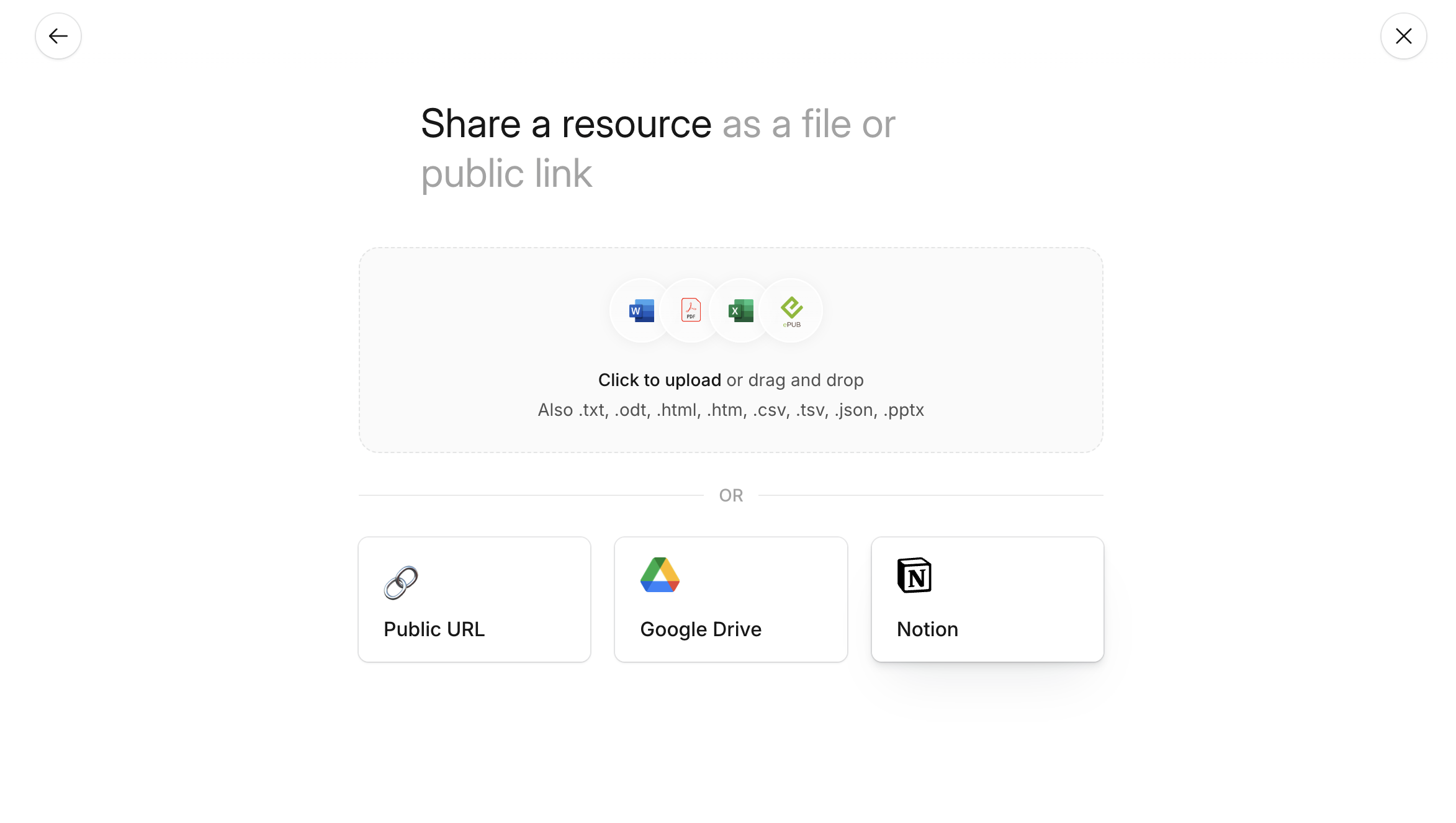
2. Adım — Yapay zeka verilerinizi ayrıştırır ve grafikleri oluşturur
Yapay zeka sütunlarınızı tarar, kategorileri ve değerleri tanımlar ve her veri kümesi için doğru grafik türünü seçer; karşılaştırmalar için çubuk grafikler, trendler için çizgi grafikler, detaylı dökümler için tablolar. Veri yapınız tamamen düzenlenmiş bir slayt destesine dönüşür.
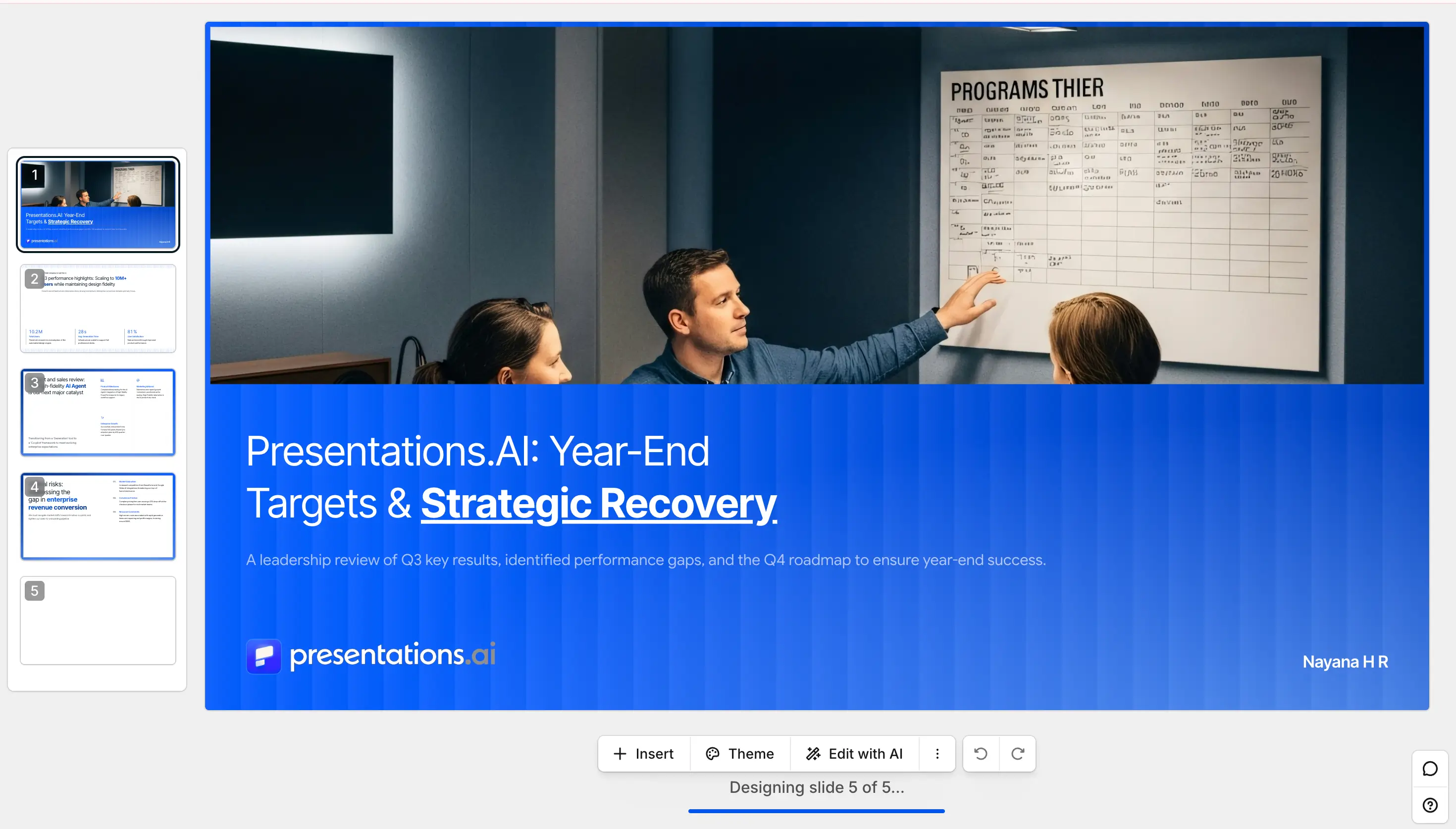
3. Adım — Düzenleyin, PPTX olarak dışa aktarın veya bağlantı paylaşın
Sunumunuzu önizleyin, grafik türlerini ayarlayın, metinleri düzenleyin veya Marka Senkronizasyonu ile markanızı uygulayın. Tamamen düzenlenebilir bir PowerPoint (.pptx) olarak dışa aktarın, PDF olarak indirin veya paydaşlarınız için paylaşılabilir bir bağlantı olarak yayınlayın. fiyatlandırma sayfamıza göz atın ücretsiz planda nelerin dahil olduğunu görmek için.

Presentations.ai ve Diğer Excel'den PPT'ye Dönüştürücüler
Desteklenen Formatlar ve Teknik Özellikler
- Girdi: XLSX, XLS, CSV
- Maksimum dosya boyutu: 50MB (Ücretsiz), 200MB (Pro)
- Çıktı: PPTX (düzenlenebilir yerel grafikler), PDF, paylaşım bağlantısı
- Grafik türleri: Sütun, çizgi, pasta, tablolar