Por que converter Excel para PowerPoint?
Dados brutos não se apresentam sozinhos. Selecionar intervalos manualmente, criar gráficos no PowerPoint e escrever resumos leva horas — e capturas de tela estáticas da sua planilha ficam ilegíveis em uma sala de reunião e impossíveis de editar depois.
Envie seu arquivo .xlsx ou .csv. Nosso conversor de Excel para PPT identifica as tendências, seleciona os tipos de gráfico ideais e cria uma apresentação profissional com gráficos editáveis e insights baseados em dados.
Se você estiver trabalhando a partir de um relatório em PDF, também pode converter um PDF para PPT no mesmo fluxo de trabalho. E se os números ainda forem apenas uma ideia, o criador de apresentações com IA monta a apresentação diretamente a partir de um comando.
Equipes financeiras transformam relatórios trimestrais em apresentações prontas para o conselho. Gerentes de vendas convertem dashboards de pipeline em propostas para clientes. Analistas transformam exportações de KPIs em briefings executivos. Independentemente dos seus dados, o Presentations.AI os converte em uma apresentação estruturada e visualmente clara — sem precisar criar um único gráfico manualmente.
Tudo faz parte do mesmo aplicativo de apresentações que as equipes usam para criar todos os tipos de slides.
Por que escolher o Presentations.ai para converter Excel para PPT?
A IA escolhe o gráfico certo para seus dados
A IA não apenas move sua tabela para um slide. Ela lê seus dados e seleciona a visualização correta automaticamente — gráficos de barras para comparações, gráficos de linhas para tendências, tabelas para detalhamentos. Não é necessário criar gráficos manualmente.
Gráficos nativos do PowerPoint — 100% editáveis
Cada gráfico gerado é um objeto nativo do PowerPoint, não uma imagem estática. Altere cores, atualize rótulos de eixos, edite intervalos de dados e ajuste fontes diretamente no PowerPoint após a exportação. Controle total, sem elementos bloqueados.
A IA gera insights, não apenas gráficos
A IA gera automaticamente títulos e resumos em tópicos a partir das tendências dos seus dados. Cada slide conta a história por trás dos números — para que seu público entenda os dados, em vez de apenas vê-los. Você também pode usar nosso criador de slides com IA para criar apresentações totalmente novas do zero.
Lida com pastas de trabalho de várias planilhas e tabelas dinâmicas
Trabalhando com pastas de trabalho de várias abas ou exportações de tabelas dinâmicas? O Presentations.AI processa estruturas complexas do Excel — lendo entre planilhas, analisando dados dinâmicos e organizando-os em um fluxo de slides coerente sem perder a estrutura.
Sincronização de Marca — Suas cores, fontes e logotipo aplicados
Insira a URL da sua empresa uma vez. A Sincronização de Marca extrai automaticamente as cores, fontes e logotipo da sua marca e os aplica em cada slide. Todos os gráficos, layouts e títulos — alinhados à marca desde o primeiro slide.
SOC 2 Tipo II — Processamento de dados criptografados
Certificação SOC 2 Tipo II com processamento criptografado de ponta a ponta. Seus relatórios financeiros, dados de vendas e informações de clientes são processados com segurança e nunca usados para treinar modelos de IA públicos.
Como converter Excel para PowerPoint
Passo 1 — Faça o upload do seu arquivo Excel, CSV ou XLS
Vá para o seu painel e selecione Importar. Arraste e solte seu arquivo .xlsx, .csv ou .xls para começar. Suporta pastas de trabalho do Excel, exportações CSV e formatos .xls legados.
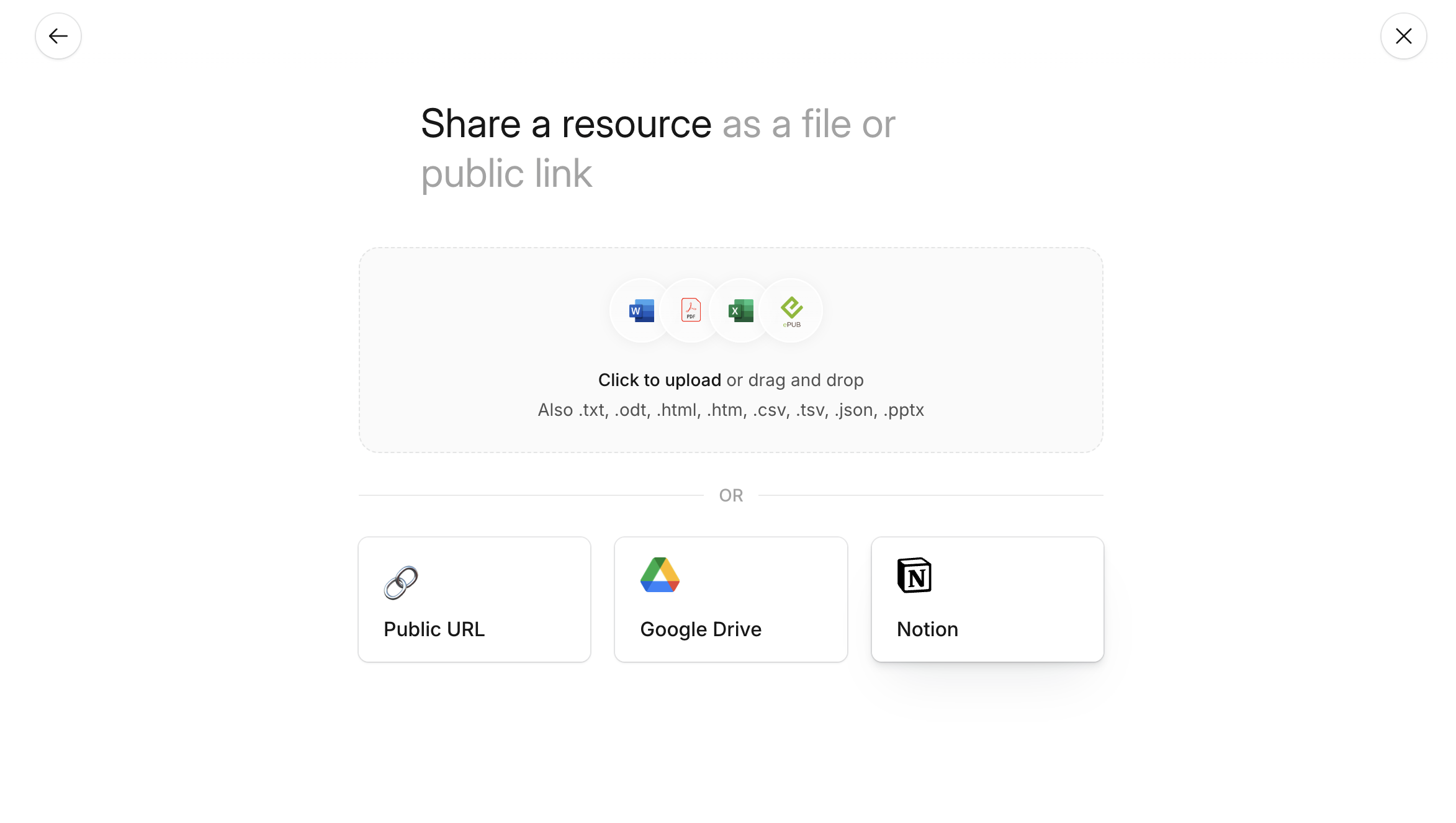
Passo 2 — A IA analisa seus dados e cria gráficos
A IA examina suas colunas, identifica categorias e valores, e seleciona o tipo de gráfico ideal para cada conjunto de dados — gráficos de barras para comparações, gráficos de linhas para tendências, tabelas para detalhamentos. A estrutura dos seus dados se transforma em uma apresentação totalmente organizada.
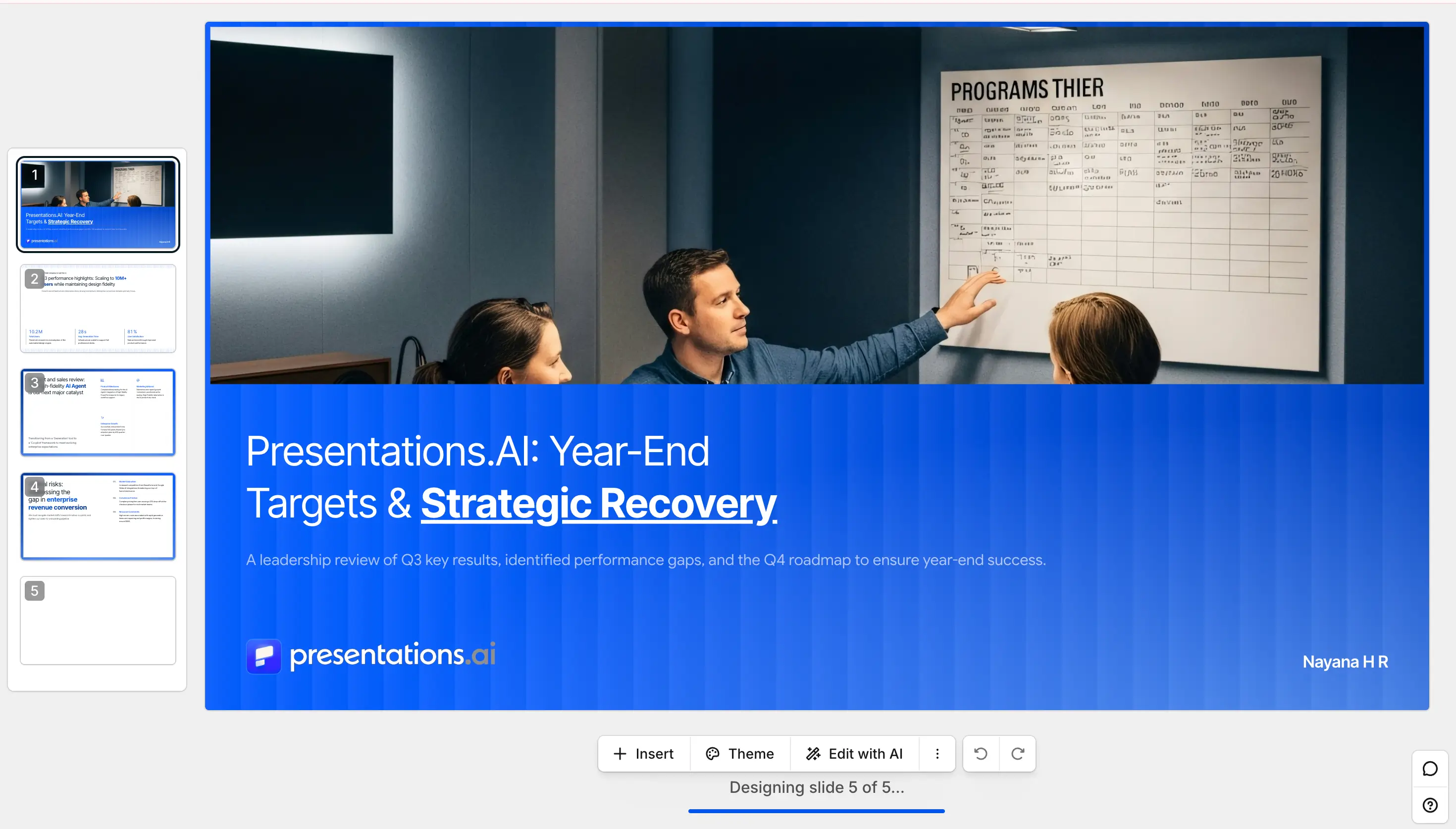
Passo 3 — Edite, exporte como PPTX ou compartilhe um link
Visualize sua apresentação, ajuste os tipos de gráfico, edite textos ou aplique sua marca com a Sincronização de Marca. Exporte como um PowerPoint totalmente editável (.pptx), baixe como PDF ou publique como um link compartilhável para as partes interessadas. Confira nossa página de preços para ver o que está incluído no plano gratuito.

Presentations.ai vs. outros conversores de Excel para PPT
Formatos e especificações suportados
- Entrada: XLSX, XLS, CSV
- Tamanho máximo do arquivo: 50MB (Gratuito), 200MB (Pro)
- Saída: PPTX (gráficos nativos editáveis), PDF, link de compartilhamento
- Tipos de gráfico: Barras, linhas, pizza, tabelas