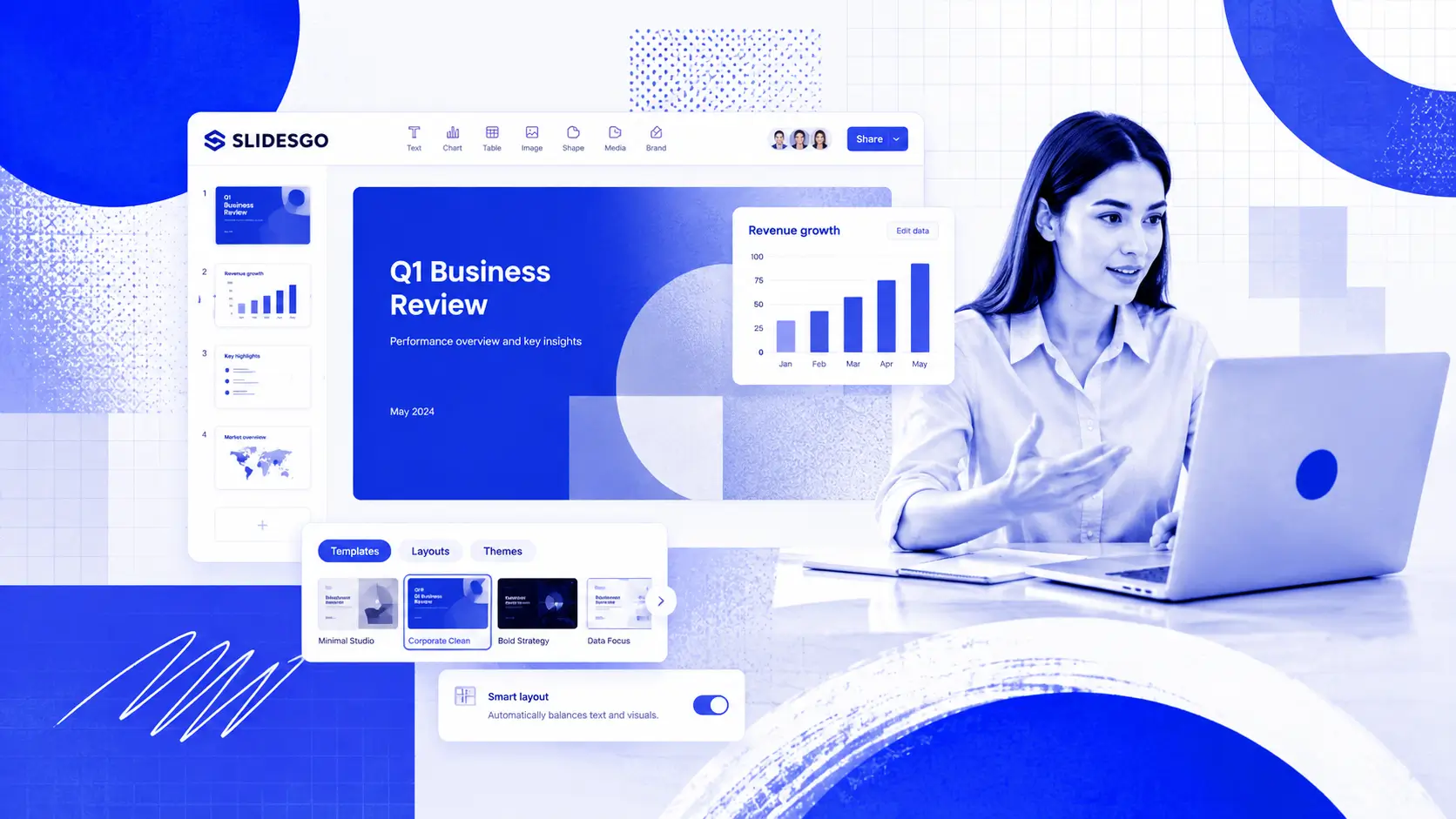
要約
- アニメーションプレゼンテーションは、トランジション、オブジェクトアニメーション、動画などの動きを用いて、聴衆の注意を引きつけ、情報提示のペースを調整します。
- 主なアニメーションの種類は3つあり、どれを選ぶかは、聴衆に何を見せたいか、いつ見せたいかによって決まります。
- アニメーションは、データの開示、ストーリーテリングの展開、段階的なプロセスに最も効果的です。情報量の多い資料や配布資料には使用しません。
- 動きをスムーズに保つには、スタイルを制限し、話すペースに速度を合わせ、発表前にスライドショー全体をテストすることが重要です。
- Presentations.AIは、洗練されたブランドイメージに合ったアニメーションをスライドに自動的に適用するため、タイミング設定を一切調整することなく、プロフェッショナルな動きを実現できます。
スライドデッキにいくつかアニメーションを追加します。ここに回転するアイコン、あそこにバウンドする登場、面白そうだからとキューブのトランジション。そして発表すると、全体が誰も望んでいないテーマパークのアトラクションのように感じられます。
ほとんどの人は 方向性 の問題であって、動きの問題ではありません。彼らは、アニメーションプレゼンテーションが静的なものよりも魅力的であることは知っています。ただ、どのアニメーションを使い、どこに配置し、あるいはいつスライドを完全に静止させておくべきかについて、明確な理解が不足しているのです。
動きを取り入れたいという願望と、それをうまく活用することの間のギャップが、資料がうまくいかなくなる原因です。スライドはごちゃごちゃになり、ペース配分がおかしくなり、聴衆はメッセージを吸収する代わりに、エフェクトばかりを見てしまいます。
このガイドはそのギャップを埋めます。アニメーションプレゼンテーションが実際にどのようなものか、利用できる3種類のアニメーション、そして、動きが役立つ場合と、かえって害になる場合を学びます。最終的には、スライドをより分かりやすく、ごちゃごちゃさせない動きの加え方を正確に理解できるでしょう。そして、タイミングパネルを完全にスキップしたい場合は、 AIプレゼンテーション作成ツール がスムーズでブランドイメージに合った動きを自動で適用してくれるため、資料作成中に以下の原則が自動的に処理されます。
アニメーションプレゼンテーションとは?
アニメーションプレゼンテーションとは、聴衆が情報をどのように見て、処理し、記憶するかを導くために動きを利用するスライドデッキです。その動きには、スライド間のフェード、棒グラフが一本ずつ表示されるもの、あるいは見出しの背後で再生される短い動画ループなど、いくつかの形があります。それぞれの動きは、特定の場所に注意を向けるために存在します。
静的なスライドデッキは、すべてを一度に表示します。聴衆の目は好きな場所に、しばしば間違った詳細に最初に留まります。アニメーションプレゼンテーションはその状況を変えます。順序を制御できます。何が最初に表示され、何が続き、適切な瞬間まで何が隠されているかを決定できます。良い出発点となるのは、 プレゼンテーションテンプレート で、レイアウトにアニメーションが組み込まれているものであり、白紙の状態から動きを追加する必要がありません。
人間の視覚は動きを追跡するようにできています。画面上で一つのオブジェクトが動くと、発表者が「ここを見てください」と言う必要なく、瞬時に注意が引きつけられます。データを一度に1点ずつ開示すると、聴衆はそれぞれの数字を個別に理解します。新しいセクションにフェードインすると、一言も話す前にそのトランジションが話題の転換を知らせます。
最大の誤解が生まれるのもここです。アニメーションは派手さではなく、明確さのためにあります。ロゴが回転したり、箇条書きが跳ねたり、チェッカーボード状の切り替え効果を使ったりすると、プレゼン資料はプロフェッショナルというより古臭く感じられます。すべての動きは、聴衆が内容をより速く理解したり、より長く記憶したりするのに役立つことで、その存在意義を持つべきです。どちらの役にも立たないアニメーションは単なる装飾であり、装飾はメッセージと競合します。
豆知識: 重要な数字に適切にフェードインを1つ加えるだけでも、聴衆がその要点をどのように処理し、記憶するかが変わります。複雑なアニメーションシーケンスは必要ありません。
アニメーションを使ったプレゼンテーションは、デザインの装飾ではなく、ペースを調整するツールだと考えてください。動きがメッセージに貢献するとき、スライドは生き生きと感じられます。そうでない場合、スライドは騒がしく感じられます。その違いは、どの種類のアニメーションを使うべきか、そしていつスライドを静止させておくべきかを知っているかどうかにかかっています。すぐに作成を始めたい場合は、 Presentations.AIのプレゼンテーション作成ツール がアニメーションを自動で処理するため、メッセージに集中できます。
スライドアニメーションの3つの種類(とそれぞれの役割)
アニメーションは、プレゼン資料のどこに適用されるかによって、その働きが異なります。スライド間で発生する動きもあれば、1つのスライド内の個々のオブジェクトに作用するものもあります。また、それ自体が再生される埋め込みメディアに関わるものもあります。これら3つのカテゴリを理解することで、それぞれの状況に合った適切なツールを選ぶことができます。
トランジション
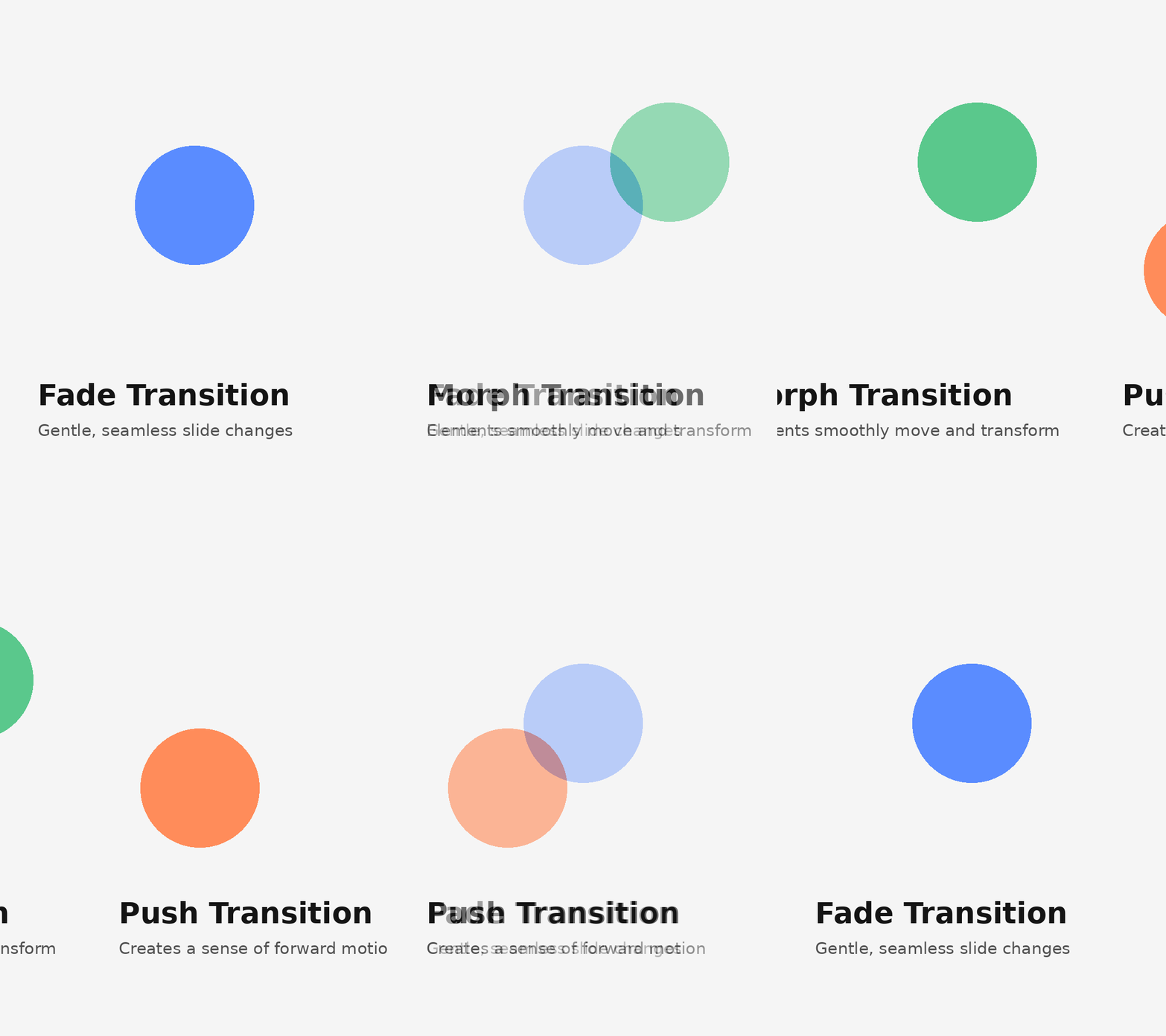
トランジションとは、あるスライドから次のスライドへ移動する際に再生されるアニメーションです。シンプルなフェードは、現在のスライドを次のスライドへと穏やかに溶け込ませ、落ち着いたシームレスな流れを生み出します。モーフ(変形)トランジションは、2つのスライド間で共通する要素をマッピングし、それらを新しい位置にスムーズに移動させます。これは時間の経過による変化を示すのに理想的です。プッシュまたはスライドトランジションは、古いスライドを画面外に物理的に移動させ、新しいスライドが入り込むことで、前進する勢いを感じさせます。
各トランジションが生み出す「感覚」は、効果そのものよりも重要です。フェードは洗練されていてニュートラルな印象を与えます。モーフはモダンで意図的な印象を与えます。ワイプやプッシュはエネルギッシュで方向性のある印象を与えます。プレゼン資料のトーンに合ったトランジションを選び、ほとんど、あるいはすべてのスライドでそれを使い続けましょう。一貫したトランジションは聴衆に「私たちは前進している」と伝えますが、5種類の異なるトランジションは何も伝えません。
オブジェクトアニメーション
オブジェクトアニメーションは、スライド内の個々の要素に作用します。テキストブロック、アイコン、グラフ、画像はそれぞれ4つの効果カテゴリに対応します。入場効果は要素をスライド上に表示させ、強調効果はすでに表示されているものに注意を引き、退場効果は要素を削除し、モーションパスはオブジェクトをカスタムルートに沿って移動させます。
最も実用的な使い方は、段階的な表示です。5つの箇条書きを一度に表示するのではなく、クリックごと、または短い遅延の後に1つずつ表示させます。聴衆は1つの点を読み、それを処理し、次に進みます。この調整により、聴衆はあなたが最初の点を議論している間に3点先を読んでしまうのではなく、あなたのナレーションと同期して視聴できます。
オブジェクトアニメーションは、きめ細かな制御を可能にします。何を表示するか、いつ表示するか、そして表示にどれくらいの時間をかけるかを選択できます。その精度は強力ですが、使いすぎになりがちです。だからこそ、テクニックと同じくらい自制心が重要になります。
ビデオクリップとモーショングラフィックス
静止画では、短いクリップが伝えられることを常に伝えられるとは限りません。15秒間の製品デモや、ワークフローのループするモーショングラフィックは、テキストとスクリーンショットだけで説明するには数枚のスライドを要する情報を伝達します。
プロセスを示したり、インタラクションを実演したり、雰囲気を演出したりする必要がある場合、埋め込み動画は静止画よりも優れています。基調となる発言の背後でループする背景クリップは、追加のナレーションを必要とせずに劇的な重みを加えます。
ファイルサイズは実用的なトレードオフです。動画や高解像度のGIFは、プレゼン資料全体のサイズを大きくし、リモートプレゼンテーション中の読み込み速度を遅くしたり、古いハードウェアでの再生に問題を引き起こしたりする可能性があります。クリップを埋め込む前に圧縮し、実際にプレゼンテーションを行うデバイスで再生テストを行ってください。
プレゼンテーションでアニメーションを使うべき時(そして使わない方が良い時)
アニメーションの種類を知ることは、問題の半分に過ぎません。いつアニメーションを適用し、いつそのままにするかを知ることが、洗練されたプレゼン資料と、見る人の注意を散漫にする資料を分けるのです。
アニメーションは特定の状況でその価値を発揮します。データによると、聴衆が次の数字が表示される前に一つの数字を処理するため、段階的な表示にはメリットがあります。各段階が順番にアニメーション表示されると、段階的なプロセスはより理解しやすくなります。また、時間、設定、視点の変化を示すトランジションによって、ストーリーテリングの展開に勢いが生まれます。
長いプレゼンテーションの途中で集中力が途切れたとき、タイミングの良い動きの要素は聴衆の注意を画面に引き戻すことができます。ただし、アニメーションは数ある選択肢の一つに過ぎません。他にも プレゼンテーションの途中で聴衆の関心を再び引きつける実用的な方法があります。 それらは動きに依存するのではなく、動きと並行して機能します。
静的なスライドが優位に立つ状況もあります。会議後に各自で読むような情報量の多い参考資料には、入場効果ではなく、スキャンしやすさが求められます。配布資料はPDF形式ではアニメーションが失われるため、動きは何も追加しません。関係者が迅速に進めたい高度な技術レビューでは、一定のペースを強制するアニメーションによって進行が遅れてしまいます。そのような場では、順序立てた表示よりもスピードと情報密度が重要となるのです。
文脈もまた、その決定を左右します。役員会議室では控えめさが求められ、教室では学習を支援する視覚補助が役立ちます。カンファレンスの基調講演は、見せ場のために設計されているため、より大胆な動きにも対応できます。資料をデザインする前に、場の雰囲気を読みましょう。
迷ったときは、スライドにアニメーションを追加する前に、たった一つのテストを適用してみてください。参考までに、アニメーションの使いすぎは、 AIプレゼンテーションを作成する際によくある間違いの一つであり、目標と聴衆が事前に明確に定義されていない場合にこそ起こりがちです。
重要なポイント: 「この動きは、聴衆が何かをより速く理解したり、より長く記憶したりするのに役立つか?」もし答えが「いいえ」なら、そのスライドはアニメーションなしの方が効果的です。
その問いかけは、すべてのアニメーションに意図を持たせます。また、動きよりも静止している方がメッセージをより効果的に伝えられる場合、スライドを静止させたままにすることも可能にします。
アニメーションスライドをスムーズかつプロフェッショナルに保つ方法
アニメーションをシームレスに感じさせるには、いくつかの意図的な選択が必要です。これらのガイドラインは、あなたの動きを洗練されたものに保ち、聴衆がエフェクトではなくコンテンツに集中できるようにします。
まず、1つの資料につき1つか2つのアニメーションスタイルに限定することから始めましょう。入場効果がフェードアップなら、入場が必要な場所すべてでそのフェードアップを使用してください。同じプレゼンテーション内でフェードアップ、フライイン、ズームを混ぜると、視覚的なノイズが生じます。一貫性は意図を示し、計画性のない多様性は混乱を招きます。
アニメーションの速度は、あなたの話し方のペースに合わせてください。話し始める前に終わるアニメーションは急ぎすぎに感じられ、文が終わった後も残るアニメーションはもたついて感じられます。動きとナレーションは同時に着地するべきです。
アニメーションは装飾のためではなく、情報を明らかにするために使いましょう。すべての動く要素は情報を持つか、特定の何かへ注意を向けるべきです。スライドが「空っぽに感じた」という理由だけでアニメーションがあるなら、削除してください。装飾はあなたのメッセージと競合します。
スライド間のトランジションは統一してください。全体を通して単一のトランジションスタイルを使用するとリズムが生まれます。いくつかのトランジションタイプを混ぜるとそのリズムが崩れ、資料が異なるソースから継ぎ接ぎされたように感じられます。
タイミングとスピード
ほとんどのプレゼンテーションツールでは、アニメーションの継続時間を秒単位で設定できます。テキストのフェードインや静かなスライド切り替えのような、控えめで実用的な動きには、0.3秒から0.5秒を目安にしましょう。動きそのものに聴衆の注意を向けさせたい、強調したい場面では、0.7秒から1秒が効果的です。1秒を超えるアニメーションは、それがストーリーの重要な要素でない限り、動きが遅く感じられるリスクがあります。自動送り(オートアドバンス)のタイミングには注意が必要です。固定タイマーで自動的に進むスライドは、あなたのナレーションよりも速く進んでしまったり、予定より早く話した場合に不自然な沈黙を生じさせたりする可能性があります。クリックで進める方式なら、あなたがコントロールできます。
ビジュアルの一貫性
アニメーションのパレットも、カラーパレットと同じように考えてください。ブランドのプレゼンテーションでは、意図的に2、3色を使用します。同じ原則が動きにも当てはまります。登場と切り替えのスタイルを選んだら、それだけを使用しましょう。一貫性のある基盤から始めることが役立ちます。 プレゼンテーションテンプレート 一貫したビジュアル言語でデザインされたものを基盤に構築する際、アニメーションの選択は、後付けの要素ではなく、デザインの自然な延長のように感じられます。色、フォント、動きのスタイルはすべて、同じビジュアルアイデンティティを反映しているべきです。
プロのヒント: 発表前に、スライドショーを最初から最後まで一度、全速力で実行してみてください。スライドごとに見ると問題ないアニメーションも、連続して見るとしつこく感じられることがあります。全体を一度通して見ることで、スライドエディターでは決して気づかないペース配分の問題が明らかになります。
実際に使用するスクリーンやデバイスでテストしてください。2フィート離れたノートパソコンの画面で見るアニメーションのタイミングと、会議室のプロジェクターで映し出されるタイミングでは、感じ方が異なります。オフィスでスムーズに見えたものが、大画面ではぎこちなく感じられたり、その逆もあり得ます。実際のセットアップで5分間テストするだけで、本番のプレゼンテーションでの予期せぬ事態を防ぐことができます。
リハーサルの徹底は、アニメーション以外の部分にも大いに当てはまります。 これらのプレゼンテーションのヒント より広範なフレームワークを求めるなら、準備の全プロセスを網羅しています。
AIツールがアニメーション付きプレゼン資料の作成をいかに容易にするか
プレゼンテーションにアニメーションを追加することは、従来、メニューをクリックし、個々のオブジェクトにキーフレームを設定し、継続時間スライダーを調整し、結果をプレビューすることを意味していました。デザイナーではない人にとって、このプロセスは途中で諦めてしまうほど面倒なものです。その結果、試行錯誤の末にアニメーション過多になったり、労力が見返りを上回るため完全に静的な資料になったりします。
AIアシストツールは、そのワークフローを根本から変えます。あなたがコンテンツ、アウトライン、スクリプト、または大まかなアイデアを提供すれば、ツールが完全にアニメーション化されたデッキを生成します。AIはスライドのコンテンツとレイアウトに基づいてアニメーションの種類を選択します。情報のペースに合わせたタイミングを割り当てます。オブジェクトの登場順序を、ランダムではなく論理的に感じられるように配置します。かつては数十回の手動調整が必要だった決定が、バックグラウンドで自動的に行われます。
自動的なブランド整合性は、最も実用的な利点の一つです。AIは、既存のフォント、色、トーンを補完するモーションスタイルを適用します。企業向けの資料には、控えめなフェードインとすっきりとした構築が施されます。クリエイティブなプレゼンには、より大胆な切り替えと表現豊かなオブジェクトの動きが適用されます。アニメーションの選択は、スライドの他の部分を形作ったのと同じデザインロジックから生まれるため、ブランドから逸脱した印象を与えることはありません。
参入障壁が大幅に下がります。アニメーションパネルに触れたことのない人でも、初回からスムーズでプロフェッショナルな結果を生み出すことができます。継続時間の設定、イージング機能、エフェクトのシーケンスに関する学習曲線は存在しません。その出力は、スライドのアニメーションを専門とする人が作成したかのように見えます。
多くの最新プラットフォームが何らかの形でAIアシストアニメーションを提供しており、この分野は急速に成長しています。これらのプラットフォームがアニメーションやその他の機能でどのように比較されるかを並べて見たい場合は、 2026年の最高のAIプレゼンテーション作成ツールの徹底解説 がありますので、一見の価値があります。
Presentations.AI スライドにスムーズでブランドイメージに合ったアニメーションを自動的に追加します。タイミングやエフェクトを手動で設定する必要はありません。このような手間のかからないワークフローにより、アニメーションは面倒な作業ではなく、資料作成の一部として自然に組み込まれるようになります。
参考になるアニメーションプレゼンテーションの例
アニメーションの原則が実際に使われているのを見ると、それらを応用しやすくなります。これら4つのシナリオは、意図的な動きがさまざまな種類のプレゼンテーションをどのように強化するかを示しています。
スタートアップのピッチ資料: 創業者はモーフトランジションを使用し、製品が初期のワイヤーフレームから洗練されたインターフェースへと進化する様子を示します。各スライドは同じデバイスフレームを共有し、モーフは画面コンテンツをある段階から次の段階へとスムーズに変換します。聴衆は、発表者がすべてのデザインの反復を説明する必要なく、製品が成長する様子を見ることができます。その動きは進捗状況を瞬時に伝えます。
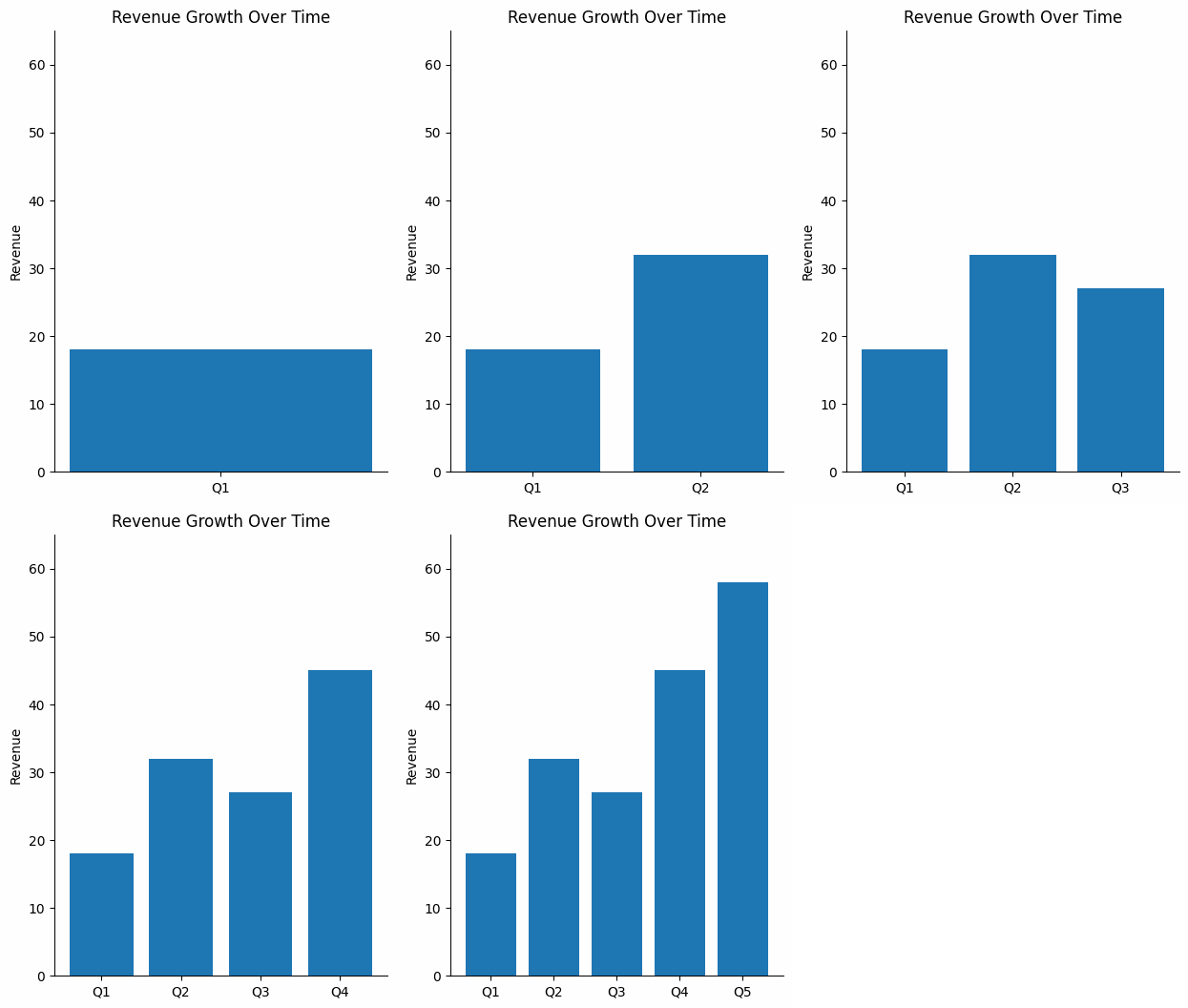
四半期事業レビュー。 財務担当者が収益グラフを棒グラフで一つずつ作成し、各四半期の業績の間に一時停止します。段階的な表示により、次のデータポイントが表示される前に、その場の全員が1つのデータポイントを理解できます。最後の棒が目標ラインを超えると、聴衆が全体の推移を追っていたため、その対比がより強く印象に残ります。4つの棒すべてを一度に表示する静的なグラフでは、その瞬間が埋もれてしまっていたでしょう。
教室用または研修用資料。 講師が生物学的プロセスを6つのステップでアニメーション化します。クリックするたびに、前の段階は表示されたまま、新しい段階が図に追加されます。学習者は、完成した図を自分で解読するのではなく、順序立てて論理を追うことができます。アニメーションは、プロセスが実際にリアルタイムでどのように展開するかを反映しています。
カンファレンスの基調講演。 講演者は、製品が使用されている様子を映した全画面ループ動画の上に、単一の太字のステートメントを配置します。箇条書きなし。サブヘッダーなし。埋め込まれたクリップは雰囲気と信頼性を生み出し、テキストは核となるメッセージを伝えます。その抑制が、その瞬間を印象的なものにします。
各例は同じ理由で成功しています。それは、動きがメッセージに貢献し、アニメーションのパレットが限定されており、明確な目的なくして何も動かないからです。
おすすめ記事: アニメーションプレゼンテーションテンプレートや、ご自身の資料作成に役立つ実践的なインスピレーションを得るために、 Presentations.AI のホームページをご覧ください。
すべての動きを活かす
アニメーションプレゼンテーションは、一つ一つの動きが適切に配置されてこそ効果を発揮します。これで、3種類のアニメーションと、それぞれが輝く場面、そして資料が慌ただしくならずプロフェッショナルな印象を保つための抑制の原則を理解したことでしょう。
真のスキルは、個々のアニメーションが聴衆の理解を早めるか、記憶に長く残るかを問いかける規律を身につけることにあります。まずは、1つのトランジションスタイルと1つのオブジェクトアニメーション手法から始めましょう。それらを習得してから、応用範囲を広げてください。
動きは意識させないようにすべきです。聴衆には、メッセージが伝わったこと自体が認識され、それを運んだフェード効果ではないように。この考え方こそが、アニメーションをリスクから、資料の中で最も効果的なコミュニケーションツールの一つへと変えるのです。