資料作成は十分に簡単そうに見えます。Canvaのテンプレートを開けば数秒で始められるでしょう。しかし、ほとんど同じような50種類のテンプレートを探し回ったり、ブランド固有の色が適用されないのを見たりするうちに、もっと良い選択肢がないか確認したくなったのではないでしょうか。
Canvaは、その設計目的に対しては本当に優れた製品です。非デザイナーが素早くドラッグ&ドロップでデザインできます。しかし、素早くデザインすることと、洗練されたブランドに合ったビジネスプレゼンテーションをPowerPointにきれいにエクスポートできる形で作成することは、まったく異なる2つの作業です。Canvaは前者向けに最適化されていますが、多くの人が後者の目的で使い、終始苦労することになります。

このガイドでは、特定の作業に合わせた10の代替ツールをご紹介します。プレゼンテーション、インフォグラフィック、印刷物、動画、チームのワークフローなどです。主に資料を作成する方なら、すぐに答えが見つかるでしょう。
TL;DR
- Canvaは、ソーシャルグラフィック、簡単なマーケティング素材、カジュアルな資料など、素早く汎用的なデザインを作成するのに優れています。しかし、プレゼンテーションに最適な出力、高度なブランド統制、または上限に達することなく予測可能なAI利用が必要になると、苦戦します。
- 実際に何を完成させたいかによって全く異なるため、ユースケース別にCanvaの代替ツール10選をランク付けしました。
- 資料の作成とプレゼンテーションには、Presentations.AI、Beautiful.ai、Gamma、Pitchがより優れています。特にPresentations.AIは、AIの深度とブランド管理において優位に立っています。
- より優れたデザイン、インフォグラフィック、ビジュアルコンテンツを求めるなら:Canva、Visme、Slidesgo。
- チームがすでに特定のプラットフォームエコシステム内にいる場合は、Copilotを搭載したPowerPoint、Geminiを搭載したGoogleスライド、または完全にAppleデバイスを使用している場合はKeynoteが選択肢となります。
- ニッチな用途や特殊なユースケースには、ライブで発表し、従来のプレゼンテーションとは異なる非線形で動きのある形式を求めるなら、Preziが理想的です。
- Presentations.AIは、このリストにあるツールの中で最もおすすめです。資料を生成し、ブランド基準を自動的に適用し、AIと対話形式で反復作業を行い、きれいな.pptxファイルをエクスポートできる唯一のツールです。
これらのCanva代替ツールをどのように評価したか
これらのツールをブランド認知度や宣伝されているテンプレートの数でランク付けしたわけではありません。カジュアルな使用を超えて本格的に使い始めたときに、実際にワークフローを妨げる要因となるものに対して、各ツールを評価しました。
- 出力精度: 画面上で作成したものがエクスポート後も維持されるか?これはPowerPoint (.pptx) での引き渡しにおいて最も重要です。一般的なデザインツールでは、レイアウト、フォント、間隔がずれがちだからです。
- AIの深度: ほとんどのツールがAIを搭載していると謳っています。私たちは、AIがワークフロー全体(下書き作成、洗練、反復)で役立つのか、それとも最初のドラフトを生成するだけで、残りの実際の作業は手動で行う必要があるのかを検証しました。
- ブランド管理と統制: 色、フォント、ロゴをどれだけ簡単に固定できるか、そして手動で再適用することなく、作成中に一貫性が維持されるかどうか。
- 価格の透明性と価値: 実際のシートごとの費用、最小シート数の要件、無料プランの制限、そして厄介なアップセルがどこに潜んでいるか。
- ユースケースへの適合性: Instagramのカルーセルに最適なツールは、役員会向けの財務資料には不適切な場合が多く、その逆もまた然りです。
- コラボレーションとチームのワークフロー: 権限、共有、そして便利な機能が最も高価なティアの裏に隠されているかどうか。
以下の各ツールは、それぞれが最も得意とする用途に合わせて分類されているため、ご自身のユースケースに直接進むことができます。しかし、まず、Canvaが実際にどのような制約を課しているのかを正確に把握しておく価値があります。なぜなら、このリストにあるすべての代替ツールは、その制約を解決するために競い合っているからです。
Canvaの代替ツール比較
Canvaの弱点
Canvaは使いやすいツールです、その弱点は劇的な失敗ではありません。それらは、何百ものプロジェクトで積み重なる、ゆっくりとした、繰り返される摩擦です。それらが集中しているのは以下の点です。
プレゼンテーションは一般的なデザインに比べて二の次になる
Canvaは、プレゼンテーションも作成できるデザインプラットフォームです。このツールは一般的なビジュアルデザインを中心に構築されているため、プレゼンテーションに特化したニーズ(一貫したスライド構造、論理的に流れるコンテンツ、デッキが成長してもまとまりを保つレイアウト)は、柔軟性よりも優先度が低くなります。
コンテンツが拡張してもレイアウトは賢く適応しません。箇条書きを3つ追加すると、要素が衝突しないように手動で調整する必要があります。創業者、コンサルタント、営業チーム、マーケターなど、プレゼンテーションを日常的に行う人々にとって、これは他のツールを検討する最大の理由となります。
使用量メーターで管理されるAI
CanvaのAI機能は多岐にわたります。Proプランでは25以上のAIツール、背景除去、サイズ変更、翻訳、さらにはGoogleのVeo 3を搭載した動画生成まで利用できます。しかし、その利用は使用量制限によって管理されており、Canvaは利用制限とAI搭載デザインツールがプランによって異なることを明記しています。
シートごとの計算はすぐに高額になる
書面上では、Canvaは手頃な価格に見えます。1人なら無料、Proプランは年間144ドルです。しかし、共同作業を始めた途端、経済性は変化します。チームプランは1人あたり年間250ドルから。成長するチームにとっては、これは直線的に、そして急速に費用が増大します。これにAIの使用量制限と、各ティアに分散されたブランド機能を組み合わせると、Canvaの費用ではなく、実際に使用する特定の機能を解除するためにどのプランの組み合わせが必要かを評価することになります。
完全には信頼できないエクスポートの忠実性
クライアント、役員、または編集する同僚のために、作成した資料をCanvaからPowerPointに移行する必要がある場合、エクスポートの品質がすべてを左右します。Canvaはプレゼンテーションのエクスポートをサポートしていますが、ネイティブにサポートしていない形式にエクスポートする汎用デザインツールであるため、構造的な忠実性の問題が発生しがちです。Canvaのキャンバス上では完璧に見える間隔、フォント、レイアウト要素が、引き渡し時にずれてしまうことがあります。最終成果物がほぼ常に.pptxファイルである場合、クリーンなPowerPointエクスポートを最優先事項とするツールが必要です。
上記の5つのギャップは、この後のすべての内容の根底にあるものです。以下に挙げる各代替ツールは、Canvaよりも少なくとも1つのギャップをより良く解決することで、その存在意義を示しています。私たちの一番のおすすめは、Canvaが最も苦手とするプレゼンテーションのユースケースにおいて、ほぼすべてのギャップを解決します。
Canvaの代替ツール ベスト10
以下のツールは、機能ではなく、特定のワークフローのニーズにどれだけうまく対応しているかによってランク付けされています。ご自身が最も頻繁に作成する成果物(タスク)に合ったものを見つけて、そこから使い始めてみてください。
1. Presentations.AI:ビジネスプレゼンテーションに最適な総合ツール
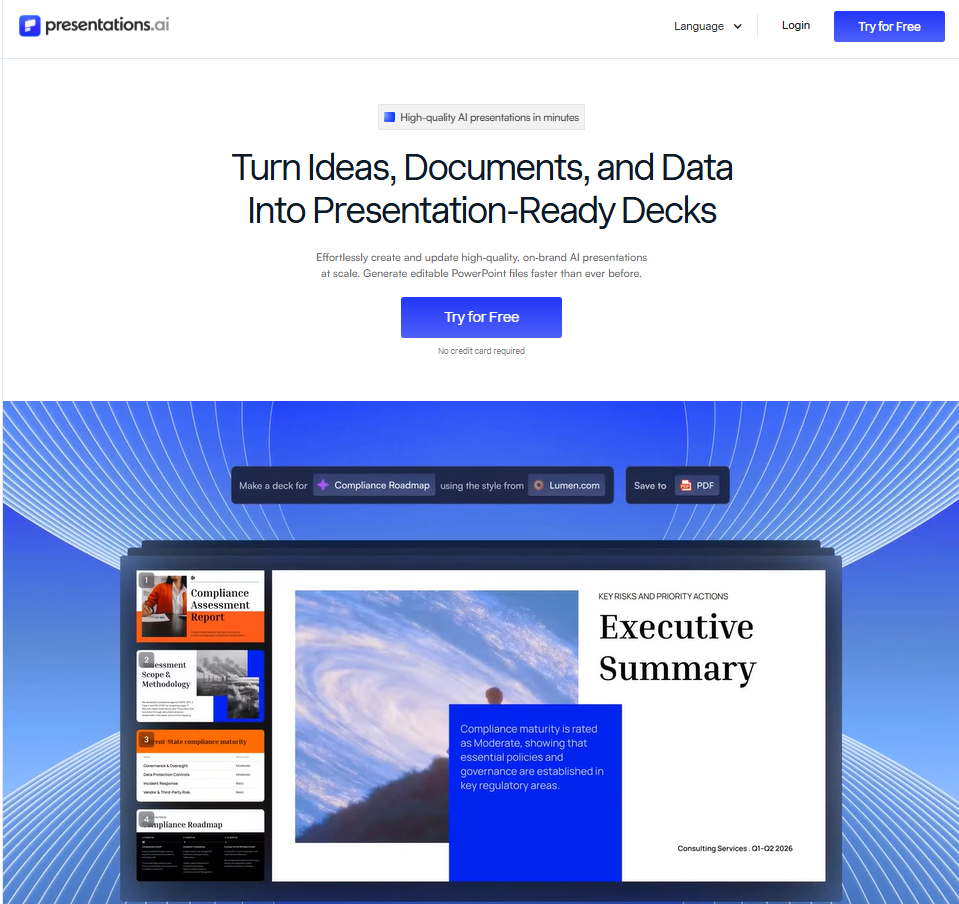
Presentations.AIは AIプレゼンテーション作成ツール 成果を重視した資料作成が必要なチーム向けに作られています。AIが生成する構成と、詳細なブランド管理、スライドごとの分析、チームコラボレーションのワークフローを組み合わせています。その結果、Canvaよりもはるかに優れた資料を作成できる代替ツールとなっています。
Presentations.AIは 会話型AIエージェント「Clip-E」 を中心に構築されており、初稿から完成した資料まで、作成の全工程を処理します。必要な内容を説明すると、Clip-Eが構成されたプレゼンテーションを生成し、コンテンツを投入し、デザインを適用します。
その後も、AIと対話を続けます。「収益のスライドを上に移動して」「競合他社比較表を追加して」「もっと視覚的にして」といった指示を出すと、AIは文脈を理解して繰り返し改善を行うため、粗い下書きを受け取った後で手動で要素を修正する必要がありません。
ブランド同期ももう一つの優れた機能です。会社のURLを指定するだけで、ブランドカラー、フォント、ロゴを自動的に取得し、すべてのスライドに適用します。デザイナーが関与せずに顧客向け資料を作成するチームにとって、これはすべてのプロジェクトで大幅な時間を節約できます。
このプラットフォームは、プロンプト、PDF、Word文書、URL、貼り付けたテキストなど、複数の入力形式に対応しています。既存のコンテンツをゼロから再構築するのではなく、出発点として活用できます。
この入力の柔軟性は、クリーンなPowerPointエクスポート機能やリアルタイムコラボレーションと相まって、資料そのものが主な成果物であるチームにとって、このリストの中で最も強力な総合的な選択肢となっています。無料のStarterプランには無制限のユーザーが含まれるため、チームでの評価を初日から費用なしで行うことができます。
Presentations.AIのG2評価: 現時点では比較的新しいプラットフォームであり、レビューは限られています。
Presentations.AIの長所
- 資料全体を作成・洗練させる会話型AI(Clip-E)
- ブランド同期:1つのURL入力から、ビジュアルアイデンティティをすべての資料に自動適用
- コンテンツ変更に強く、デザインの整合性を維持するテンプレート
- フォント、レイアウト、編集可能性を保持した、きれいなPowerPoint出力
- プロンプト、PDF、Word文書、URLなど、複数の入力形式に対応
- アクセス制御と閲覧者分析機能が組み込まれたリアルタイム共有
- 企業セキュリティ要件に対応するため、Proプラン以上でSOC 2 Type IIに準拠
Presentations.AIの短所
- 既存のツールと比較すると、テンプレートライブラリはまだ成長段階です。
- 新しいプラットフォームであるため、従来のツールに比べてサードパーティ連携が少ないです。
Presentations.AIの料金: 無料のStarterプラン。Proプランは月額20ドル。Goldプランは月額100ドル。
Presentations.AIは以下の方におすすめです: ビジネスチーム、コンサルタント、創業者、および 営業チーム ブランドの一貫性を保ち、迅速にエクスポート可能な.pptx形式の資料を作成する必要がある方々。
2. Gamma:Webネイティブ共有と迅速な社内資料作成に最適
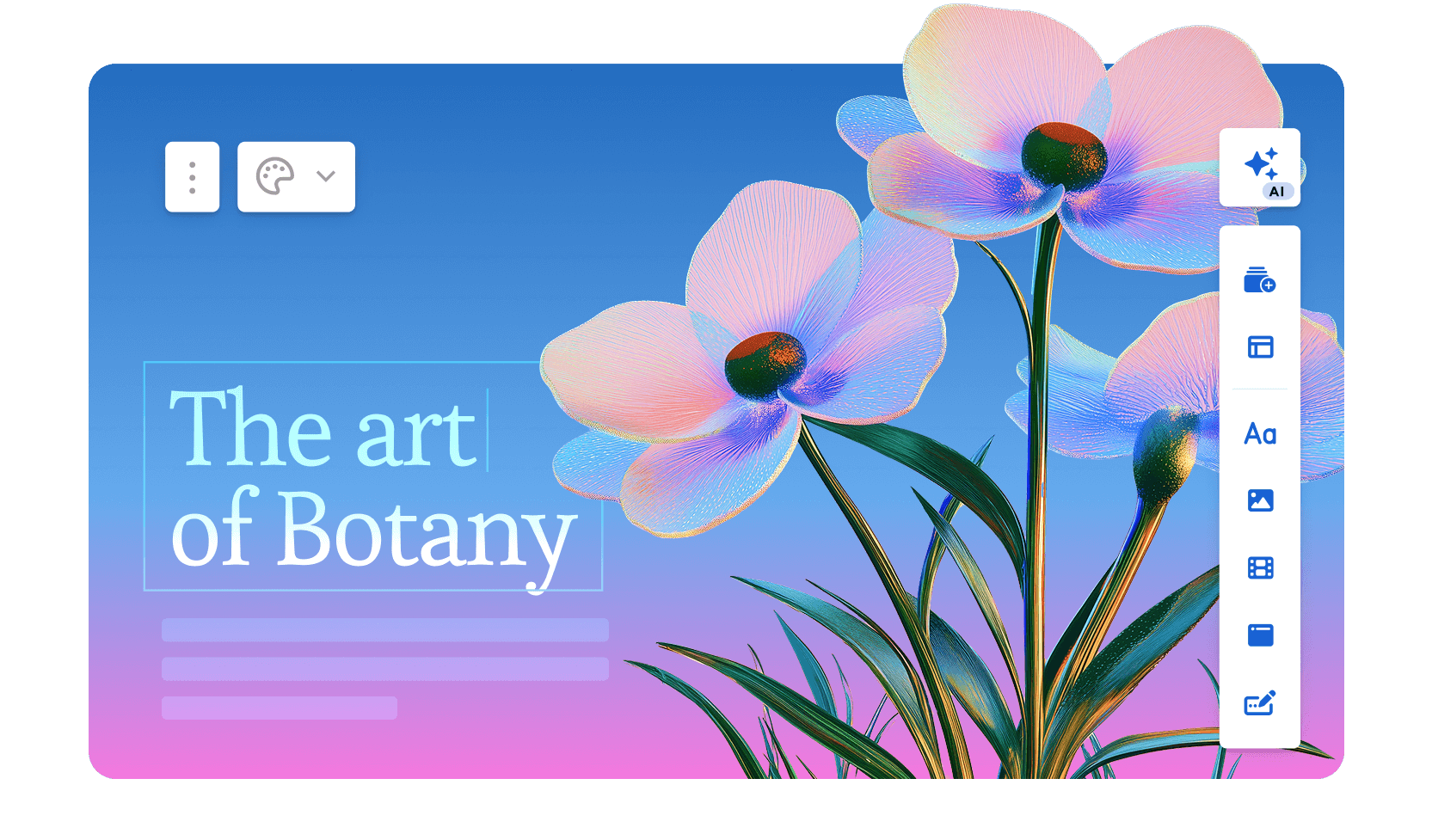
Gammaは、従来のスライドではなく、スクロール可能なWebネイティブのカード形式資料を生成します。 初稿の品質は高く、AIが画像の選択を自動的に行い、プロンプトから共有可能なリンクまで1分以内に作成できます。
無料プランはクレジットカード不要で、一時的な利用に便利です。Gammaは2025年10月にSOC 2 Type II認証を取得し、TeamおよびBusinessプランではGDPRおよびCCPAに準拠しており、これらのプランではコンテンツがAIトレーニングから除外されます。
この形式は内部資料やウェブ共有コンテンツには適しています。しかし、クライアントや関係者がPowerPointでファイルを開く必要がある場合、大きな制約が生じます。Gammaのカードベースのウェブアーキテクチャは、固定された16:9のスライド寸法に対応していないため、エクスポート時にレイアウトが崩れたり、テキストの編集機能が失われたりすることが頻繁にあります。ワークフローで編集可能な.pptxファイルが必要な場合は、エクスポート後に毎回修正作業が必要になると考えてください。
Gamma G2評価: 4.1/5
Gammaの長所
- プロンプトから資料作成までが高速。ほとんどの標準的な資料は1分以内に完成します
- クレジットカード不要の本格的な無料プランで、400の初期クレジット付き
- Gamma Agent (3.0)は、トピックの調査、資料の再スタイル、ドロップされたリンクやスクリーンショットの組み込みを行います
- SOC 2 Type II認証済み(2025年10月)。チームプランおよびビジネスプランではGDPRおよびCCPAに準拠
- 有料プランには閲覧者分析が含まれます
Gammaの短所
- PowerPointへのエクスポート時に書式が頻繁に崩れ、要素の重なりやフォントの欠落が発生します
- クレジット制限が常時利用者の不満につながる。Plusプランのユーザーは頻繁に利用するとすぐに上限に達します
- ワークスペースレベルでの自動ブランド適用機能なし。テーマ選択は資料ごとに手動で行う必要があります
- より深いAIによる反復作業にはGamma Agentが必要で、これは有料プランでのみ利用可能です
Gammaの料金: 無料プラン(400クレジット)。Plusは月額9ドル。Proは月額18ドル。Ultraは月額90ドル。
Gammaは以下のような用途に最適です。 社内チームが戦略、成果、概要をリンクとして共有し、PowerPointファイルを開く手間を省く場合。
3. Beautiful.ai:デザインの一貫性を保った企業向け資料に最適
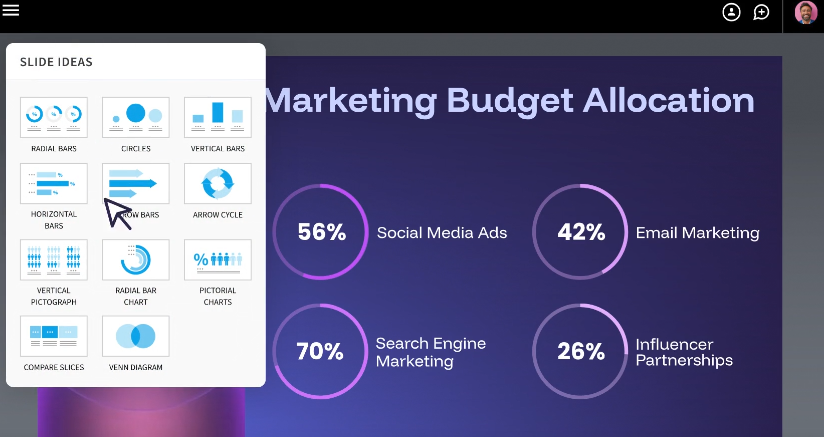
Beautiful.aiのSmart Slidesシステムは、コンテンツの追加や削除に応じて、レイアウト、間隔、配置を自動的に調整し、PowerPointで時間を浪費する書式設定の決定を不要にします。
その結果、作成される資料は 常にプロフェッショナルな見た目を保ちます 誰が作成したかに関わらず。現在、50,000以上のチームがこのプラットフォームを利用しており、G2のレビューでは約200件のレビューで5点満点中4.7点と評価され、使いやすさとデザイン品質が最も頻繁に挙げられています。
このAIは、コンテンツエンジンというよりも、レイアウトとドラフト作成のアシスタントです。DesignerBotはプロンプトから資料を生成し、コピーの書き換えや推敲を支援できます。しかし、最初のドラフトが作成された後、トピックを調査したり、外部データを取得したり、会話形式で反復作業を行ったりすることはありません。Proプランには閲覧者分析機能が含まれており、これは資料送付後の受信者のエンゲージメントを追跡する営業チームにとって重要な差別化要因となります。
そのトレードオフは、柔軟性の欠如です。スライドの見栄えを良くするのと同じガードレールが、カスタマイズを制限します。カスタムフォントにはProプランが必要で、ブランドコントロールはTeamおよびEnterpriseプランでのみ利用可能です。また、Smart Slideのレイアウトロジックは、意図しない選択をした場合でも上書きできません。
Beautiful.ai G2評価: 4.7/5
Beautiful.aiの長所
- コンテンツの追加や削除に応じて、Smart Slideのレイアウトが自動的に再調整される
- ユーザーのデザインスキルレベルに関わらず、常に高品質なデザイン出力が得られる
- Proプランには、資料のエンゲージメント追跡のための閲覧者分析機能が含まれている
- 比較的習得が容易で、ほとんどのユーザーが最初のセッションで生産的になる
- 含まれる機能に対して、月額12ドル(年間契約)という競争力のあるProプラン価格
Beautiful.aiの短所
- ブランドのカスタマイズはTeamおよびEnterpriseプランでのみ利用可能
- AIはコンテンツ生成器というよりはデザインアシスタントとして機能し、下書き作成後の修正回数に制限があります。
- PowerPointへのエクスポートでは、スマートスライドのレイアウト動作が完全に保持されない場合があります。
- 無料プランはありません。14日間のトライアルを利用するには、本格的な評価の前に契約が必要です。
Beautiful.aiの料金: 無料プランなし(14日間トライアル)。Proプランは月額12ドル。Teamプランはユーザーあたり月額40ドル。
Beautiful.aiは以下のような場合に最適です: デザインの一貫性を自動的に適用したい、かつテンプレートグリッドから逸脱する必要がないチーム。
4. Pitch:営業チームやスタートアップの共同作業に最適
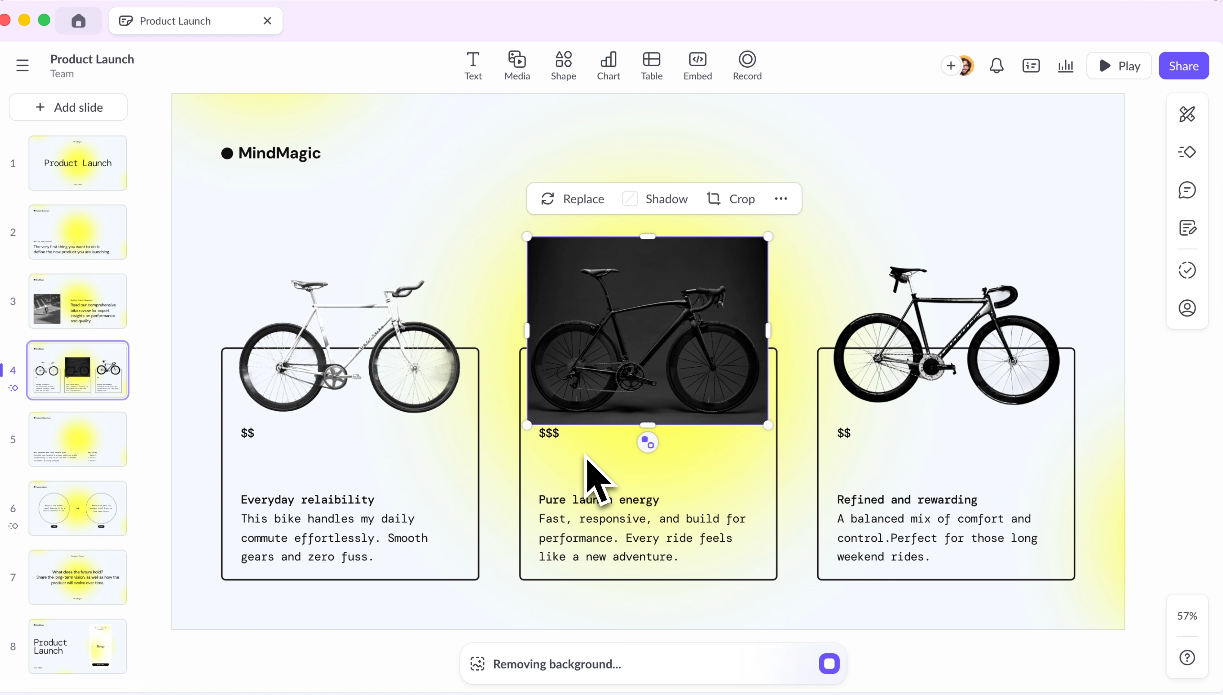
Pitchはプレゼンテーションを「生きているドキュメント」として扱います。デフォルトで共同作業が可能で、共有ワークスペースとテンプレートライブラリを中心に構成されており、通常、本番レベルの資料に求められる完全なレビューおよび承認サイクルをサポートするように設計されています。リアルタイム共同編集、スレッドコメント、プレゼンテーションステータス、ロールベースのアクセスは、主要な機能です。
これは一般的なデザインプラットフォームから応用されたものではなく、プレゼンテーションのために特別に構築されています。テンプレートは、ピッチ資料、プロジェクトの進捗報告、OKRレビューなど、一般的なビジネスニーズに合わせて整理されています。
Pitchは、下書き生成、トーン調整、コピーの洗練、発表者ノートの作成をサポートします。また、Slack、Google Analytics、CRMツールとも連携します。
PitchのG2評価: 5点中4.4
Pitchのメリット
- 共有ワークスペース、テンプレートライブラリ、ロールベースの権限を備え、チームのワークフローのために特別に構築されています
- 複数貢献者による資料作成をサポートする、強力なコメント、レビュー、承認機能
- 内蔵のアナリティクス機能により、共有された資料が配信後に受信者によってどのように利用されたかを追跡できます
- 従来のプレゼンテーションツールよりも高速で、すっきりとした操作感の最新レスポンシブエディター
- Slack、Google Analytics、CRMプラットフォームと連携し、より広範なワークフローをカバーします
Pitchのデメリット
- AIによる生成機能は、専用のAIファーストツールに比べて未発達です。ゼロからの完全なデッキ作成よりも、既存のものを洗練させる用途に適しています。
- 高度にカスタマイズされたグラフィックを作成する場合、専用のビジュアルスイートに比べてデザインの自由度が低くなります。
- 大規模なチームの場合、料金が急激に上昇します。契約前に、予測される人数でのシートあたりのコストを把握しておくことをお勧めします。
- クライアントがネイティブのPowerPointファイルを要求する場合、契約前に.pptxエクスポートの品質をテストしてください。
Pitchの料金体系: 無料のStarterプラン。Plusはユーザーあたり月額10ドル。Teamプランは月額15ドルから。Businessは月額20ドルから。
Pitchが最適なのは: 同じデッキで繰り返し共同作業を行い、エンゲージメント分析を必要とし、プラットフォームに組み込まれた構造化されたレビューワークフローを求める営業チームやスタートアップ。
5. Prezi:非線形、モーションベースのストーリーテリングに最適
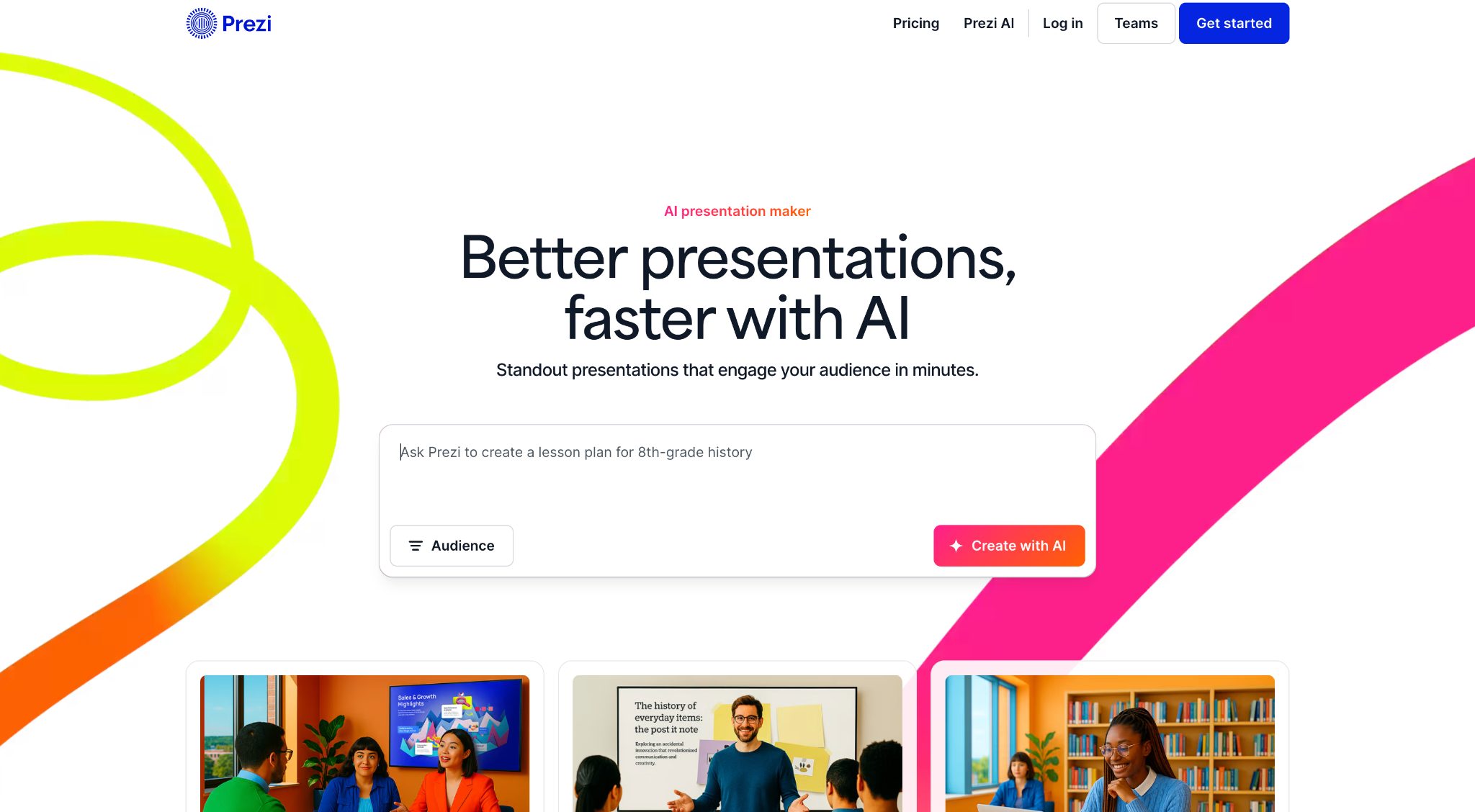
Preziは、連続したスライドを進む代わりに、すべてのコンテンツが空間的に存在する無限のキャンバス上に構築されたズーム可能なユーザーインターフェースを使用します。トピック間をパンしたり、詳細にズームインしたり、全体像を明らかにするためにズームアウトしたりできます。
Preziは最近、プロンプトベースのデッキ生成、AIテキストツール、アウトライン編集などのAI機能を追加しました。
このプラットフォームにはPrezi Videoも含まれており、リモート配信のために発表者をコンテンツに重ねて表示できます。
PreziはZoom、Google Meet、Salesforceと連携し、Prezi Businessティアでは、ライブリーダーボードやコメントベースのコーチングフィードバックなど、営業に特化した機能が追加されます。すべてのティアで核となる制約は一貫しており、Preziのデッキはウェブネイティブであり、実用的な形式で.pptxにエクスポートできません。このため、このツールは特定の配信コンテキストには適していますが、それ以外の用途には不向きです。
PreziのG2評価: 4.2/5
Preziのメリット
- 独自のズーム&パンキャンバスは、従来のスライドデッキとは一線を画す、記憶に残る非線形の物語を作成します。
- モーションが聴衆の注意を引きつけ続ける、ライブでの対面プレゼンテーションに強い。
- Prezi Videoは、ウェビナーや非同期のリモート配信向けに、プレゼンターをコンテンツに重ねて表示します。
- 2026年のAIアップデートでは、独自のフォーマットを維持しつつ、プロンプトベースの生成機能とテキストツールが追加されます。
- Zoom、Google Meet、Slack、Salesforceと連携します。
Preziの欠点
- モーション形式は、密度の高いデータ量の多いコンテンツを圧倒し、過度に使用されたり構成が不十分だったりすると、視聴者を混乱させる可能性があります。
- スライドベースのツールよりも学習曲線が急で、空間モデルを習得するにはかなりの時間が必要です。
- 根本的に非線形なフォーマットであることを考えると、PowerPointへのエクスポートは現実的な選択肢ではありません。
- AI機能は、専用のAIプレゼンテーション作成ツールのものよりもかなり開発が進んでいません。
Preziの料金: 無料プランがあります。スタンダードは月額7ドル(年間契約)、プラスは月額19ドル、プレミアムは月額29ドル、チームはユーザーあたり月額39ドルです。
Preziは以下のような方に最適です: ライブで発表し、PowerPointへのエクスポートを必要とせずに、ダイナミックで動きのあるフォーマットを求める基調講演者、教育者、プレゼンター。
6. Visme:インフォグラフィックとデータビジュアライゼーションに最適

Vismeのデータビジュアライゼーション機能は、最も明確な差別化要因です。カスタマイズ可能なグラフ、インタラクティブな図、インフォグラフィックに特化したテンプレート、ライブデータに接続するウィジェットにより、高度なデザインスキルがなくても複雑な情報を明確に提示することが容易になります。
このプラットフォームには、さらにブランドキット機能、リアルタイムコラボレーション、公開コンテンツのエンゲージメント分析が含まれています。
Vismeは汎用的なビジュアルコンテンツプラットフォームであり、エディターは、単純なスライドデッキを作成するほとんどのユーザーにとって必要以上に複雑です。Capterraの一部のレビューアは、デザイン作業中の読み込みの遅さやレンダリングの不具合など、時折パフォーマンスの問題を指摘しています。AI生成機能は主要な強みではありません。プラットフォームはレイアウトの提案を支援しますが、専用のAIプレゼンテーションツールのように、会話形式でコンテンツを作成したり、ナラティブを反復したりすることはありません。
VismeのG2評価: 4.5/5
Vismeの利点
- チャート、グラフ、地図、ライブデータウィジェットによる堅牢なデータ視覚化
- 物語と定量データを組み合わせたコンテンツ向けの強力なインフォグラフィックおよびレポートテンプレート
- チーム全体で一貫したブランド出力を実現するブランドキットとアセット管理
- インタラクティブなHTMLコンテンツを含む、複数のエクスポートおよび埋め込みオプション
- 公開コンテンツ向けのリアルタイムコラボレーションとエンゲージメント分析
Vismeの短所
- 機能が多岐にわたるため、軽量なプレゼンテーションツールよりも習得に時間がかかります。
- 簡単なスライドデッキを素早く作成したいだけのユーザーにとっては、インターフェースが複雑に感じられるかもしれません。
- AIアシスタンスは、完全なエンドツーエンドの対話型デッキビルダーというよりは、付加的な機能です。
- Capterraの一部のレビュー担当者は、読み込みの遅さやレンダリングの不具合など、パフォーマンスの問題を指摘しています。
Vismeの料金: 無料プランあり。Starterは月額12.25ドル。Businessはユーザーあたり月額24.75ドル。
Vismeはこんな方におすすめ: 標準的なプレゼンテーション作成に加え、高度なデータ視覚化およびインフォグラフィック機能を必要とするアナリスト、マーケター、レポート作成者。
7. Slidesgo:無料の既製テンプレートに最適
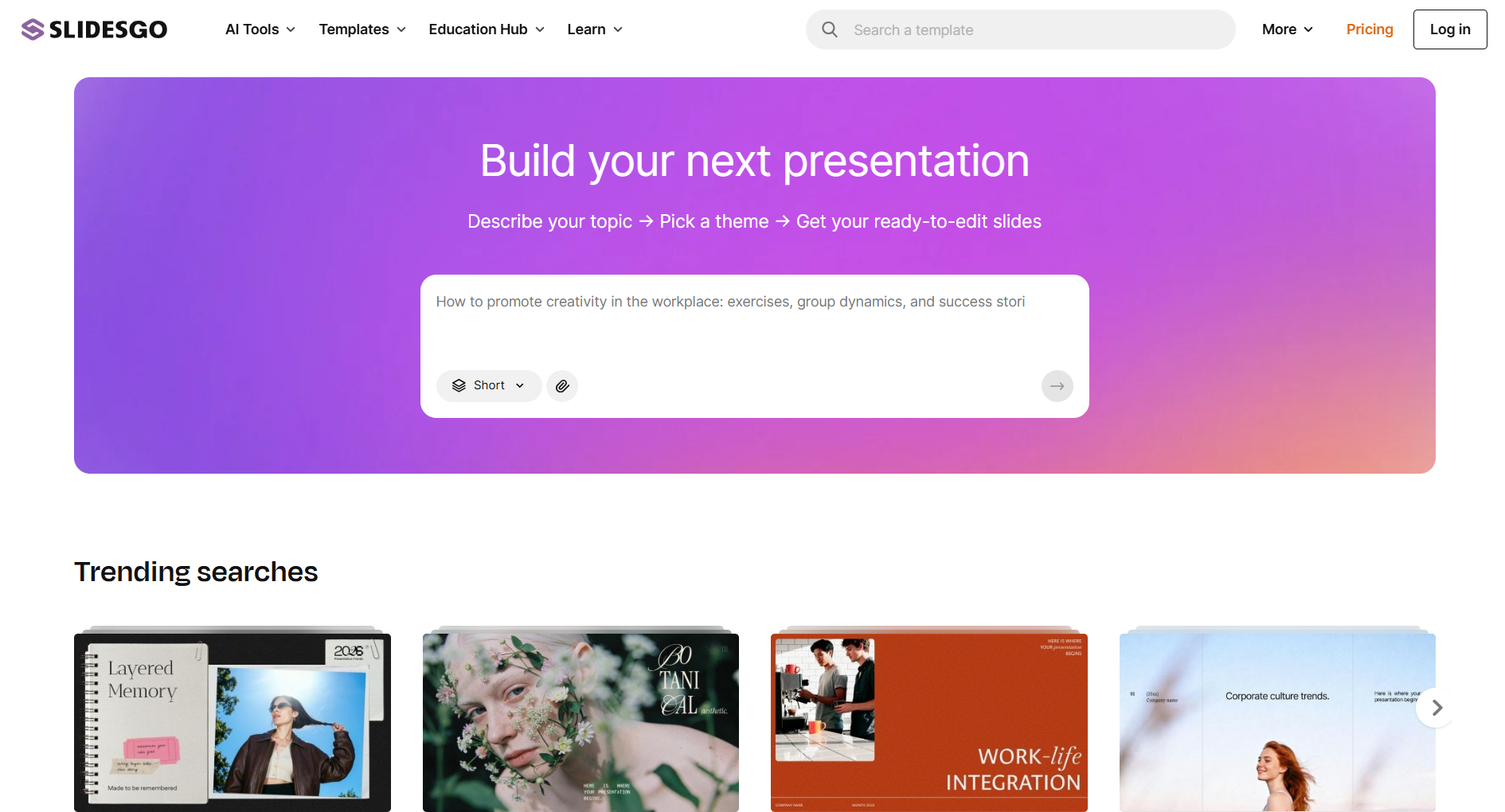
このプラットフォームは、GoogleスライドとPowerPoint用に作成された、数千もの無料のプロフェッショナルなデザインのプレゼンテーションテンプレートを提供しており、幅広いトピック、業界、ビジュアルスタイルをカバーしています。ライブラリが大きく、ほとんどのカテゴリでデザインが洗練されているため、無料のプレゼンテーションテンプレート検索で常に上位に表示されます。
近年AI機能が追加され、ユーザーはテキストプロンプトから基本的なデッキ構造を生成できるようになりました。しかし実際には、ライブラリを閲覧し、ユースケースに合ったデザインを選択し、GoogleスライドまたはPowerPointで直接カスタマイズする方が一般的なワークフローです。
初期生成以降のブランド自動化、コラボレーションワークスペース、視聴者分析、または意味のあるAI反復機能はありません。すべてのカスタマイズは、既存のツール内で手動で行われます。コンテンツ生成、ブランドの強制、または反復的な改善をAIに任せたい人にとって、Slidesgoはそれらのニーズを満たしません。
Slidesgo G2評価: G2での評価は目立たない。
Slidesgoのメリット
- 幅広いトピックと業界を網羅する、プロがデザインした数千種類の無料テンプレート
- Google スライドとPowerPointに標準対応しており、新しいツールを覚える必要はありません
- 予算が限られている個人や教育者にとって、非常に役立つ無料プラン
- コンテンツ不足ではなく、白紙のスライドが主なボトルネックである場合に、素早く作業を開始できる
Slidesgoのデメリット
- 完全な作成プラットフォームではなく、テンプレートの提供元。構築や編集はすべて手動で行う必要がある
- 会話型AI、ブランド自動化、あらゆる種類のアダプティブレイアウトには対応していません
- カタログ全体で品質とスタイルの統一性にばらつきが見られます
- コラボレーション機能、分析、ワークフローツールはありません
Slidesgoの料金: 無料(クレジット表記が必要)。プレミアムは年間35.99ドル。
Slidesgoはこんな方におすすめ: 新しいソフトウェアに費用をかけずに、PowerPointやGoogle スライドで編集できるプロフェッショナルなテンプレートを求める学生、教育者、予算を意識するユーザー。
8. Microsoft PowerPoint + Copilot:Microsoft 365エコシステムユーザー向け
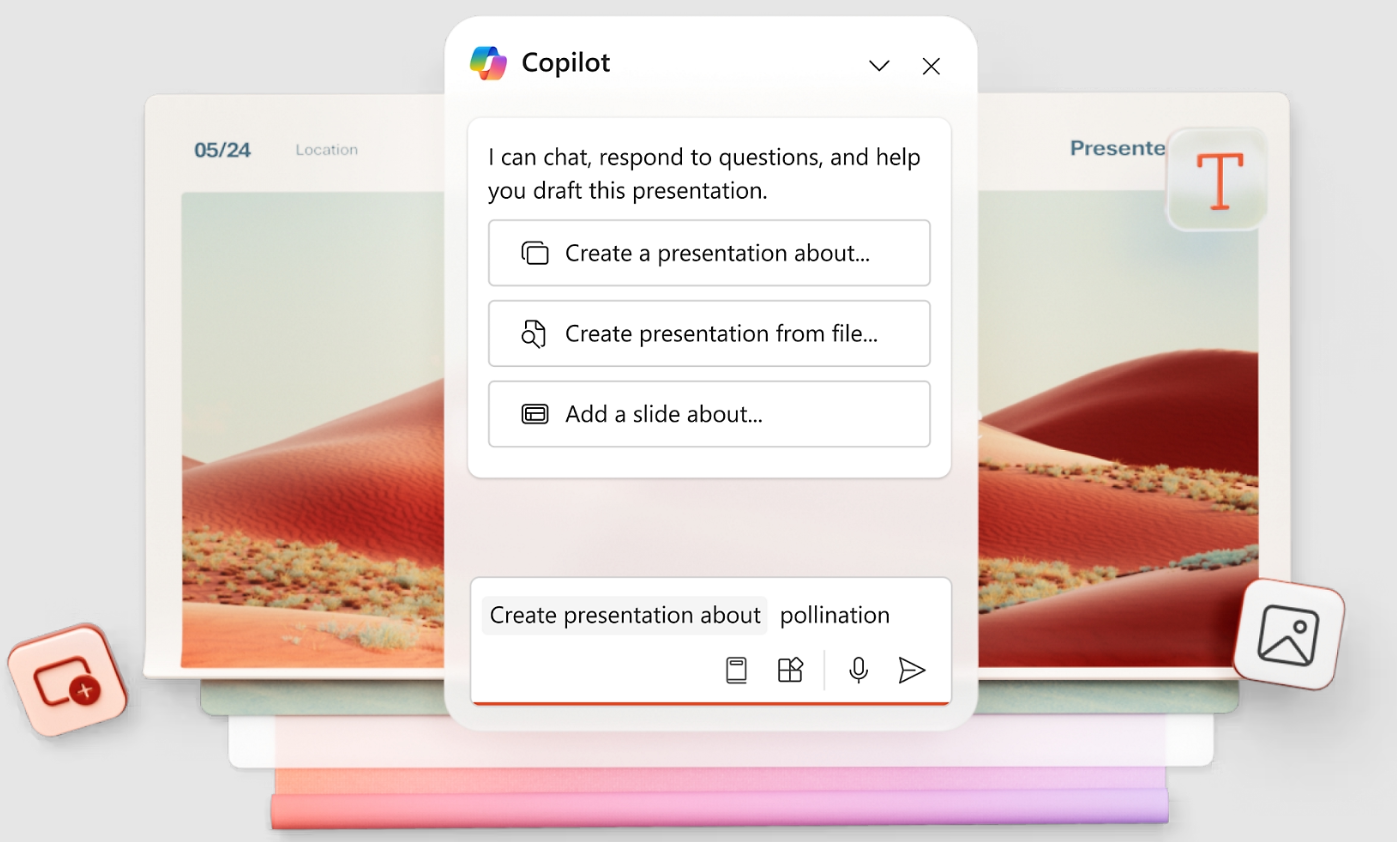
PowerPointは、あらゆる業界で数十年にわたる企業導入実績があり、世界的にプレゼンテーションの主要な標準であり続けています。Copilotは、チームに慣れ親しんだインフラストラクチャを放棄させるのではなく、既存の基盤の上に最新のAIレイヤーを追加します。ITガバナンス、コンプライアンス要件、Microsoft 365との統合が不可欠な組織にとって、これは最も抵抗の少ない道です。
しかし、Copilotのデザイン出力は、このリストの中で最も弱い部類に入ります。スライドはデザインされたというよりも自動フォーマットされたように見え、クライアントに提出できる状態にするには、通常、かなりの手作業による修正が必要です。
ブランド自動化も専用ツールと比較すると浅く、ブランドアセットを自動的に抽出して適用するのではなく、既に使用されているPowerPointテンプレートに限定されます。
PowerPoint G2評価: 4.6/5
PowerPointのメリット
- ネイティブな.pptx作成でエクスポート変換リスクゼロ。PowerPointが最終出力形式です。
- Copilotはプロンプトからプレゼン資料を作成し、既存のWord、SharePoint、ドキュメントコンテンツを活用します。
- Teams、Word、Excel、および広範なMicrosoft 365スタックとの密な連携
- 充実したオフライン編集、アクセシビリティツール、エンタープライズガバナンスを標準搭載
PowerPointのデメリット
- Copilotには月額約30ドル/ユーザーの有料アドオンが必要で、実際のシートあたりのコストを大幅に上昇させます。
- AIのデザイン出力は専用のプレゼンテーションツールに比べて見劣りし、通常、手作業での調整が必要です。
- ブランドの自動化は既存のPowerPointテンプレートに限定され、URLベースの抽出機能はありません。
- インターフェースは機能が豊富ですが、最新のウェブネイティブエディターと比較すると古さを感じさせます。
PowerPointの料金: Microsoft 365に含まれています(個人向け月額6.99ドルから)。Copilot AIアドオンは月額約30ドル/ユーザーです。
PowerPointは以下に最適です: Microsoft 365をすでに標準化しており、既存のツール内でAIアシスタンスを求め、ワークフローが完全に.pptxファイルを中心に構築されている企業やチーム。
9. Google スライド + Gemini: リアルタイムのクラウドコラボレーションに最適
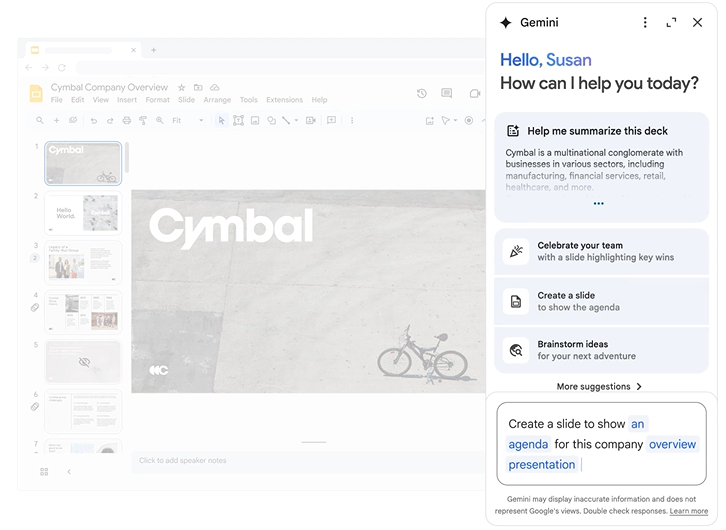
スライドの共同編集インフラはクラス最高です。複数のユーザーが同時に同じ資料を編集でき、コメントはスレッド化されてインラインで解決されます。バージョン履歴は自動で無制限。共有は適切なアクセスレベルを持つリンクだけで可能です。
Geminiは、単一のプロンプトまたはアップロードされたドキュメントから、完全なスライドデッキ、カスタム画像、調整されたスピーカーノートを瞬時に生成するエンドツーエンドのプレゼンテーションアシスタントとして機能します。
Google Driveをスキャンしてテキストやデータをスライドに直接取り込み、密度の高いレポートを要約された箇条書きのレイアウトに変換できます。構造を作成するだけでなく、Geminiはテキストを短縮し、全体的なトーンを調整し、テーマに合わせたクリーンな背景やコンセプトイラストを生成することで、既存のコンテンツを最適化します。
ただし、 標準のデザイン機能は基本的なままであり、どの追加機能も、スタンドアロンプラットフォームの生成の深さ、ブランド管理、エクスポートの信頼性には及びません。コストと使い慣れていることがデザイン品質やAIの深さよりも重要視されるチームにとって、これは実用的な選択肢であり続けます。
GoogleスライドのG2評価: 5点中4.6点(Google Workspaceの一部として評価)
Googleスライドの長所
- クラス最高のリアルタイム共同編集とコメント機能。Googleアカウントがあれば無料
- クラウドネイティブで自動保存され、あらゆるデバイスやブラウザからアクセス可能
- コンテンツ生成と基本的なデザイン支援のためのAIアドオンを通じて拡張可能
- Docs、Sheets、Drive、Meetを含むGoogle Workspaceとのシームレスな統合
Googleスライドの短所
- 標準のデザインとテンプレートの品質は、専用のプレゼンテーションツールに劣る
- AI機能は、品質にばらつきのあるサードパーティ製アドオンに完全に依存しており、統一された組み込みエンジンはない
- ブランド管理およびガバナンス機能は、標準では最小限である
- 共有された資料が受信者に対してどのように機能しているかを追跡するための標準の分析機能なし
Googleスライドの料金: Googleアカウントがあれば無料。Google Workspaceは月額6ドル/ユーザーから。
Googleスライドが最適なのは: 視覚的な洗練さよりも、高速で無料のクラウドベースの共同作業を優先し、サードパーティ製アドオンを通じてAI機能を管理することに抵抗がないチーム。
10. Apple Keynote: MacおよびAppleユーザーに最適
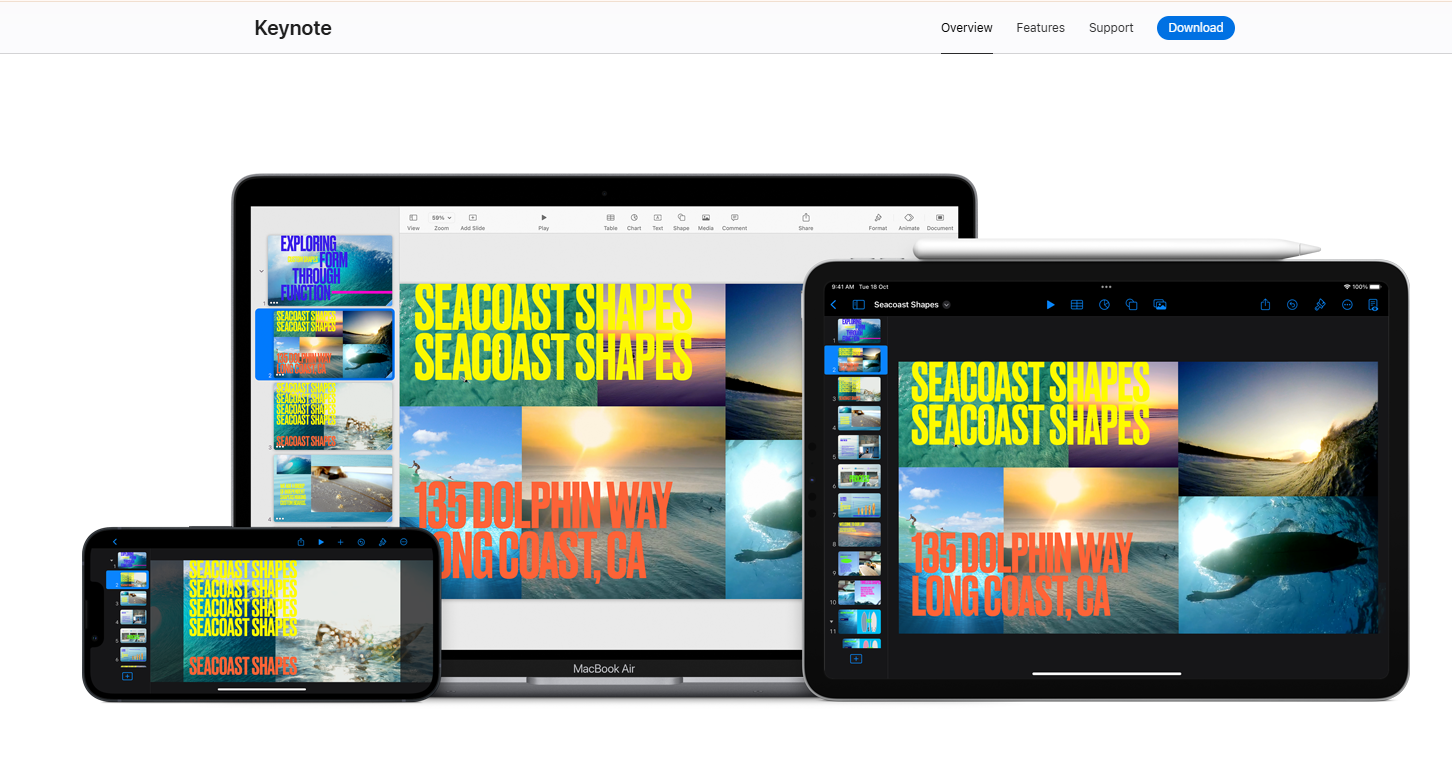
KeynoteはApple純正のプレゼンテーションアプリケーションで、すべてのAppleデバイスユーザーに無料で提供されており、このリストにあるどのツールよりも優れたアニメーションエンジンを搭載していると広く評価されています。Magic Moveトランジション、映画のようなモーションエフェクト、オブジェクトレベルのアニメーション機能は、ライブプレゼンテーション環境における視覚的な洗練度において、すべての競合他社を凌駕しています。
個人でプレゼンテーションを行う方や、Apple製品のみを使用するチームがステージでの発表やクライアントとの会議で利用する場合、その出力品質は、無料であることはもちろん、どんな価格帯の製品と比較しても匹敵するものはほとんどありません。
しかし、AI機能についてはほとんど存在しません。2026年現在、Keynoteには意味のあるAI生成機能が組み込まれておらず、自動化へと大きく舵を切った市場において、手作業に頼るツールとなっています。すべてのスライドは手作業で作成されるため、1つのプレゼンテーションにかかる時間は、このリストにあるAI支援ツールと比較して大幅に長くなります。大量のプレゼンテーションを作成したり、厳しい納期に追われたりするチームにとって、この手作業による負担は無視できないコストとなります。
もう一つの大きな制約は、エコシステムへのロックインです。KeynoteはAppleのエコシステム内では非常にうまく機能しますが、Windows環境に持ち込まれた途端に摩擦が生じます。
Keynote G2評価: 4.3/5
Keynoteの長所
- 映画のようなデフォルトテンプレートと、最小限の労力で洗練された印象を与えるスムーズなアニメーション
- すべてのAppleデバイスで無料、iCloudによるシームレスな同期
- ネイティブアプリとしては優れたタイポグラフィとアニメーション制御
- Appleエコシステム外での共有に対応するため、PowerPointおよびPDF形式でエクスポート可能
Keynoteの短所
- Apple専用であり、WindowsやAndroidのネイティブアプリがないため、クロスプラットフォームチームの活動を大幅に制限する
- AIによる下書き機能は、専用のAIプレゼンテーションツールと比較して最小限
- PowerPoint形式でエクスポートすると、Windowsデバイスで開いた場合にアニメーションや一部の書式がずれることがある
- 同時に編集するチームにとって、共同編集機能はGoogleスライドやPitchと比較して限定的
Keynoteの価格: すべてのAppleユーザーに無料。
Keynoteは次のような方に最適です。 ライブでの発表向けに洗練されたデザイン性の高いプレゼンテーションを求め、Appleエコシステム内で全てを完結させたいMac、iPad、iPhoneユーザー。
適切なCanva代替ツールの選び方
機能のチェックリストは飛ばしましょう。適切なCanva代替ツールを選ぶには、実際の働き方に関するいくつかの正直な問いに立ち返ることが重要です。
1. 最も重要なアウトプットは何ですか?
ソーシャル投稿やチラシを作成・公開するなら、オールインワンのスイートが理にかなっています。クライアントや投資家に送る成果物がプレゼン資料であるなら、プレゼンテーションに特化したツールの方が毎週より役立つでしょう。最も頻繁に行う作業に合ったツールを選びましょう。
2. ファイルは最終的にどこで使われますか?
クライアントがPowerPointネイティブでファイルを開く場合、エクスポートの再現性は必須です。複雑なスライドをテストし、エクスポートしてPowerPointで開いてから、ツールを決定してください。リンクのみを共有するのであれば、Gammaのようなウェブファーストのツールが有力な選択肢となります。
3. AIにどこまで任せたいですか?
手作業で修正する最初のドラフトを求めているのか、それとも会話形式で資料を作成し、洗練させてくれる共同作業者を求めているのか、正直に考えてみてください。この2つの違いは、CanvaのMagic Designと、プロンプトから最終スライドまであなたと繰り返し作業するために作られたツールとの差にあります。
4. チームの成長速度はどのくらいですか?
シートベースの課金は、3人では管理しやすいと感じても、30人では高額に感じられます。今日の人数ではなく、予測される人数でのコストを計算し、ブランドガバナンスが最高ティアに限定されているかを確認してください。
5. ブランド設定をどの程度手動で行うつもりですか?
現在、ブランドイメージを維持するために、すべてのデザインにブランドカラーやフォントを再適用している場合、それらを自動的に抽出・適用するツールを検討してください。その節約された時間は、チームが作成するすべての資料で積み重なっていきます。
ほとんどのチームにとって最適なCanva代替ツール:Presentations.AI
Canvaは、幅広いコンテンツタイプに対応する高速で柔軟なデザインという、その目的のために作られたものとして、その地位を確立しています。しかし、クライアントが.pptxファイルを開くとき、創業者が投資家にピッチするとき、あるいは営業チームが毎日、常に完璧に見える資料を送るときには、その機能が限界を迎えます。
そのようなチームには、 Presentations.AIが課題を解決します。 Canvaのレビュー担当者が常に指摘する点です。
- ブランド同期: 会社のURLを貼り付けると、ブランドカラーやフォントが読み込まれ、デッキ全体にロゴが自動的に適用されます。
- Clip-E: デッキ全体を作成し、洗練させる対話型AIエンジンです。ストーリーを引き締めたり、スライドを再構築したり、セクションを短縮するよう指示すると、常に状況を把握している共同作業者のように応答します。
- 適応型テンプレート: 箇条書きを3つ追加しても、30語のテキストを追加しても、レイアウトがはみ出したり崩れたりすることなく適応します。
- マルチソース入力: プロンプト、貼り付けたテキスト、PDF、Word文書、またはURLから開始できます。既存のドキュメントの内容を保持したまま、デッキに変換します。
- 完全な忠実度での.pptxエクスポート: フォントは保持され、レイアウトはそのまま維持されます。要素はPowerPointネイティブで編集可能です。顧客対応チームにとって、これは決定的な要因となります。
- アナリティクスとSOC 2 Type II: 共有後のエンゲージメントを追跡できます。Proプラン以上では、企業のセキュリティ要件を満たすため、SOC 2 Type IIコンプライアンスが利用可能です。
無料のStarterプラン、無制限のユーザー、クレジットカード不要で、本格的に導入する前にご自身のデッキで試用できます。