要約
- AIが生成したスライドには、必ず人間の手による編集が必要です。「完成しているように見える」ことと「正確である」ことは別物だからです。
- テキストの詰め込みは、AIが生成した未編集のプレゼンテーションによく見られる特徴です。「1スライドにつき1つのアイデア」を原則としましょう。
- スライドがどこかで見覚えのあるテンプレートのように見えるなら、デザインの一貫性に問題があります。
- AIは統計データを捏造したり、根拠のない主張を自信満々に行ったりすることがあります。提示する前に、すべてのデータポイントを必ず確認してください。
- Presentations.aiのようなツールは、スマートなレイアウト、ブランド同期、対話型編集を通じて、これらの問題のほとんどを自動的に軽減します。
AIプレゼンテーションツールが予測可能な間違いを生む理由
AIプレゼンテーションツールは、白紙の状態から完成品のような資料を作成するまでのスピードを劇的に変えました。しかし、その速さには落とし穴があります。AIが生成したスライドは最初から洗練されて見えるため、編集作業を省略したくなってしまうのです。
構成やビジュアル、論理的な流れが整っていると、資料は完成したように感じられます。しかし、いざ発表の場で、聴衆が困惑している様子を見て、実はまだ完成していなかったことに気づくのです。
AIプレゼンテーションで犯しやすい間違いは予測可能です。それは偶然ではなく、あなたのせいでもありません。これらのツールがどのように機能し、何を最適化するように設計されているかの必然的な結果です。注意すべき点さえ分かれば、修正はすぐに行えます。この記事では、最も一般的な7つの間違いと、次回のプレゼンテーション前にそれらを修正する方法を解説します。AIを活用した優れたスライド作成を体験したい方は、 Presentations.ai をぜひお試しください。
すべてのAIプレゼンテーションツールは、内部的にはほぼ同じ仕組みで動いています。プロンプトを入力すると、大規模なデータセットから学習したパターンに基づいてコンテンツを生成し、そこに視覚的なレイアウトを適用します。
AIには、聴衆の理解、主張の検証、特定の文脈における重要性の判断、あるいは強調やトーンの微調整といったことはできません。
そのため、資料を共有する前には必ず短い編集作業が必要です。こうした問題を最初から最小限に抑えるよう設計されたツールをお探しなら、弊社の AI Presentation Maker スマートなデフォルト設定が組み込まれており、編集を開始する前から最も一般的な問題を軽減します。
AIプレゼンテーションツール向けプロンプト作成時の7つのよくある間違い
プロンプト作成における共通のポイントは、可能な限り具体的にすることであり、それによってエラーや誤解の余地を最小限に抑えることです。
間違い1:AIに曖昧なプロンプトを与えること
多くのAIプレゼンテーションが失敗する原因はここにあります。誰かが「製品に関するプレゼンテーションを作成して」とか「第3四半期の業績に関する資料を作って」と入力し、生成ボタンを押します。ツールは最善を尽くしますが、作業するための具体的なコンテキストがほとんどありません。入力が一般的すぎたため、出力も一般的なものになってしまいます。
AIツールは人の心を読み取るわけではありません。より良い素材を与えれば、より良い結果を生み出します。漠然としたプロンプトと具体的なプロンプトの違いは、長さではなく、詳細さにあるのです。

Presentations.aiのClip-Eは、プレゼンテーションを生成する前により多くのコンテキストを求めます
解決策
プロンプトを入力する前に、3つの質問に答えてください。
- このプレゼンテーションを見るのは誰ですか?
- 彼らは何をすでに知っていて、何を決定する必要がありますか?
- 最後のスライドの後、彼らに何をしてもらいたいですか?
これらの回答をプロンプトに含めてください。「2つのベンダーオプションを評価している営業担当副社長向けの10スライドの資料を作成してください。聴衆は当社の業界については知っていますが、製品については知りません。目標は、週末までにデモをスケジュールすることです」のようなプロンプトは、一行のプロンプトよりも良い結果を生み出すでしょう。
2つ目の間違い:出力を編集しないこと
これは最もよくある間違いであり、このリストにある他のすべての間違いを悪化させます。AIが生成したスライドは洗練されて見えます。きれいなレイアウト、合理的な構成、そして適切に見えるビジュアルを備えています。そのため、人々は作業が完了したと思い込み、手を加えずに資料を共有してしまいます。
資料はプロフェッショナルなビジュアルデザインを持っていても、中身のない表現、聴衆に関する誤った仮定、弱い導入、そして何の役にも立たない結びのスライドを含んでいることがあります。それらのどれも一見しただけでは分かりません。
解決策
AI生成後、短い編集プロセスを組み込みましょう。長くする必要はありません。何をチェックすべきか分かっていれば、標準的な資料なら10分で十分です。最初のスライドを読み、あなたの会社について何も知らない人にも理解できるかどうかを問いかけてみてください。
最後のスライドを読み、具体的な行動が示されているか確認してください。すべての箇条書きをざっと見て、聴衆が自分で推測できないような情報が追加されていないものは削除してください。これらの3つのチェックだけでも、ほとんどのAI生成資料を大幅に改善できます。
3つ目の間違い:スライドにテキストを詰め込みすぎること
AIツールは徹底的に情報を網羅しようとします。複雑なトピックを与えると、それを完全にカバーしようとし、結果としてスライドに箇条書きを詰め込みます。その結果、すべてのスライドが、誰かが誤ってプレゼンテーションに変えてしまった書面報告書のように見える資料が出来上がります。
テキストでいっぱいのスライドは、テキストの少ないスライドよりも効果的に伝わるわけではありません。聴衆は聞くよりも読むことに集中するため、情報に追いつけなくなったり、興味を失ったりして、かえって効果的に伝わらなくなります。プレゼンテーションは文書ではありません。この2つの形式は異なる目的を持っています。
対策
1スライド1アイデアの原則を適用しましょう。各スライドには明確なポイントを1つだけ持たせるべきです。もしスライドに4つか5つの箇条書きがあるなら、聴衆に最も覚えてほしい単一の事柄は何かを自問してください。それが見出しになります。他のポイントは、削除するか、別のスライドにするか、または発表者ノートに移動させます。もしプレゼンテーション中にスライドのテキストを一字一句声に出して読んでいる自分に気づいたら、それはその内容がスライドではなくノートに属しているという兆候です。 AIスライド作成ツール 1スライド1アイデアの原則に基づいて構築されたAIスライド作成ツールは、自動的にテキストの肥大化を防ぎ、すべての箇条書きをテキストの塊として詰め込むのではなく、スライドごとに単一の焦点を絞ったメッセージを生成します。
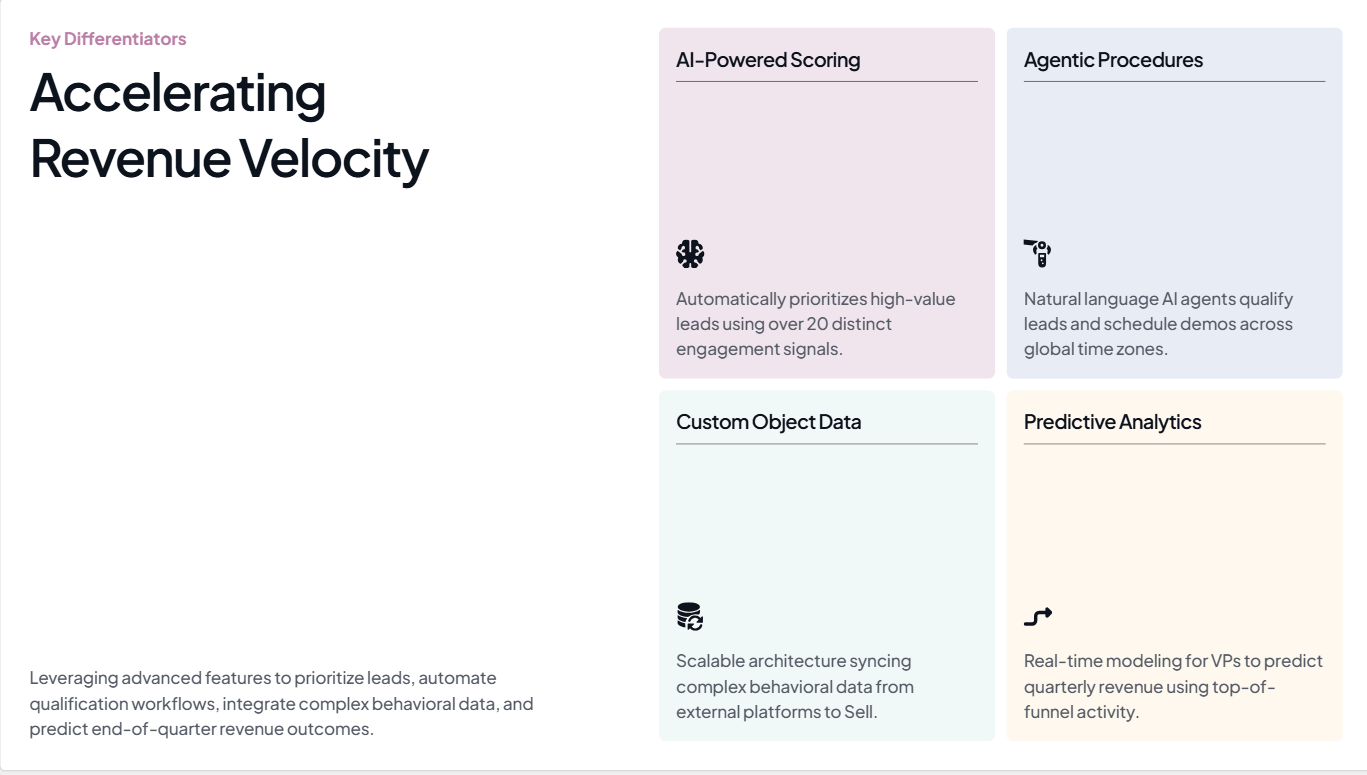
Presentations.aiで生成されたこのスライドでは、主要なアイデアは収益速度の加速です
出典
誤り4:デザインの一貫性を無視する
AIが生成したプレゼンテーションによくある不満は、それが誰かが借りてきたテンプレートのように見え、自社から生まれたものとは感じられないという点です。色がわずかにずれている。フォントがブランドと一致しない。ロゴは最初のスライドにしかなく、他にはどこにもない。3枚目のスライドに到達する頃には、その資料はすでに他人のもののように見えてしまいます。
これは、ほとんどのAIプレゼンテーションツールが、ユーザーが指示しない限り、ブランドについて何も知らないために起こります。それらは、持っているデフォルトのビジュアルテーマを適用しますが、それはきれいに見えるかもしれませんが、ブランドアイデンティティは皆無です。あなたの資料が、あなたに会ったことのない意思決定者の手に渡ったとき、そのアイデンティティの欠如は問題となります。
対策
何かを生成する前に、ツールがあなたのブランドを認識していることを確認してください。最低限、それは主要な色とフォントを指定し、ロゴを提供することを意味します。もし生成後にこれらを手動で調整するなら、数分余分に時間を確保して、すべてのスライドを確認し、視覚スタイルが最初から最後まで一貫していることを確認してください。アイコンセット、画像のトーン、背景の処理にも注意してください。これらはAIの出力ではスライドごとにずれが生じやすい傾向があります。
誤り5:AIが生成した事実をチェックせずに信頼する
AIツールは、統計、市場データ、研究引用を完全に自信を持って生成します。それらの数字の一部は正確ですが、多くはそうではありません。問題は、出力において、本物の数字と捏造された数字の間に目に見える違いがないことです。それらは同じスライド上に並んで表示され、同じ形式で、どれが実際に会議で発表できるものなのかを示す表示はありません。

AIが生成したプレゼンテーションで目にする数字は常に検証してください
出典
実際の数字を知っている人がいる場で、幻覚的な統計を発表するのは不快な経験です。役員会資料や投資家向けプレゼンテーションで発表するのはさらに悪いことです。それは、間違っていたと判明した主張だけでなく、プレゼンテーション内の他のすべての主張についても疑問を投げかけます。
対策
AIが生成した統計はすべて仮の数値として扱ってください。編集作業中にブラウザタブを開き、各データポイントを一次情報源と照合して確認しましょう。30秒から60秒以内に情報源が見つからない場合は、その数値を、あなたが自信を持って提示できる表現に置き換えてください。具体的なパーセンテージがない「大幅に高速」という表現は、それほど印象的ではありませんが、根拠のないパーセンテージよりもはるかに安全です。重要なデータスライドについては、AIに数値を生成させるのではなく、ご自身で数値を入力しましょう。
Presentations.AIの エディターを使えば、レイアウトを崩すことなく、検証済みのデータを簡単に差し込むことができます。無料でお試しください。
ファクトチェックについて
これは、今日のAIツールではまだ完全に解決できない唯一の誤りです。検証作業は常にあなた自身の責任です。優れたツールができることは、個々のスライドを簡単に編集し、レイアウトを乱すことなく検証済みのデータを差し込めるようにすることです。Presentations.aiの編集インターフェースは、そのような的を絞った修正のために作られています。
誤り6:スライドを生成しすぎること
AIツールに、スライド数を指定せずに中程度に複雑なトピックを与えると、通常、必要以上のスライドが生成されます。ツールは網羅性を最適化しており、何も漏れがないように、すべてのサブポイントとサブサブポイントにスライドを追加し、デッキが包括的に感じられるようにします。
10枚で済むはずのプレゼンが20枚のスライドになると、主張に重みが増すどころか、むしろ薄まってしまいます。本当に伝えたいポイントがある3、4枚のスライドは、誰も求めていない補足情報のスライドの中に埋もれてしまいます。聴衆は話の筋を見失い、あなたは本来ならカットすべきだったスライドを急いで説明することになります。
解決策
プロンプトでスライド数を指定しましょう。「8枚のスライドデッキを作成」という指示は、漠然としたリクエストとは大きく異なる結果をもたらします。生成後、サムネイル表示でデッキを確認し、各スライドについて自問自答してください。「もし持ち時間が5分少なかったら、この内容について話すだろうか?」答えが「いいえ」なら、そのスライドはカットしましょう。すべてを網羅した長いデッキよりも、明確な主張を持つ短いデッキの方が、より効果的です。
誤り7:物語構造の欠如
AIプレゼンテーションツールは、情報を論理的な順序で整理することに長けています。しかし、結論へと導く議論を構築することは得意ではありません。関連トピックのリストと、聴衆が認識している問題から望む解決策へと導くプレゼンテーションの間には違いがあります。ほとんどのAI生成デッキは前者を生み出します。
その結果、スライド形式で読まれるレポートのようなデッキになってしまいます。各スライドは単独では意味をなしますが、それらが積み重なって何かを構築することはありません。緊張感も、転換点も、議論が設定から推奨へと移行する瞬間もありません。デッキがどこにも向かっていないため、聴衆は興味を失ってしまいます。
解決策
デッキを生成したら、それを3つの構成に再構築しましょう。最初のセクション(おおよそ最初の2、3枚のスライド)では、問題とそれが今なぜ重要なのかを提示します。中間のセクションでは、裏付けとなる証拠とともに解決策を提示します。最後のセクション(最後の1、2枚のスライド)では、具体的な行動を提示します。AIが生成したコンテンツは、概ね問題ないかもしれません。しかし、その順序はおそらく修正が必要です。その形に沿うようにスライドを並べ替えるだけで、たいていは十分です。このトピックについてさらに深く掘り下げるには、 ブログをご覧ください。
Presentations.aiがこれらの誤りを自動的に軽減する方法
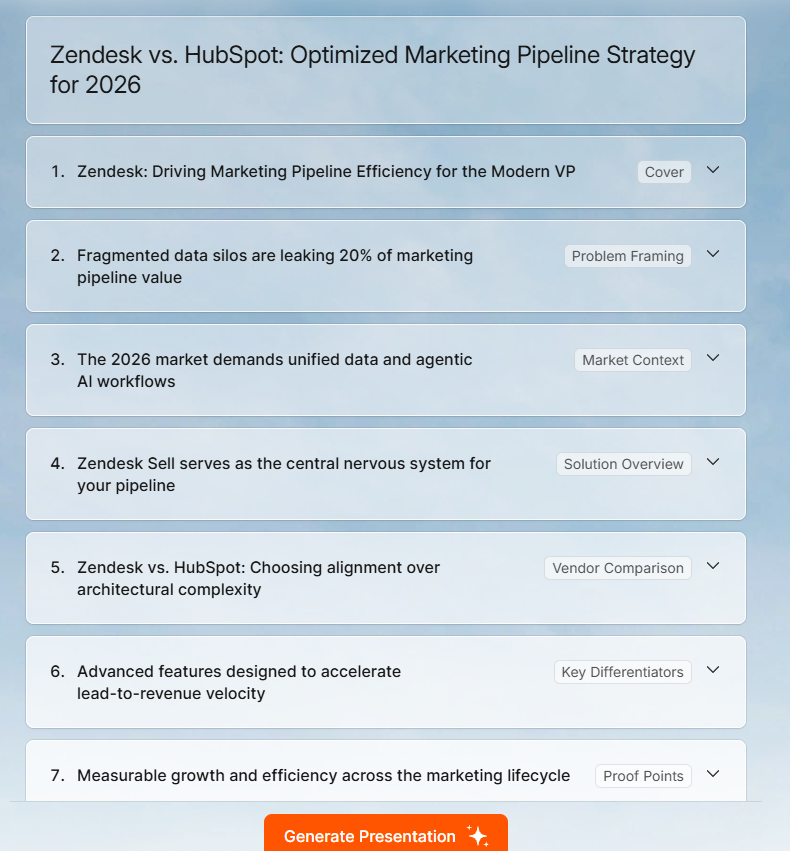
Presentations.aiが生成するプレゼンテーションの構造
上記のミスのほとんどは、不明確な入力と編集の省略という2つの原因に集約されます。私たちの Presentations.ai プラットフォームは、その両方を削減することを目的に構築されています。全機能の詳細については、 Presentations.ai AIプレゼンテーション作成ページでご確認いただけますが、ここでは最も一般的な問題にどのように対処しているかをご紹介します。
ブランド同期: 会社のURLを入力するだけで、Presentations.aiが自動的に色、フォント、ロゴを抽出します。生成されるすべてのスライドは、手動設定なしで最初からブランドを反映します。
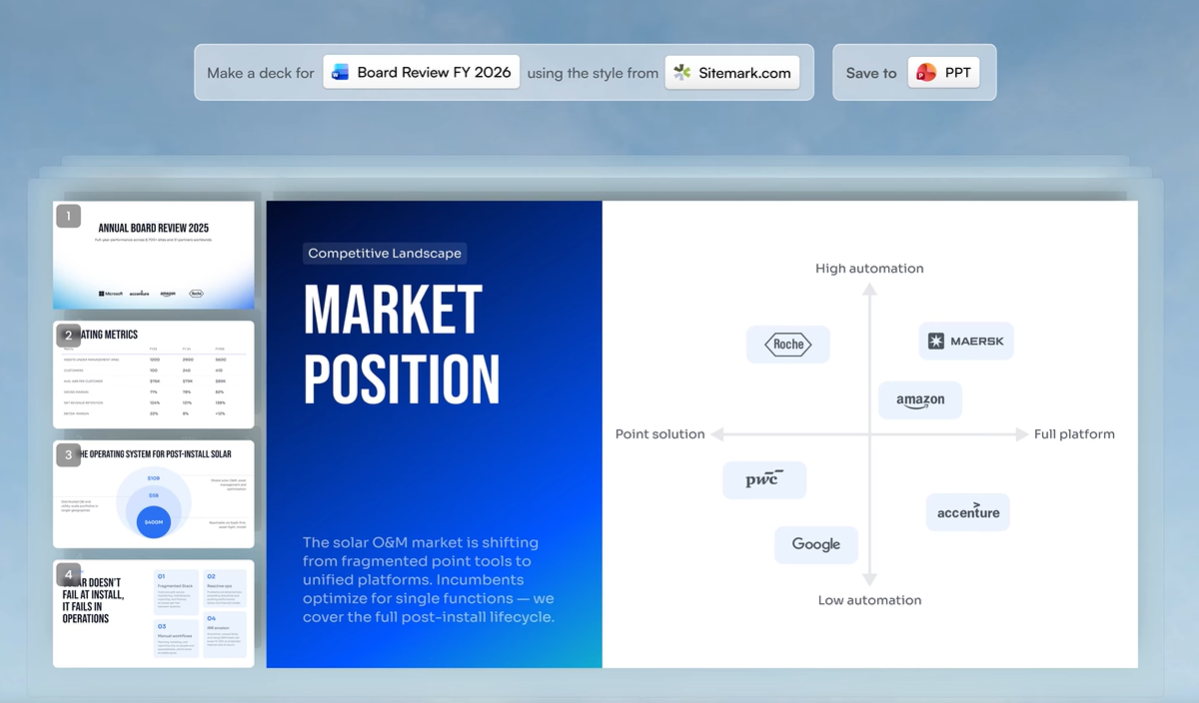
Presentations.aiは、ブランドの色とフォントをURLから直接取得できます
柔軟なテンプレート: コンテンツを削除してもレイアウトが崩れることなく、編集に合わせて適応します。これにより、レイアウトを最初から作り直すことなく、スライドを簡素化したりテキストを削除したりするのが容易になります。Presentation.aiの テンプレートはこちら。
複数の入力形式: テキストプロンプトだけでなく、PDF、Word文書をアップロードしたり、URLを貼り付けたりして開始点とすることができます。これにより、AIはトピックに関する一般的な情報ではなく、実際のコンテンツに基づいて動作します。
Clip-E 会話型編集: 生成後、チャットインターフェースを通じてデッキを調整できます。他のスライドに影響を与えることなく、特定のスライドの書き換え、短縮、または再構成を依頼できます。これにより、編集作業がより迅速かつ的確になります。
PowerPointエクスポート: デッキは完全な忠実度で.pptx形式にエクスポートされます。フォント、レイアウト、ブランド要素はそのまま転送されるため、エディターで表示されるものが、PowerPointでプレゼンテーションを開いたときに視聴者が見るものと一致します。
これらによって編集作業、特にデータ検証のステップが不要になるわけではありません。しかし、修正すべき点の数を減らし、残りの修正をより迅速に行えるようにします。
まとめ
AIプレゼンテーションツールは本当に役立ちます。完成した資料を作成するから役立つのではありません。非常に迅速に質の高い初稿を作成してくれるから役立つのです。これにより、白紙のスライドと締め切りに直面するのではなく、実際に作業できる具体的なものが手に入ります。
この記事で挙げた7つの間違いはすべて、同じ根本的な問題に起因しています。AIの出力物を単なる出発点であるにもかかわらず、完成品として扱ってしまうことです。解決策は複雑ではありません。より良いプロンプト、短い編集作業、スライド枚数の制限、構成の確認、そして検証済みのデータがあれば、ほとんどのAI生成資料を、「それなりに見えるもの」から「実際に機能するもの」へと変えることができます。
ブランドの一貫性やレイアウトの問題を自動で処理してくれるツールから始めたいなら、編集作業をフォーマットではなくコンテンツに集中できるように、Presentations.aiはそのために作られました。 Presentations.aiで無料でお試しください.
Presentations.aiでより良いプレゼンテーションを作成
アイデアから完成した資料までを数分で。
Presentations.aiを無料でお試しください
(クレジットカード不要)